
JMeter + Grafana + influxdb 性能监控平台
平台架构

首先JMeter 异步写入数据到InfluxDB,然后InfluxDB存储数据,Grafana定时从InfluxDB读取数据,将数据在Grafana面板展示出来。
由于同步写入对于性能的影响较大,所以JMeter支持异步写入,因此几乎对测试的性能几乎不大,不过在实际测试工作中,对性能会有一点点影响,如果不往InfluxDB写入数据的情况下,TPS会稍微高一些。
小编是用Docker部署的,下面将详细介绍公司接口做的压测实战
安装influxdb
启动docker
systemctl start docker
拉取Influxdb
docker pull influxdb
启动Influxdb
docker run -d -p 8083:8083 -p 8086:8086 --name influxdb_wcy influxdb
进入influxdb容器

通过客户端进入到influx中
进入cd/usr/bin 输入./influx命令 启动influx
cd /usr/bin
./influx

创建influxdb数据库
curl -i -XPOST http://localhost:8086/query --data-urlencode "q=CREATE DATABASE jmeter"发一个http的请求 去建库。
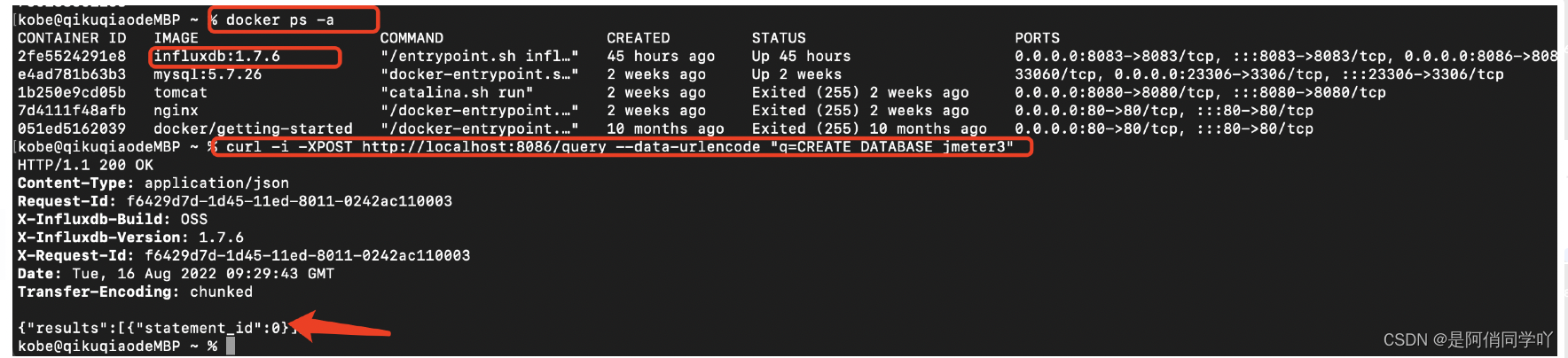
打开创建的数据库jmeter

安装grafana
拉取grafana镜像
docker pull grafana/grafana-oss:latest
启动docker的grafana镜像
第一种方式运行:直接将docker内部的3000端口映射到本机

第二种方式运行: docker run -d --name=grafana --link=influxdb_wcy:influxdb -p 3000:3000 grafana/grafana:6.6.2 --link
冒号前的第一个是你的influxdb容器的名字也就是influxdb_wcy 冒号后面是随便写的一个名字
但是这个名字要用在下面那串url中的influxdb名字。
进入浏览器http://localhost:3000/,输入账号密码admin admin后,提示更改密码
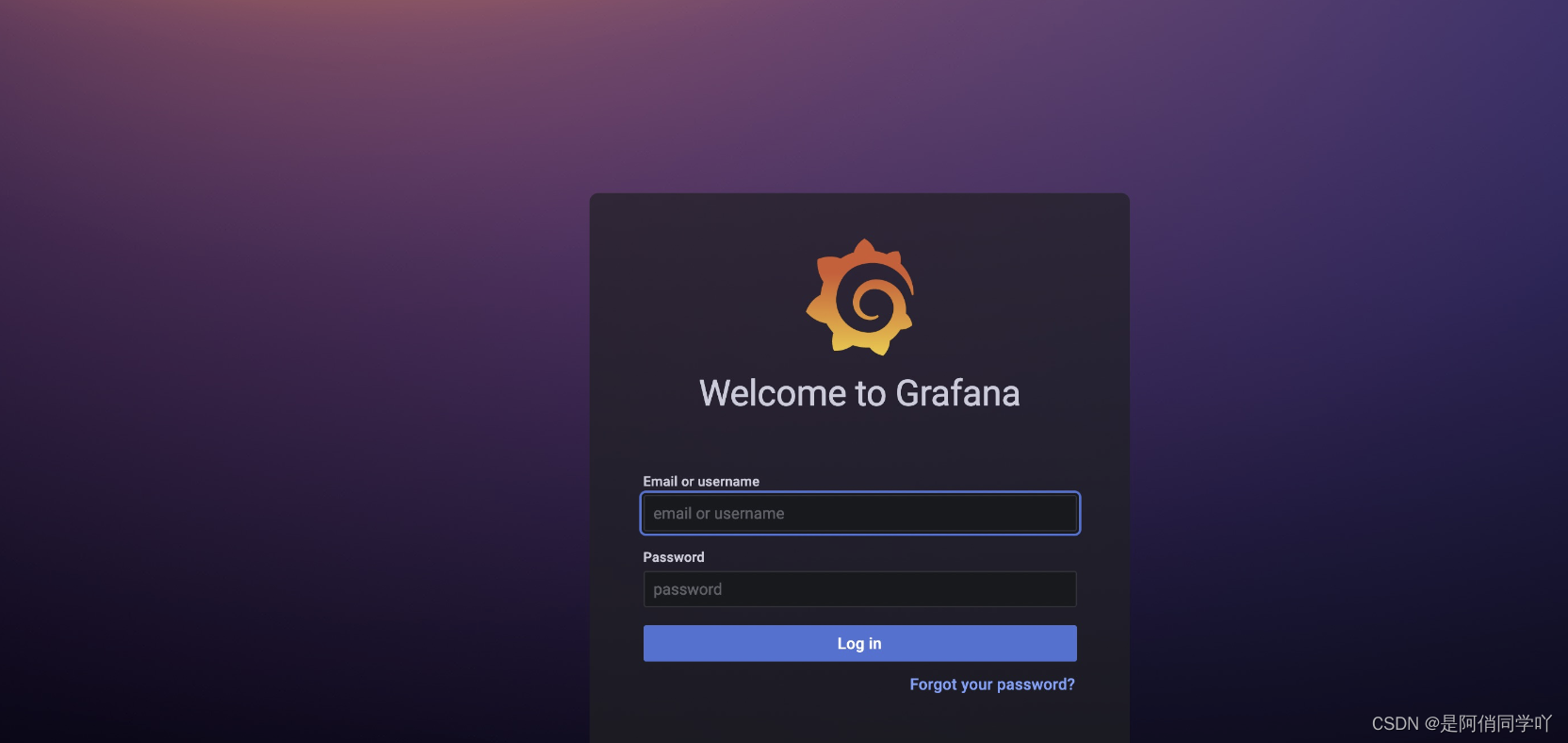
配置Jmeter
- 编写好JMeter脚本
- 在测试计划中添加 「监听器」–> 「后端监听器」
- 配置监听器
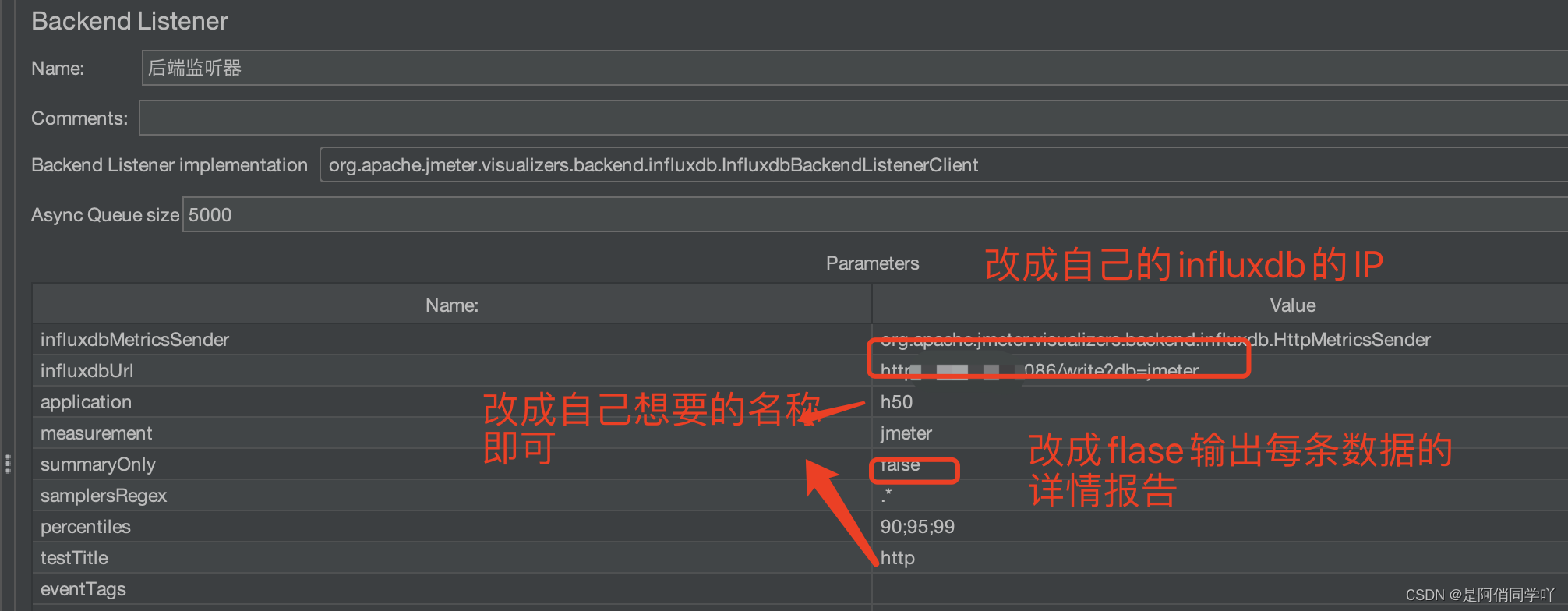
参数说明:
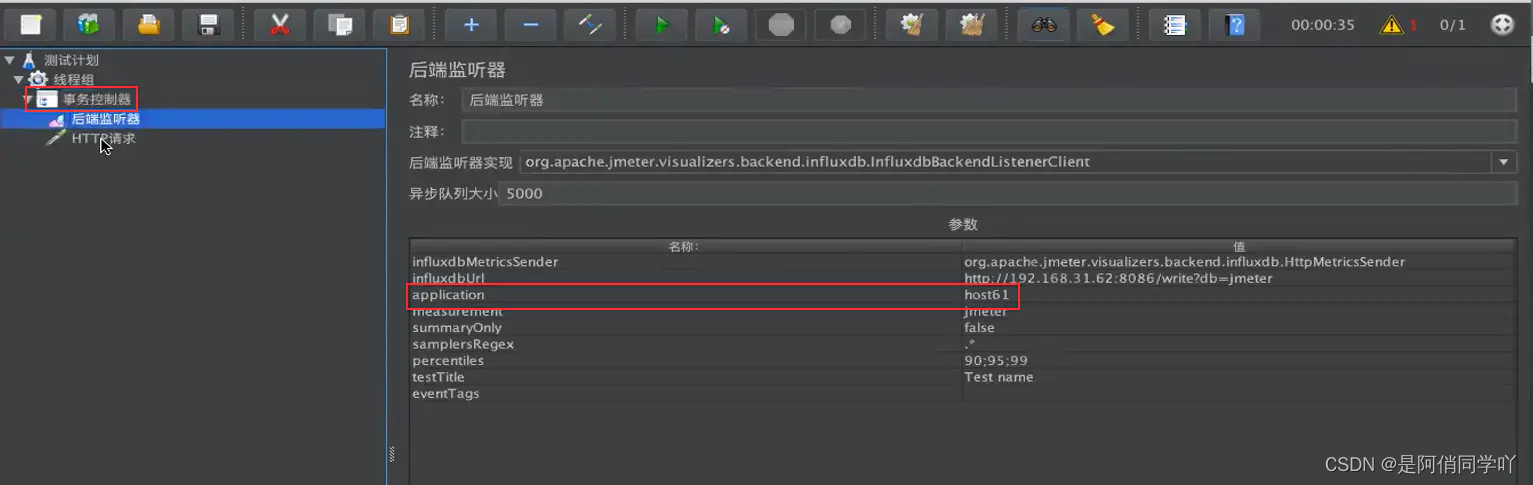
application对应Grafana的application
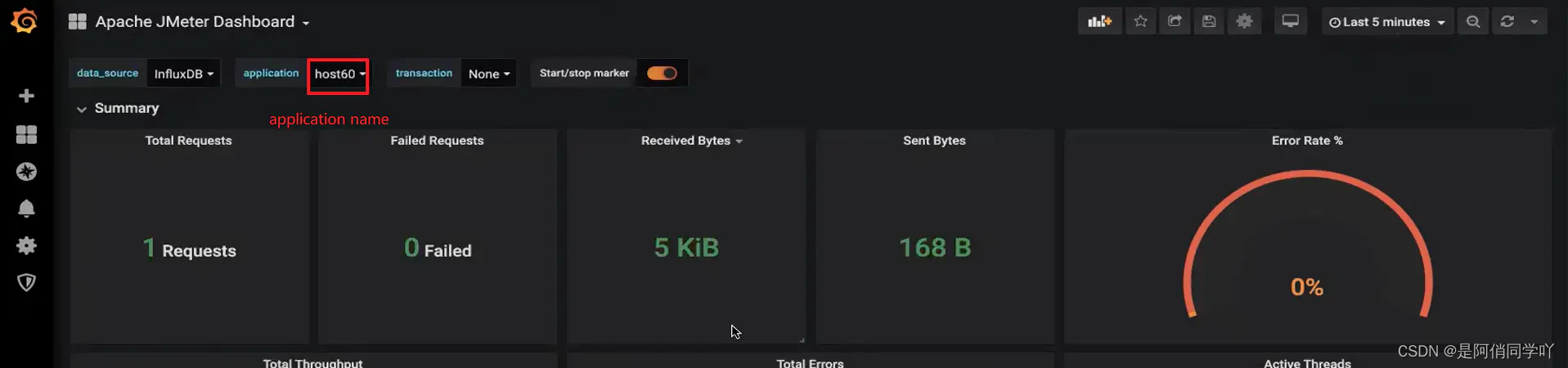
Measurement对应Grafana中的Measurement name
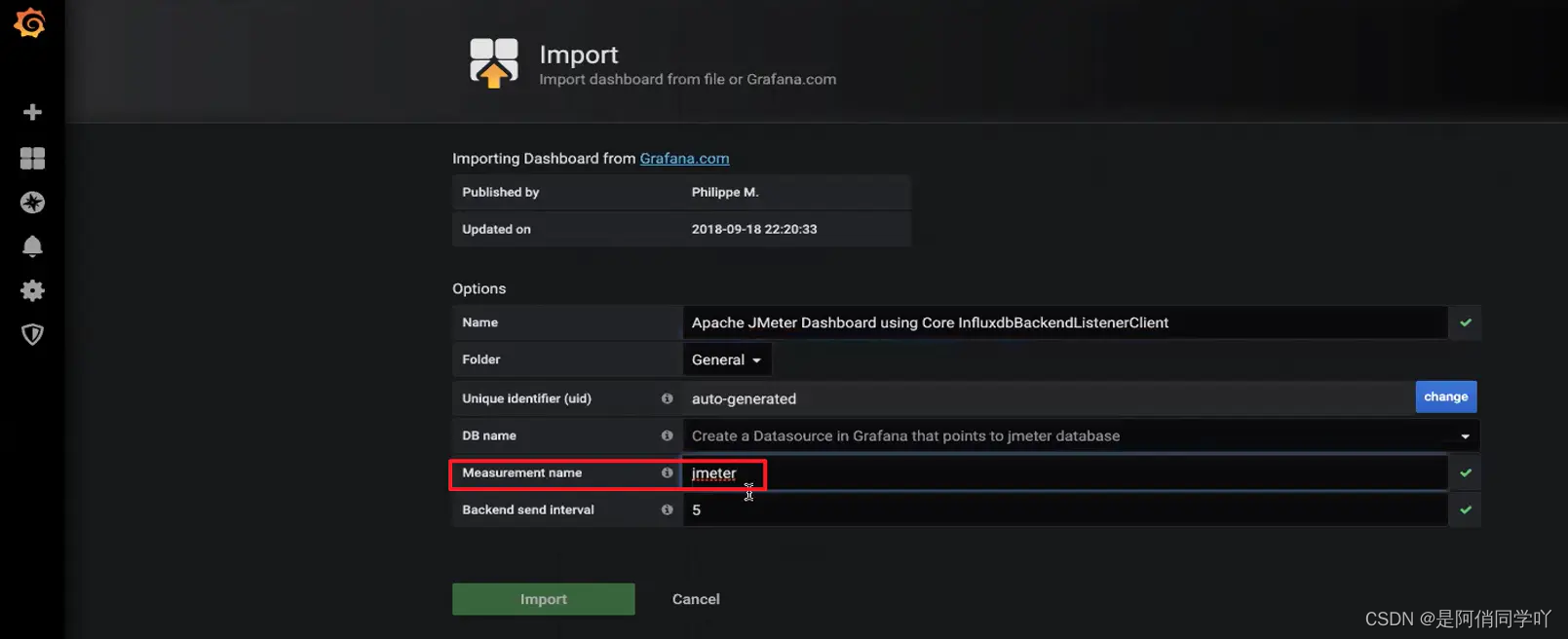
summaryOnly:设置为true则grafana不会记录错误信息,设置为false才会记录
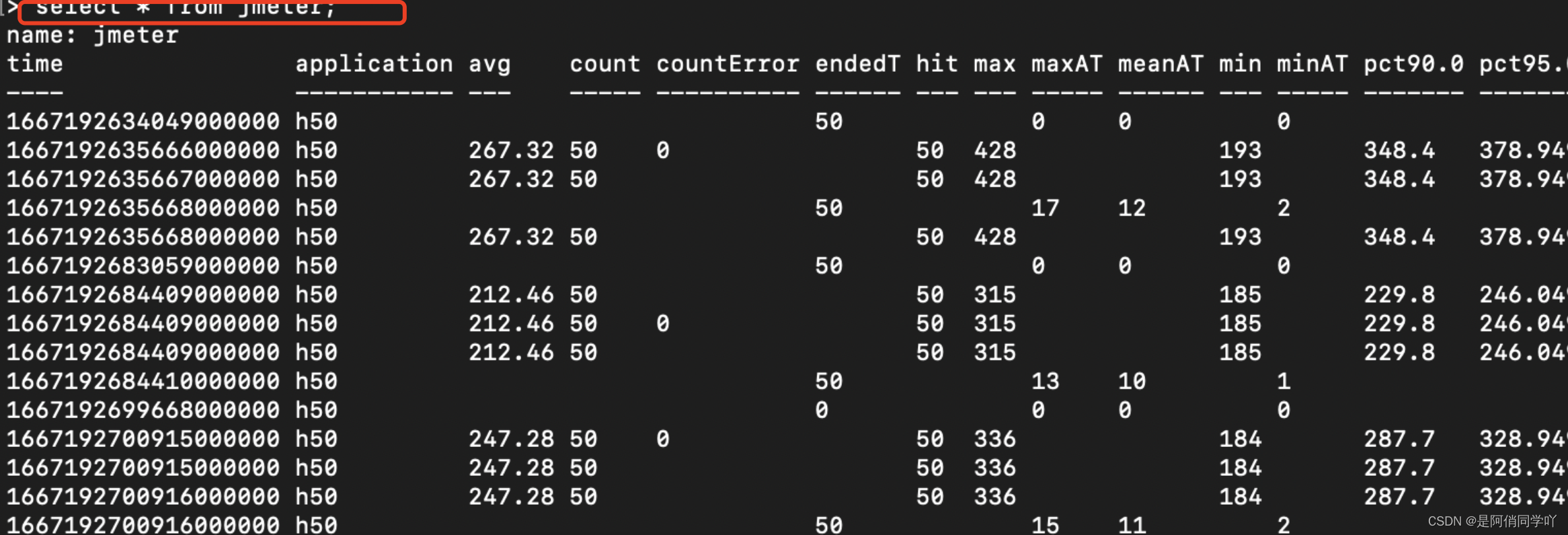
- 进入到 influxdb 中,查看是jmeter数据库是否有数据
- 我们可以看到数据库中有数据记录了
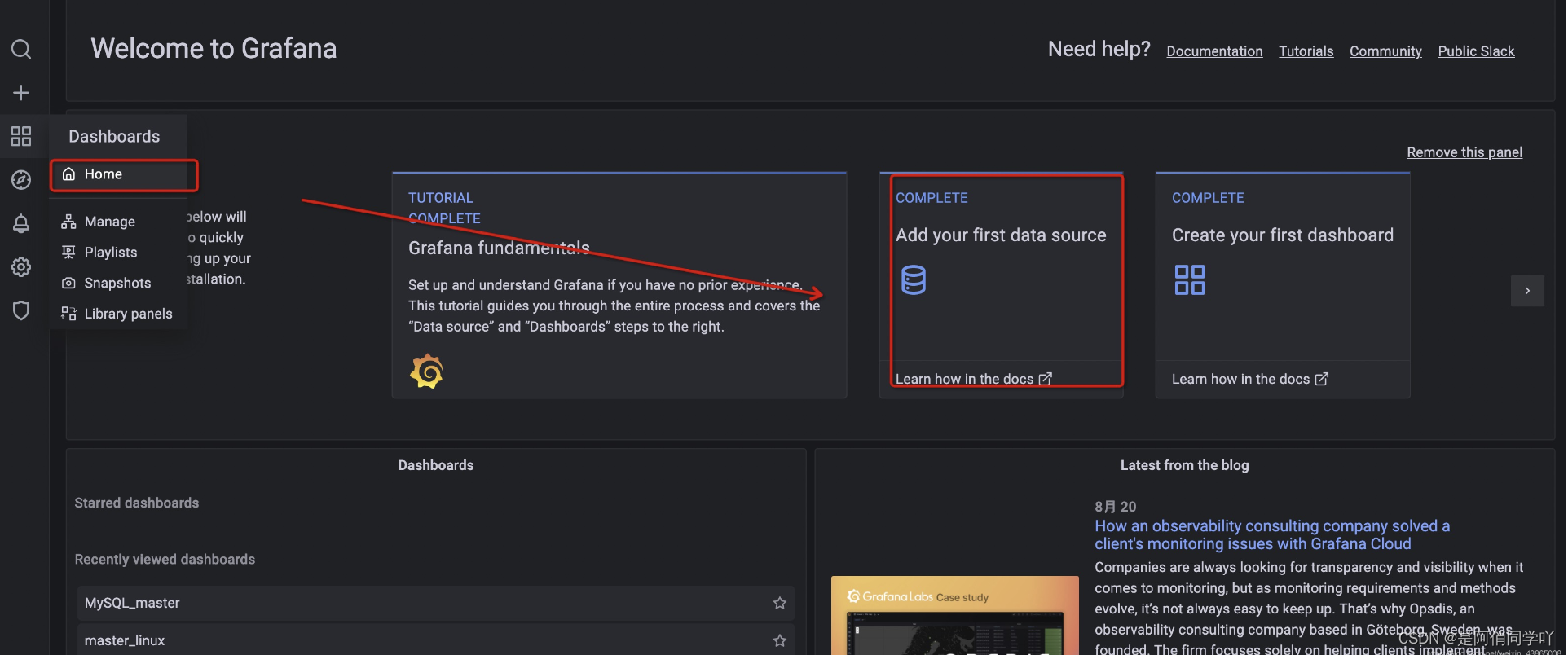
配置grafana
先在home页,新增一个data source
然后选择 influxdb
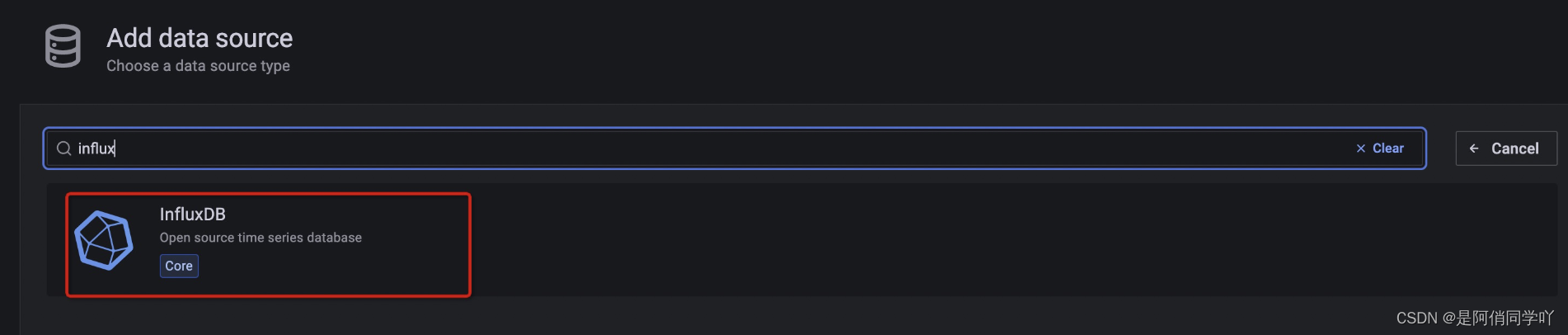
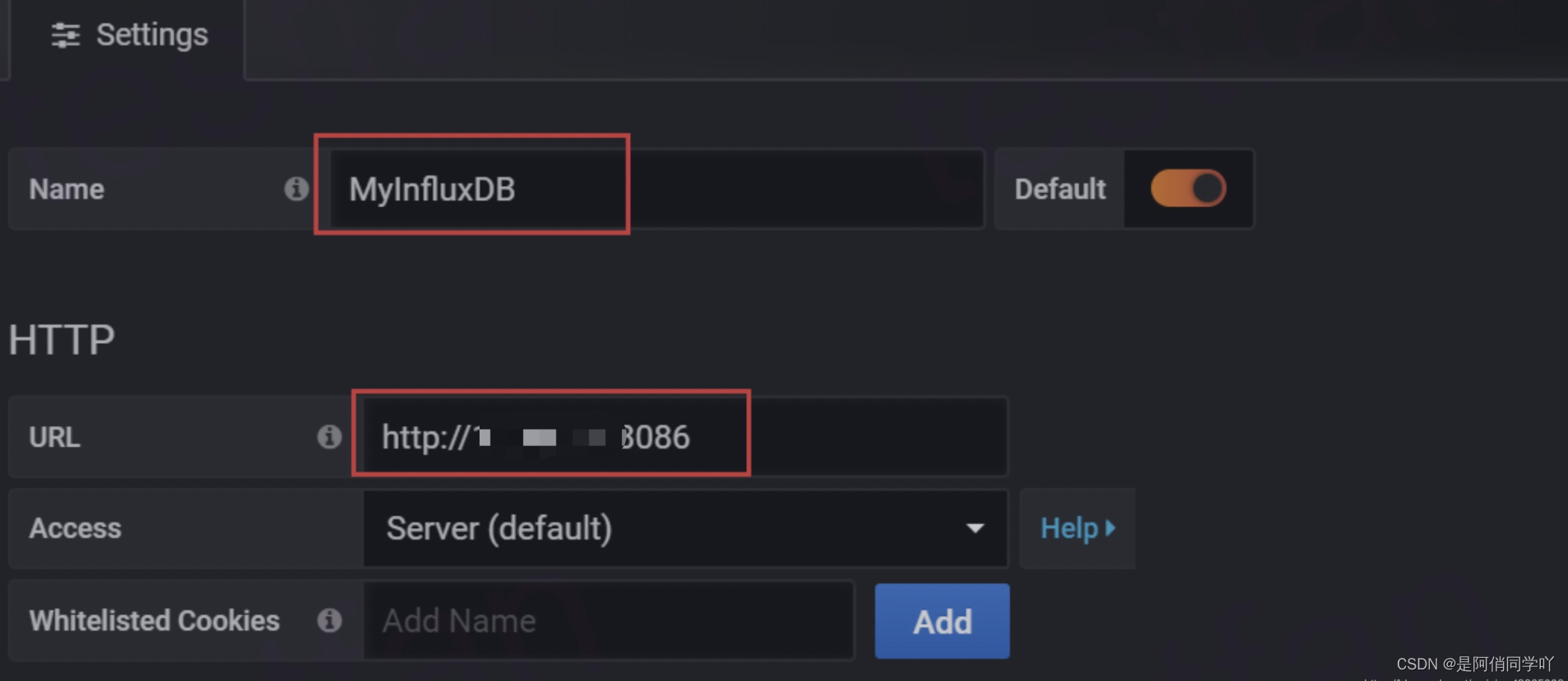
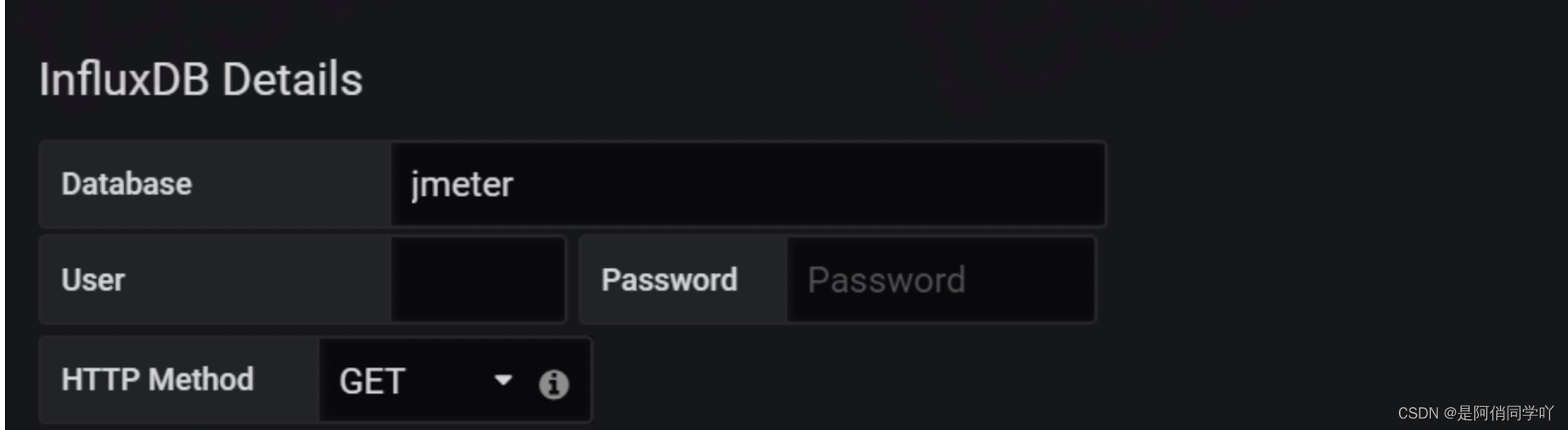
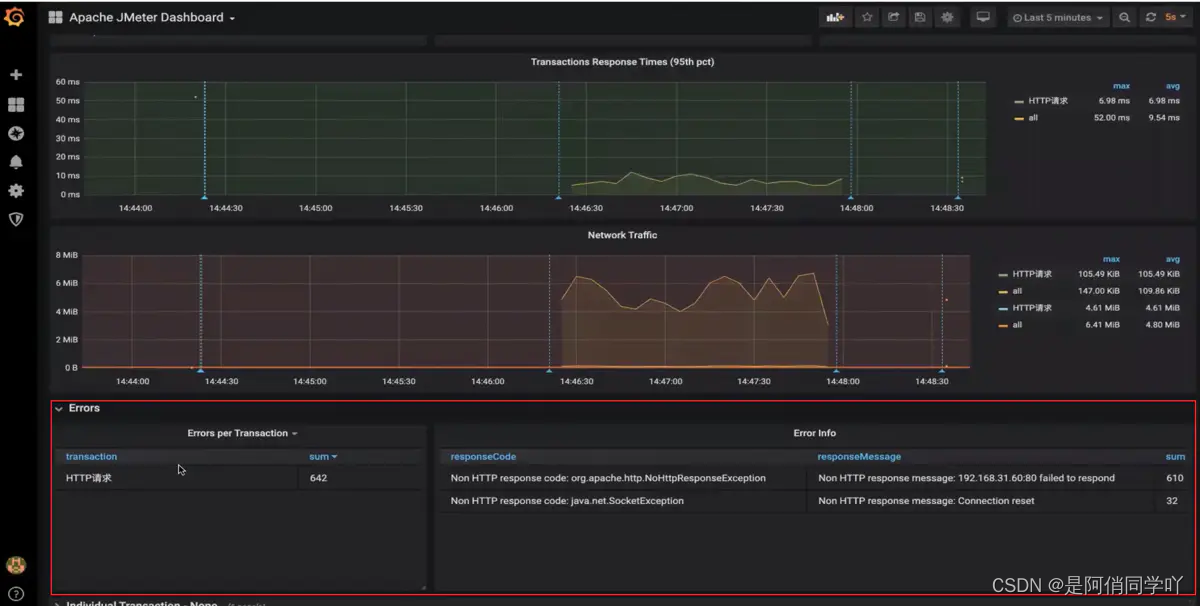
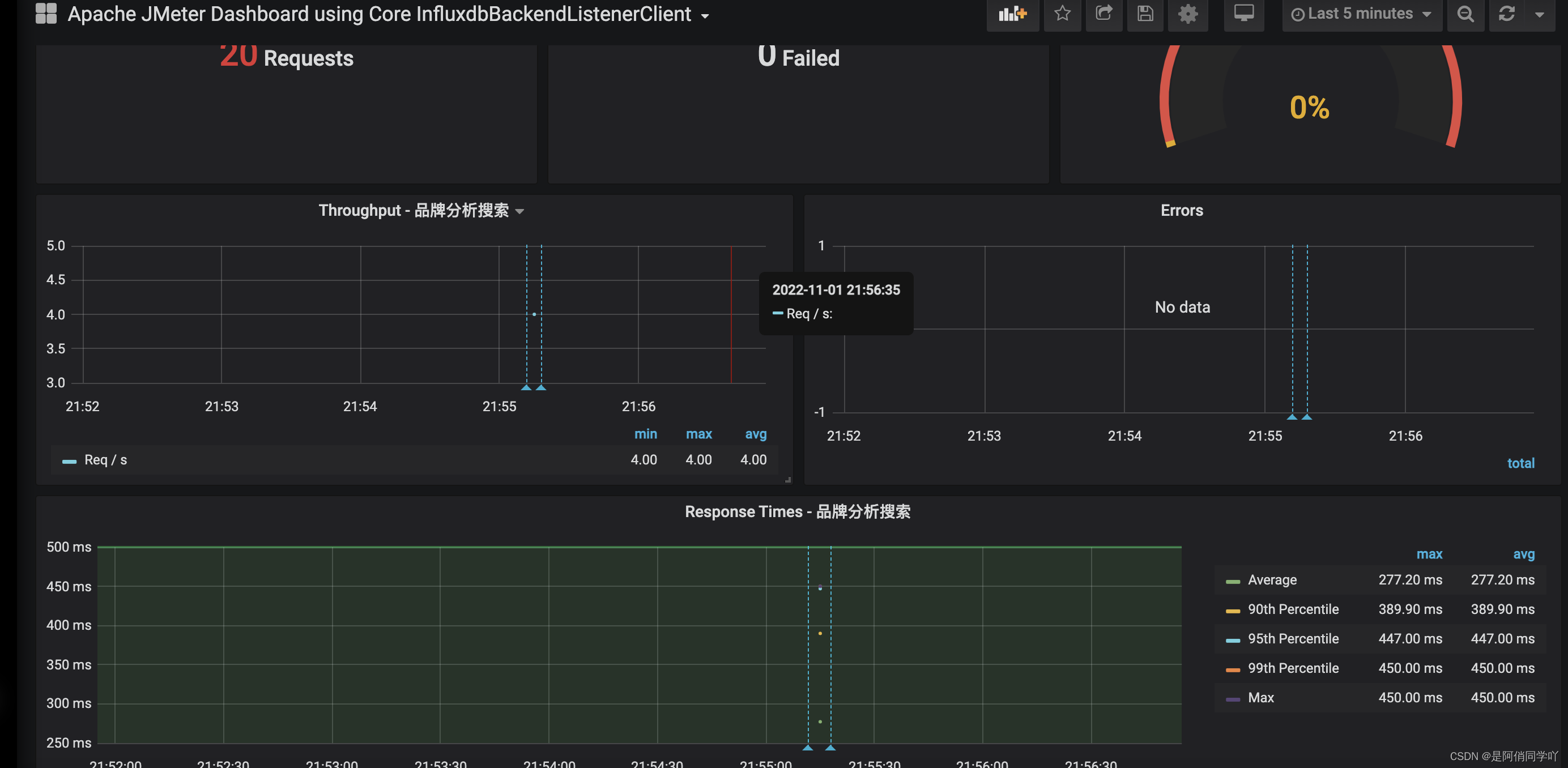
配置完成之后,点击保存,然后运行jmeter脚本压测,下面这里我监控的是压测搜索接口的TPS数据
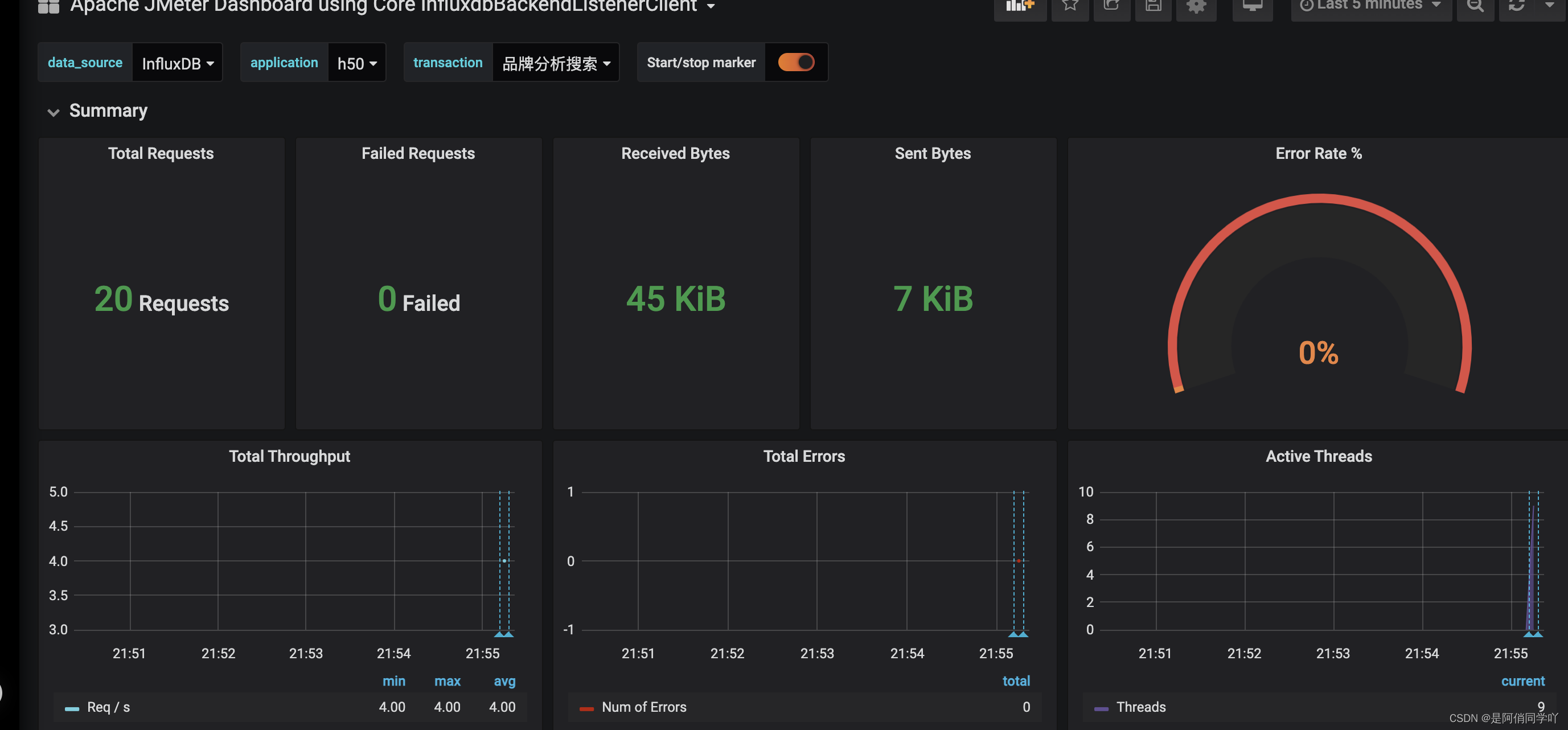 下面这里是监控吞吐量、响应时间和erro,想要监控哪方面的数据,就可以从数据库中读取然后展示出来就行了~~
添加事务控制器
在后端监听器中修改application,用于新建一个检测面板
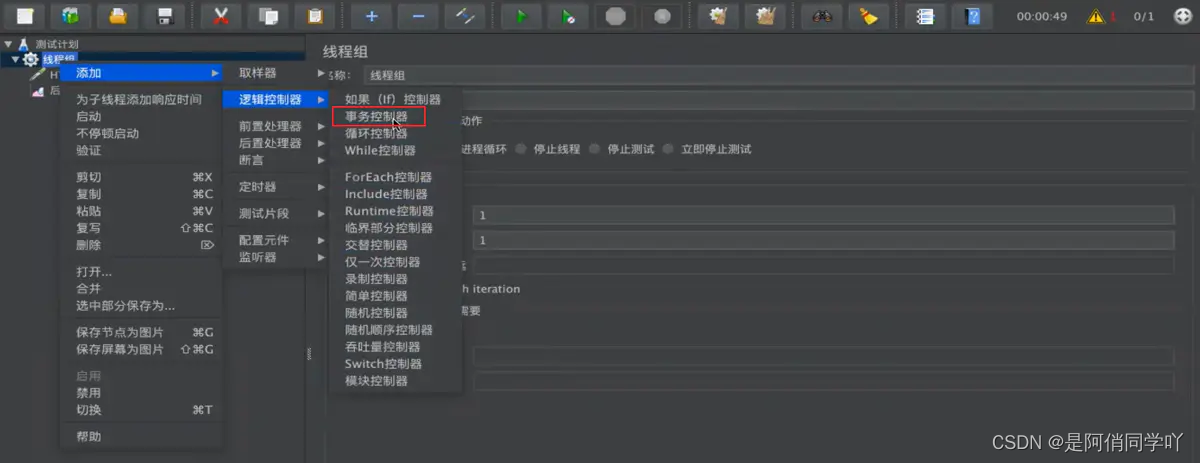
添加事务控制器:线程组-> 添加-> 逻辑控制器-> 事务控制器
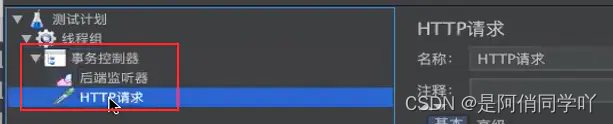
将HTTP请求与后端监听器放入事务控制器中
刷新grafana,application 选择修改后的 host61

查看事务面板,有数据了
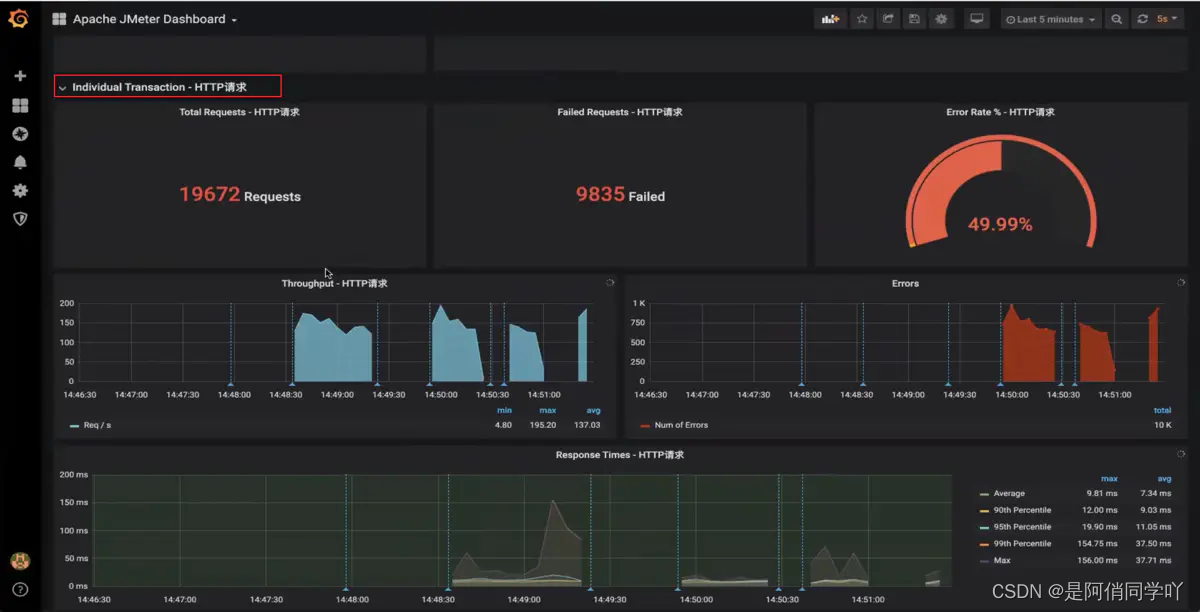
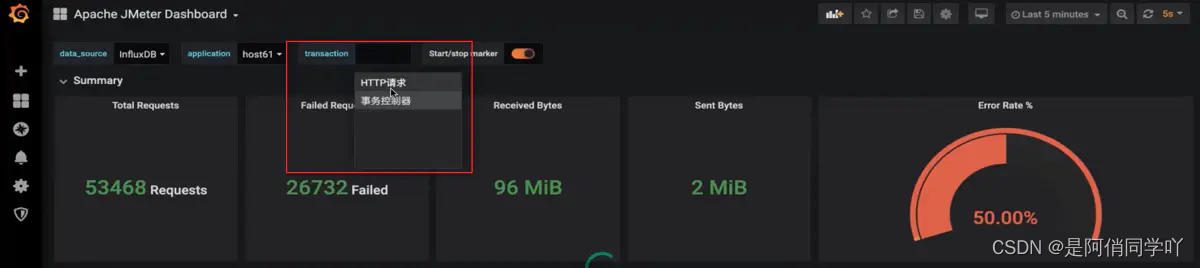
grafana中的transaction 可以切换事务
查看InfluxDB数据库
压测数据存到了InfluxDB数据库里面,Grafana显示的就是这里面的数据。
我们先查看前10条数据,很明显已经从influxdb里读取到压测的10条数据了
- 进入数据库:
docker exec -it你的 influxdb名称 /bin/bash

- 查看数据表并查看数据:
show measurements
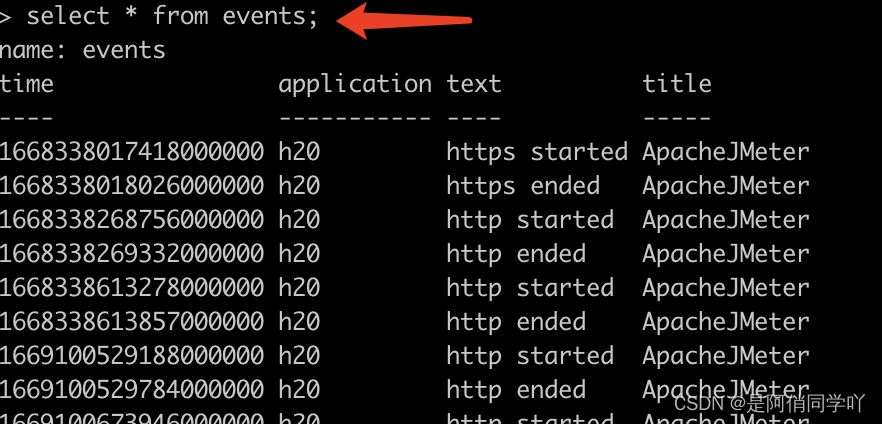
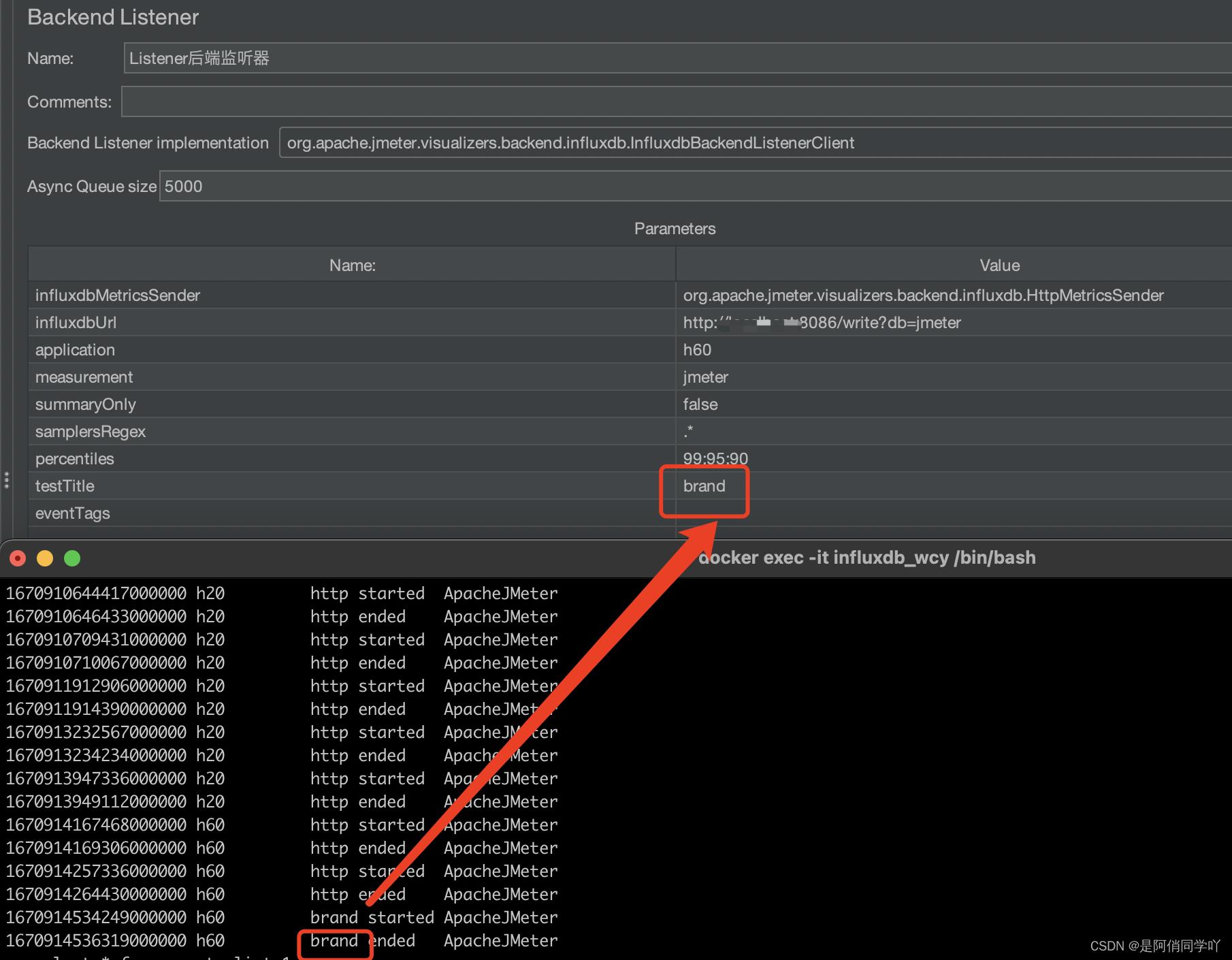
- 查看事件:select * from events,与jmeter后端监听器的testTitle一致
所以,你学废了吗!
更多推荐



 1
1 0
0- 0


 已为社区贡献1条内容

所有评论(0)