
记录一次rt-thread studio与CubeMx配合构建PWM工程
·
记录一次rt-thread studio与CubeMx配合构建工程
前言
最近在入门rtthread操作系统,教程挺多的但是内核入门教程挺多rt-thread studio的配置教程有点少。
之前配置工程的方法是用RTT创建工程,cube复制配置函数感觉有点麻烦。
提示:以下是本篇文章正文内容,下面案例可供参考
二、使用步骤
1.创建工程
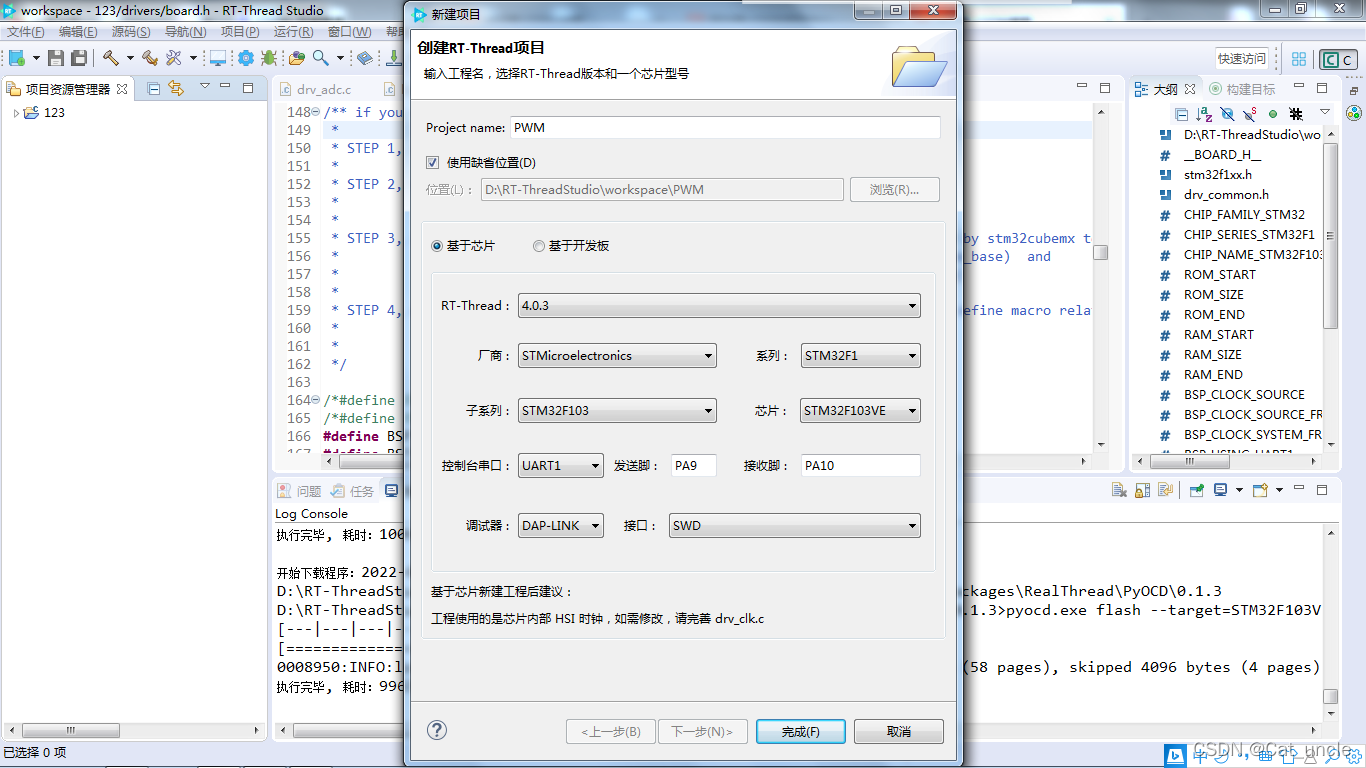 工程创建好后编译下载到板子。
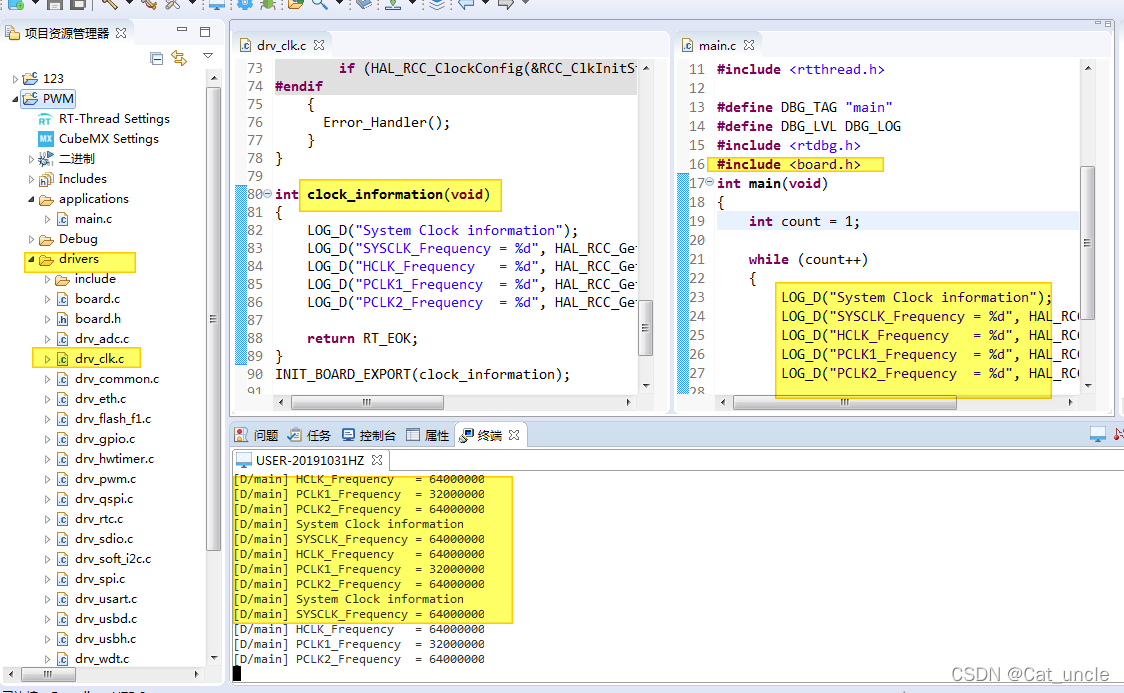 把clock_information的打印信息复制到主函数中,同时添加<board.h>头文件
我们可以看到时钟频率的默认的64M走的是内部晶振。
点击CubeMxSetting,选择芯片型号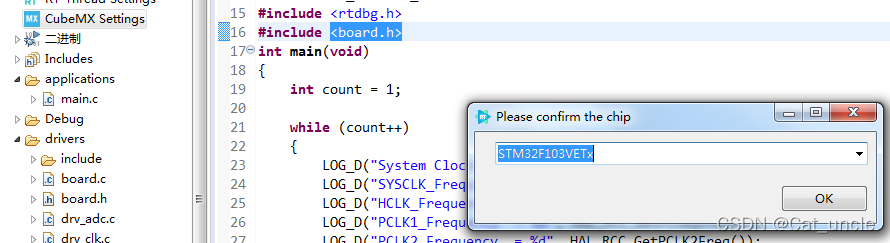 进入后RCC选择外部时钟
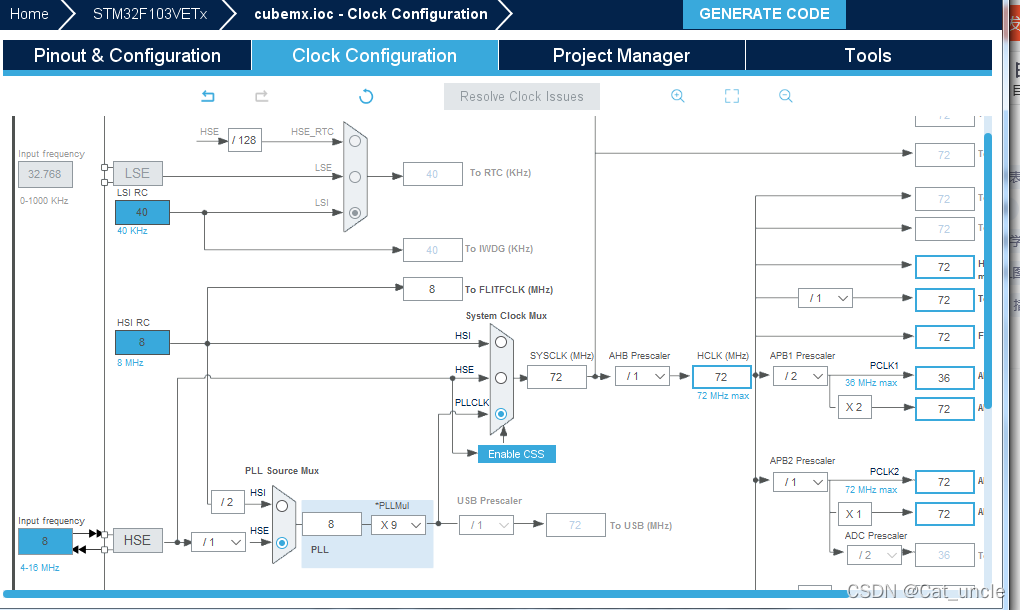
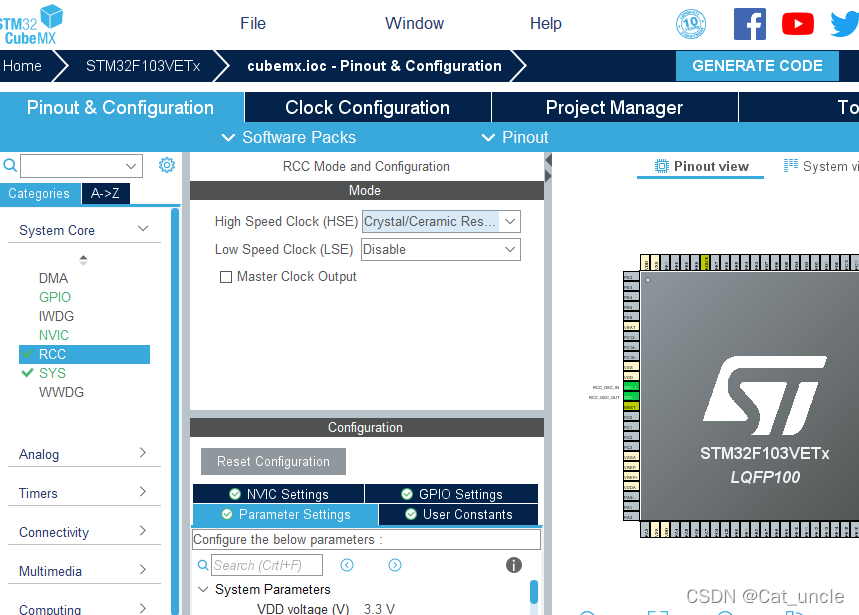 配置时钟树,主频72M
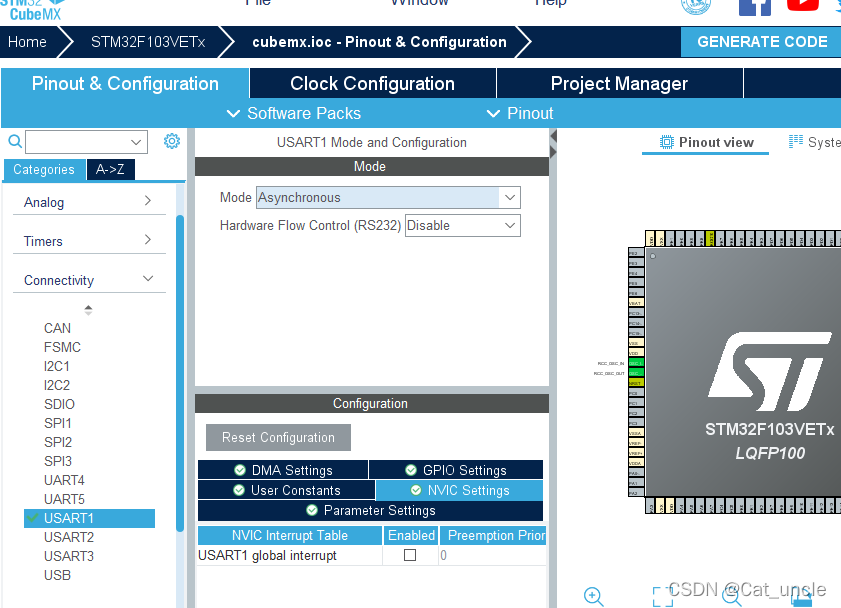
 打开串口1,选择异步
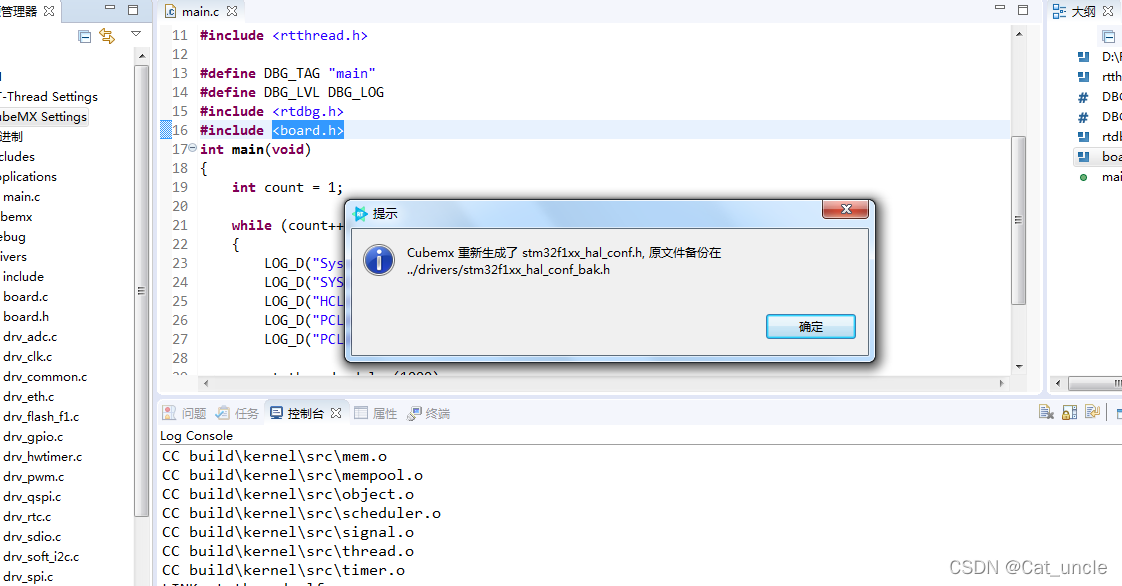
生成配置,生成后不用进入直接关掉cube,会看到rtt已经自动把刚才配置的导入进工程了。
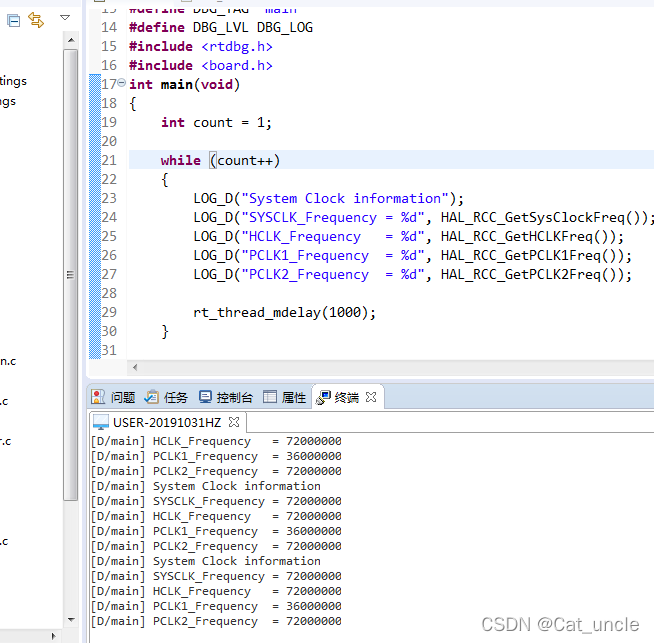
 编译下载我们可以看到时钟频率为72M,外部晶振
 所以我们按照这个方法不用手动移植配置参数,
下面进入主题
2.配置PWM外设
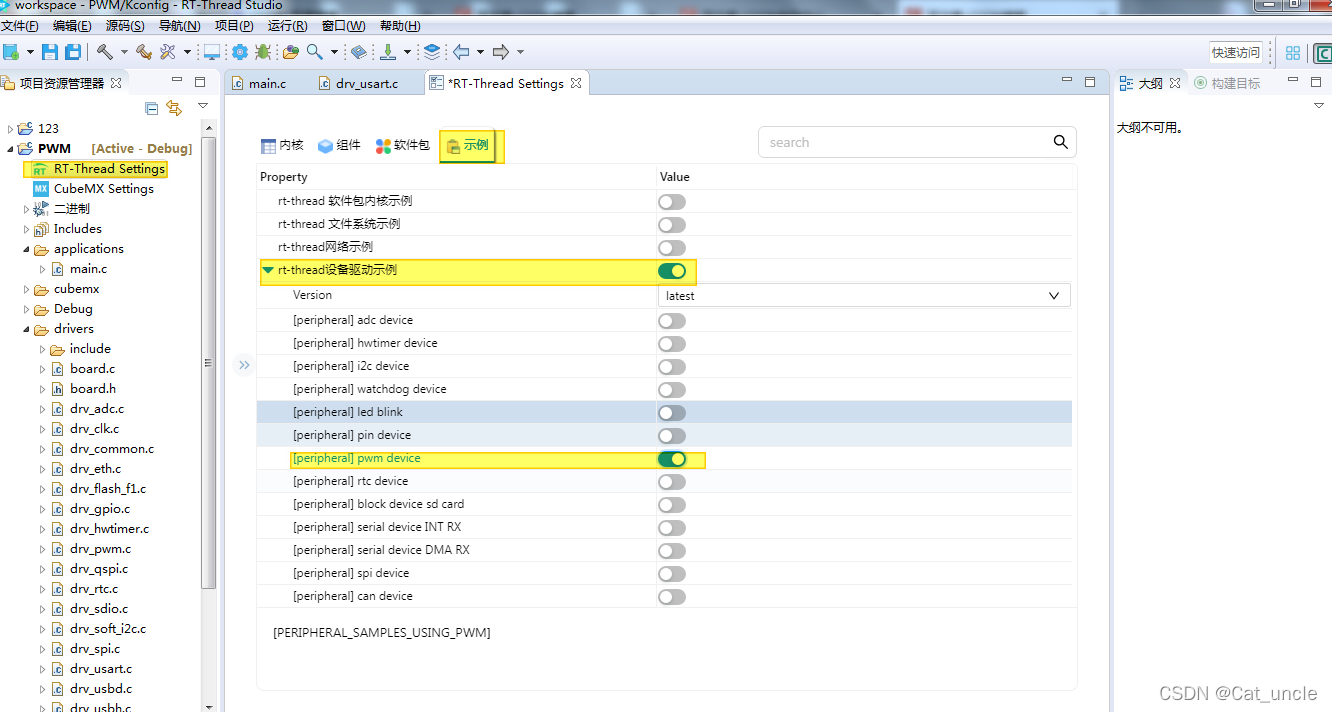
进入RT-Thread Setting把PWM应用例程导入到工程
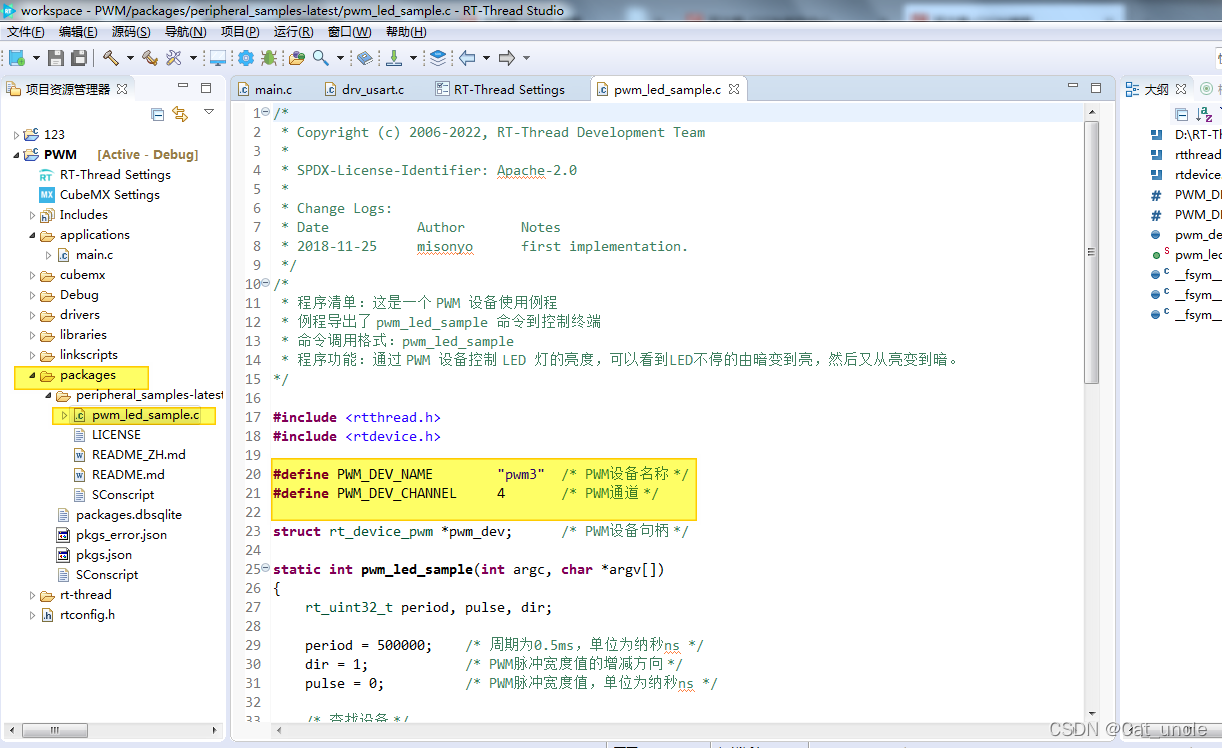
 打开文件我们看到例程使用的是pwm3 通道4,也就是定时器3的通道4,下面我们进入cubemx setting进行配置
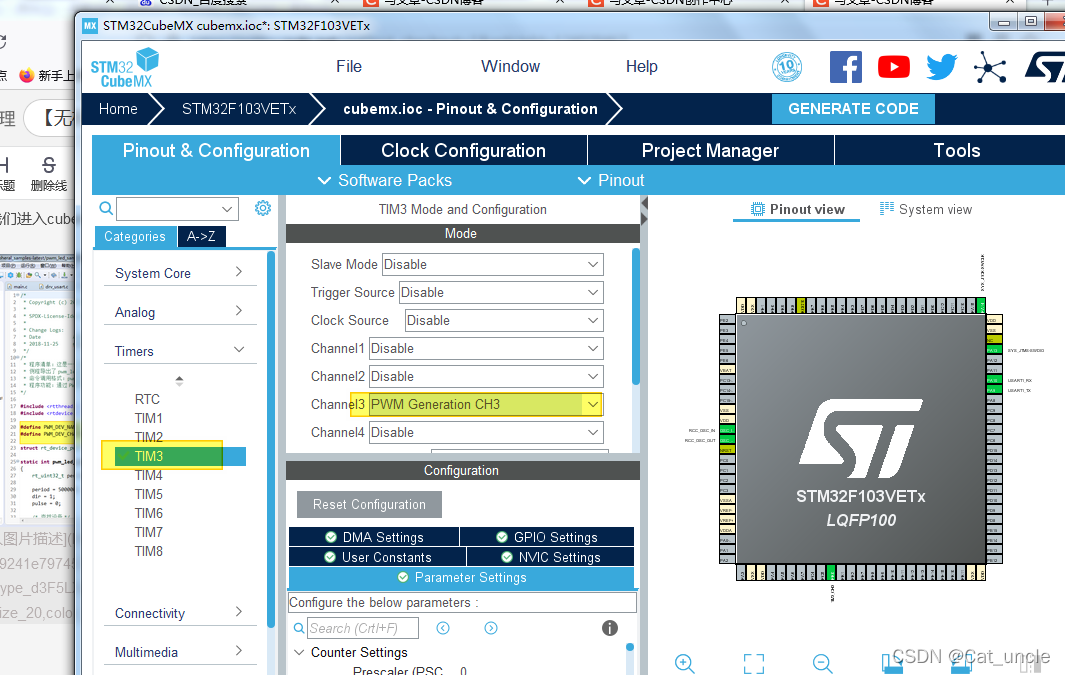
 选择定时器3通道4为pwm输出后生产配置退出
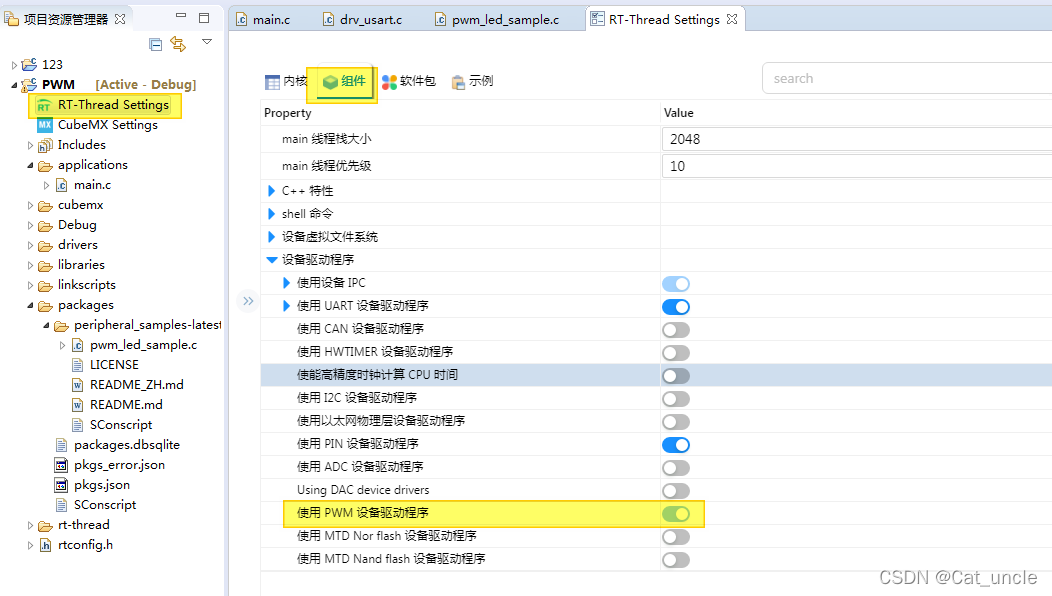
进入rt thread studio setting ,我们会看到pwm外设的不可以自由勾选的,这是因为cube已经配置了,不能人为操作,我们手动配置的时候需要把它打开,这一步只是验证。
打开board.h定义:
#define BSP_USING_PWM3
#define BSP_USING_PWM3_CH4
因为我们用cube配置的时候没有使用内部时钟所以不用使能HAL_TIM_MODULE_ENABLED
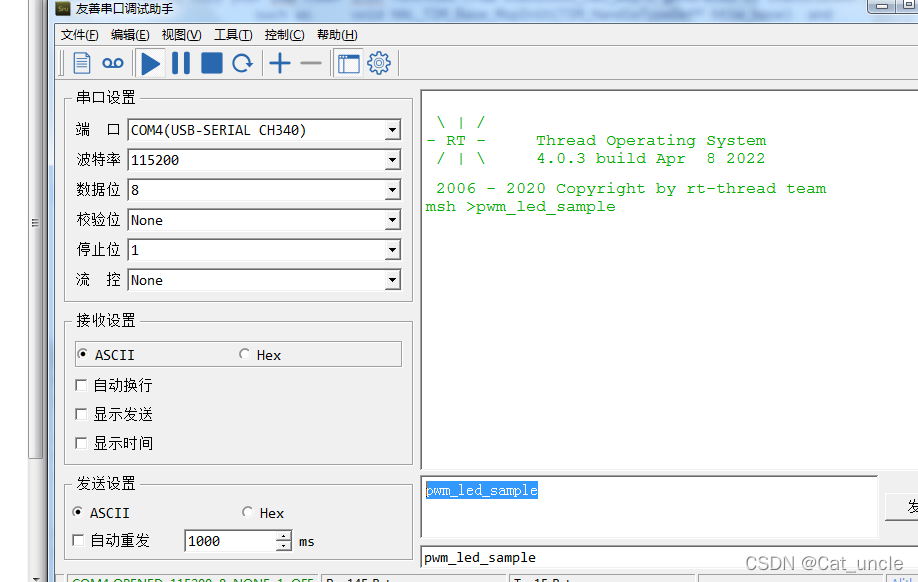
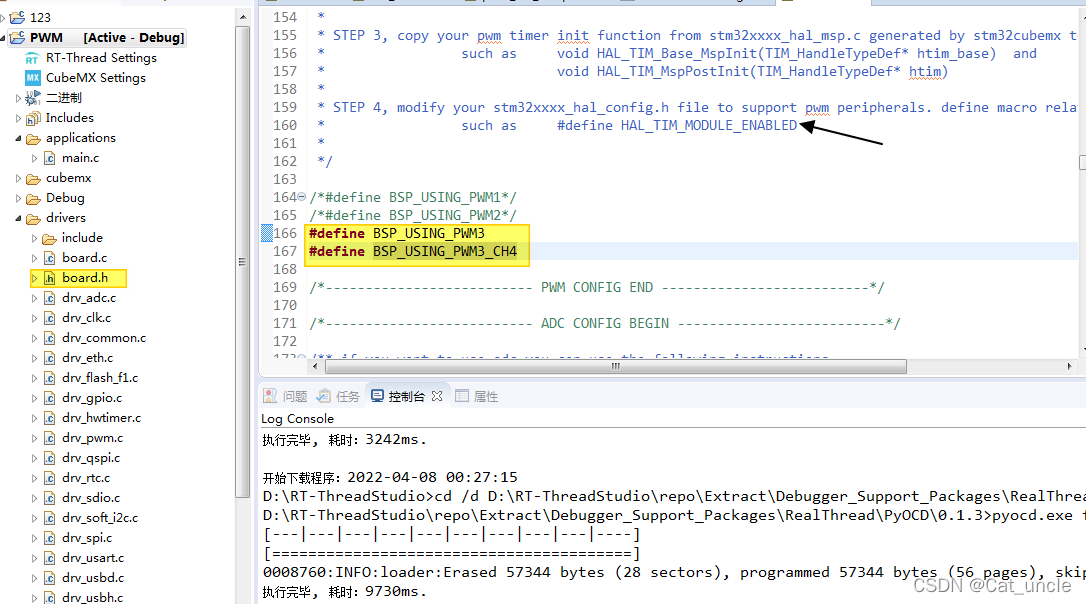 编译下载工程到板子打开串口软件(rtt自带串口软件不好使所以就用别的了)
烧写完成后复位开发板发送
pwm_led_sample

总结
真香,但是配置起来挺细节的。
更多推荐


 5
5 0
0- 0


 已为社区贡献1条内容

所有评论(0)