
Linux-使用docker搭建harbor
目录
2.2.1下载 Docker Compose 的当前稳定版本:
1.安装docker
yum -y install docker2.安装Docker Compose
官方文档:Install Docker Compose | Docker Documentation
国内镜像地址网站:DaoCloud | Docker 极速下载
2.1 官网说明

2.2.1下载 Docker Compose 的当前稳定版本:
官方连接,速度较慢
curl -L "https://github.com/docker/compose/releases/download/1.29.2/docker-compose-$(uname -s)-$(uname -m)" -o /usr/local/bin/docker-compose可以使用国内镜像站
curl -L https://get.daocloud.io/docker/compose/releases/download/1.29.1/docker-compose-`uname -s`-`uname -m` > /usr/local/bin/docker-compose2.2.2 对二进制文件应用可执行权限:
chmod +x /usr/local/bin/docker-compose2.2.3 测试安装
docker-compose --version2.2.4 查看结果

3.下载harbor
官方地址:https://github.com/goharbor/harbor/releases
3.1 下载harbor
wget https://github.com/goharbor/harbor/releases/download/v2.4.2/harbor-online-installer-v2.4.2.tgz
3.2 解压
tar zxvf harbor-online-installer-v2.4.2.tgz3.3 编辑harbor文件
cp harbor.yml.tmpl   harbor.yml
vim harbor.yml
3.4 配置文件harbor.yml详解:
# hostname设置访问地址,可以使用ip、域名,不可以设置为127.0.0.1或localhost
hostname = 192.168.126.162

# 访问协议,默认是http,也可以设置https,如果设置https,则nginx ssl需要设置on
ui_url_protocol = http

# mysql数据库root用户默认密码root123,实际使用时修改下
db_password = 123456

max_job_workers = 3

customize_crt = on

ssl_cert = /data/cert/server.crt
ssl_cert_key = /data/cert/server.key

secretkey_path = /data

admiral_url = NA
# 邮件设置,发送重置密码邮件时使用
email_identity =

email_server = smtp.mydomain.com
email_server_port = 25
email_username = sample_admin@mydomain.com
email_password = abc
email_from = admin <sample_admin@mydomain.com>
email_ssl = false

# 启动Harbor后,管理员UI登录的密码,默认是Harbor12345
harbor_admin_password = 123456

# 认证方式,这里支持多种认证方式,如LADP、本次存储、数据库认证。默认是db_auth,mysql数据库认证
auth_mode = db_auth

# LDAP认证时配置项
ldap_url = ldaps://ldap.mydomain.com
#ldap_searchdn = uid=searchuser,ou=people,dc=mydomain,dc=com
#ldap_search_pwd = password
ldap_basedn = ou=people,dc=mydomain,dc=com
#ldap_filter = (objectClass=person)
ldap_uid = uid
ldap_scope = 3
ldap_timeout = 5

# 是否开启自注册
self_registration = on

# token有效时间,默认30分钟
token_expiration = 30

# 用户创建项目权限控制,默认是everyone(所有人),也可以设置为adminonly(只能管理员)
project_creation_restriction = everyone

verify_remote_cert = on
————————————————
版权声明:本文为CSDN博主「邋遢的流浪剑客」的原创文章,遵循CC 4.0 BY-SA版权协议,转载请附上原文出处链接及本声明。
原文链接:https://blog.csdn.net/qq_40378034/article/details/90752212
我修改了hostname为服务器的IP地址,注释了https部分,其余没变
3.5 准备
./prepare #运行准备,查看是否可以启动harbor,条件是否充分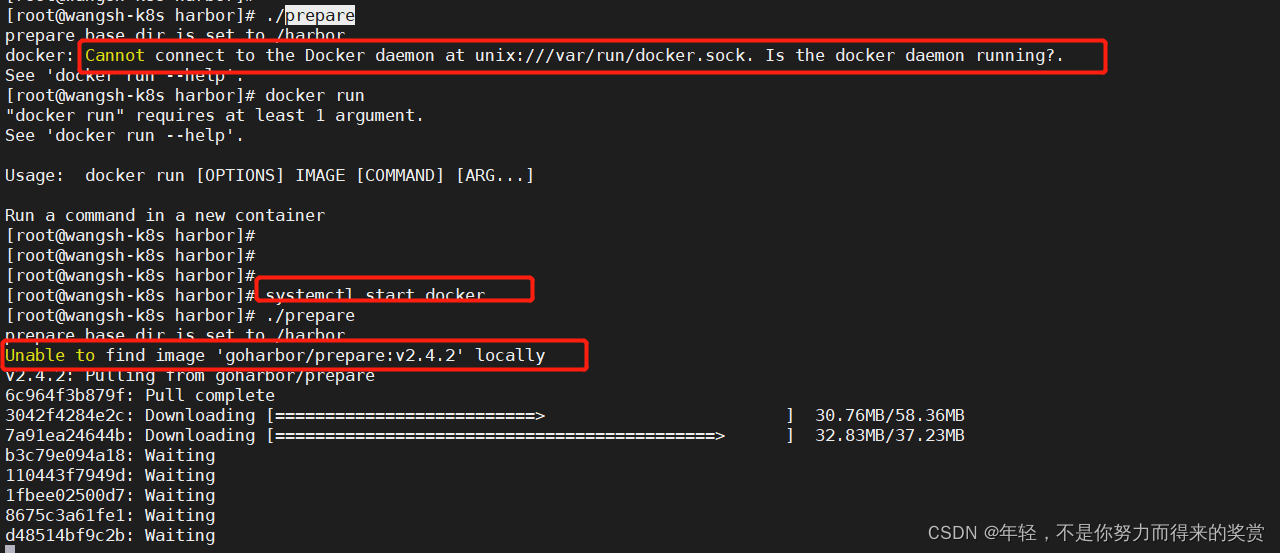
第一个报错反馈,没有启动docker
第二个报错反馈,缺少先关服务,已经在自动安装中
3.6 安装
.install.sh3.7 查看harbor依赖的服务是否启动
docker-compose ps3.8 登陆harbor
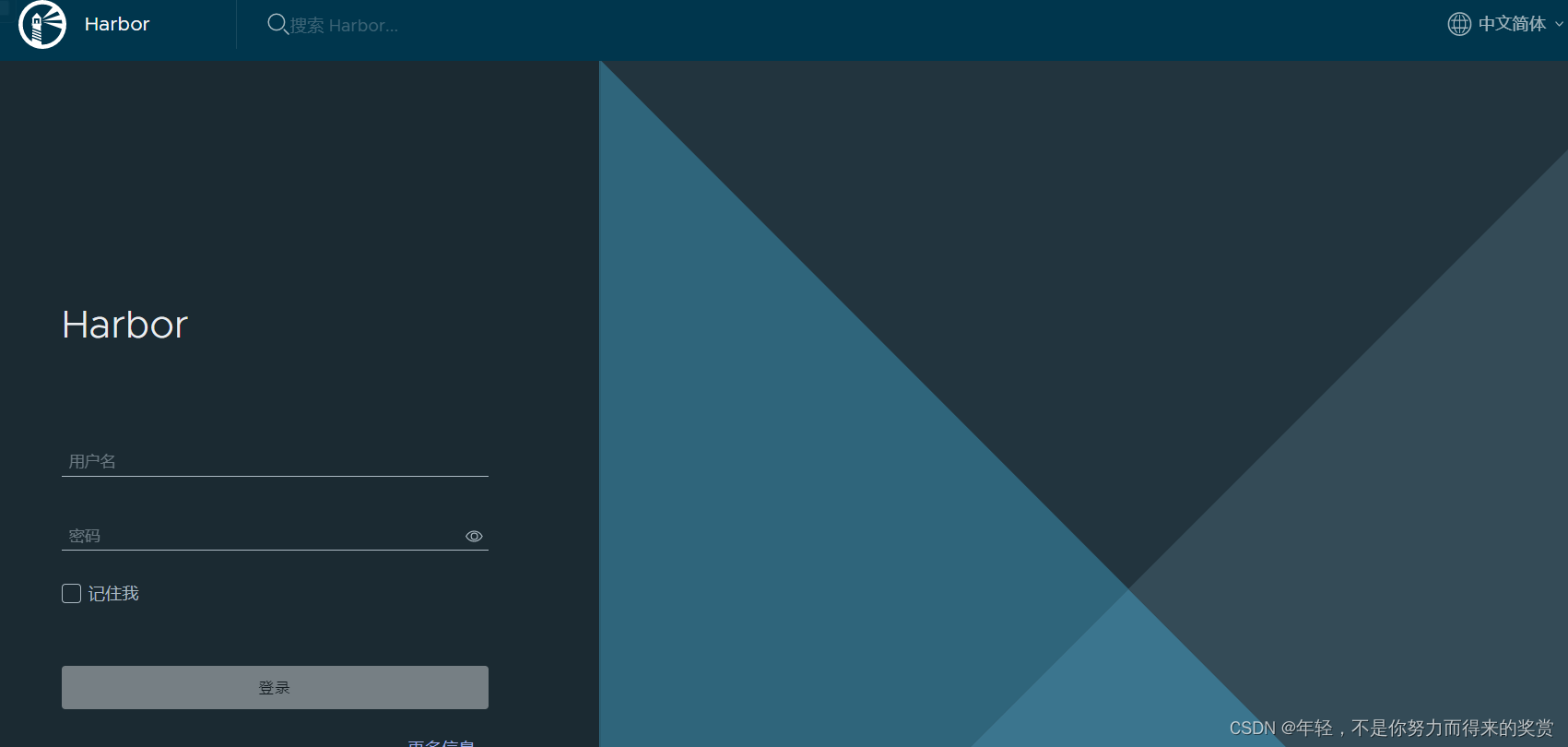
用户名:admin
密码:Harbor12345
3.9 尝试推镜像
3.9.1 登陆
docker login 103.21.117.1193.9.2出现报错:
[root@wangsh-k8s harbor]# docker login 103.21.117.119
Username: admin
Password:
Error response from daemon: Get "https://103.21.117.119/v2/": dial tcp 103.21.117.119:443: connect: connection refused
3.10 解决办法一:
[root@localhost ~]# find / -name docker.service -type f
/usr/lib/systemd/system/docker.service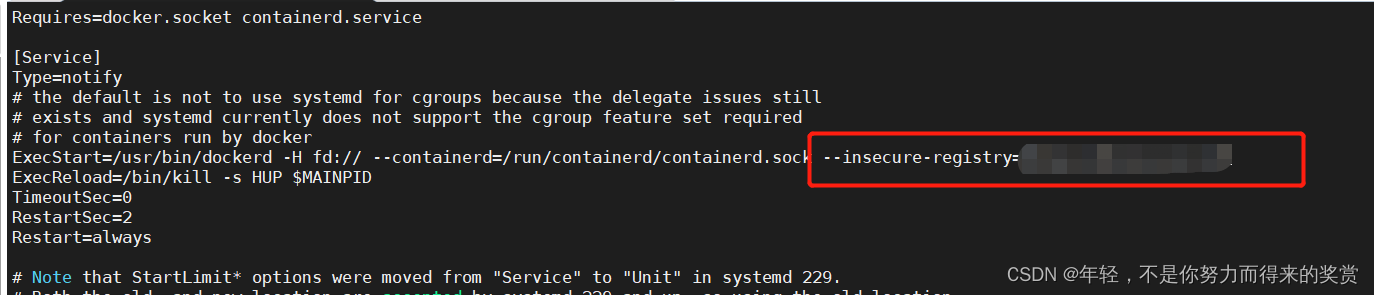
修改配置文件,ExecStart之后添加 --insecure-registry=http://xxx
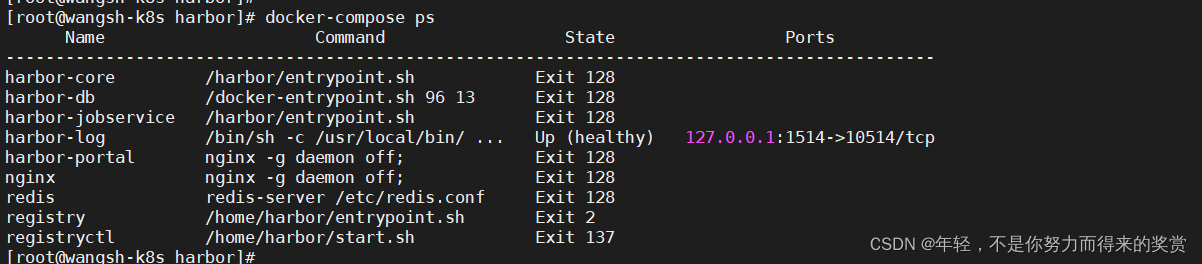
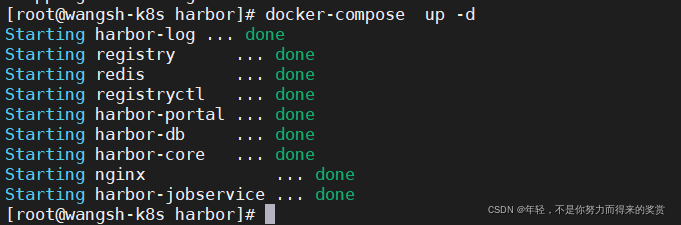
查看相关dock-compose 服务没有启动
systemctr rstart docker   重启docker服务
docker-compose  up  -d    后台启动docker-compuse
docker-compose ps         查看docker-compose相关服务是否都启动了
3.10.2 重新登录
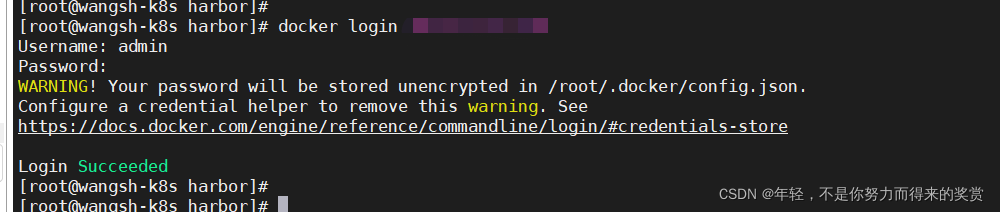
3.11 解决方法二:
vim /etc/docker/daemon.json{
"insecure-registries" : ["103.21.117.xxx"]
}
重启docker,重启docker-compose
systemctl restart docker.service
 docker-compose up -d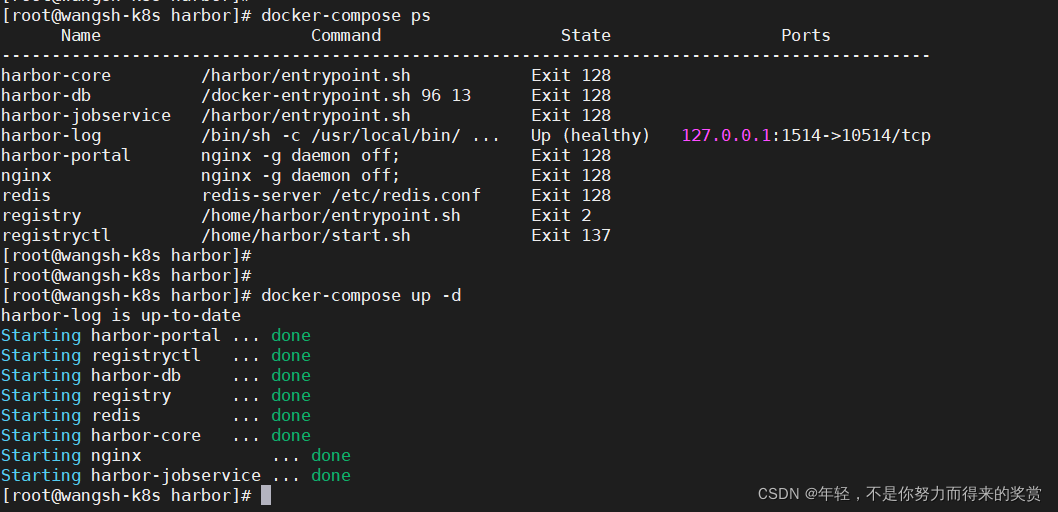
验证登陆
4.推送镜像到harbor
4.1 查看现有的镜像
docker images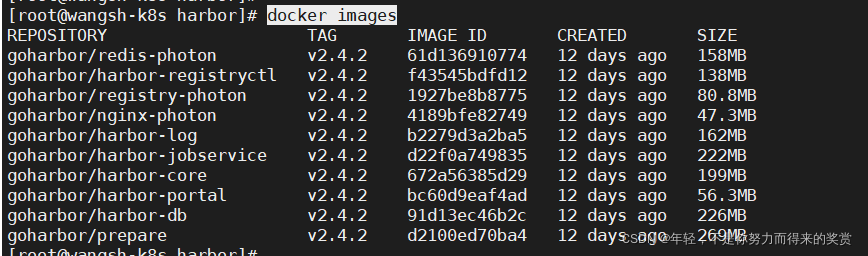
4.2 镜像tag
既然是测试,就用最小的来测试
docker tag goharbor/nginx-photon:v2.4.2 huahua:v1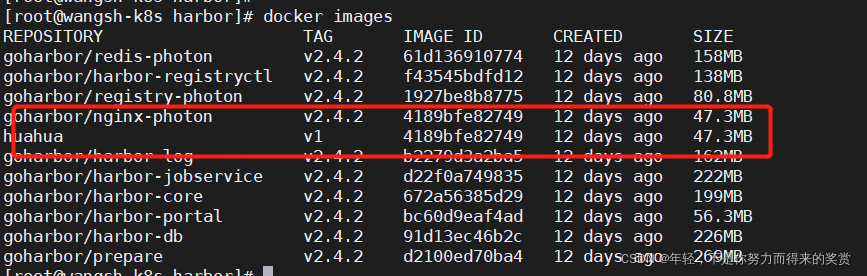
得到的镜像大小一样,名字不同
4.3 推送镜像
4.3.1 出现报错
[root@wangsh-k8s harbor]# docker  images
REPOSITORY                    TAG       IMAGE ID       CREATED       SIZE
goharbor/redis-photon         v2.4.2    61d136910774   12 days ago   158MB
goharbor/harbor-registryctl   v2.4.2    f43545bdfd12   12 days ago   138MB
goharbor/registry-photon      v2.4.2    1927be8b8775   12 days ago   80.8MB
goharbor/nginx-photon         v2.4.2    4189bfe82749   12 days ago   47.3MB
huahua                        v1        4189bfe82749   12 days ago   47.3MB
goharbor/harbor-log           v2.4.2    b2279d3a2ba5   12 days ago   162MB
goharbor/harbor-jobservice    v2.4.2    d22f0a749835   12 days ago   222MB
goharbor/harbor-core          v2.4.2    672a56385d29   12 days ago   199MB
goharbor/harbor-portal        v2.4.2    bc60d9eaf4ad   12 days ago   56.3MB
goharbor/harbor-db            v2.4.2    91d13ec46b2c   12 days ago   226MB
goharbor/prepare              v2.4.2    d2100ed70ba4   12 days ago   269MB
[root@wangsh-k8s harbor]# docker tag huahua:v1 library/huahua1:v1
[root@wangsh-k8s harbor]# docker push huahua1:v1
The push refers to repository [docker.io/library/huahua1]
6111e09009c2: Preparing
0e1c91c1a3dc: Preparing
denied: requested access to the resource is denied
4.3.2 报错分析
1:tag 标签打错,push无法正确上传
2:push 推送到了默认的存储仓库:The push refers to repository [docker.io/library/huahua1]
4.3.3 重新打tag标签
 docker tag huahua:v1  103.21.117.xx/library/huahua:v1
# 路径包含公网IP
4.3.4 push重新推送

4.3.4 查看harbor结果

5.1从harbor拉取镜像
5.1.1 注册新text账户
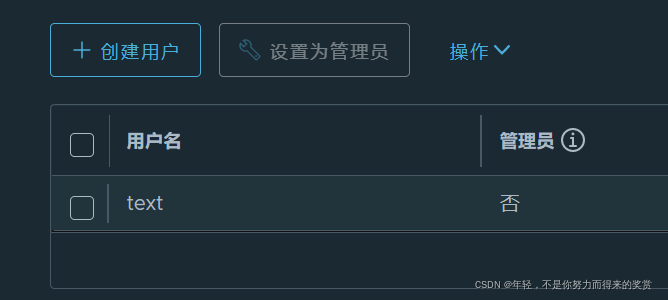
5.1.2 退出admin账号
[root@i-lwdx8z0k ~]# docker logout  103.21.117.xx
Removing login credentials for 103.21.117.xx
5.1.3 使用注册的text账户登陆

5.2 出现报错
无法删除 103.21.117.119/library/huahua
因为此镜像已经被引用,停止相关镜像还是不行。
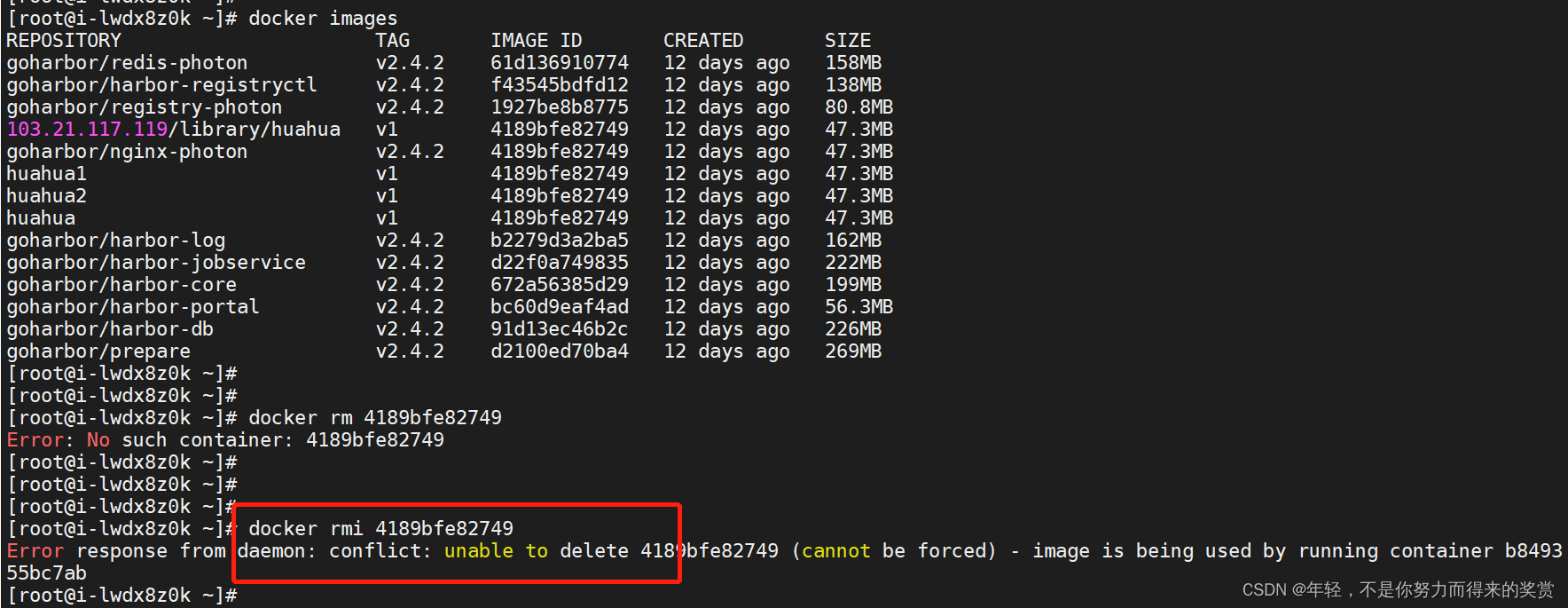
5.3 上传没有在运行的镜像,再重新拉取
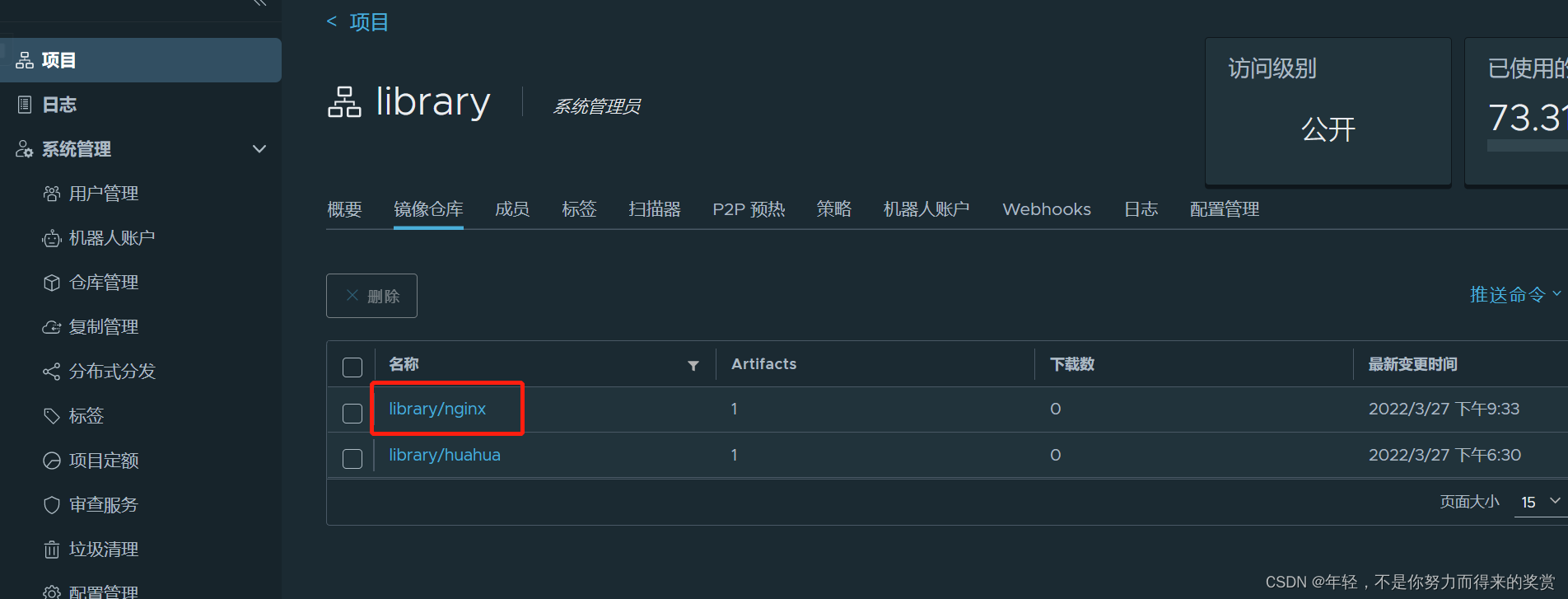
5.3.1 删除还是会报错
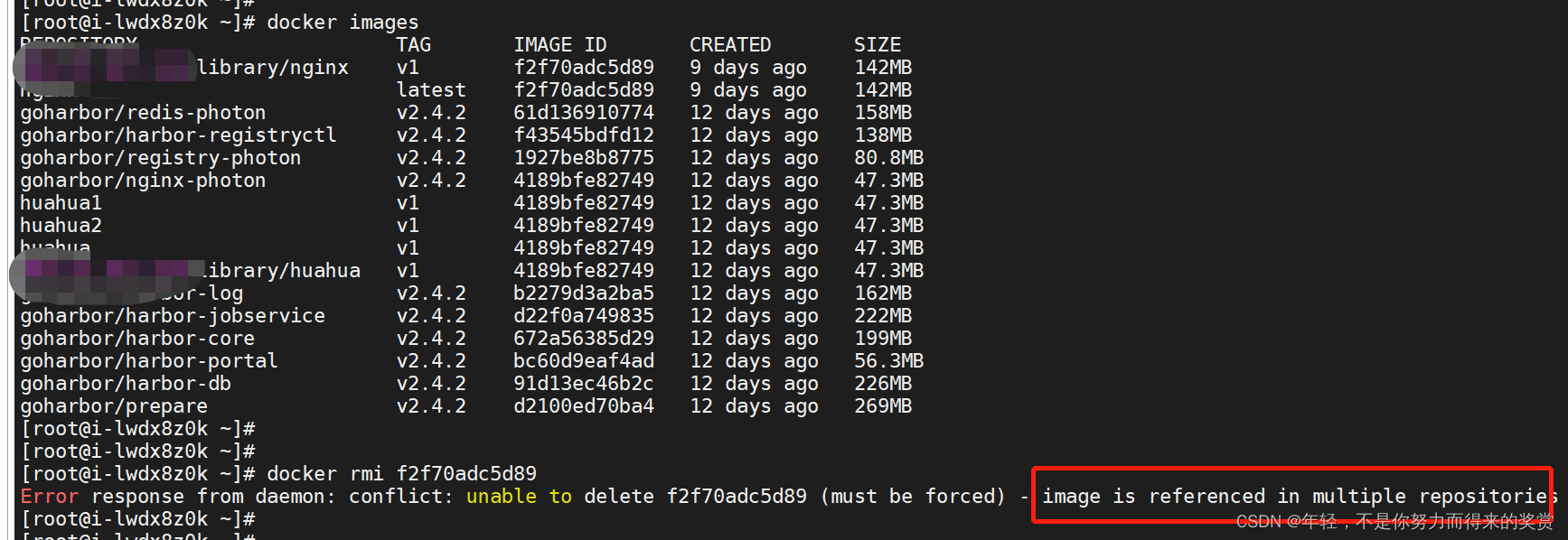
5.3.2 使用repository和tag的方式来删除
docker rmi 103.21.117.119/library/nginx:v1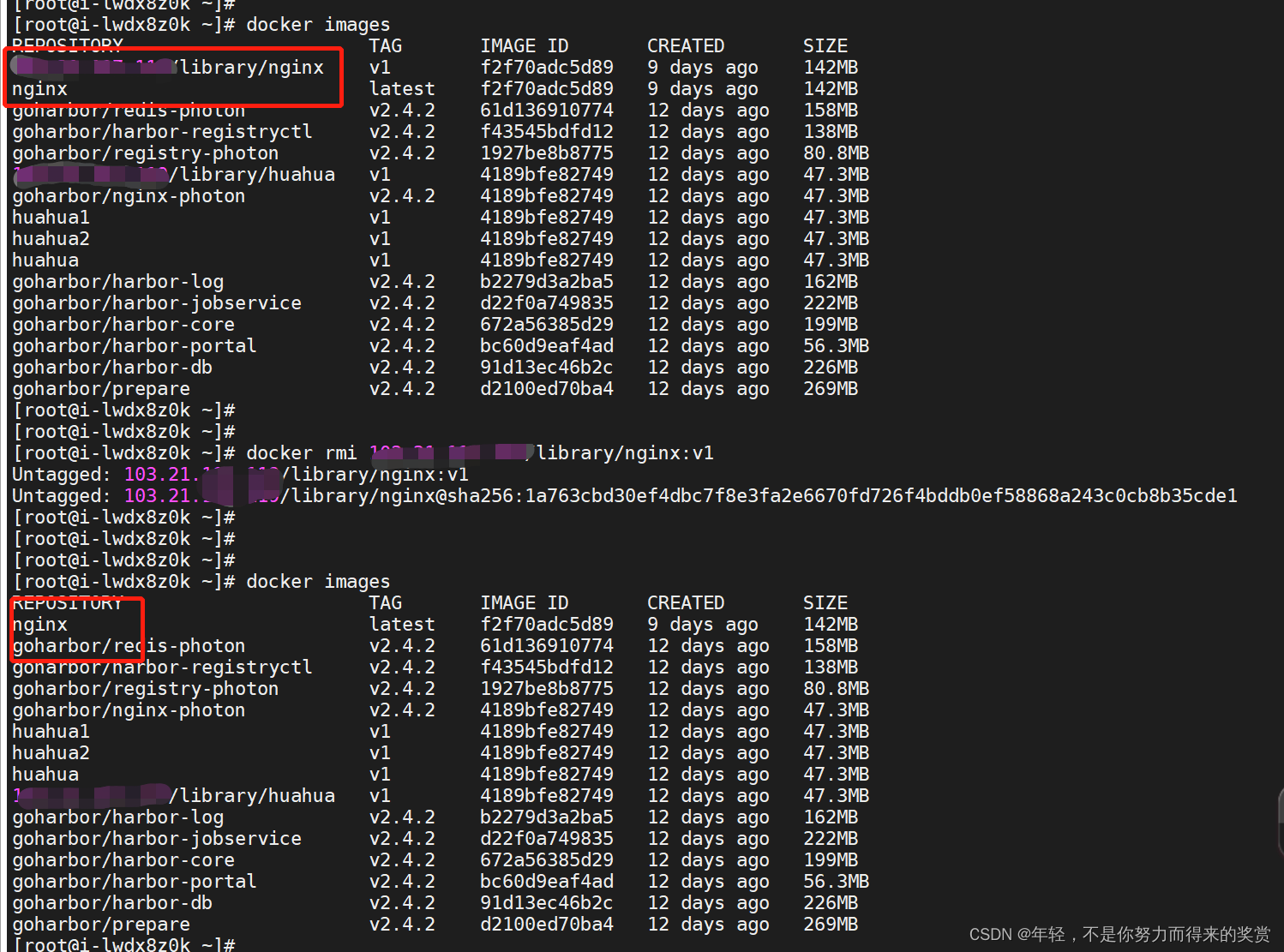
103.21.117.119/library/nginx 镜像已经被删除
5.3.3 拉取上传的镜像
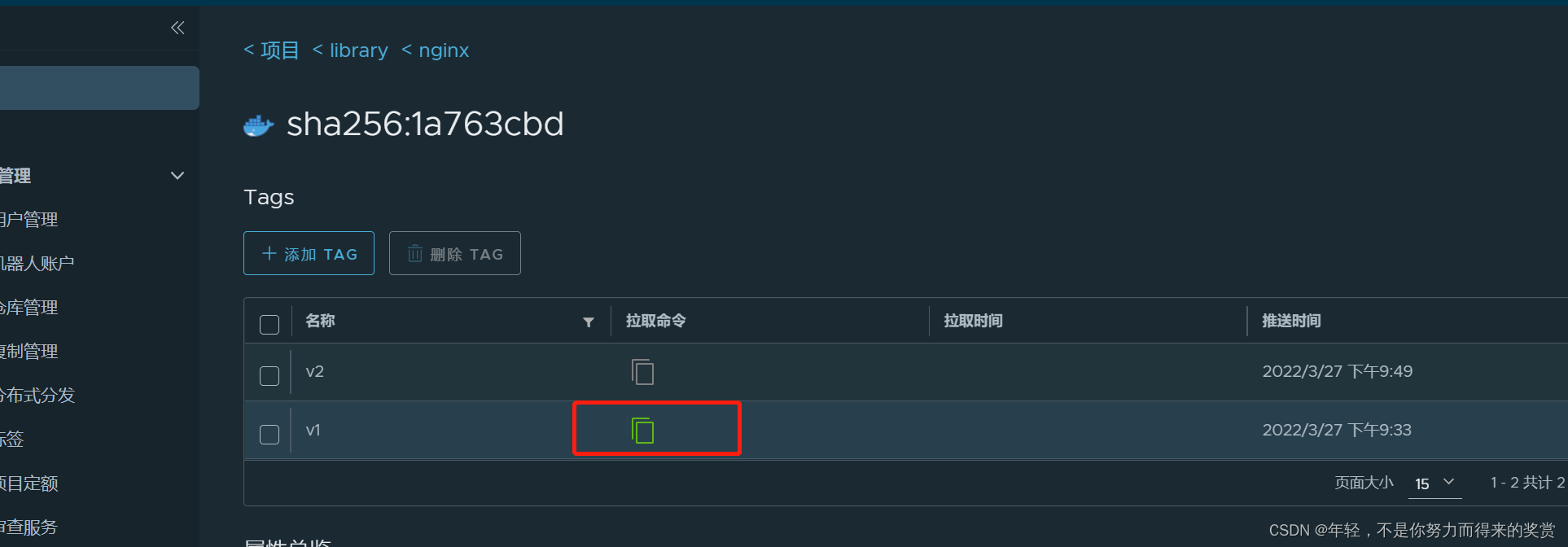
docker pull 103.21.117.xx/library/nginx:v2 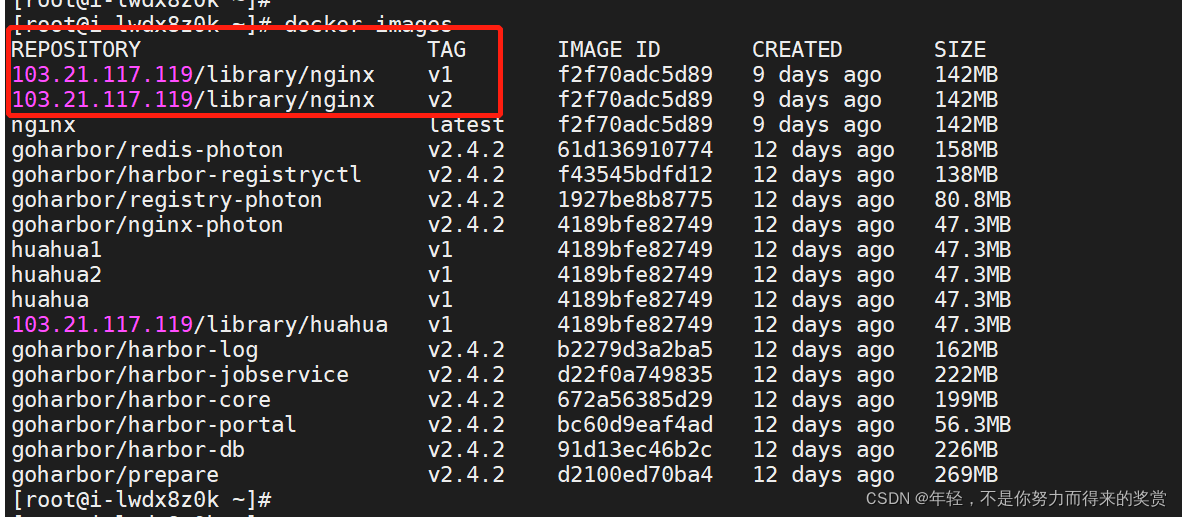
至此,已经完成了镜像的推送和拉取
其中的排错过程,对docker的理念又深入些。
更多推荐



 0
0 0
0- 0


 已为社区贡献2条内容

所有评论(0)