
入门markdown使用教程(Typora)
·
前言
在校生小张,第一次发CSDN,水一期markdown!
以前一直用记事本、word去做笔记,之后转为了onenote,但是它的服务器是微软,所以同步笔记有时候会失败。最近发现了typora这个软件,仅200M,使用上比word快捷很多倍,对写文章,博客,做代码笔记的朋友非常友好。
typora安装包
提取码:2580
也可以自行去官网下载typora
文章目录
标题
# 一级标题
## 二级标题
### 三级标题
#### 四级标题
##### 五级标题
###### 六级标题
字体
*倾斜*
**加粗**
***斜体加粗***
_斜体文本_
__粗体文本__
___粗斜体文本___
~~删除线~~
==高亮==
我是^上标^
我是~下标~(注意英文字符)
<span style='color:文字颜色;background:背景颜色;font-size:文字大小;font-family:字体;'>文字</span>。颜色可以使用RGB、英文、#十六进制
<font size=6 color="violet" face="黑体">字体颜色为紫罗兰,大小为6</font>
<p align="left/right/center">左对齐</p>
分割线
+++
---
***
脚注
创建脚注格式类似这样 [^RUNOOB]。
[^RUNOOB]: 菜鸟教程 -- 学的不仅是技术,更是梦想!!!
创建脚注格式类似这样 1
页面内跳转
需要按住ctrl点击
[内容](#标题)
<a href="#第二种跳转">内容</a>
<a name="第二种跳转">内容</a>
页面链接地址
网页
[百度](www.baidu.com)
<www.baidu.com>
本地文件
[打开入门markdown](./LinkTest.md) 绝对地址相对地址都可以
图片
<img src="img/1.jpg" width="" height="" style="float:left/right/center"/>

本地图片可以直接复制

网页右击查看图片链接即可
数学公式
第一种内联公式:$数学公式$
第二种外联公式(公式内换行\\):
$$
数学公式
$$
我是^上标^
我是~下标~(注意英文字符)
根号\sqrt{}   \sqrt[]{}
$下水平线:\underline{a+b}$
$上水平线:\overline{a+b}$
上下水平大括号:
\overbrace{}   \underbrace{}
在括号上添加说明:
$\overbrace{x_1+x_2+x_3}^{3个元素}$
$\underbrace{x_1+x_2+x_3}_{3个元素}$
其他Typora数学公式汇总(Markdown) - 知乎 (zhihu.com)
列表
无序列表	+、-、*都可以
+ 一二三四五
 - 上山打老虎
  * 老虎没达到
有序列表
1.一二三四五
2.上山打老虎
3.老虎没达到
4.打到小松鼠
表格
| ------ | ------ | ------ | ------ | :----: |
| 上山   | 上山   | 上山   | 上山   |  上山  |
| 打老虎 | 打老虎 | 打老虎 | 打老虎 | 打老虎 |```

不在代码模式下,按回车
```
:-表示左对齐
-:表示右对齐
:-:表示中间对齐
引用
>>上山大老虎
>>
>>>老虎没达到
>
>>>>打到小松鼠
代码块
代码
`代码`
代码框
```
我是代码框
```
插入表情
我们可以使用:emoji:的语法来插入表情,比如:
:happy:的语法为:happy:
🦀的语法为:crab:
🐴的语法为:horse:
插入目录
当我们为使用标题将文分章节后,可以在输入[toc]命令的地方自动根据标题生成目录
HTML
目前支持的 HTML 元素有:<kbd> 粗体<b> 斜体<i> 或 <em> 上角标<sup> 换行<br> 块元素<div> 行内元素<span> 段落<p>
自定义文本<font> 图片<img>
<kbd>Alt</kbd>
Alt
任务
任务列表 - [空格]空格
任务列表 - []
图
纵向流程图
graph TD;
    A-->B;
    A-->C;
    B-->D;
横向流程图
graph LR
A[方形] -->B(圆角)
    B --> C{条件a}
    C -->|a=1| D[结果1]
    C -->|a=2| E[结果2]
    F[横向流程图]
标准流程图 纵向
st=>start: 开始框
op=>operation: 处理框
cond=>condition: 判断框(是或否?)
sub1=>subroutine: 子流程
io=>inputoutput: 输入输出框
e=>end: 结束框
st->op->cond
cond(yes)->io->e
cond(no)->sub1(right)->op
标准流程图 横向
st=>start: 开始框
op=>operation: 处理框
cond=>condition: 判断框(是或否?)
sub1=>subroutine: 子流程
io=>inputoutput: 输入输出框
e=>end: 结束框
st(right)->op(right)->cond
cond(yes)->io(bottom)->e
cond(no)->sub1(right)->op
时序图
sequenceDiagram
    Alice->>John: Hello John, how are you?
    John-->>Alice: Great!
UML时序图源码样例
对象A->对象B: 对象B你好吗?(请求)
Note right of 对象B: 对象B的描述
Note left of 对象A: 对象A的描述(提示)
对象B-->对象A: 我很好(响应)
对象A->对象B: 你真的好吗?
UML时序图源码复杂样例
Title: 标题:复杂使用
对象A->对象B: 对象B你好吗?(请求)
Note right of 对象B: 对象B的描述
Note left of 对象A: 对象A的描述(提示)
对象B-->对象A: 我很好(响应)
对象B->小三: 你好吗
小三-->>对象A: 对象B找我了
对象A->对象B: 你真的好吗?
Note over 小三,对象B: 我们是朋友
participant C
Note right of C: 没人陪我玩
UML标准时序图样例
%% 时序图例子,-> 直线,-->虚线,->>实线箭头
  sequenceDiagram
    participant 张三
    participant 李四
    张三->王五: 王五你好吗?
    loop 健康检查
        王五->王五: 与疾病战斗
    end
    Note right of 王五: 合理 食物 <br/>看医生...
    李四-->>张三: 很好!
    王五->李四: 你怎么样?
    李四-->王五: 很好!
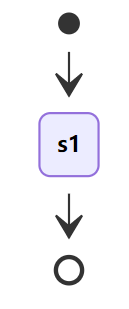
状态图
stateDiagram
    [*] --> s1
    s1 --> [*]
类图
语法解释:<|-- 表示继承,+ 表示 public,- 表示 private,学过 Java 的应该都知道。
classDiagram
      Animal <|-- Duck
      Animal <|-- Fish
      Animal <|-- Zebra
      Animal : +int age
      Animal : +String gender
      Animal: +isMammal()
      Animal: +mate()
      class Duck{
          +String beakColor
          +swim()
          +quack()
      }
      class Fish{
          -int sizeInFeet
          -canEat()
      }
      class Zebra{
          +bool is_wild
          +run()
      }
甘特图
甘特图一般用来表示项目的计划排期,目前在工作中经常会用到。
语法也非常简单,从上到下依次是图片标题、日期格式、项目、项目细分的任务。
crit表示加红框,已做done,正在做active,未作after
gantt
    title 工作计划
    dateFormat  YYYY-MM-DD
    section Section
    A task           :a1, 2020-01-01, 30d
    Another task     :after a1  , 20d
    section Another
    Task in sec      :2020-01-12  , 12d
    another task      : 24d
%% 语法示例
        gantt
        dateFormat  YYYY-MM-DD
        title 软件开发甘特图
        section 设计
        需求                      :done,    des1, 2014-01-06,2014-01-08
        原型                      :active,  des2, 2014-01-09, 3d
        UI设计                     :         des3, after des2, 5d
    未来任务                     :         des4, after des3, 5d
        section 开发
        学习准备理解需求                      :crit, done, 2014-01-06,24h
        设计框架                             :crit, done, after des2, 2d
        开发                                 :crit, active, 3d
        未来任务                              :crit, 5d
        耍                                   :2d
        section 测试
        功能测试                              :active, a1, after des3, 3d
        压力测试                               :after a1  , 20h
        测试报告                               : 48h
饼图
饼图使用 pie 表示,标题下面分别是区域名称及其百分比。
pie
    title Key elements in Product X
    "Calcium" : 42.96
    "Potassium" : 50.05
    "Magnesium" : 10.01
    "Iron" :  5
快捷键
- ctrl+ 增加标题等级
- ctrl+shift+加号/减号可以对整体页面进行放大/缩小
- 键盘右侧home定位到第一行,end定位到文章末尾
- ctrl+shift+【 有序列表,ctrl+shift+】对段落标小点(无序列表)
- ctrl+横排数字键n,可将字体设置为n级标题
- 选择对应语言,shift+tab整理代码
Pandoc
利用插件转出PDF、word、图片、HTML、EPUB等格式
链接
提取码:2580
安装软件
1)首先打开下载好的安装包 pandoc-2.0.1.1-windows.msi
2)不用更改设置,傻瓜式操作,下一步下一步完成
3)软件安装成功
测试是否安装成功
1)打开CMD命令提示符
2)输入pandoc --version命令
3)会显示出pandoc的版本信息,则说明安装成功了
之后在typora配置pandon文件路径,这个是我的默认路径(C:\Users\86158\AppData\Local\Pandoc\pandoc.exe)
122 ↩︎
更多推荐

 1
1 0
0- 0


 已为社区贡献2条内容

所有评论(0)