
arduino蓝牙主从机通讯
目录
前言
由于项目需求,需要配置两台arduino之间进行无线通讯,这个时候自然最好用的就是蓝牙了。
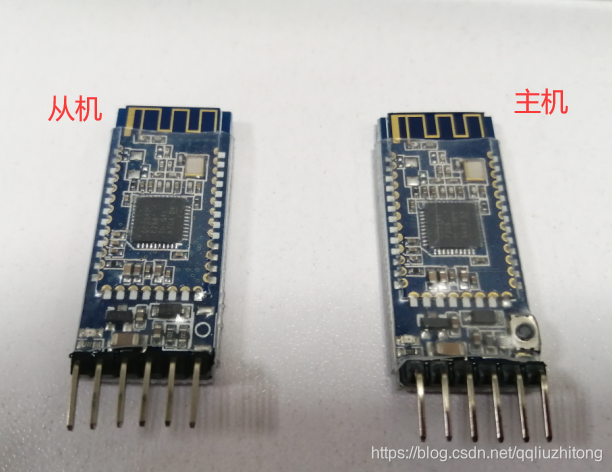
如下是两块MLT-BT05蓝牙模块,打算用左边不带按键的用作从机,右边带按键的用作主机。
1.主机配置
配置蓝牙需要进入AT指令模式。
蓝牙通常有两种模式:
(1)AT指令模式:这个模式可以对蓝牙进行相关设置的更改,比如更改蓝牙名字和波特率等。
(2)工作模式:这个模式是蓝牙正常工作模式,通常就是蓝牙连接进行串口透传模式。
为了方便工作及辨认,我们打算将蓝牙主机命名为MLT-Master,从机命名为MLT-Slaver。
这样,蓝牙在工作的时候,我们就知道哪个是主机哪个是从机了。
1.连接
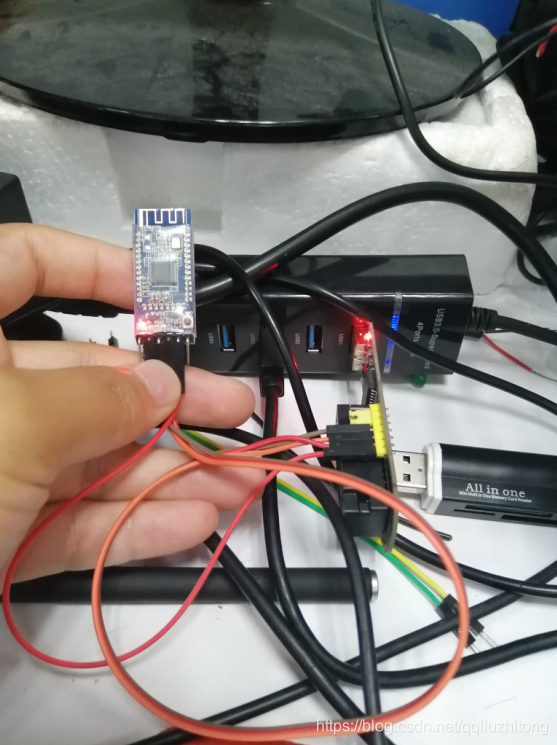
好的,我们首先设置主机,这款蓝牙默认开机未连接的状态就是AT指令模式,连接就是工作模式,我们就用USB-TTL模块将蓝牙连接电脑USB口:
2.测试
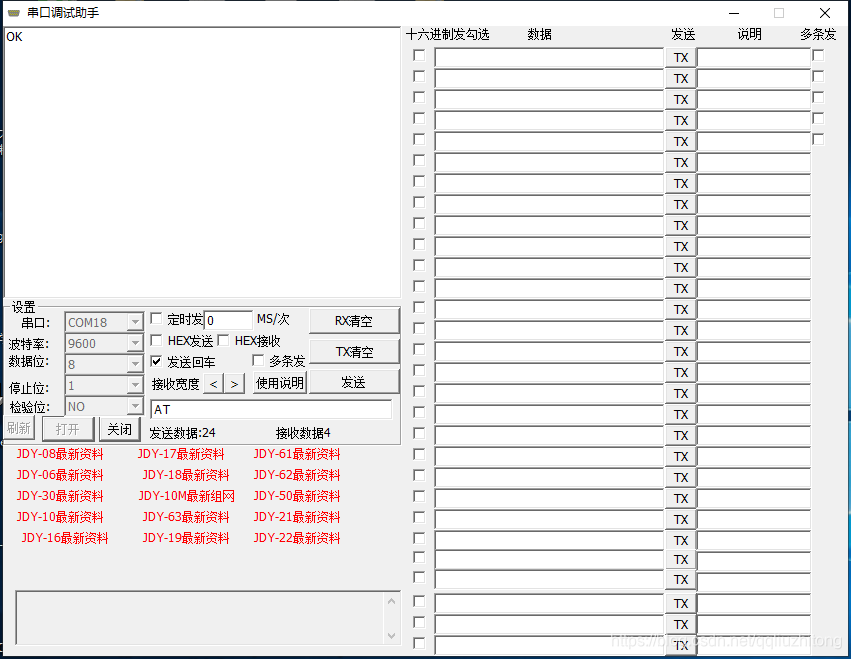
然后,我们打开串口软件,设置好串口号和波特率,然后打开串口发送AT测试,记得勾上发送回车。
发送AT之后会返回OK,如下图:
3.设置主机名字
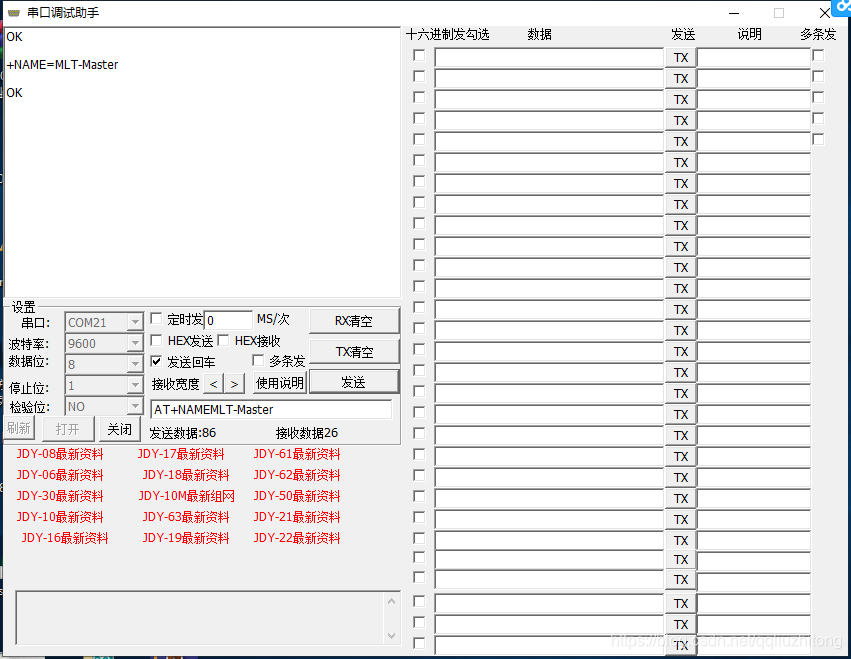
发送:
AT+NAMEMLT-Master如下图:
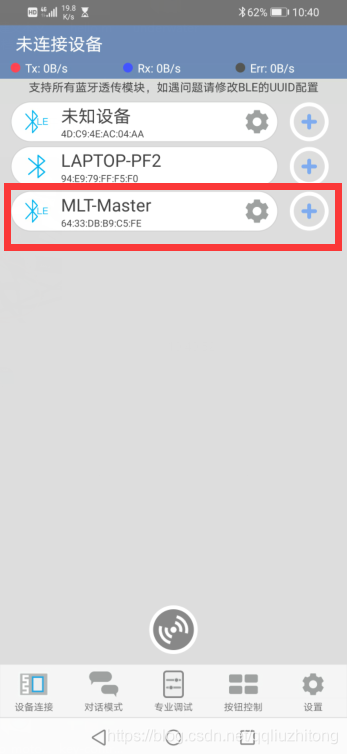
重新上电,从手机端蓝牙app进行搜索,可以看到蓝牙名字已经变了:
4.设置主从模式为主机
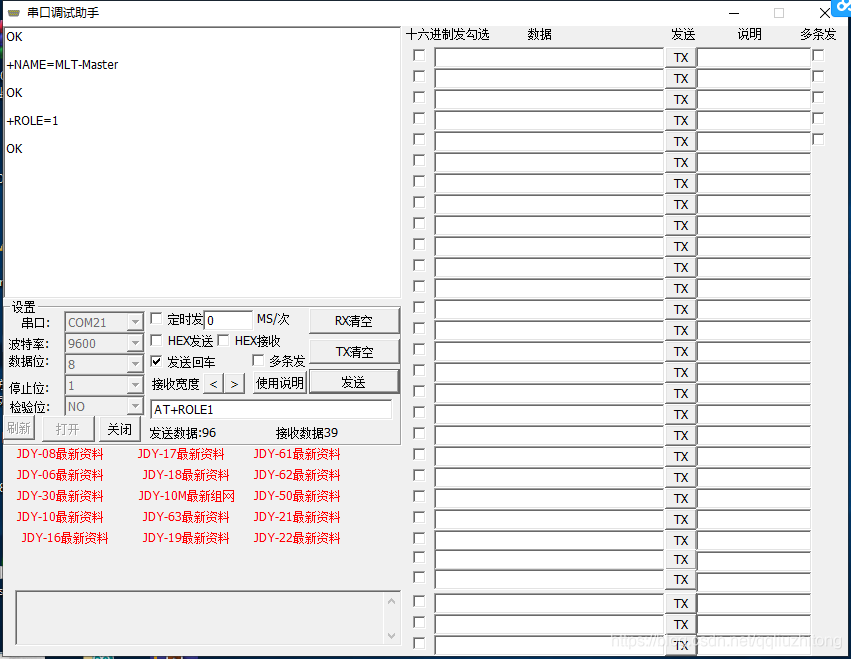
发送:
AT+ROLE1如下图为返回:
5.设置配对密码
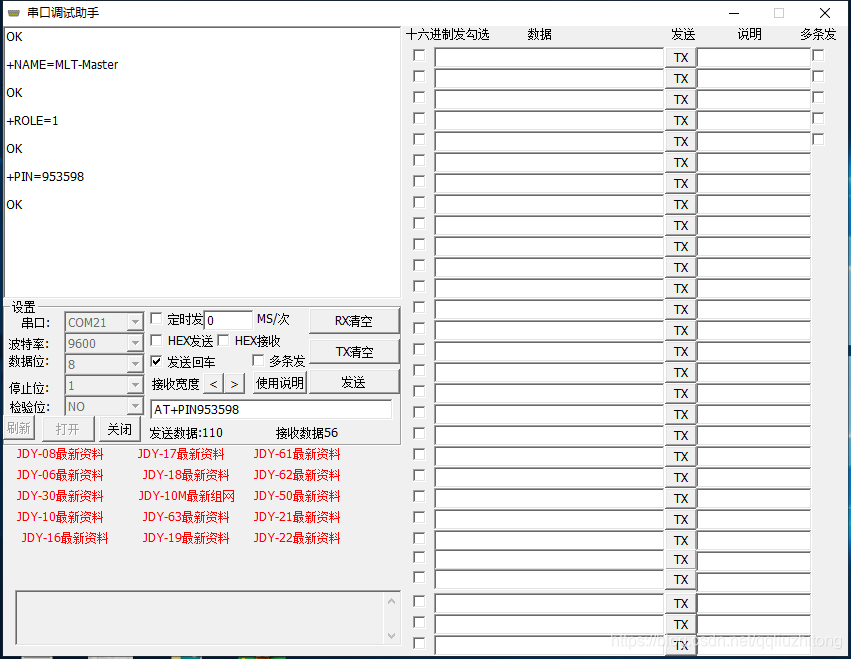
发送(PIN后面的密码任意):
AT+PIN953598返回如下:
6.蓝牙地址绑定
蓝牙地址的绑定主要是蓝牙开机之后通过这个地址去进行连接。
主机绑定从机地址,从机绑定主机地址。
这个地址我们可以通过AT指令进行查询,但是比较麻烦,也可以直接通过手机端查看的到。
如下图:
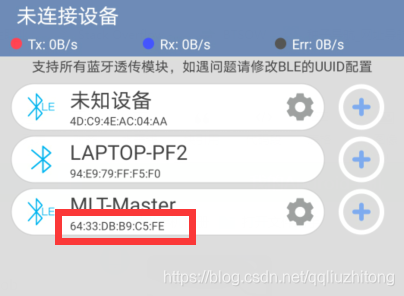
我这里查看的到两个蓝牙地址如下:
Master:64:33:DB:B9:C5:FE
Slaver:34:14:B5:9F:9E:89
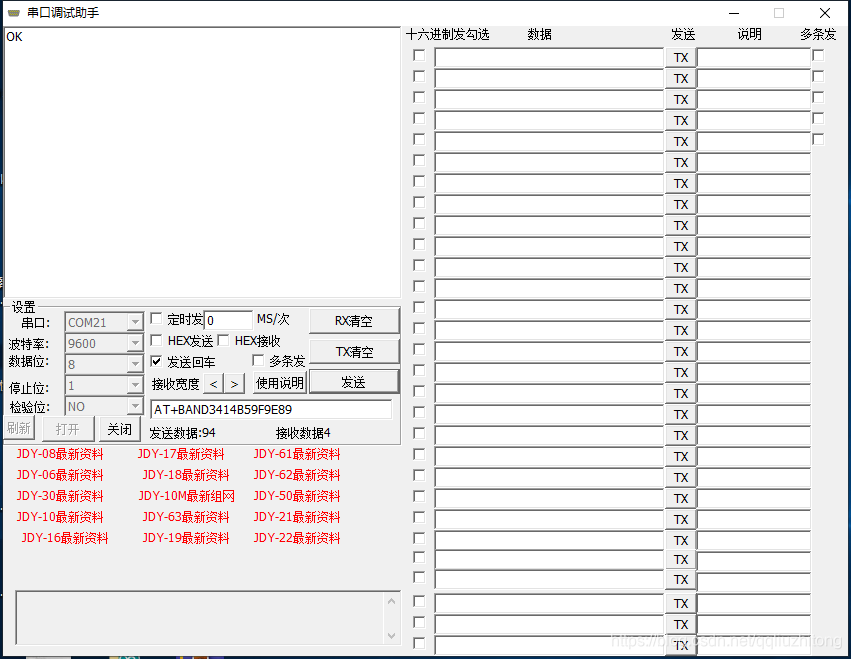
我们先主机绑定从机,发送(记得把中间的冒号去掉):
AT+BAND3414B59F9E89如下图:
2.从机配置
根据主机一口气设置完成:
AT
AT+NAMESlaver
AT+ROLE0
AT+PIN953598
AT+BAND6433DBB9C5FE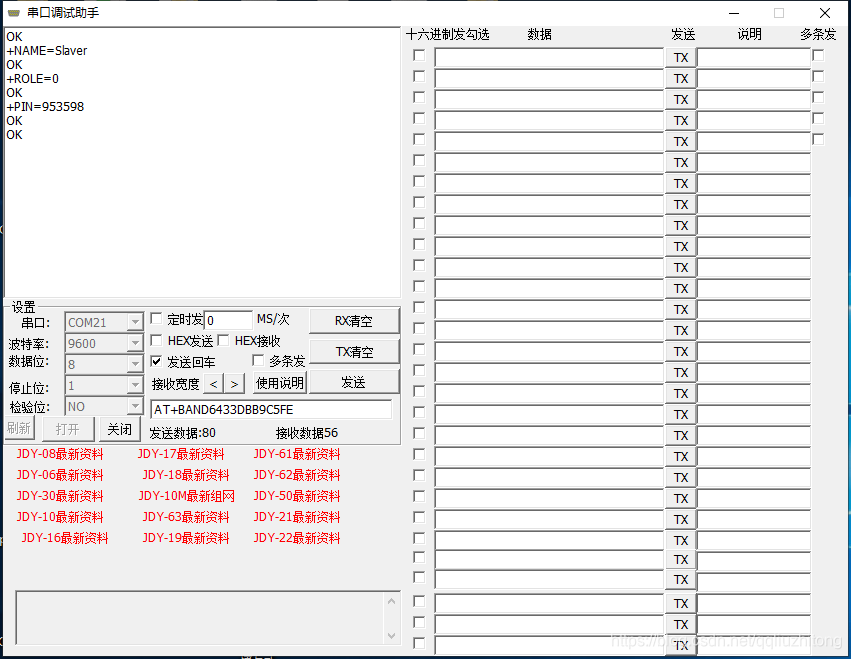
3.测试
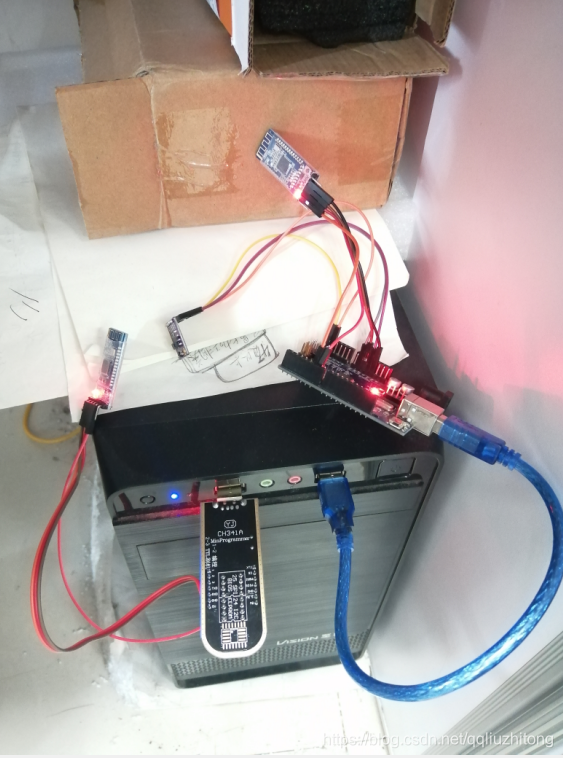
这里我用arduino uno板子连接蓝牙主机,arduino uno连接一个手势传感器PAJ7620,识别到手势之后,从主机蓝牙发送字符,从机蓝牙接受到之后,我们通过串口软件在从机蓝牙连接的USB-TTL模块读取到信号:
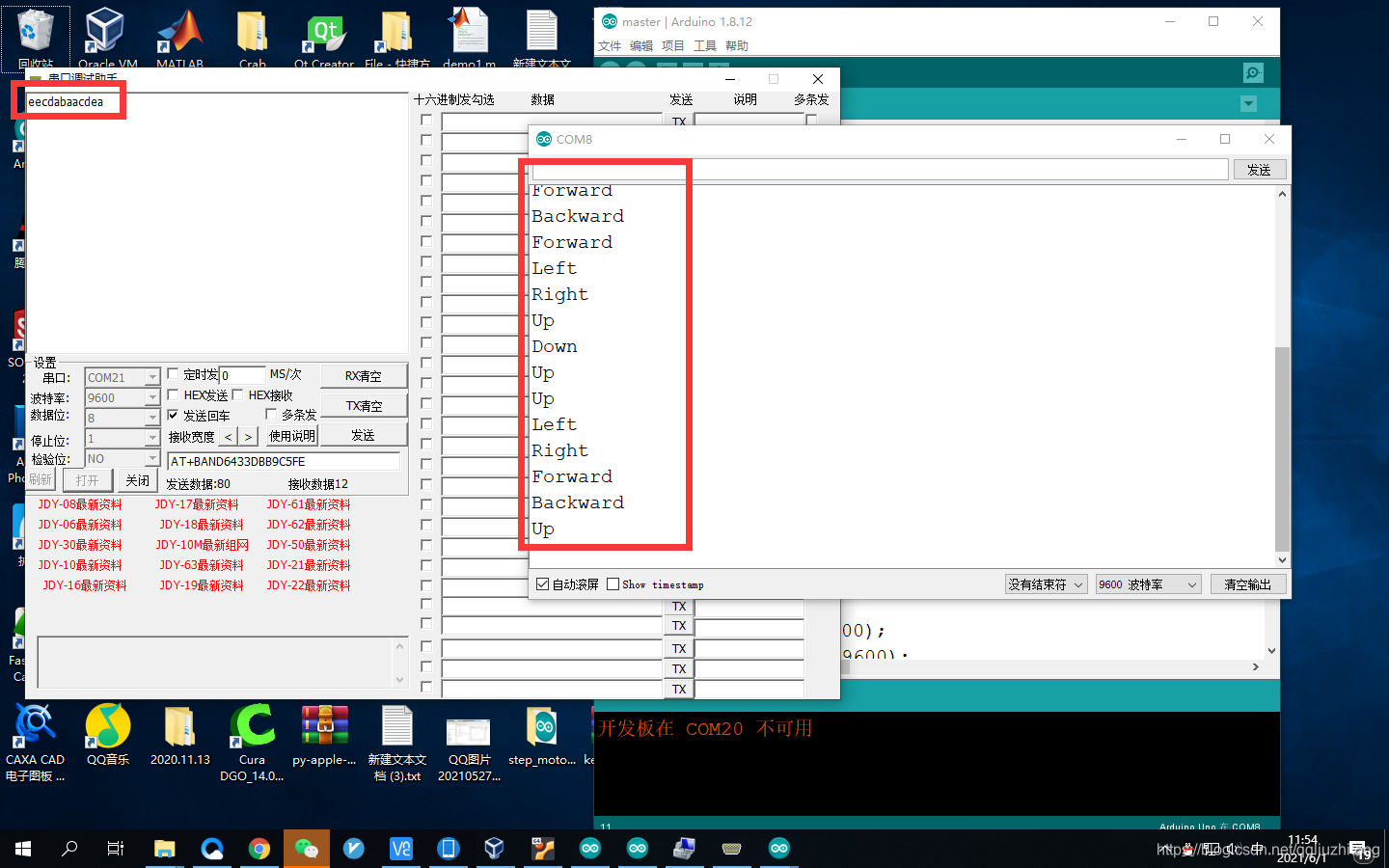
可以看到右边串口为arduino识别到的手势,左边为蓝牙收到的字符,识别到手势之后就在蓝牙从机收到了相应的信号,完美!
更多推荐



 3
3 0
0- 0


 已为社区贡献4条内容

所有评论(0)