
nacos修改密码_Docker安装单机版nacos
·
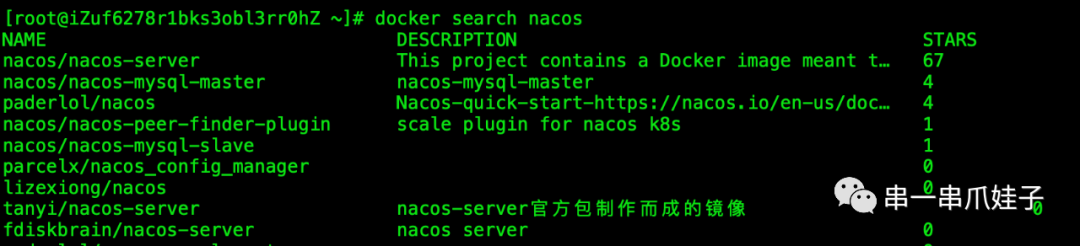
一、搜索docker中可用的nacos源
docker search nacos
二、拉取nacos镜像
docker pull nacos/nacos-server
三、启动nacos容器
docker run --env MODE=standalone --name nacos -d -p 28848:8848 nacos/nacos-servernacos的默认端口是8848,默认账号密码是nacos/nacos
nacos的启动参数:
| name | description | option || ----------------------------- | ------------------------------- | -------------------------------------- || MODE | cluster模式/standalone模式 | cluster/standalone default **cluster** || NACOS_SERVERS | nacos cluster地址 | eg. ip1,ip2,ip3 || PREFER_HOST_MODE | 是否支持hostname | hostname/ip default **ip** || NACOS_SERVER_PORT | nacos服务器端口 | default **8848** || NACOS_SERVER_IP | 多网卡下的自定义nacos服务器IP | || SPRING_DATASOURCE_PLATFORM | standalone 支持 mysql | mysql / empty default empty || MYSQL_MASTER_SERVICE_HOST | mysql 主节点host | || MYSQL_MASTER_SERVICE_PORT | mysql 主节点端口 | default : **3306** || MYSQL_MASTER_SERVICE_DB_NAME | mysql 主节点数据库 | || MYSQL_MASTER_SERVICE_USER | 数据库用户名 | || MYSQL_MASTER_SERVICE_PASSWORD | 数据库密码 | || MYSQL_SLAVE_SERVICE_HOST | mysql从节点host | || MYSQL_SLAVE_SERVICE_PORT | mysql从节点端口 | default :3306 || MYSQL_DATABASE_NUM | 数据库数量 | default :2 || JVM_XMS | -Xms | default :2g || JVM_XMX | -Xmx | default :2g || JVM_XMN | -Xmn | default :1g || JVM_MS | -XX:MetaspaceSize | default :128m || JVM_MMS | -XX:MaxMetaspaceSize | default :320m || NACOS_DEBUG | 开启远程调试 | y/n default :n || TOMCAT_ACCESSLOG_ENABLED | server.tomcat.accesslog.enabled | default :false |四、配置数据库
config/application.properties的内容: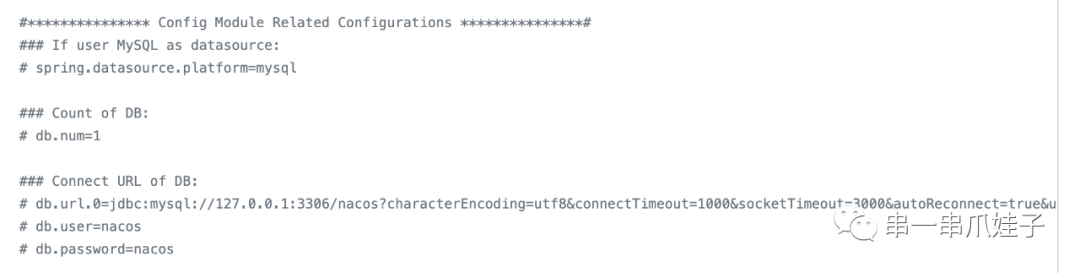
因为我只启了一个MySQL容器,所以在这里将db.url.1注释掉了。修改完配置后重启nacos容器,然后访问http://127.0.0.1:28848/nacos/index.html即可进入到nacos控制台。
nacos不仅仅是一个神奇的配置中心,还是一个很不错的服务注册中心。
更多推荐



 0
0 0
0- 0


 已为社区贡献1条内容

所有评论(0)