
树莓派系统备份
·
一、前言
系统备份分为「全卡备份」和「压缩备份」两种。「全卡备份」就是将 SD 卡整体备份,操作简单,SD 卡是多大空间的备份的镜像就有多大,系统还原时需要更大的 SD 卡才行。「压缩备份」只备份 SD 卡中有内容的分区,备份出来的镜像大小基本和原来的镜像文件差不多,方法有点复杂,备份的镜像体积大大减小。原始的树莓派官方镜像第一次启动后会自动扩展整个 SD 卡空间,恢复备份镜像后首次开机需要 sudo raspi-config 扩展 SD 卡使用空间。
二、全卡备份
方法一、Win32DiskImager
原理:使用Win32DiskImager将内存卡中的镜像读取到一个空的镜像文件中。
步骤一:新建一个.img文件
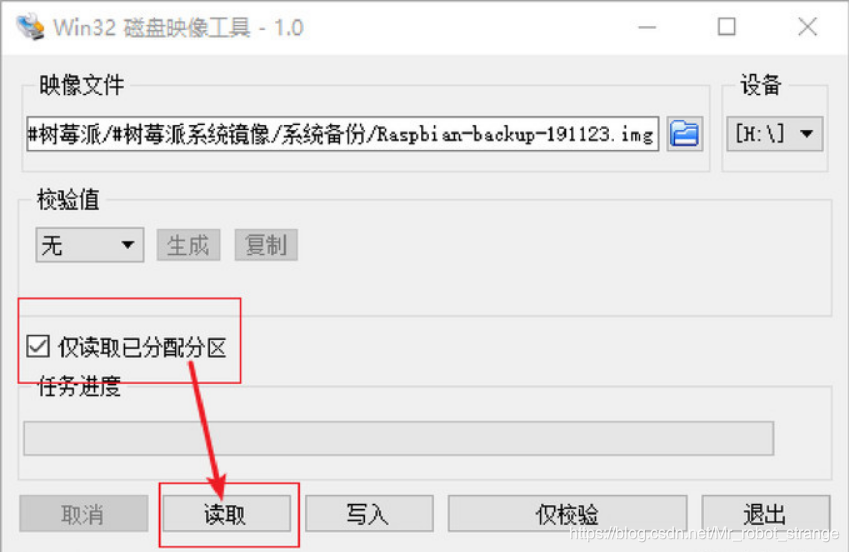
步骤二:使用Win32DiskImager读取
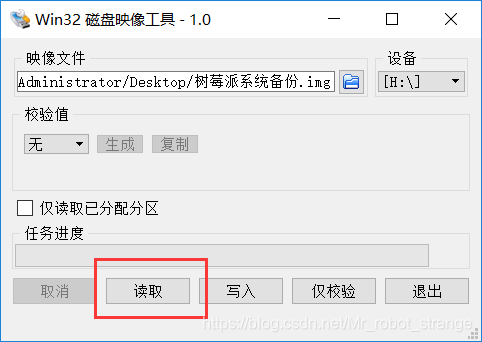
方法二、树莓派上直接复制系统
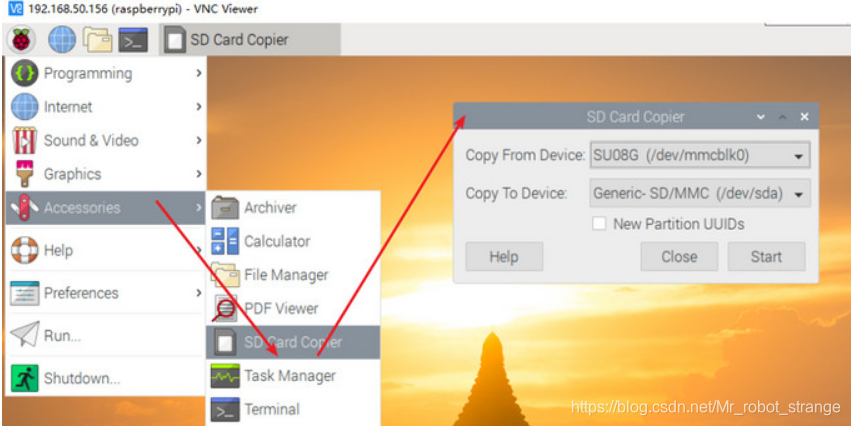
三、压缩备份
原理:先在 Linux 环境中将 root 分区拆分内容空间和空白空间,然后在 Windows 上用Win32DiskImager 软件仅读取内容空间进行备份。
步骤一:安装gparted
sudo apt-get install gparted
步骤二:插入内存卡,启动gparted
sudo gparted
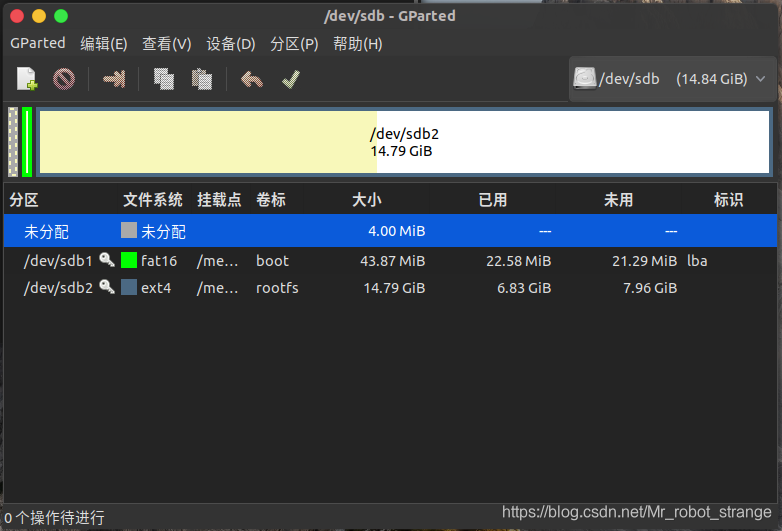
步骤三:右键ext4卸载,再次右键ext4更改大小
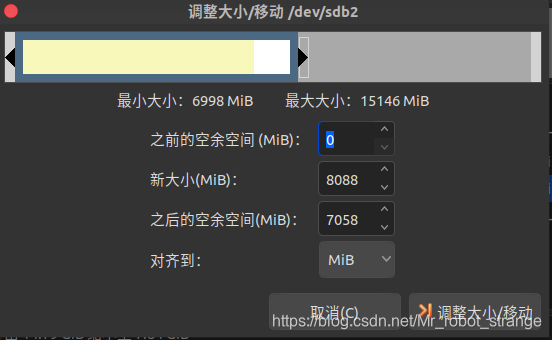
直接拖动上面的进度条,要比最小大一些,否则会失败。
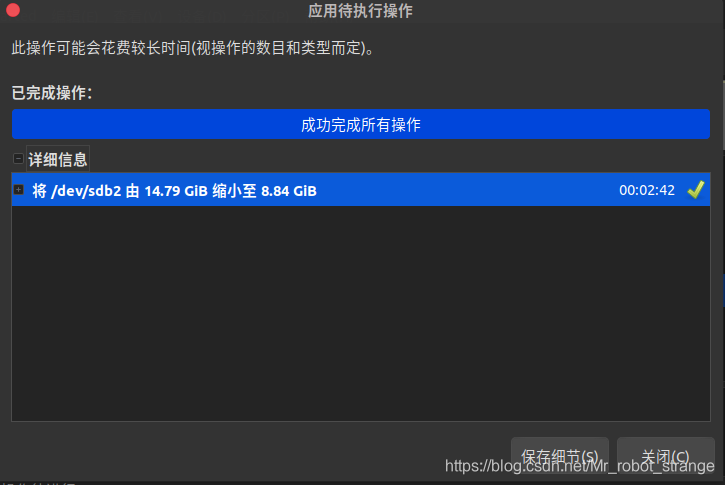
步骤四:点击菜单栏“分区”下面的对勾,开始调整大小
步骤五:使用Win32DiskImager读取(旧版本不支持仅读取已分配分区)
更多推荐
 4
4 0
0- 0


 已为社区贡献1条内容

所有评论(0)