
cocos creator 用摄像机实现局部缩放的效果,camera 小地图,局部放大,摄像机初学者新手教程【白玉无冰】每天进步一点点
·
多摄像机的支持可以让你轻松实现高级的自定义效果,比如双人分屏效果,或者场景小地图的生成。
摄像机是什么
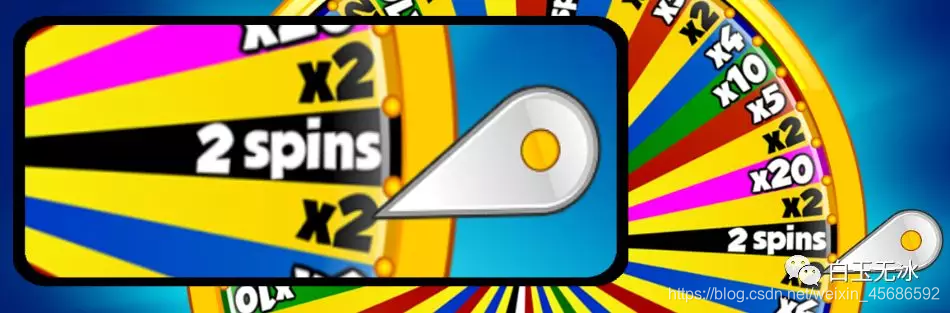
摄像机(camera)是玩家观察游戏世界的窗口。可以这样理解,你在电视?电脑?上看到的演唱会直播等,会有不同的视角切换,这是因为切换不同的摄像机?视角实现的。创建场景时,Creator 会默认创建一个名为 Main Camera 的摄像机,作为这个场景的主摄像机。
添加一个摄像机
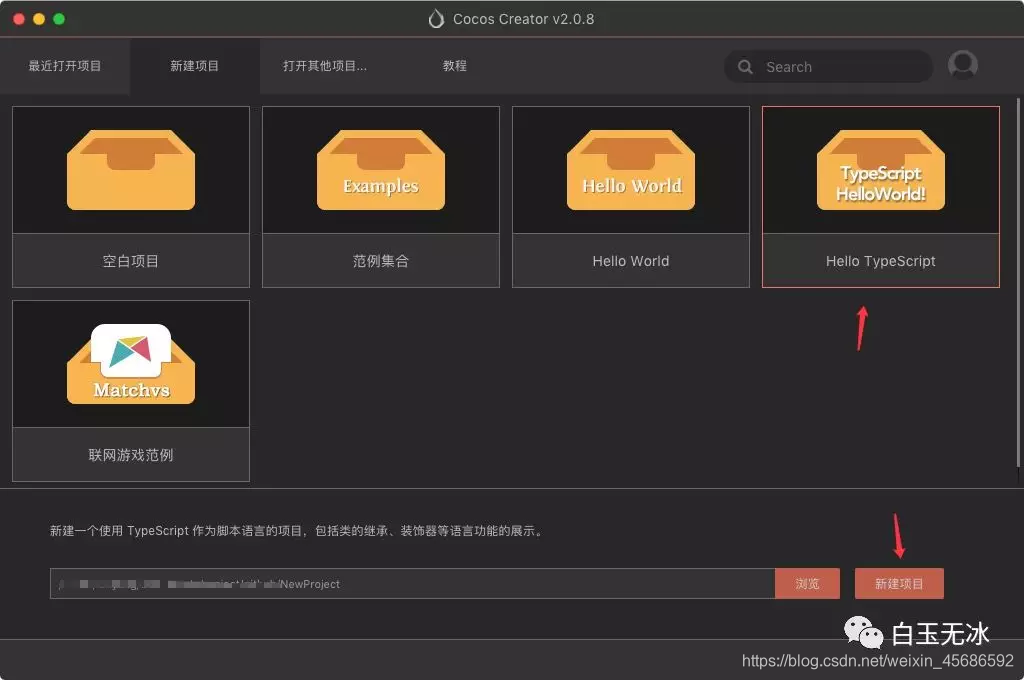
我们先创建一个新的typescript项目。
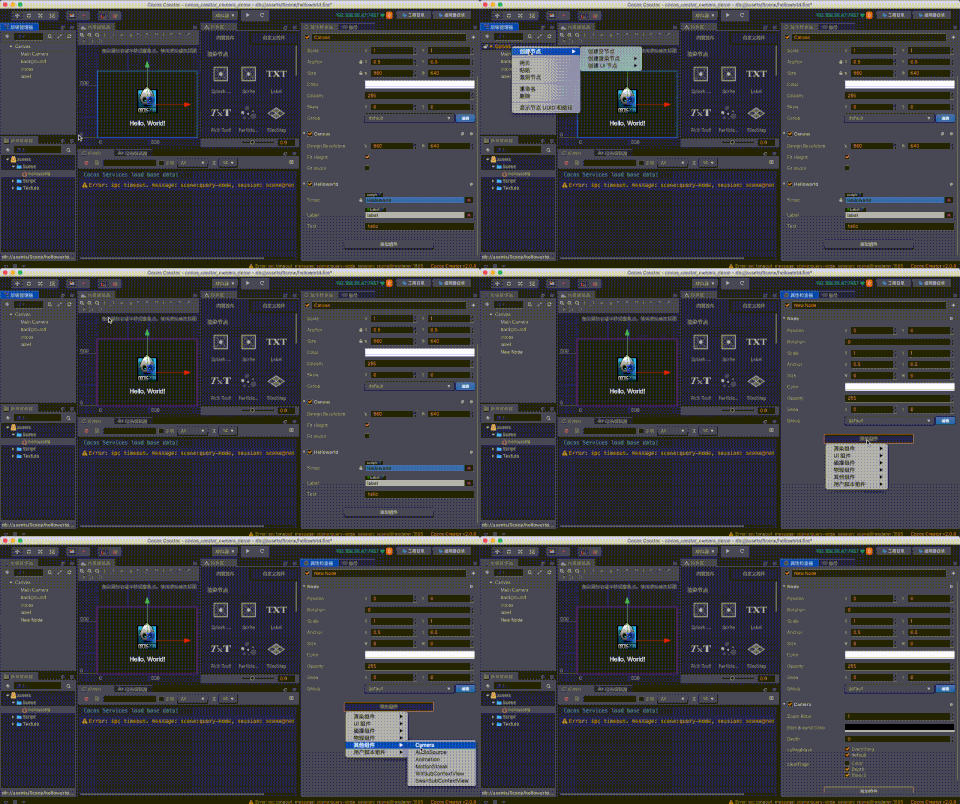
接着在场景中添加一个摄像机,并改名为camera。
添加摄像机显示画布
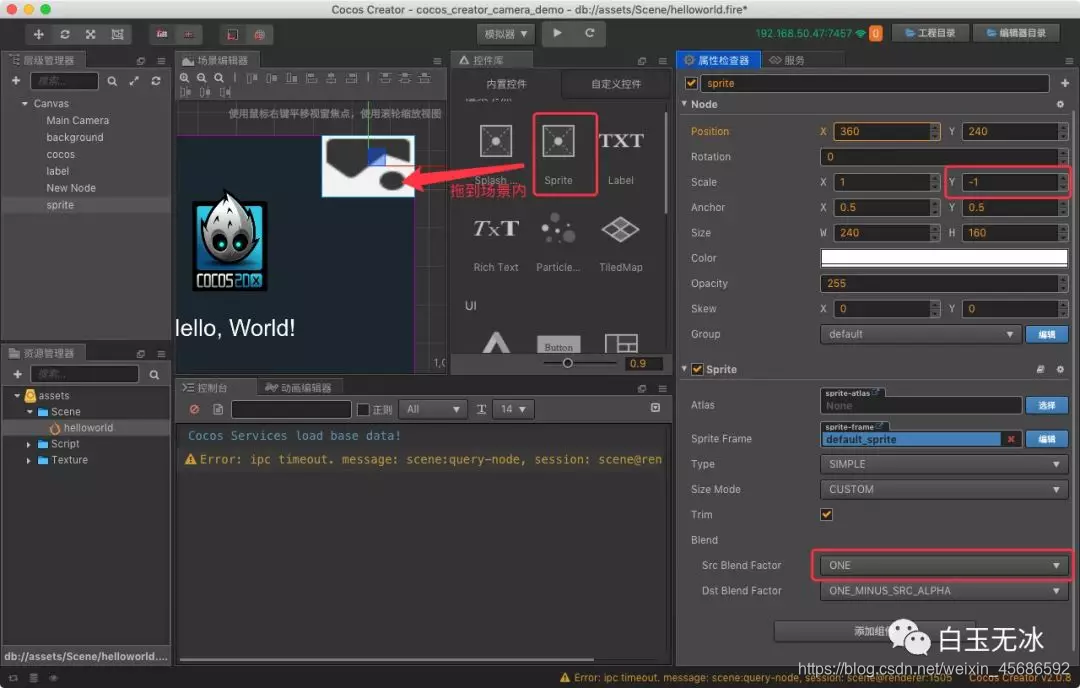
在场景中添加一个sprite用于这个摄像机显示的画布。因为用摄像机会上下反转,要修改scaleY为-1。混合模式改成ONE。
摄像机不能把显示画布里的内容放在摄像内,我们要为画布添加一个分组。
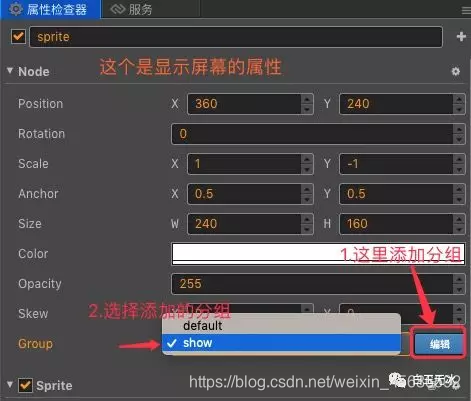
而摄像机不能显示这分组。
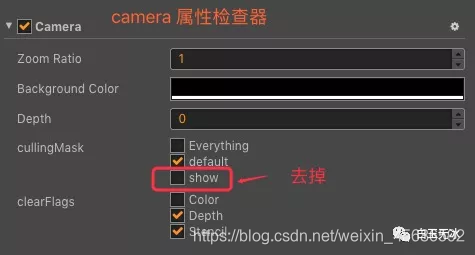
绑定摄像机到画布
修改Helloworld.ts里的代码,添加camera和画布sprite的声明。绑定camera的targetTexture到显示画布spriteFrame。参考代码如下:
//Helloworld.ts
const { ccclass, property } = cc._decorator;
@ccclass
export default class Helloworld extends cc.Component {
    @property(cc.Camera)
    camera: cc.Camera = null;
    @property(cc.Sprite)
    sp_camera: cc.Sprite = null;
    start() {
        const texture = new cc.RenderTexture();
        texture.initWithSize(this.sp_camera.node.width, this.sp_camera.node.height);
        const spriteFrame = new cc.SpriteFrame();
        spriteFrame.setTexture(texture);
        this.sp_camera.spriteFrame = spriteFrame;
        this.camera.targetTexture = texture;
    }
}
将摄影机和画布绑定脚本上:
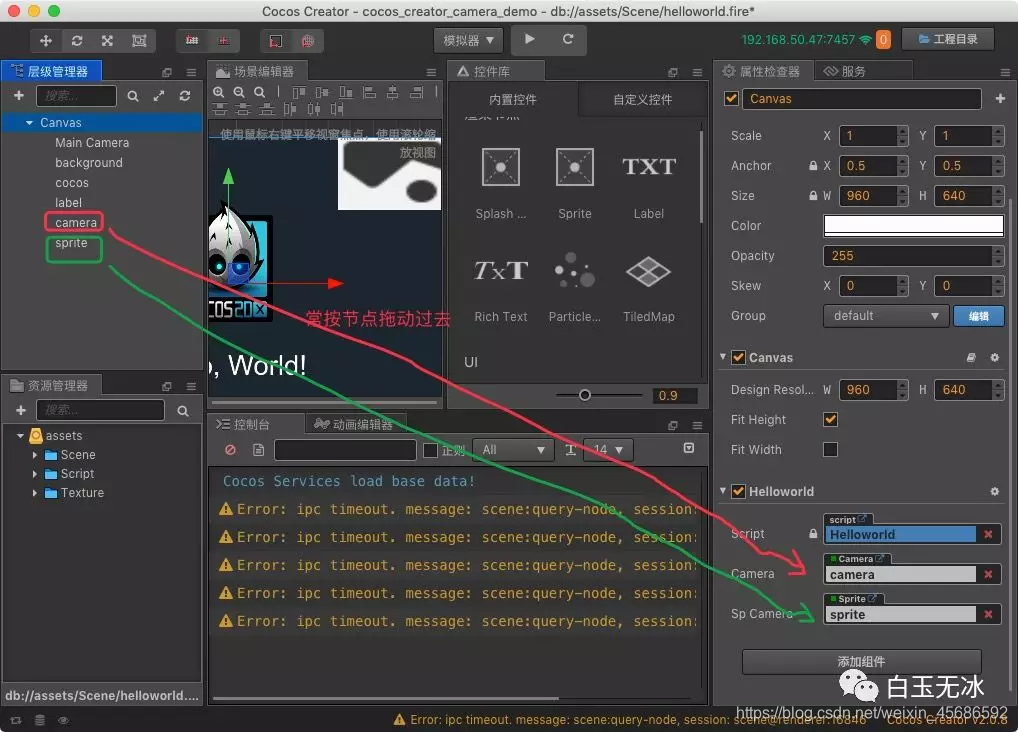
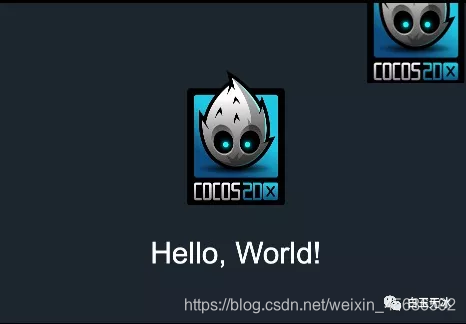
运行预览效果:
控制摄像机
我们还要学会操作摄像机,就像演唱会直播一样,有时摄像机看歌手,有时要看下舞者,有时要近距离看,有时要看的远一点。找到摄像机的属性节点,Position属性是摄像机看的位置,而Zoom Ratio表示摄像机的远近。
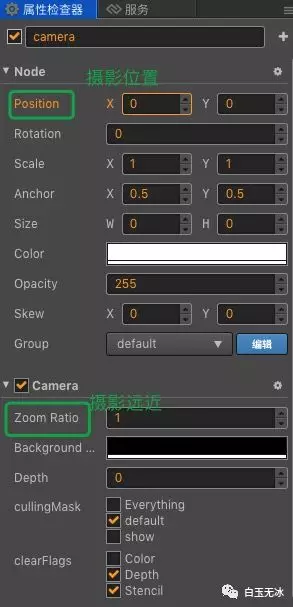
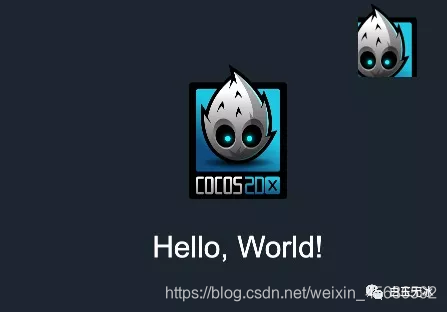
修改Position为100,100,Zoom Ratio为0.8,运行预览:
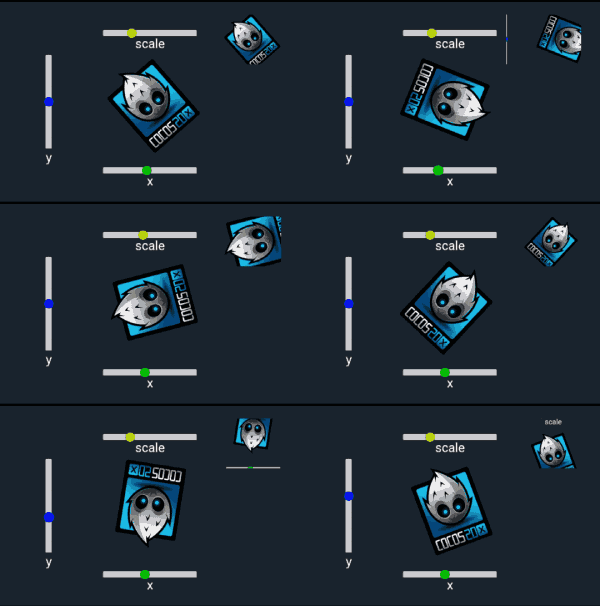
添加滚动条控制摄像机
我们还可以添加不同的滚动条来控制摄像机的距离,位置。
项目源码地址
cocos creator v2.0.8
参考文章:cocos creator | 用摄像机实现局部缩放的效果
关注【白玉无冰】获取最新更新,每日成长一点点

更多推荐



 3
3 0
0- 0


 已为社区贡献3条内容

所有评论(0)