
web性能测试犀利工具(badboy+jmeter)
在前面的blog中,已经提过有关jmeter工具的下载和环境配置相关步骤,不再过多赘述,有需要的话请移步到这篇博客:
https://blog.csdn.net/qq_37686358/article/details/95208730
在web性能测试中,最发愁的一项往往是接口和操作脚本,但这些问题都已经被badboy这个配套工具解决了,在badboy中可以对web页面进行操作录制,录制结束后可以保存为jmeter脚本,直接用jmeter打开,就可以进行性能测试工作了。
以下是准备工作与所需的环境:
一、安装JDK
(此项不做赘述,大家去翻我上一篇博客)
二、安装jmeter并配置环境
(此项不做赘述,大家去翻我上一篇博客)
三、安装badboy工具(敲黑板划重点)
badboy的下载地址:https://badboy.en.softonic.com/

如果此处的链接无法打开的话,可以去其他国内的软件网站上找,下载后解压安装就可以,与正常Windows软件安装没有任何区别。
四、badboy录制详解
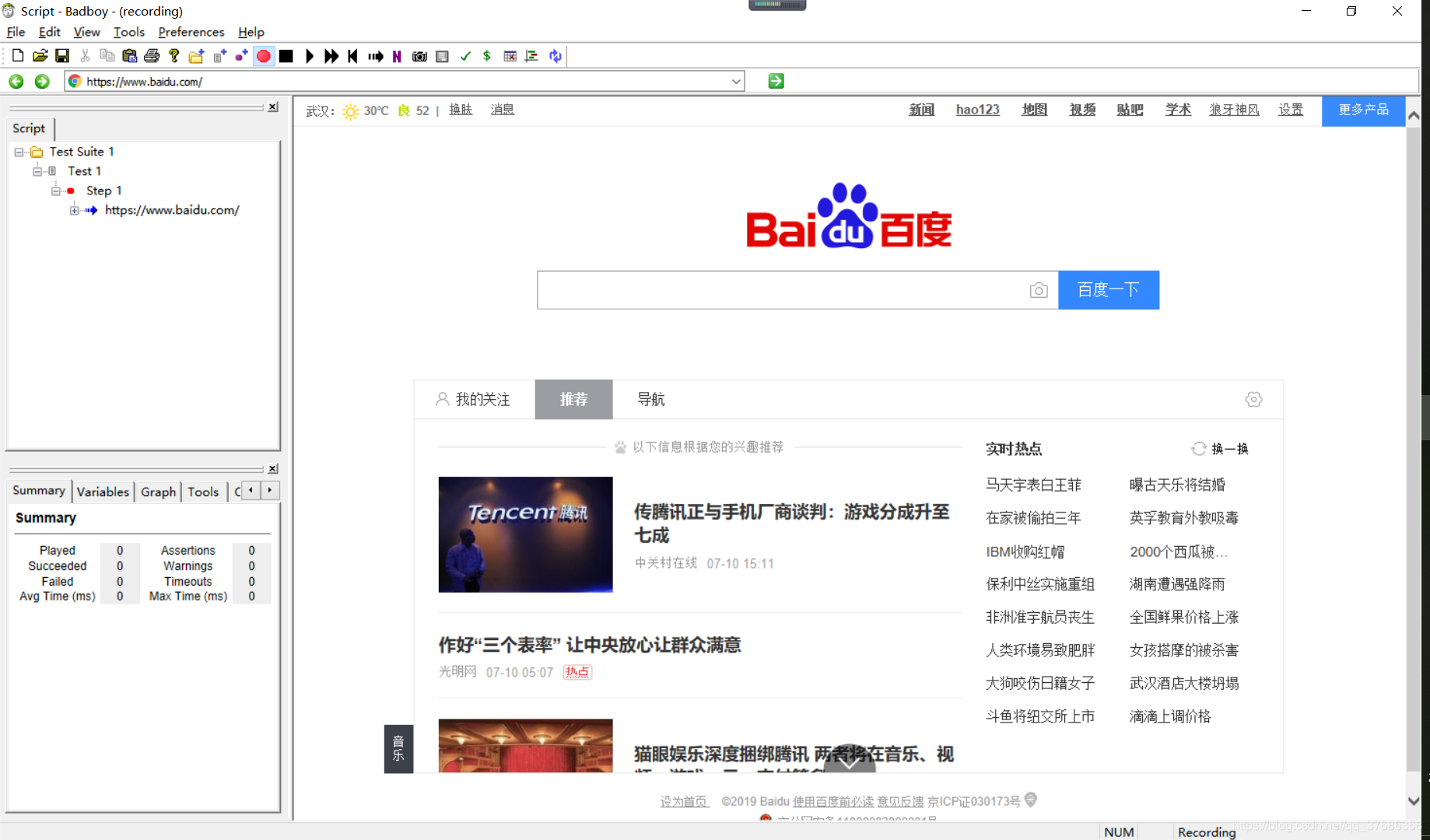
我们这里以百度为例,在输入框搜索“csdn”
软件初始界面:
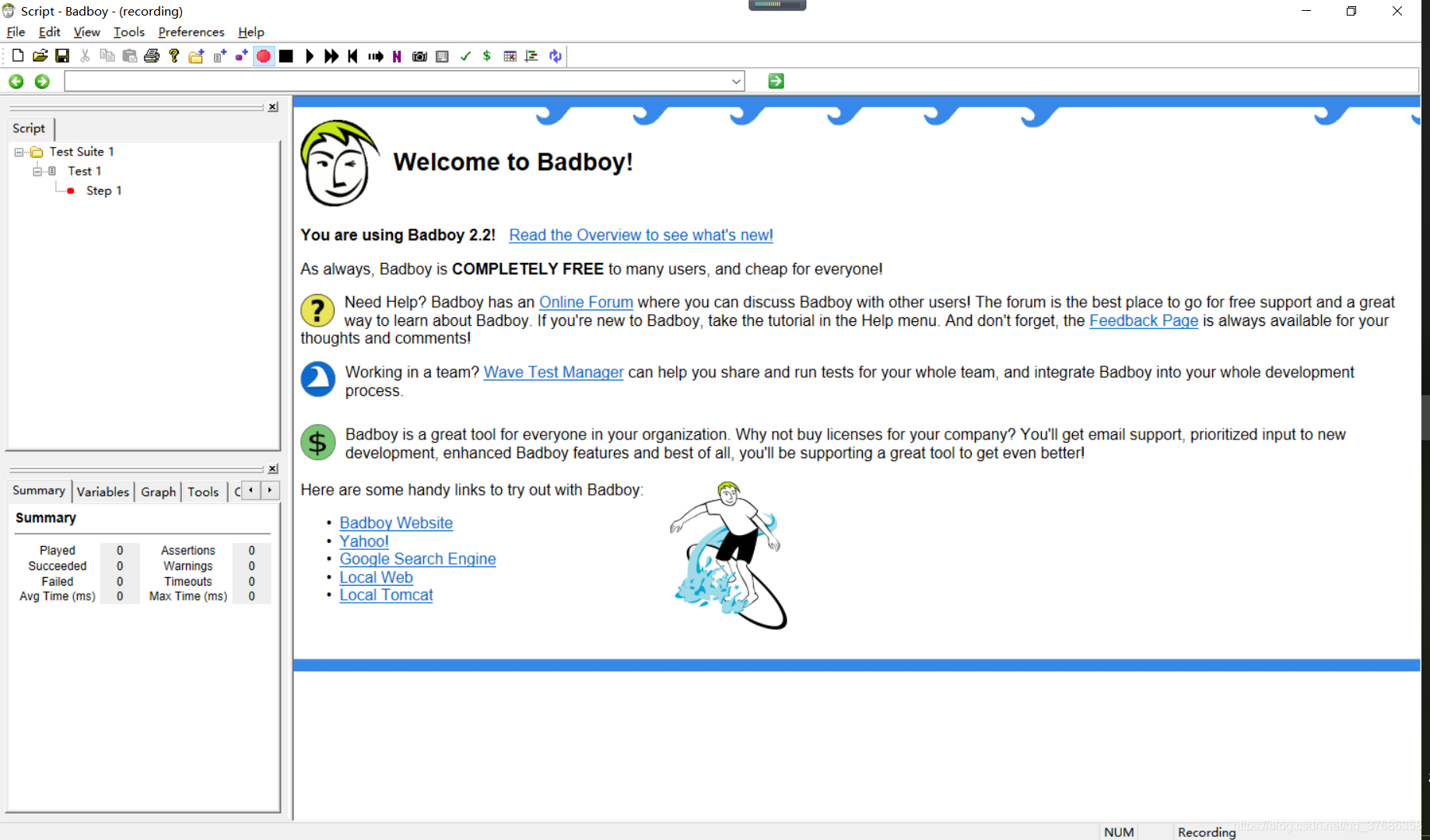
刚打开软件时默认开录制,直接在输入框中输入baidu的网址,然后开始操作(此期间一直处于录制状态)
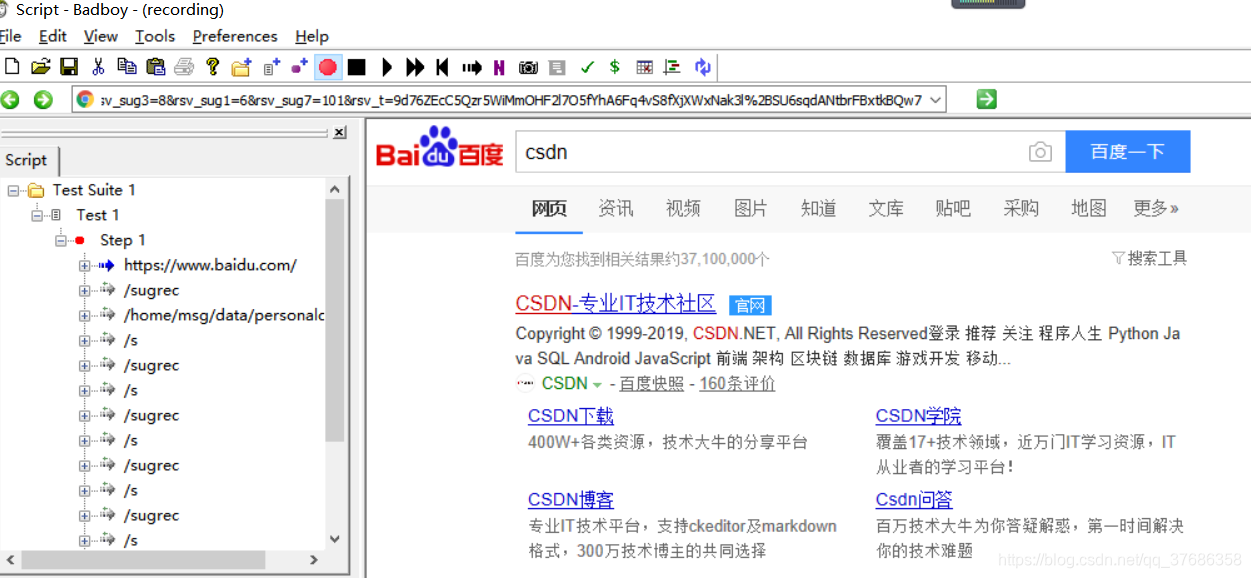
将录制过程保存为jmeter格式,以供jmeter性能测试备用
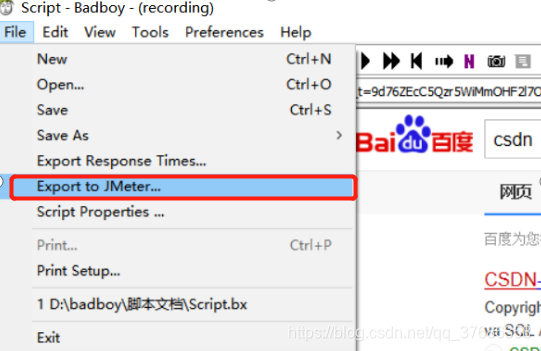
保存后的脚本文件应为.jmx格式,截至到现在,badboy的工作就已经告一段落。
五、Jmeter打开badboy录制的脚本文档,进行性能测试
打开Jmeter软件,导入脚本文档,然后界面中会出现一个线程任务,给这个任务设置并发数、RAMP-UP数以及循环次数
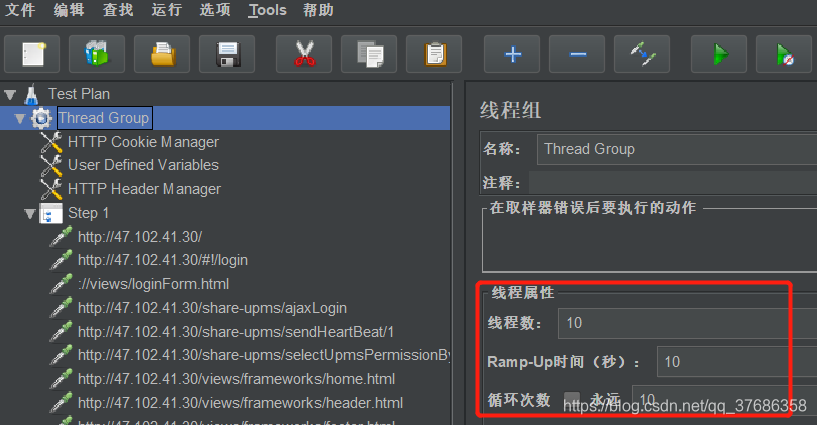
脚本文件中只有操作顺序,如果有线程需求,还需要我们手动添加,我一般会添加常数吞吐量定时器和聚合报告
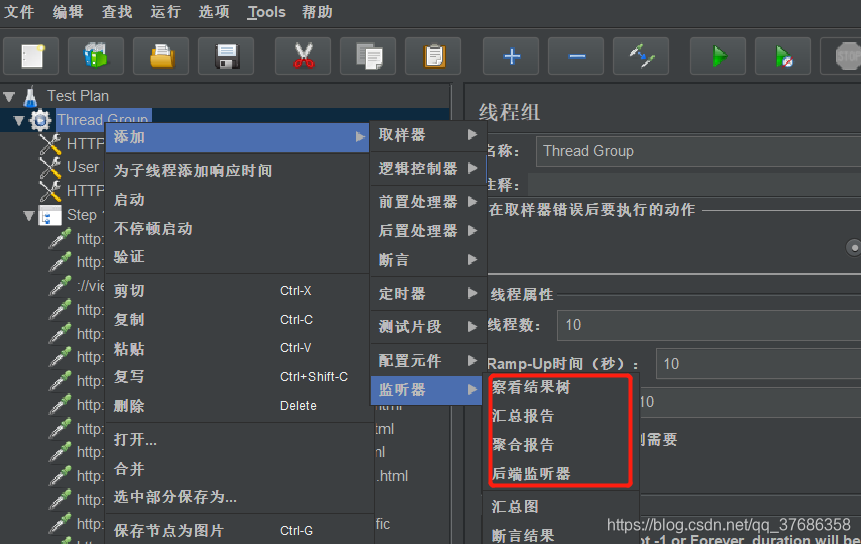
当这个阶段,基本上所有的准备工作已经就绪了,我们点击上方任务栏中的绿色按钮(RUN)来开启线程任务,一般任务时间与之前的线程设置有关,等任务结束后,查看最终的聚合报告即可。
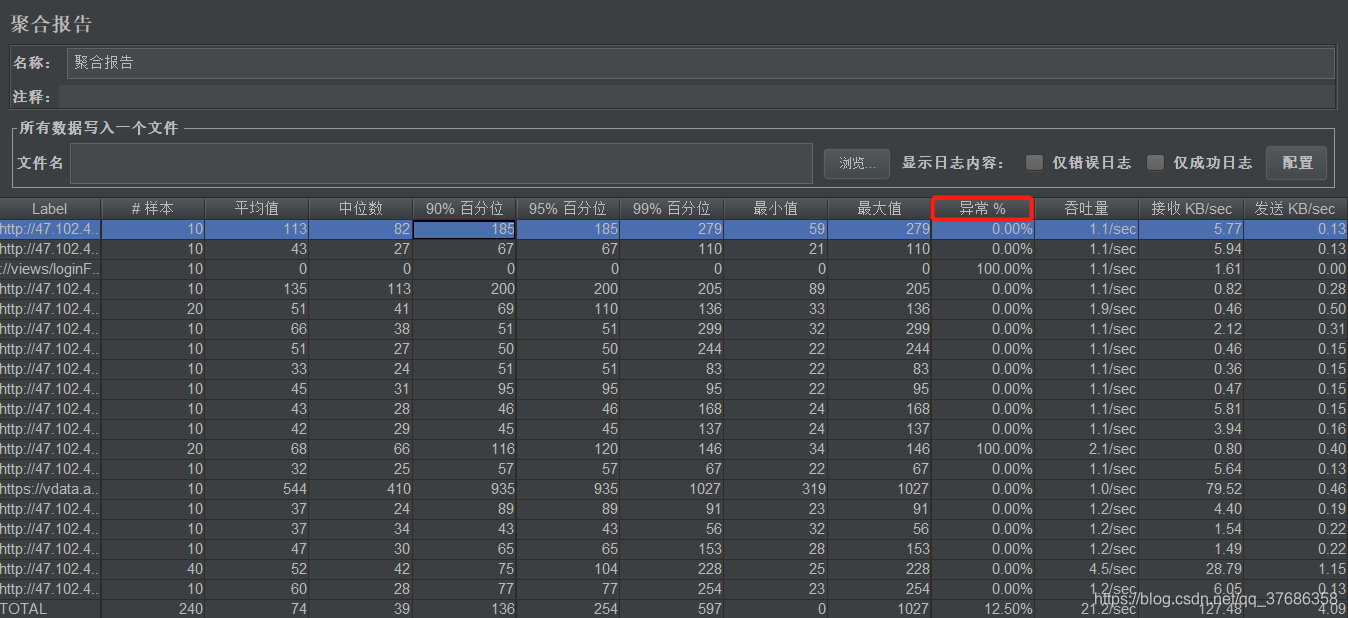
聚合报告中会给出线程执行的时间、发生异常的概率和吞吐量等信息,这一般就是我们性能测试最后想得到的结果啦
若描述有误,希望大家批评指正。
更多推荐


 0
0 0
0- 0


 已为社区贡献1条内容

所有评论(0)