


前言
axure生成的原型图可以在自带的Axure share上使用,公司内网也可以直接放在本地访问,也可以打包成html文档给研发同事访问。这里我只是想将我的作品传到github上,并使其他人可以远程访问。
访问github的速度太慢了,跟蚂蚁似的,我还是用我的码云吧。卍
一、准备工作
1.注册一个码云账号
2.下载安装Git,这是官网Windows下载,比较慢的可以使用国内镜像
——下载好之后是一个exe文件,长下面这样。

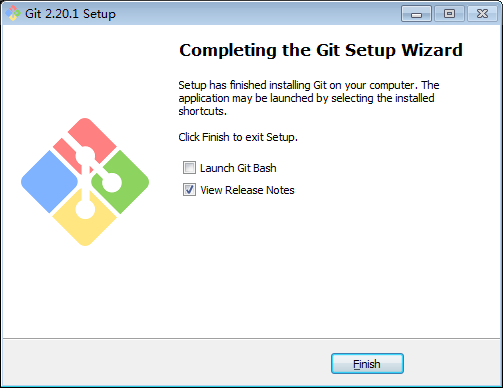
——一路next安装好,安装好了下面这样。
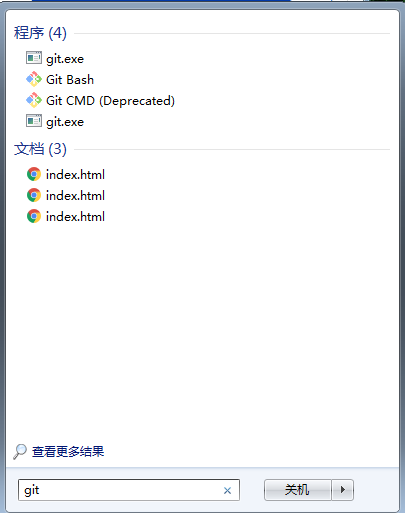
——在开始菜单里找到git bash
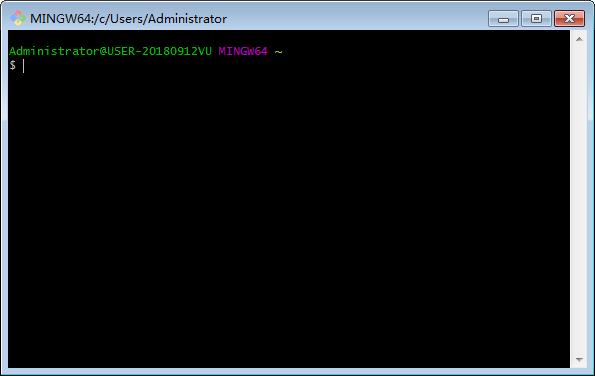
——点击gut bash弹出下面窗口即代表安装成功!
(艾玛这教程写得这么详细希望不要被吐槽。)
——接下来我们配置我们的用户名和码云的邮箱地址,这里我使用global,以后我这台机器上所有项目通过git都会push到这个码云地址。
输入
$ git config --global user.name "Your Name"
$ git config --global user.email "email@example.com"
二、将本地文件上传至版本库
1.在本地创建axure文件
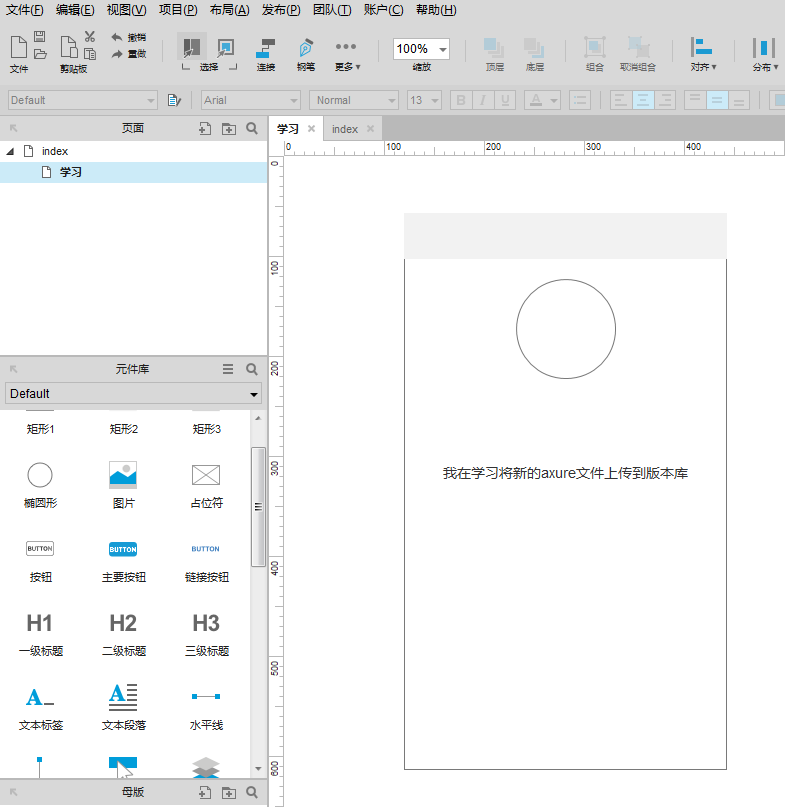
——将创建的axure文件生成html,保存到本地文件夹下,最好是英文路径哦~
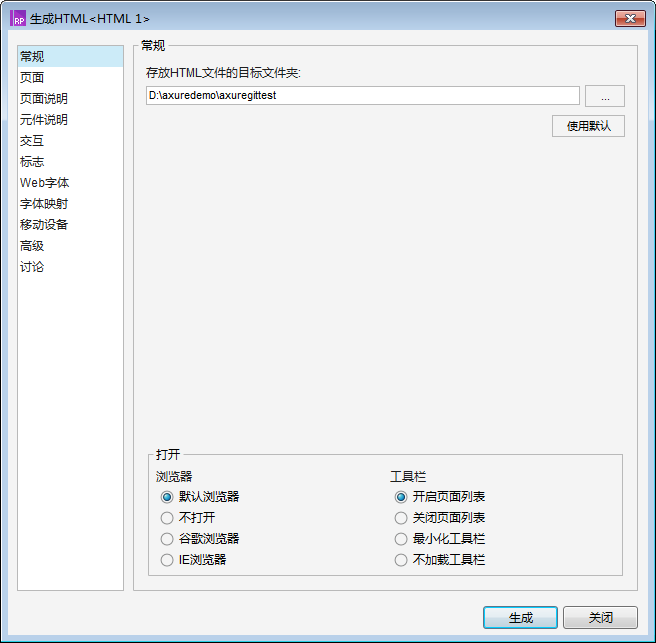
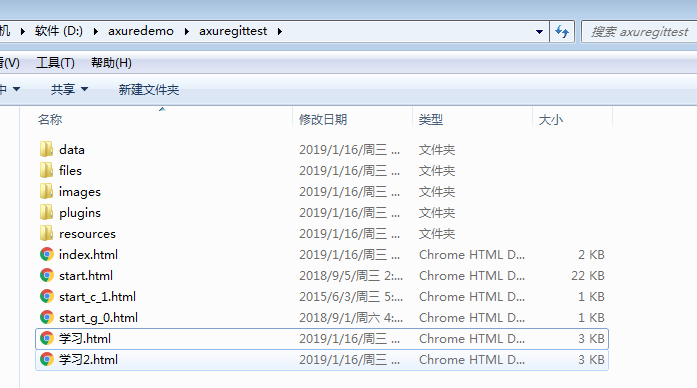
此时我的本地文件夹是这样的:
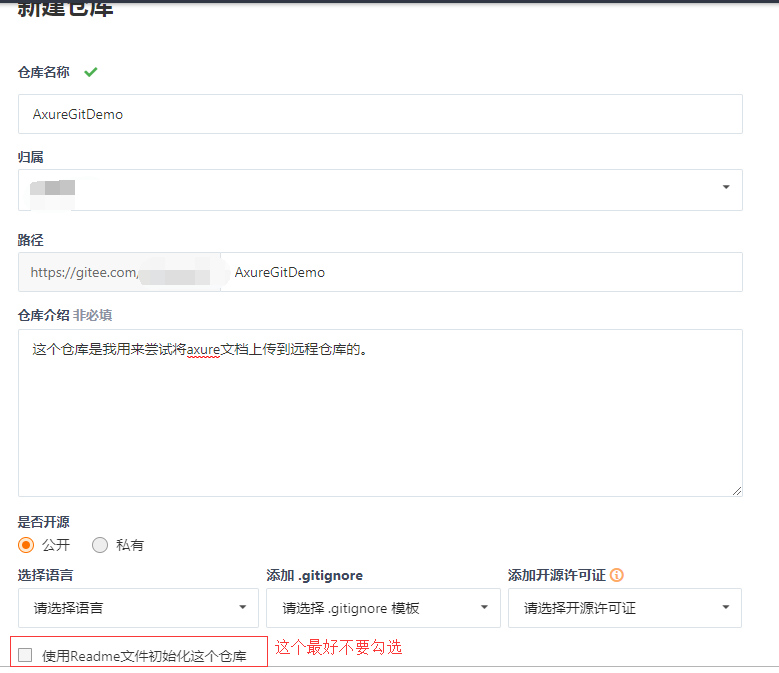
2.登录码云,创建新的respository。
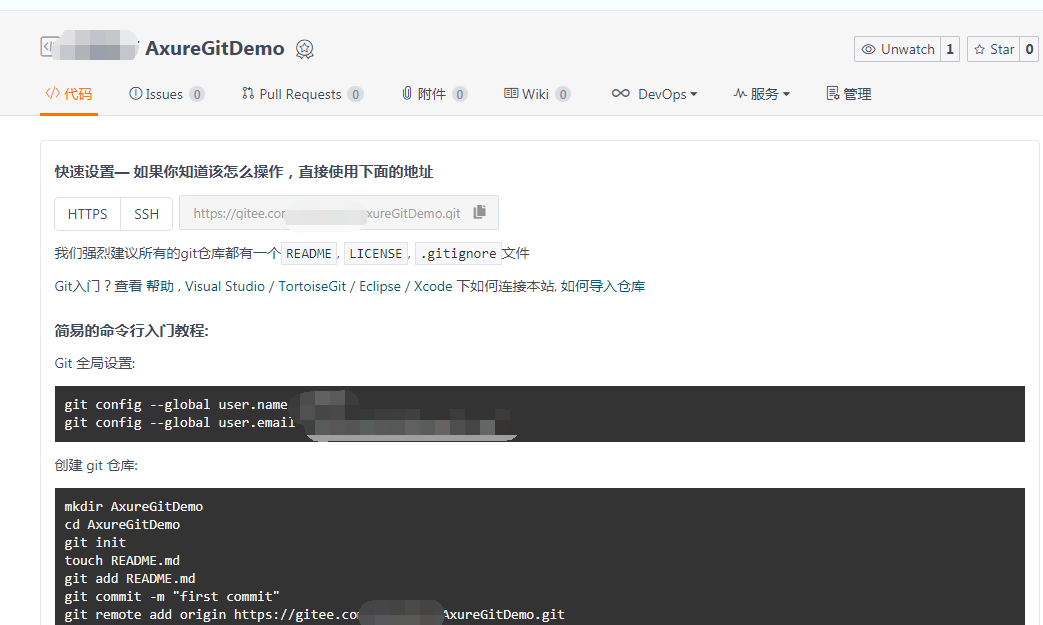
——好了,如果展示以下页面则仓库创建成功。
3.创建本地版本库
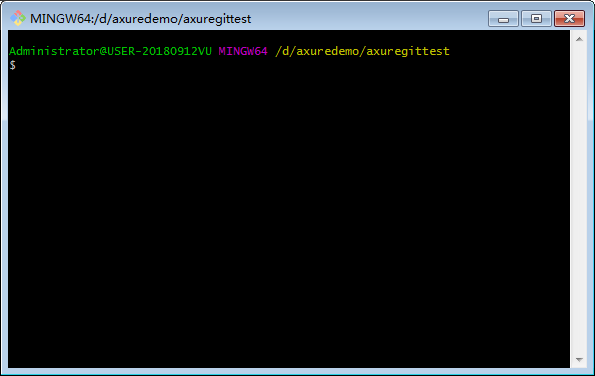
——我们回到本地生成axuredemo的文件夹下面,按住shift键,点击鼠标右键,选择git bash here。
——弹出这个窗口
——初始化仓库,输入$ git init,回车
——将本地所有文件上传到仓库,输入$ git add .(注意后面有个点),回车
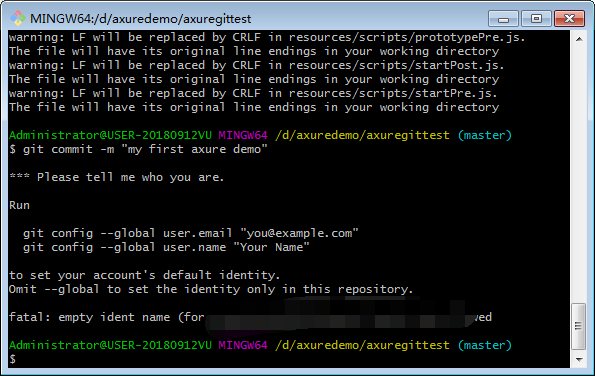
——提交文件并添加注释,输入$ git commit -m "my frist axure demo.",回车
此时创建本地版本库结束,看下命令窗口
4.关联本地仓库与码云的远程仓库。
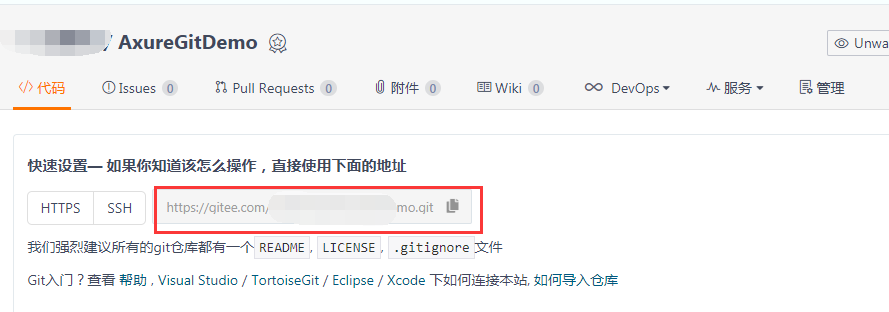
——关联仓库,输入$ git remote add origin xxx,其中xxx就是下面图中红色框部分
——关联完成,将本地库的内容推送到远程库中,输入$ git push -u origin master
哦豁,这步报错了

加上这两条就好了
git config --global user.name "name"
git config --global user.email "youremail"
再push一次。
好了,push成功后,码云里会变成这样: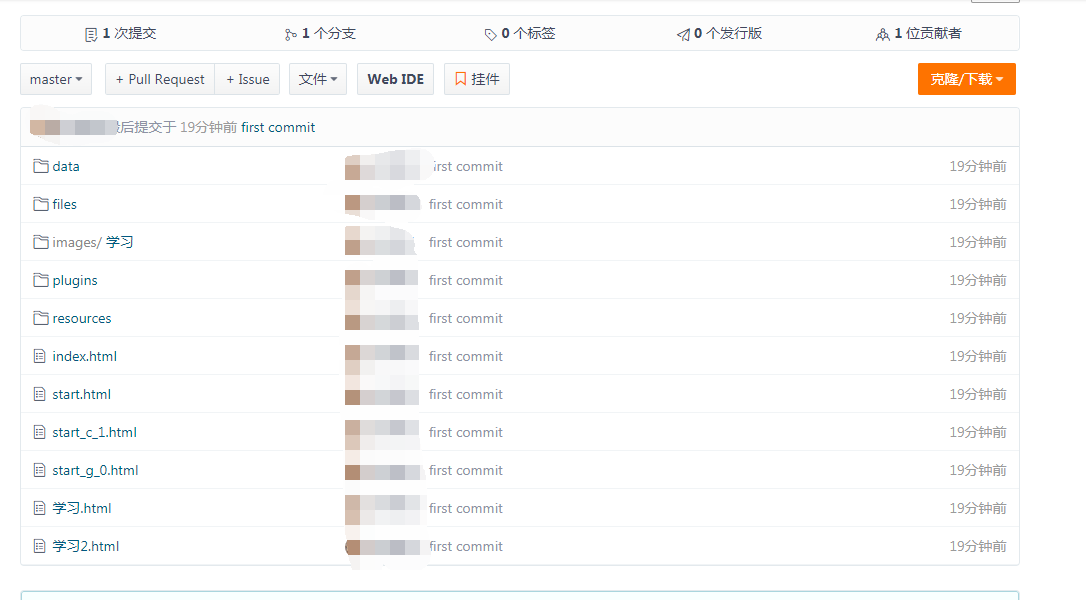
下面我们设置我们网页的访问,在顶部选择“服务”——“giteepages”——选择分支master,启动即可。

启动后,码云会为我们生成一串访问地址,点击进去是空白页,不要方。。。这是默认地址index.html,将目录后面地址更改即可访问。现在我的已经可以访问啦~你的呢~~~
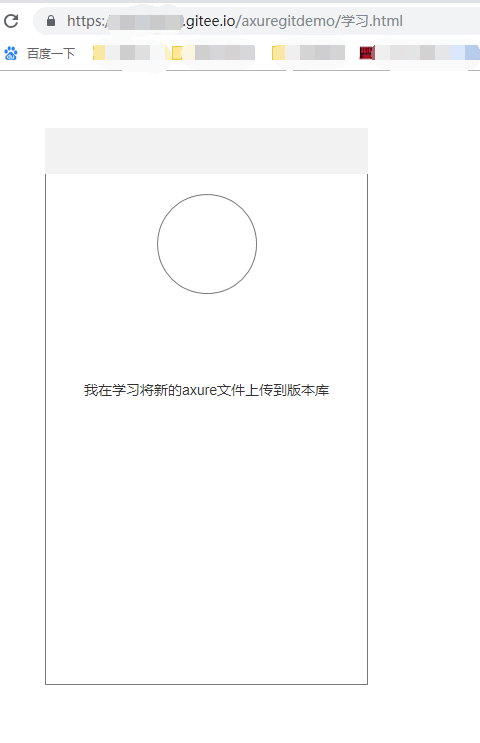
好了,至此,新文件的上传就完成了,但是我们要修改文件怎么上传呢?接着看。。。
5.修改文档
——修改axure文档
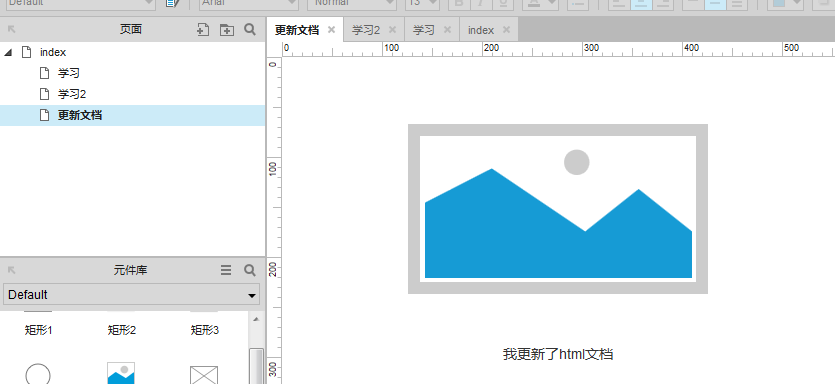
——生成html到原来本地的地址下
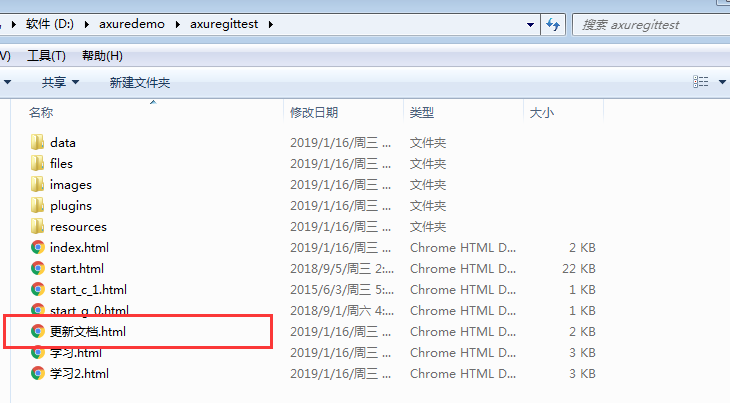
——在此处打开命令行,添加所有文档,输入$ git add .
——添加备注,输入$ git commit -m "update the file"
——push,输入$ git push origin master
刷新链接
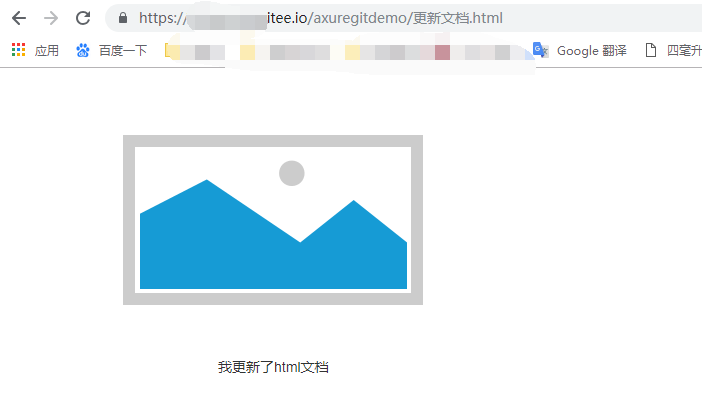
噢啦,至此,将axure文档部署到码云就结束了!!!给自己送发发,ヾ(◍°∇°◍)ノ゙ヾ(◍°∇°◍)ノ゙ヾ(◍°∇°◍)ノ゙
新手上路,请多指教。





 已为社区贡献1906条内容

所有评论(0)