
centos7下安装hbase单机版
本文只在单机上安装hbase做测试,不涉及集群的搭建。
首先,hbase需要java环境,如果没有安装好的话,可以查看本系列的文章centos7下yum安装jdk并配置环境变量 。
1. 下载hbase的安装包,下载地址:apache网站。选择一个仓库,进入下载对应版本的bin安装包。

2. 将下载好的安装包通过ssh工具上传到centos上,并将其解压,并重命名文件夹。
[root@localhost home]# tar -zxvf hbase-3.1.1.bin.tar.gz
[root@localhost home]# mv hbase-3.1.1 hbase
3. 编辑hbase-env.sh 文件,为hbase配置JAVA_HOME路径
如果你已经配置好JAVA_HOME的话,可以这样查看。
[root@localhost home]# echo $JAVA_HOME
/usr/lib/jvm/java-1.8.0-openjdk-1.8.0.191.b12-0.el7_5.x86_64
[root@localhost hbase]# vi conf/hbase-env.sh
去掉下面红框中的注释,并将JAVA_HOME配置为你的JAVA_HOME。
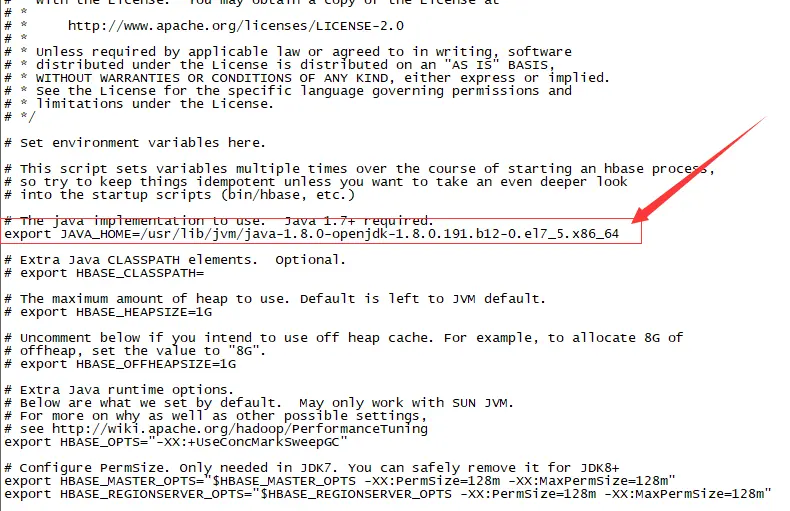
其他保持默认配置,就可以保存退出了。
4. 启动测试
a. 启动
[root@localhost hbase]# ./bin/start-hbase.sh
启动如果遇到错误,可以检查一下虚拟机cpu的核心数,貌似至少得双核以上才能起得来。
启动成功会显示如下画面。

上面两个警告因为安装的是jdk的1.8版本,可以按照这个方法解决。
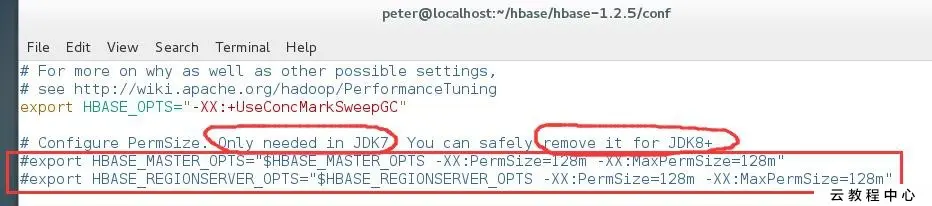
b.启动shell
[root@localhost hbase]# ./bin/hbase shell
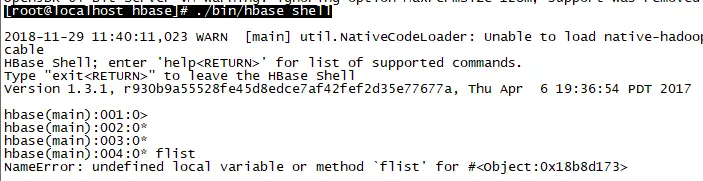
c.查看所有表
hbase(main):005:0> list

d. 删除表
hbase(main):005:0> disable 'test'
hbase(main):005:0> drop 'test'
更多推荐



 0
0 0
0- 0


 已为社区贡献3条内容

所有评论(0)