
JMeter入门,测试计划编写(http请求)
·
一、Jmeter入门
1.1 Jemeter下载安装
A:下载Jmeter
http://jmeter.apache.org/download_jmeter.cgi
B:Jmeter插件安装
https://jmeter-plugins.org/downloads/all/
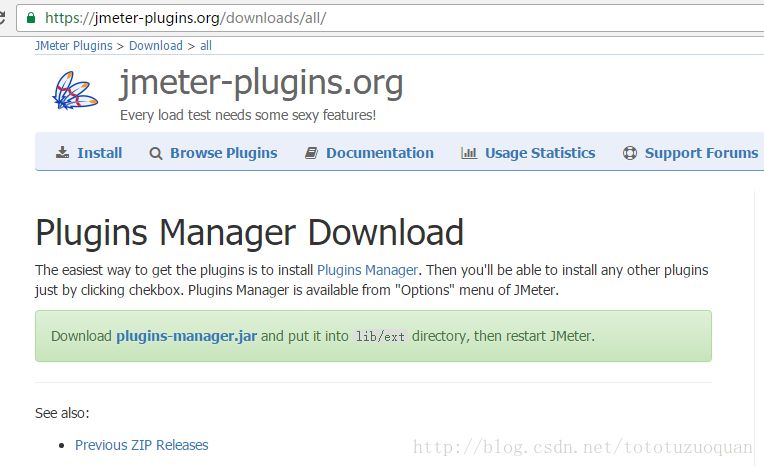
下载jmeter-plugins-manager-0.18.jar,把jmeter-plugins-manager-0.18.jar放到JMETER_HOME\lib\ext目录。
重新启动Jmeter,接着可以看到下面的内容:
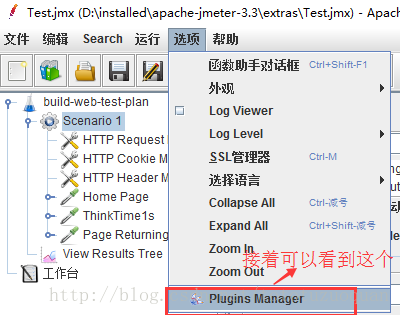
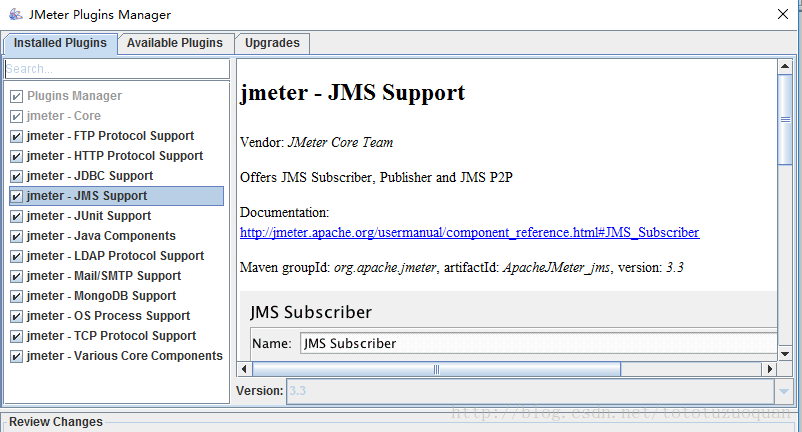
查看已经安装了的插件
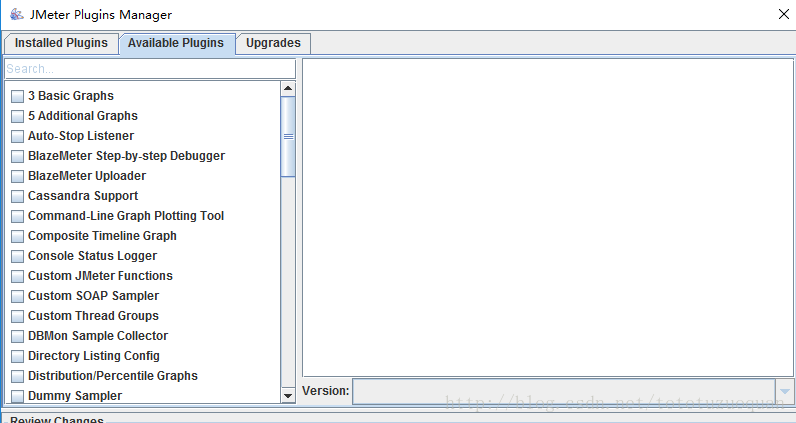
查看可供使用的插件,注意在联网情况下
1.2、JMeter运行
查看Jmeter的文件目录:
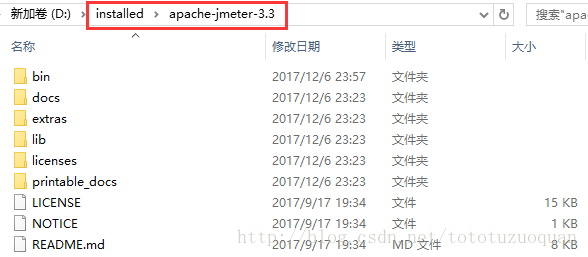
进入:apache-jmeter-3.3\bin,配置jmeter.properties的语言,可以改成英文的。
运行jmeter,运行方式是双击jmeter.bat
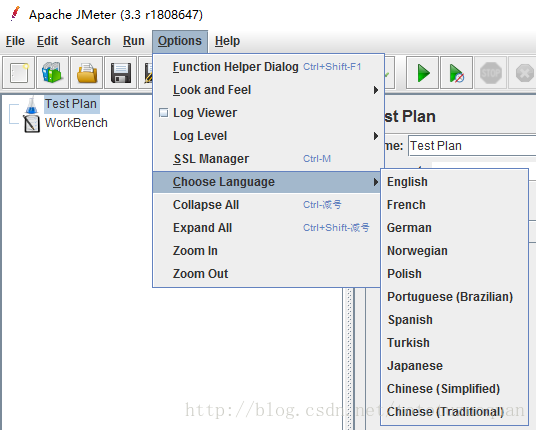
运行起来之后,可以设置语言,Options–>Choose Language–>Chinese(Simplified)
1.3、打开示例用的测试计划等内容
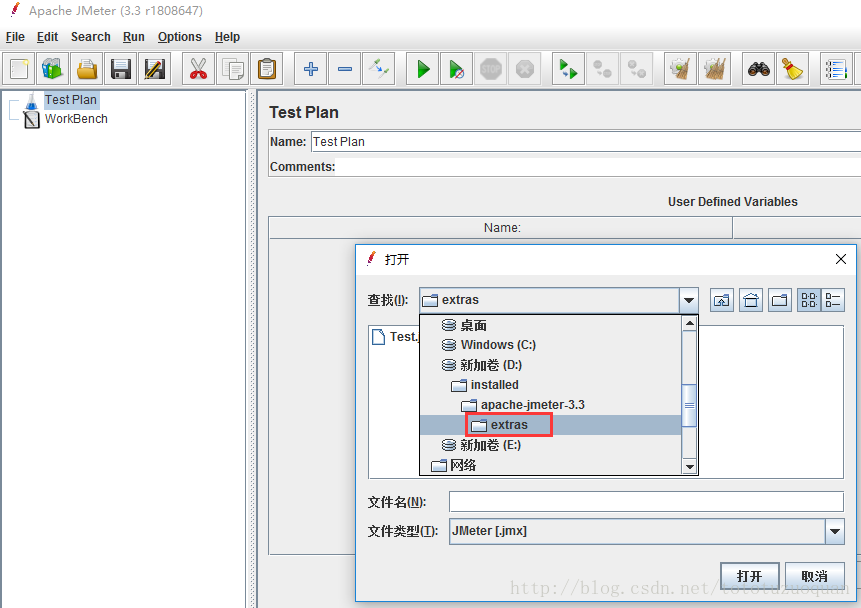
打开test.jmx文件
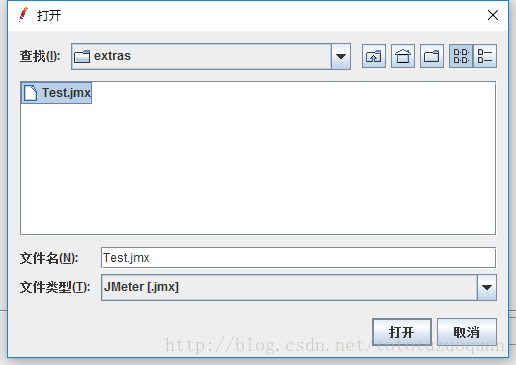
双击Thread Group,可以看到示例:
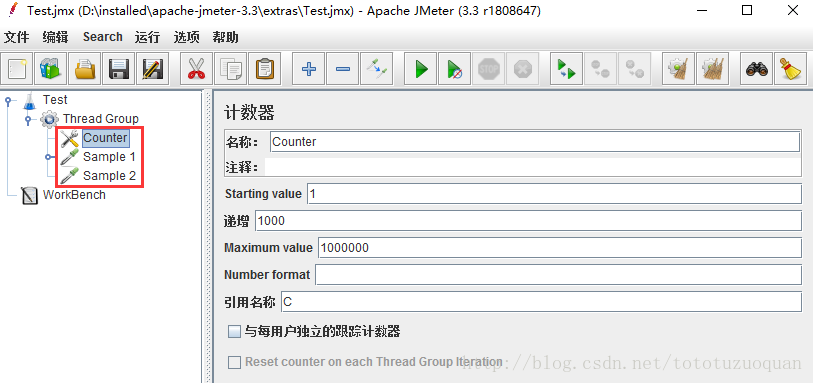
1.4、使用template创建测试计划
在jmeter的File(文件)– > Templates,然后选择
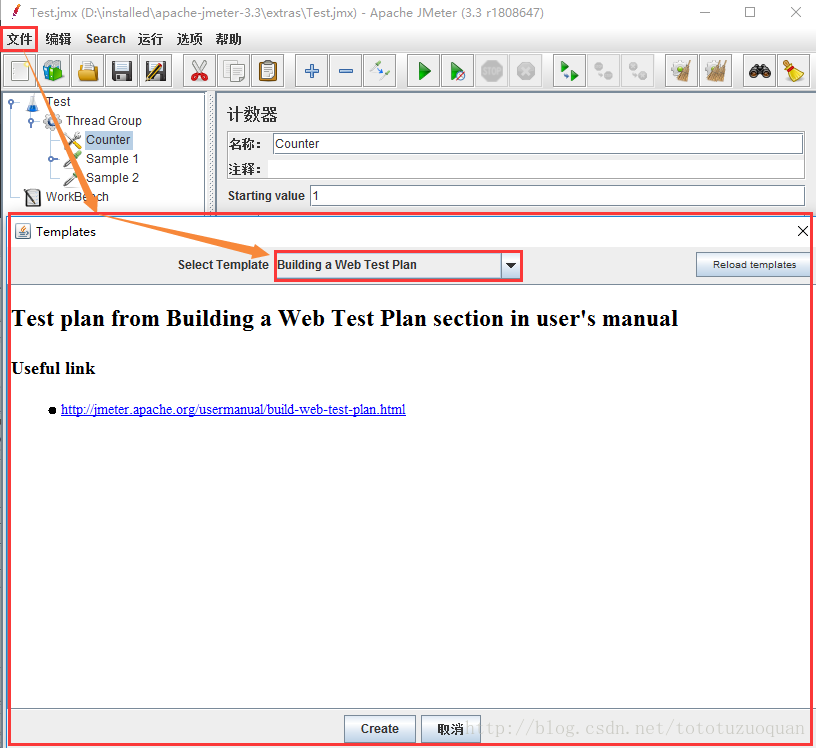
然后点击下面的Create按钮,创建测试计划
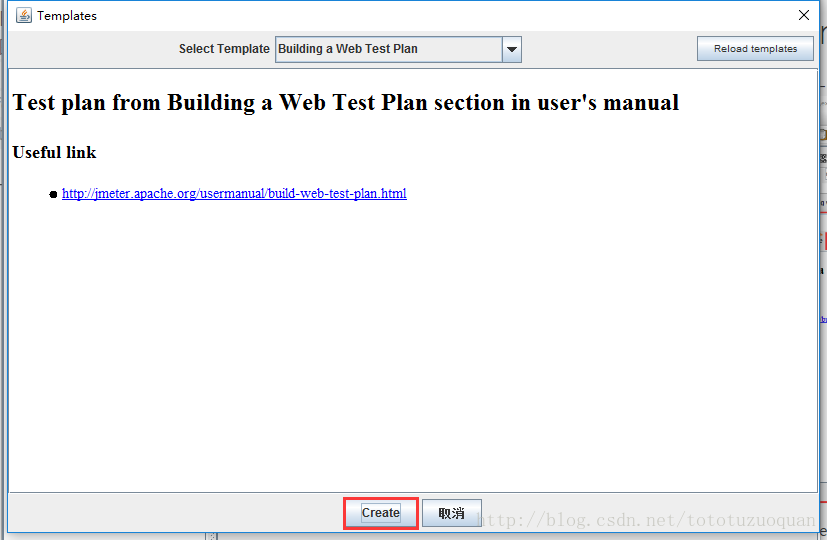

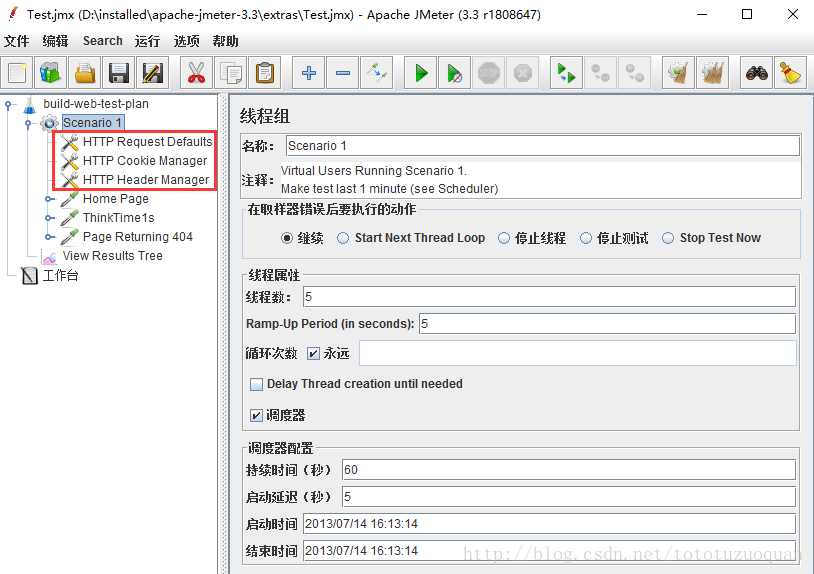
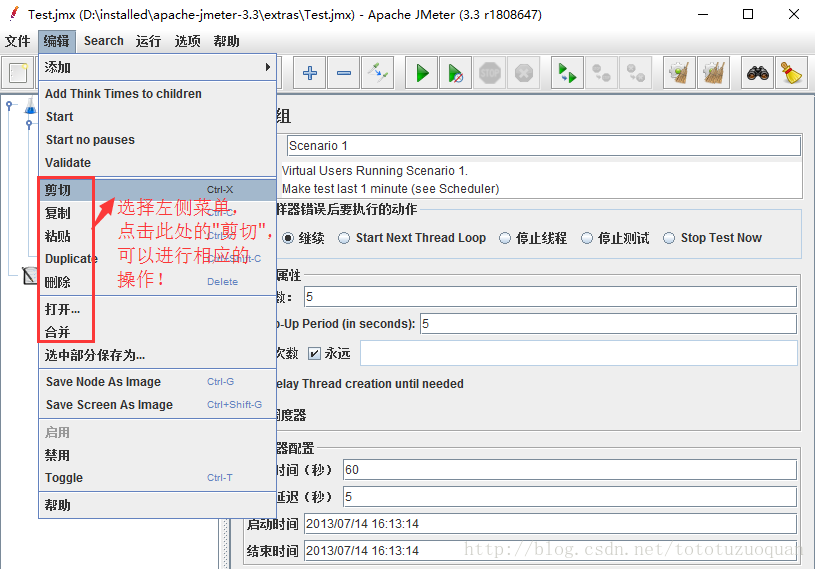
1.5、编辑功能说明
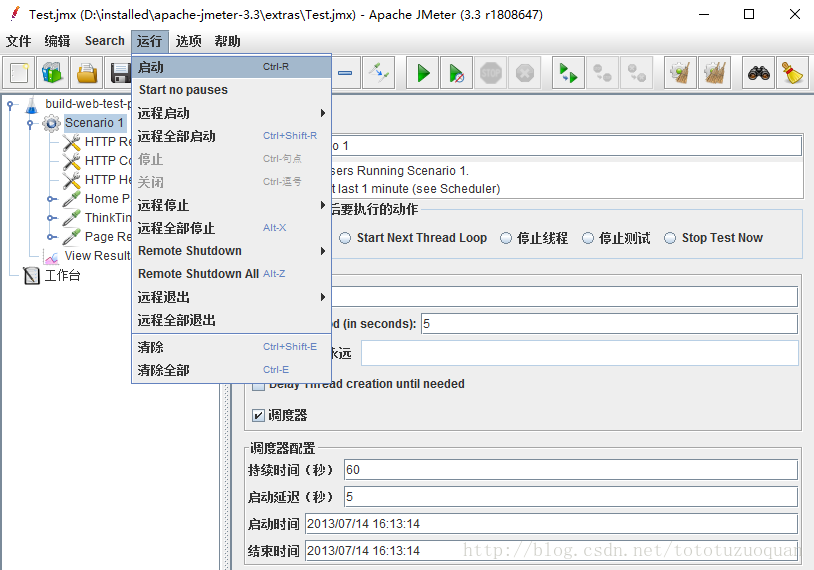
1.6、运行介绍
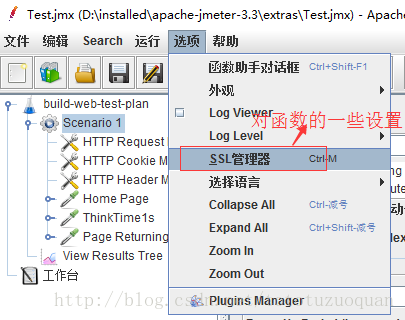
1.7、函数设置
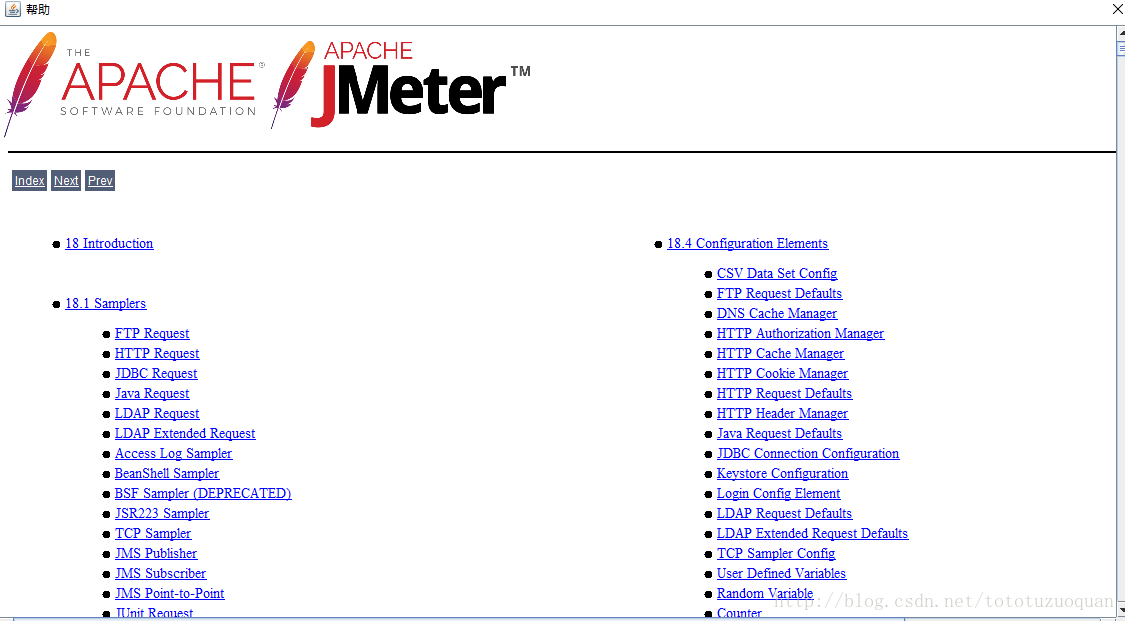
1.8、帮助
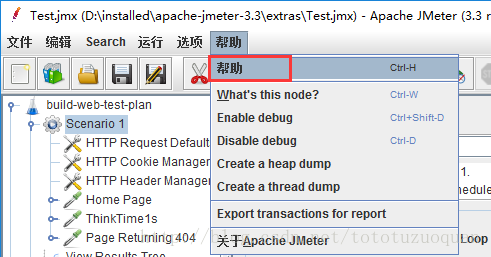
点击帮助之后,接着会弹出帮助的界面:
2、测试计划的编写
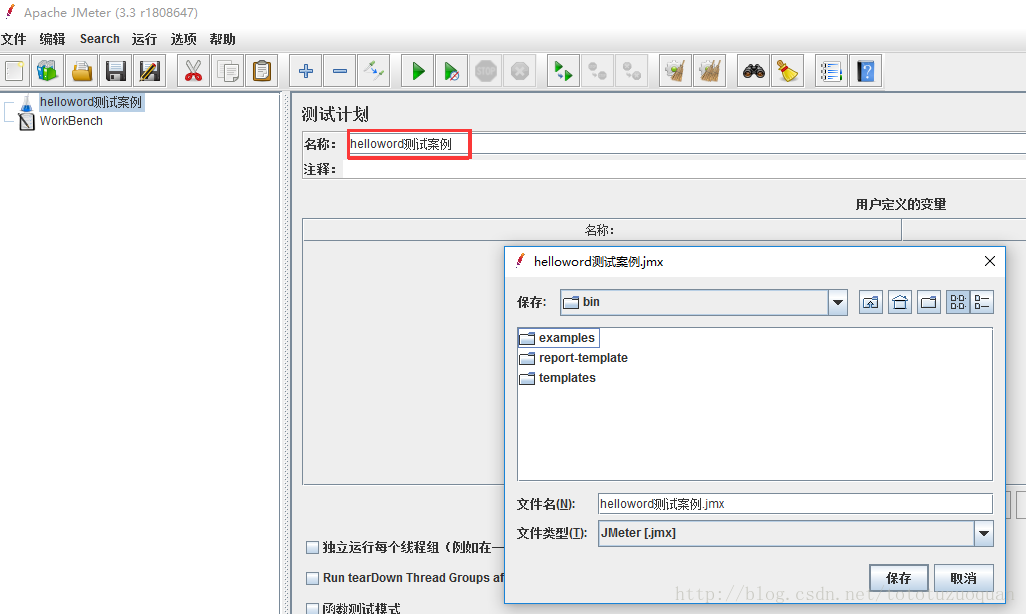
2.1 打开jmeter,并做如下设置
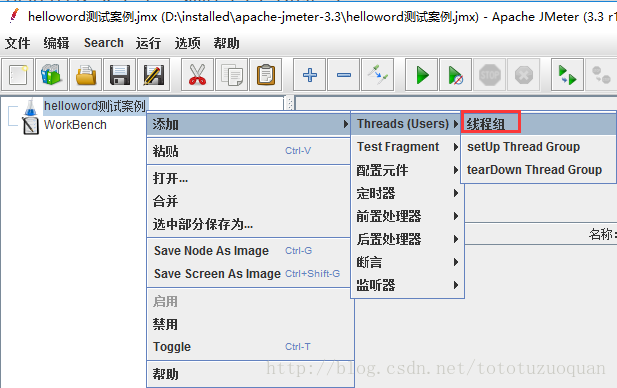
新建一个线程组:
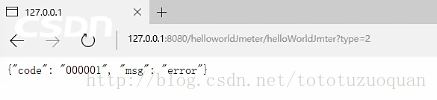
测试类似如下图的接口:
创建一个http请求
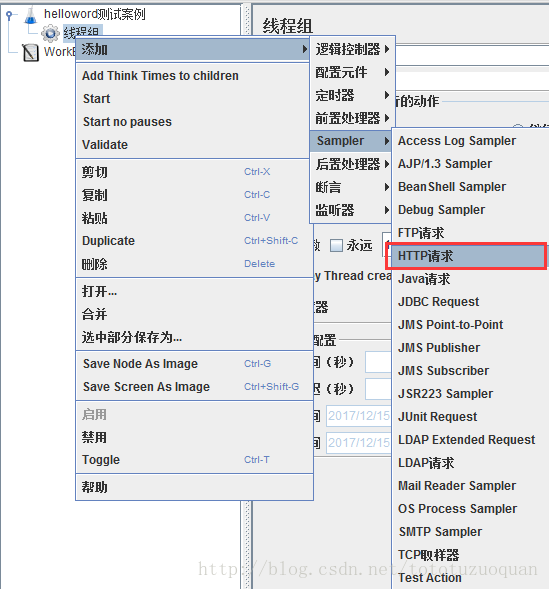
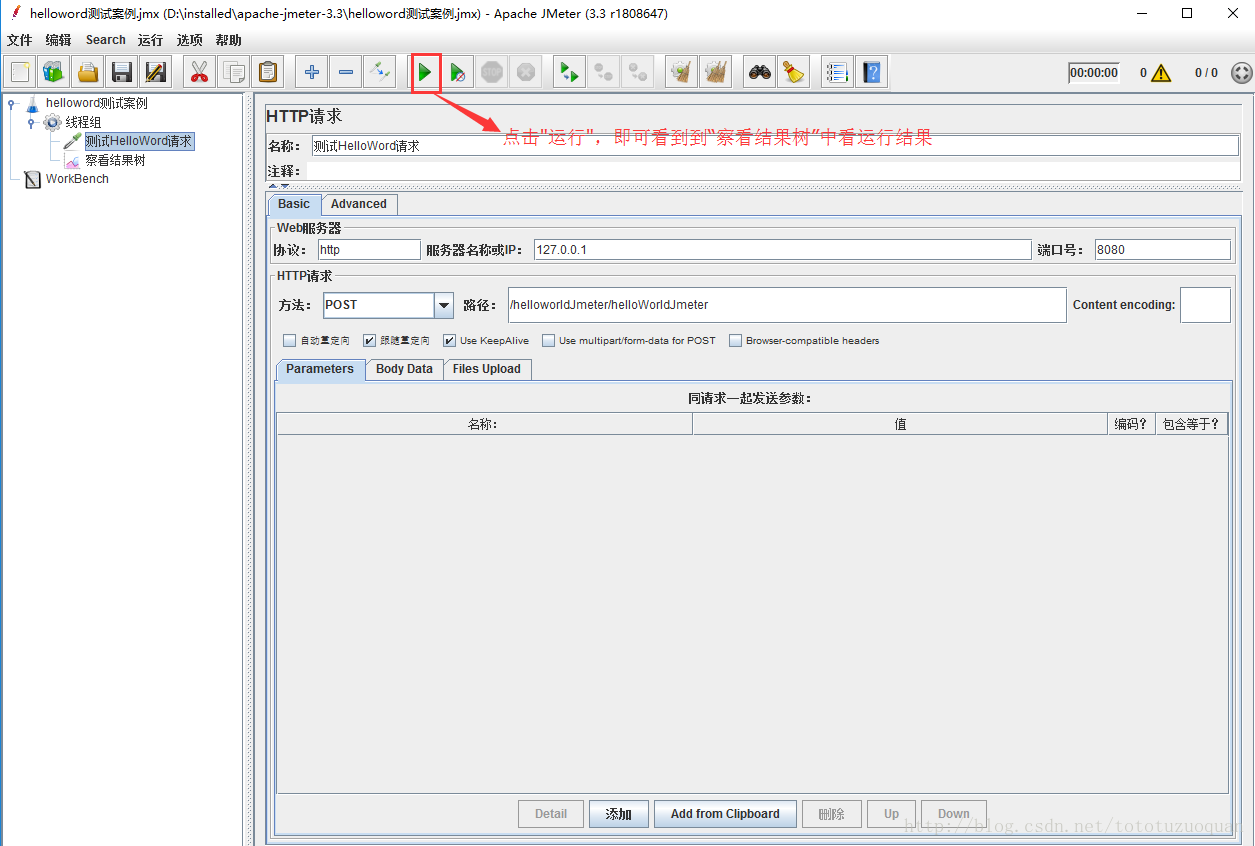
注意:若有请求参数,可以点击上面的”添加”按钮,然后填写上参数
创建一个查看结果树,可以看到运行的结果:
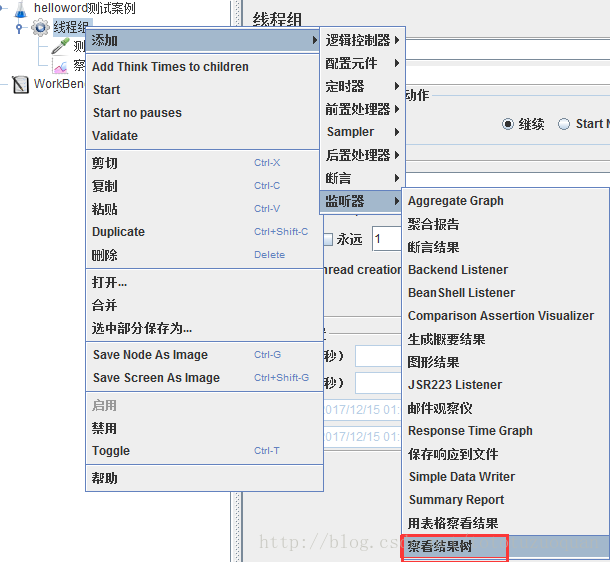
查看测试结果:
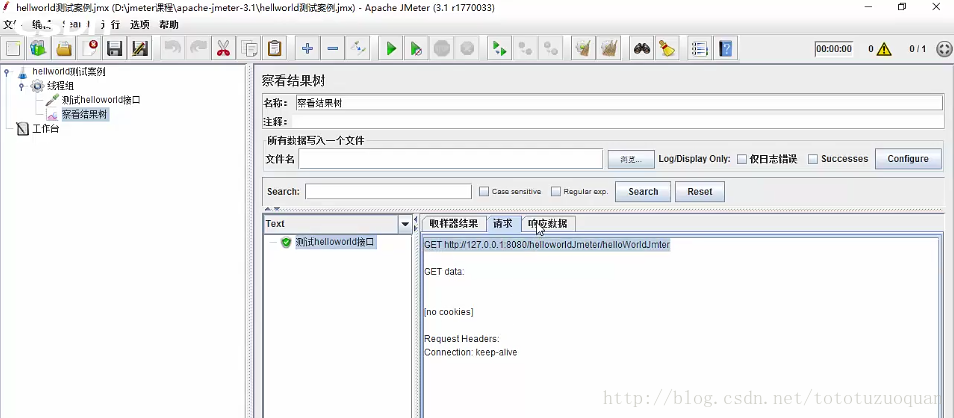
更多推荐

 0
0 0
0- 0


 已为社区贡献13条内容

所有评论(0)