
不用屏幕录像,word文档如何制作成滚动视频
·
Word文档转成滚动视频效果演示
还记得上个月,领导要求把20多份培训文档转成视频格式。一开始我选择了最原始的方法 - 一边滚动文档一边录屏。结果第一天下来才完成3份,手都酸了,进度还出现了各种问题:有的滚动太快看不清,有的速度不均匀,更要命的是录到一半还会被各种消息打断...
后来用了专业工具才算真正找到了门路,效率一下子就上来了。
下面来说说具体使用过程:
操作流程:
导入文件
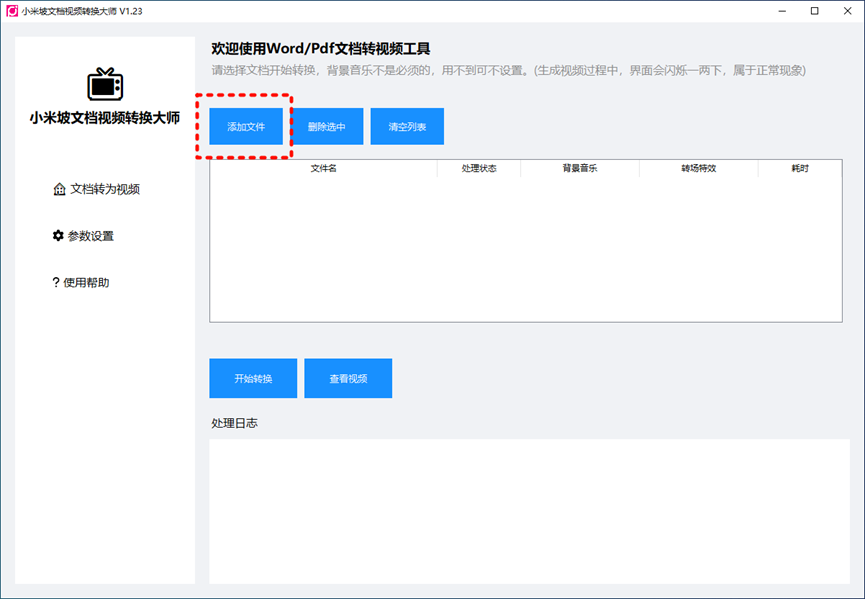
找到软件界面上的"添加文件"按钮,可以选择单个或多个需要转换的Word文档。软件支持批量导入,不用一个个来回操作。
设置滚动效果
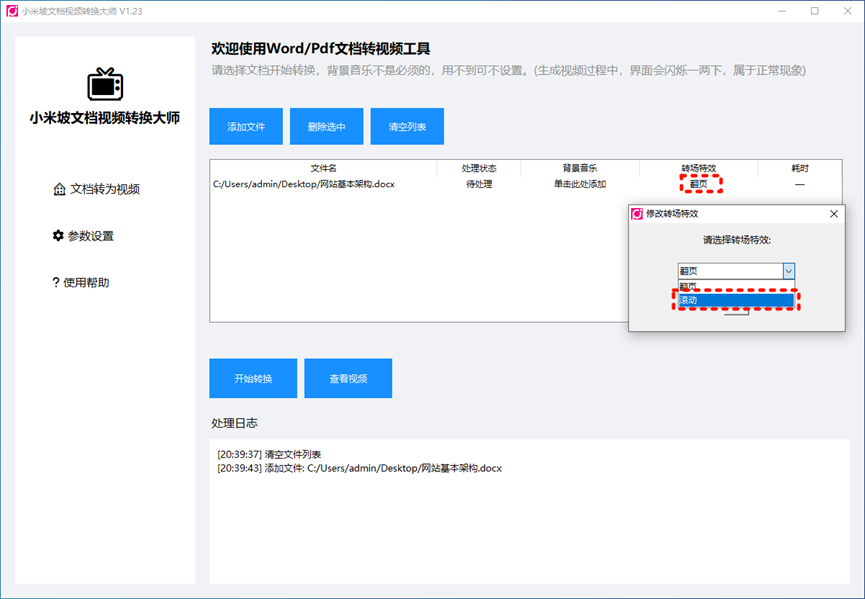
在转换参数中找到"转场物效"选项,把默认的翻页效果改为滚动模式。个人觉得滚动效果看起来更加自然流畅。
添加背景音乐
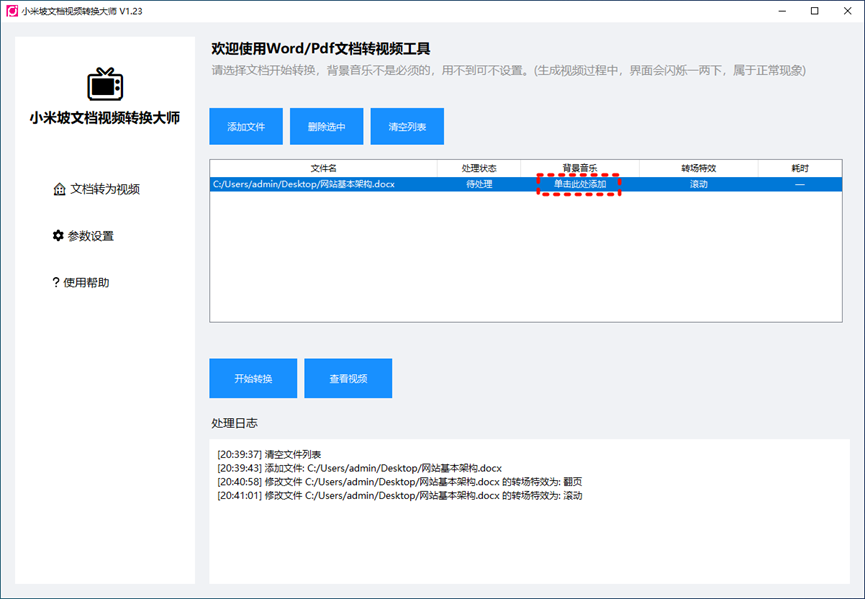
如果觉得纯文字太过单调,可以点击背景音乐选项添加配乐。建议选择比较轻柔的音乐,这样不会喧宾夺主。
开始制作
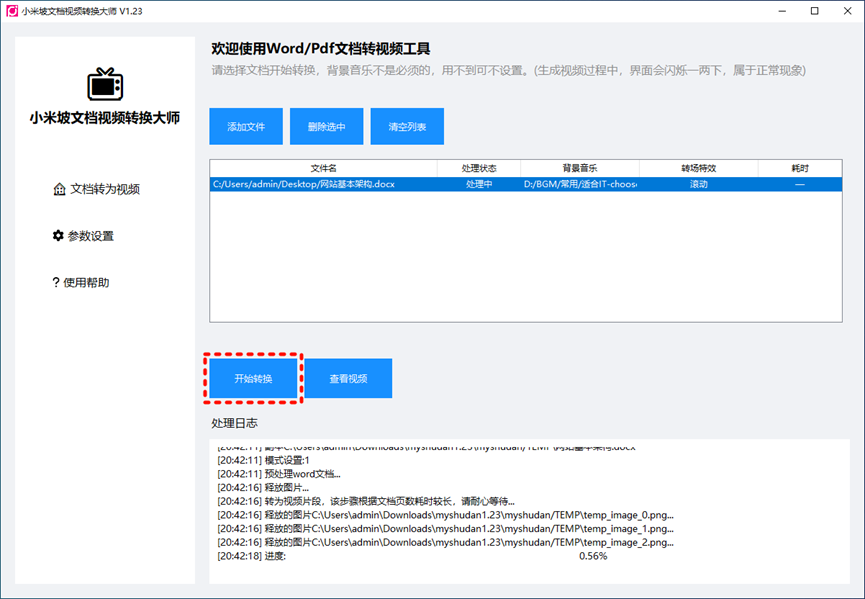
设置完成后点击"开始转换"即可。转换过程中电脑会自动打开关闭Word,这是正常现象,不用担心。
完成查看
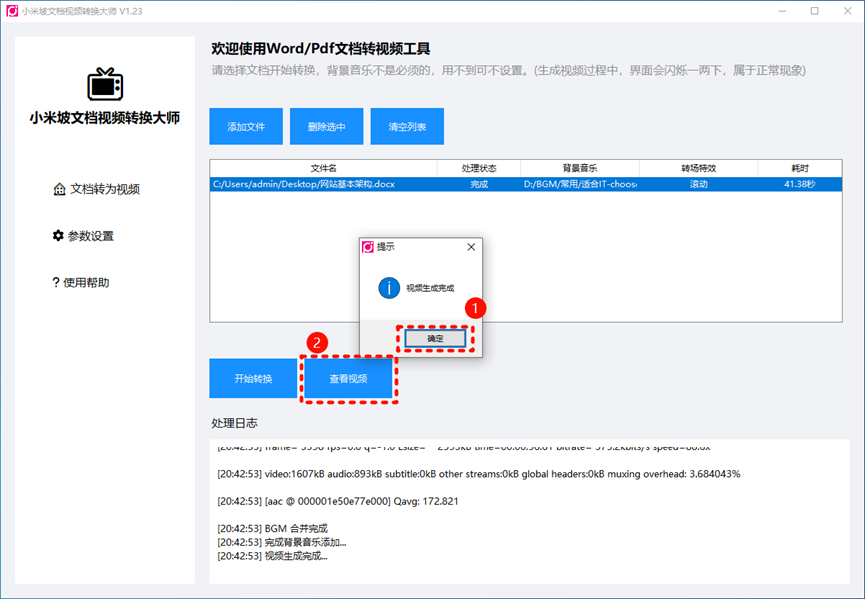
等待进度条走完,点击"确定"后再点"查看视频",就能看到成品了。一个6页左右的文档大概40秒就能转换完成。
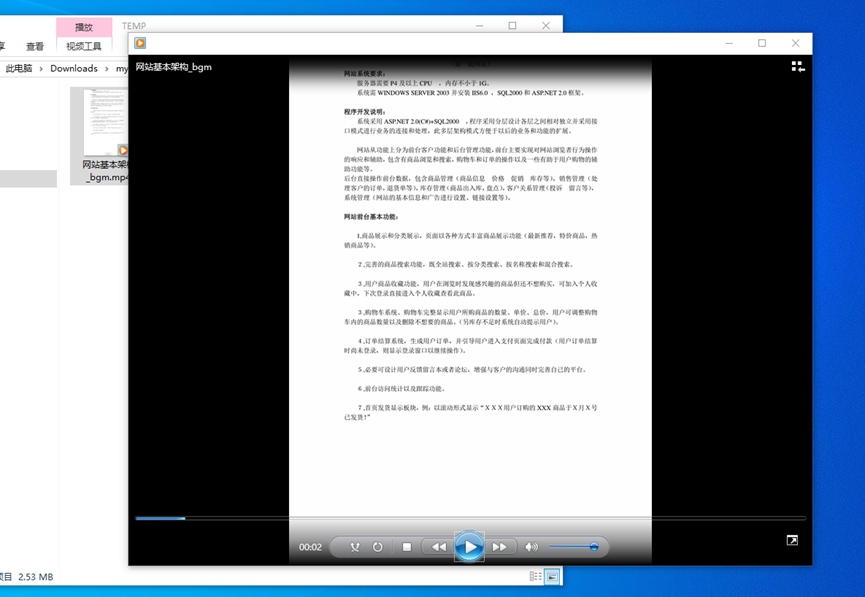
使用感受:
最让我惊喜的是效率提升。以前手动录制一个文档要花15-20分钟,现在几十秒就搞定。而且成品比手动录制的效果好很多:
滚动速度均匀
画面清晰稳定
不会出现意外干扰
可以批量处理
小建议:
转换前最好预览一下文档排版
第一次使用建议先用简单文档测试
音乐选择要适合文档内容
参考资料
软件官网: 小米坡文档视频转换大师 V1.23
更多推荐



 3
3 0
0- 0


 已为社区贡献2条内容

所有评论(0)