
在统信UOS系统中通过3种方法设置快捷键
·
在统信UOS上设置系统快捷键的过程相对简单,下面我将介绍三种方法,以禁用全局搜索的快捷键为例。我们将使用控制中心、dconf工具和gsettings命令行工具进行演示。
方法一:使用控制中心设置快捷键
- 查看系统信息
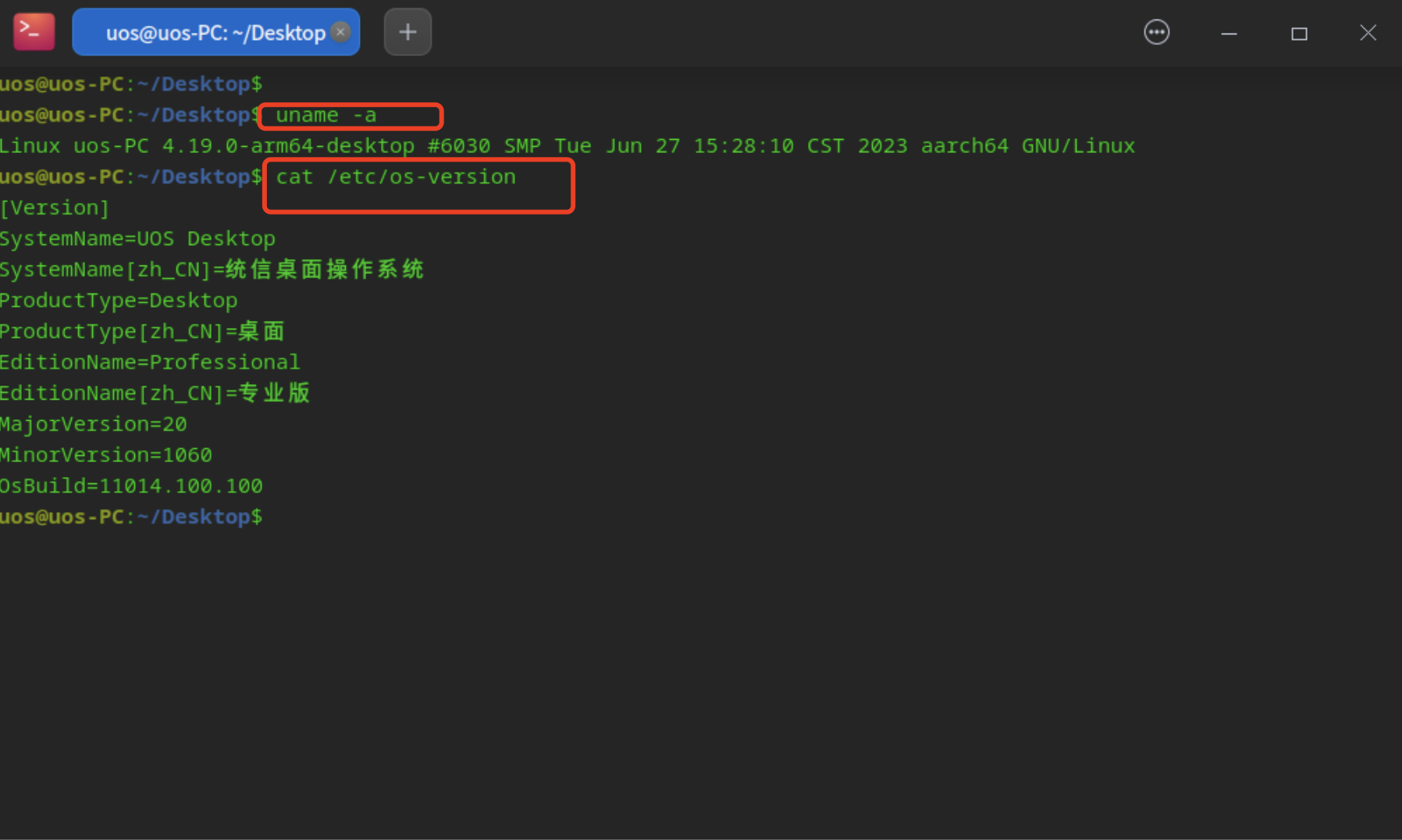
首先,确认您的系统信息,以确保您在使用统信UOS。打开终端并输入以下命令:uname -a cat /etc/os-version
-
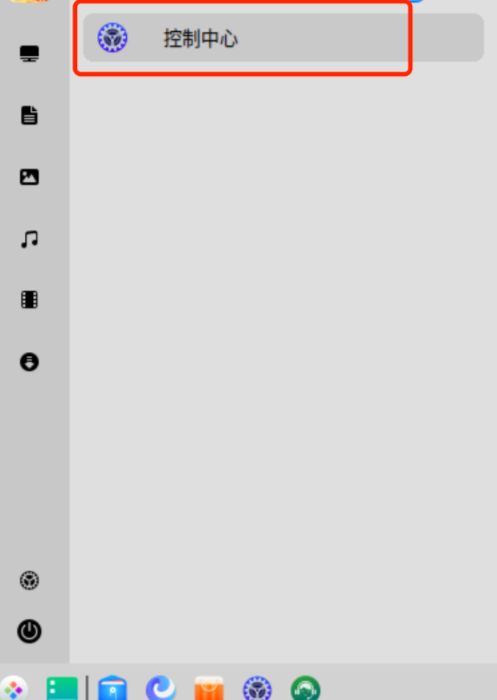
访问控制中心
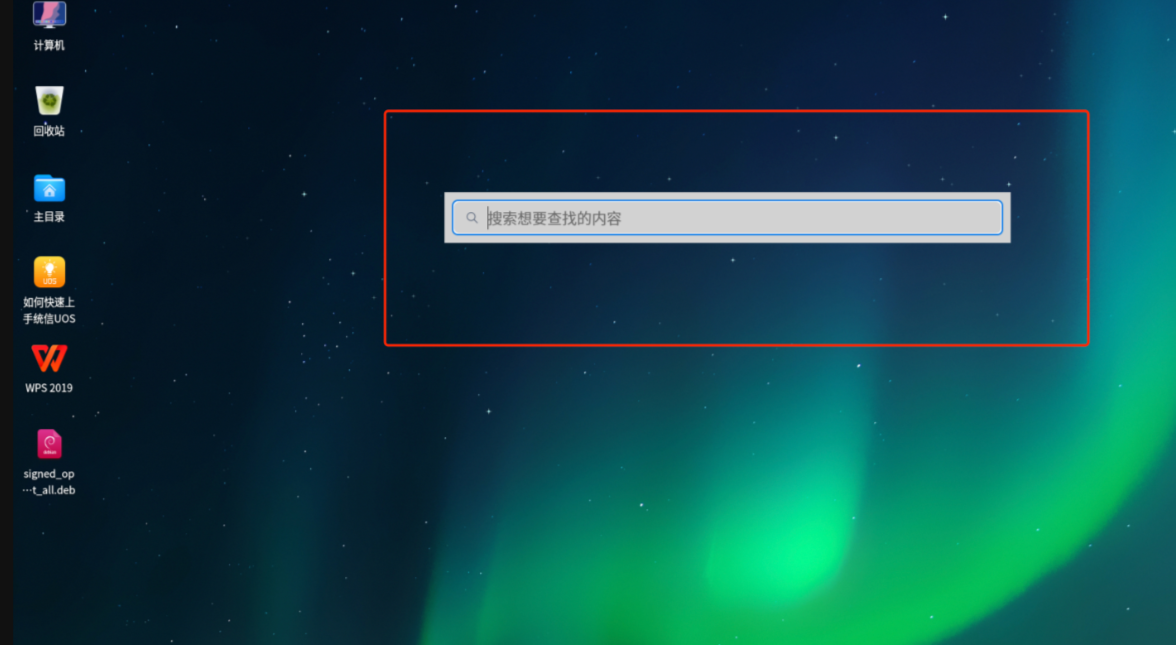
- 在启动器中搜索“控制中心”。
- 在启动器中搜索“控制中心”。
-
修改快捷键
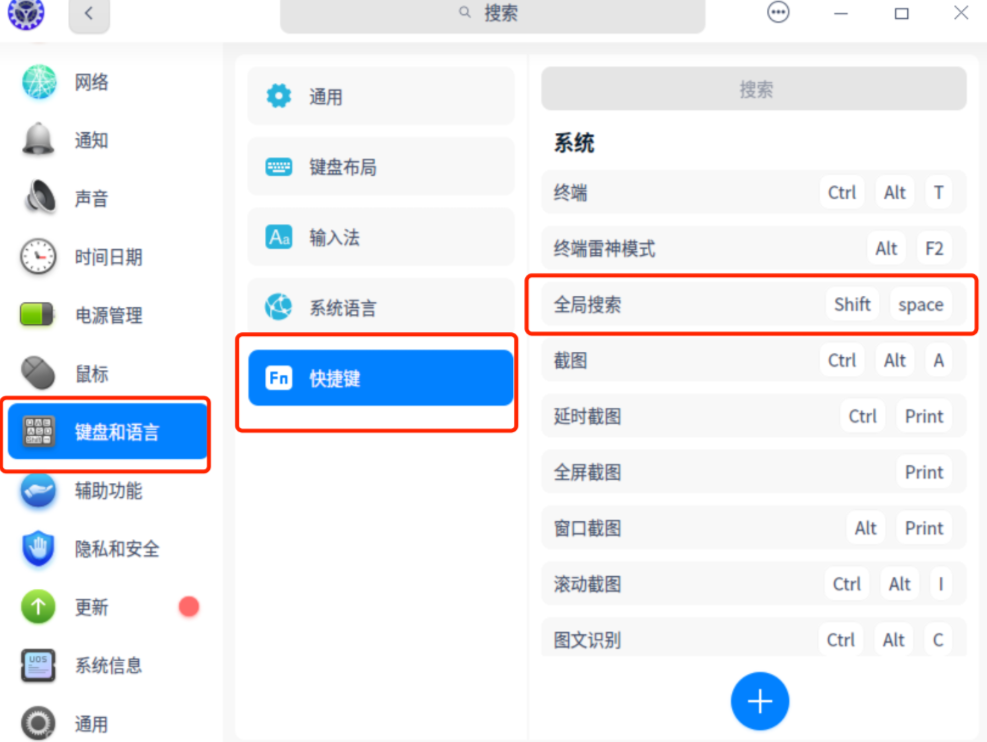
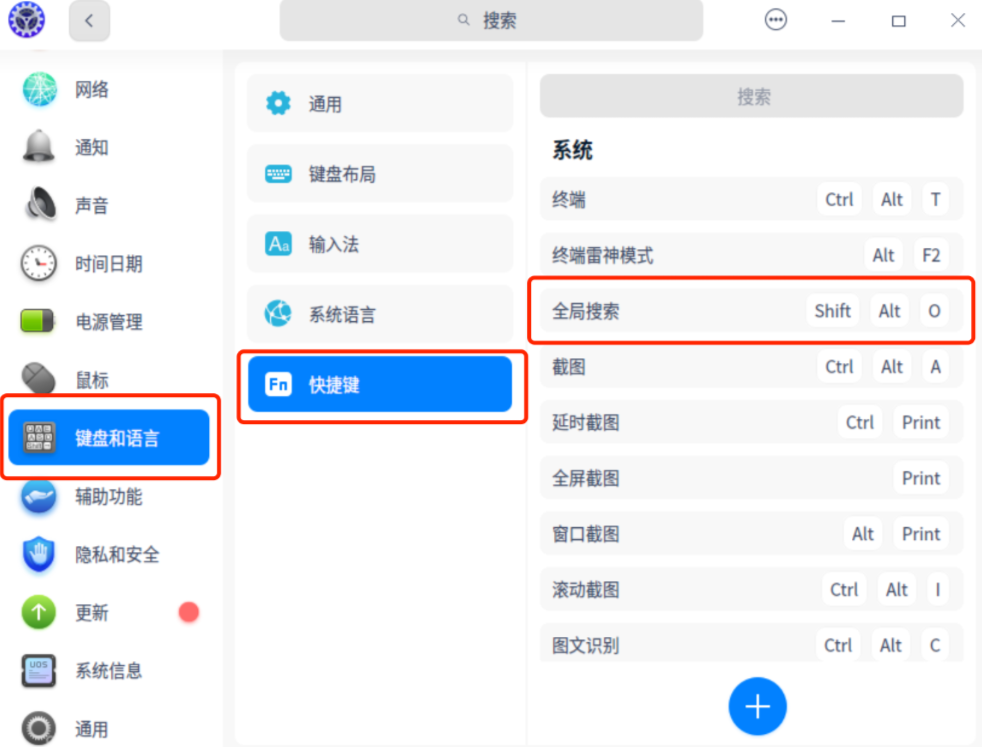
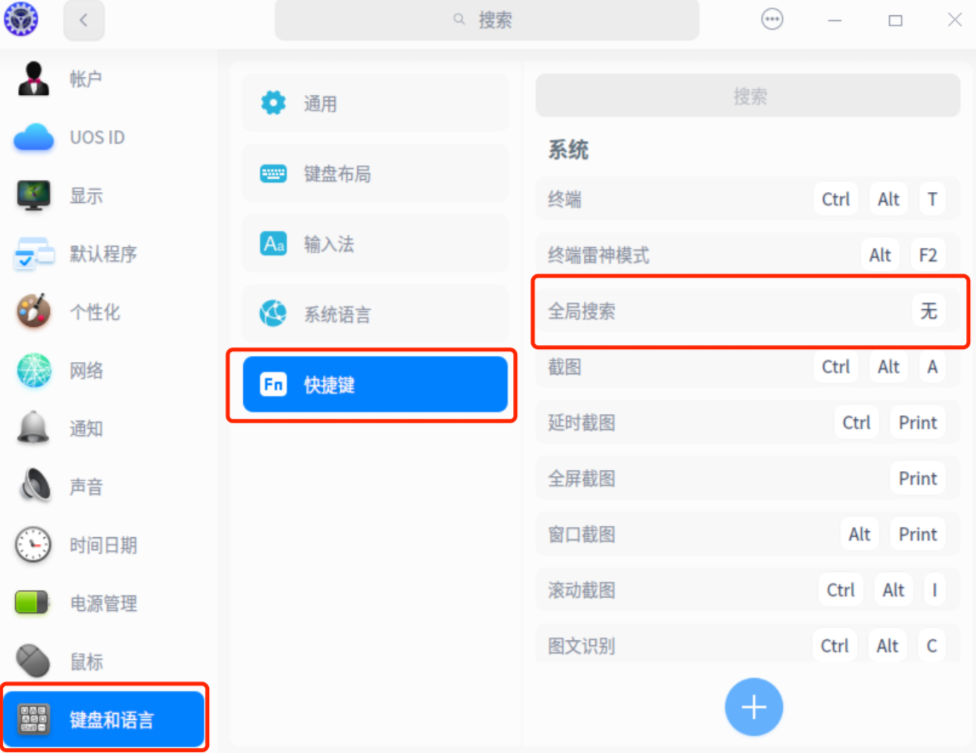
- 在控制中心中,选择“键盘和语言”选项,然后进入“快捷键”设置。
- 找到全局搜索的快捷键设置,进行修改或禁用。
- 测试新快捷键
设置完成后,使用新的快捷键尝试启动全局搜索,确认设置生效。
方法二:使用dconf工具设置快捷键
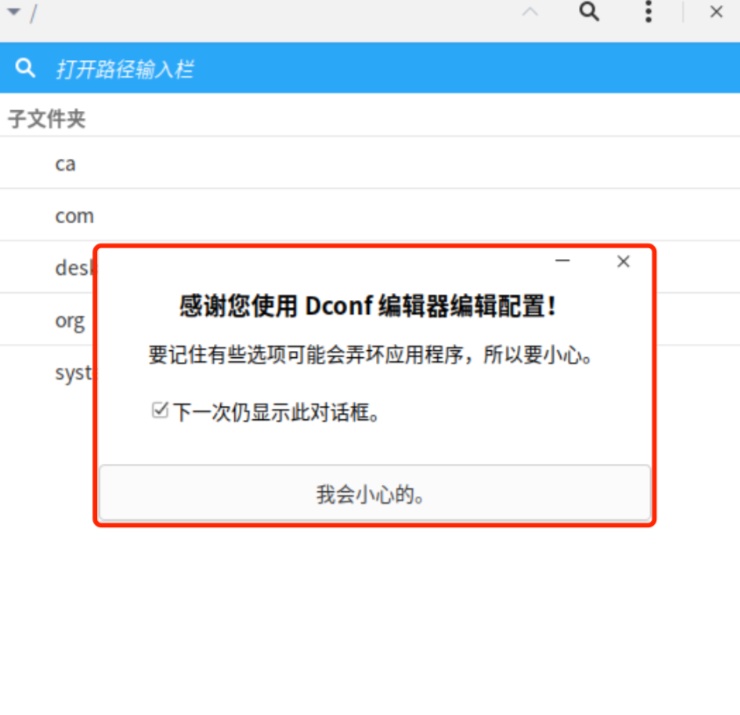
注意:此方法不推荐使用,因为不当操作可能导致系统出现问题。
- 安装dconf工具
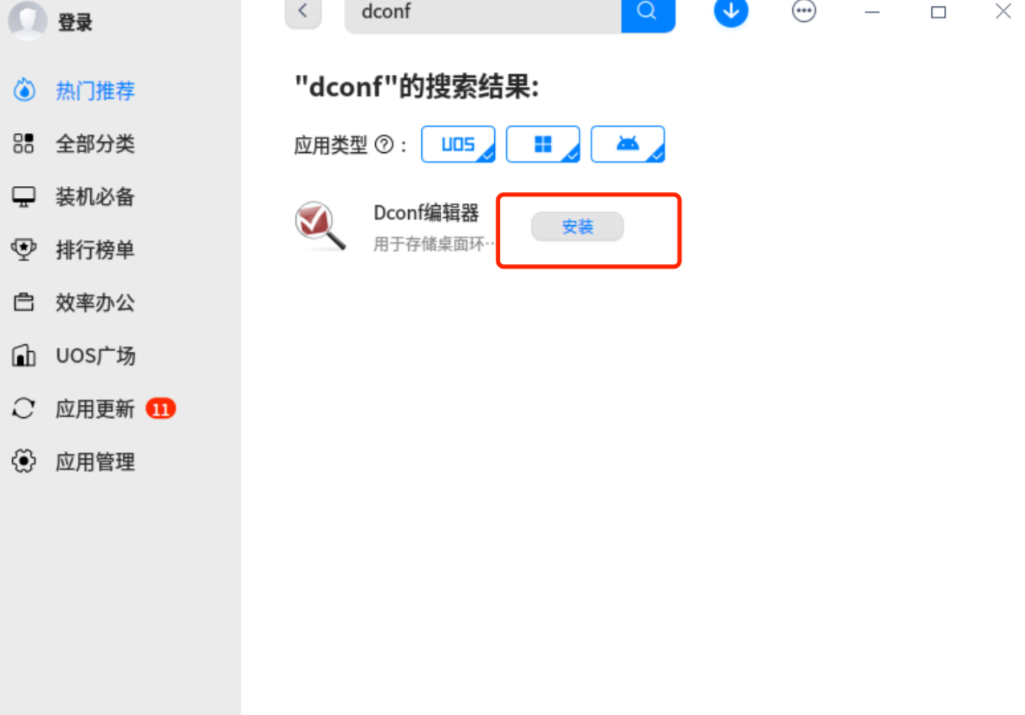
- 在启动器中搜索“应用商店”并打开。
- 在商店中搜索“dconf”并进行安装。

- 打开dconf
- 安装完成后,打开dconf工具。
- 小心操作
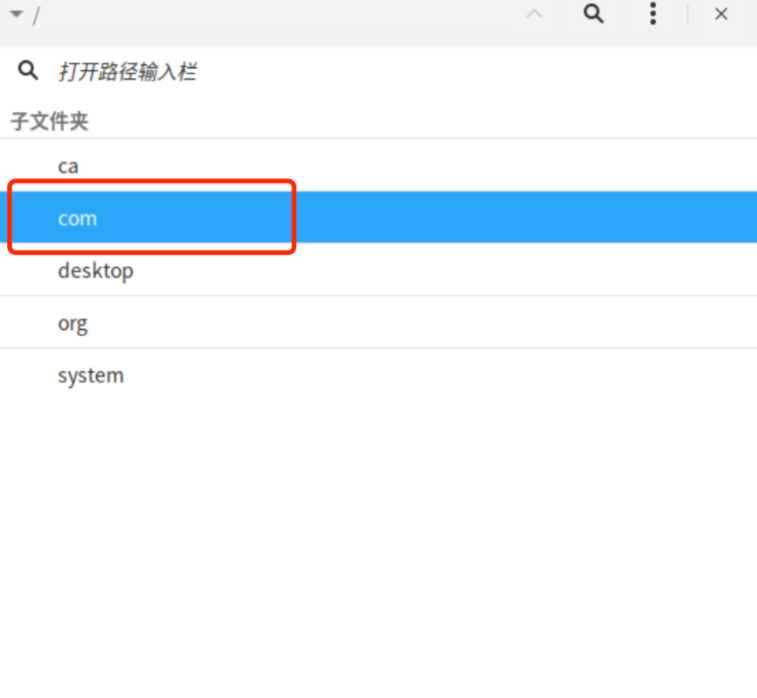
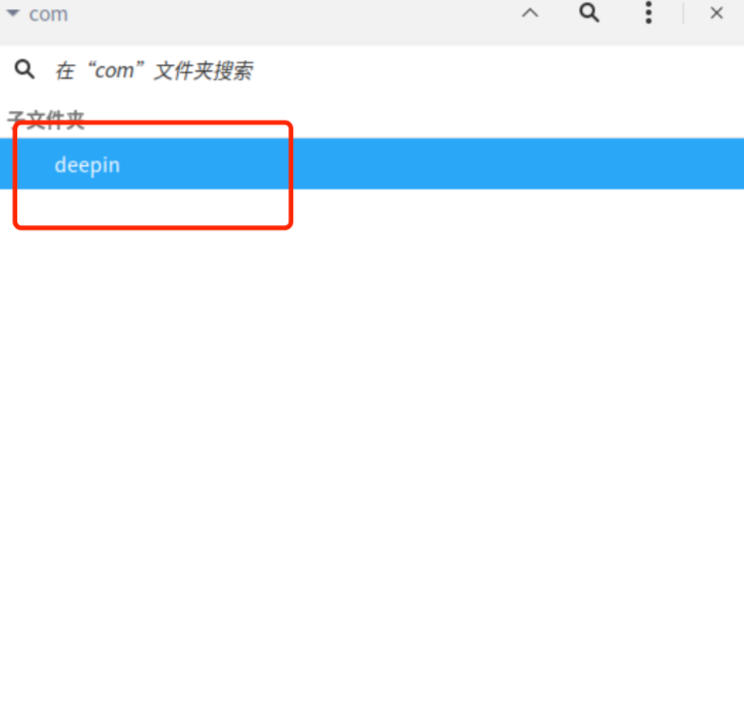
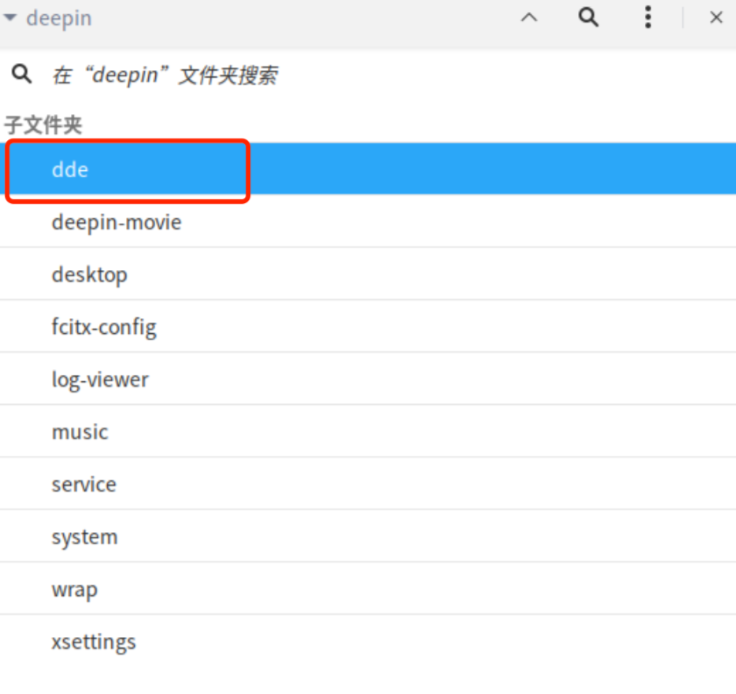
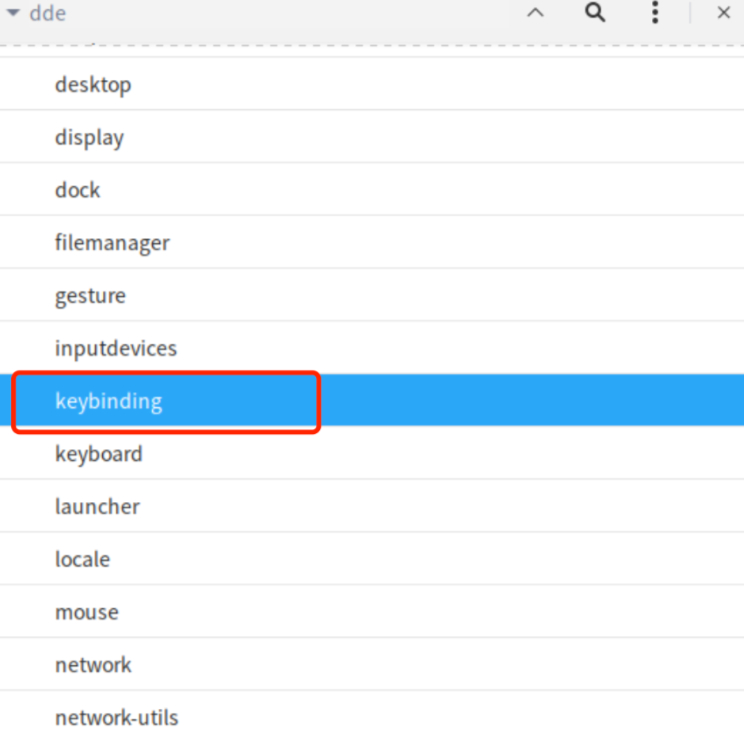
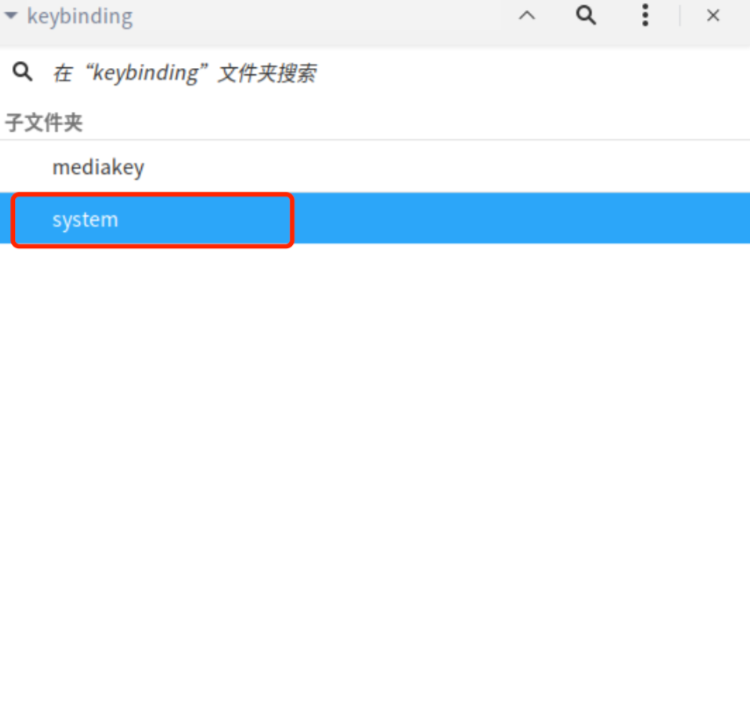
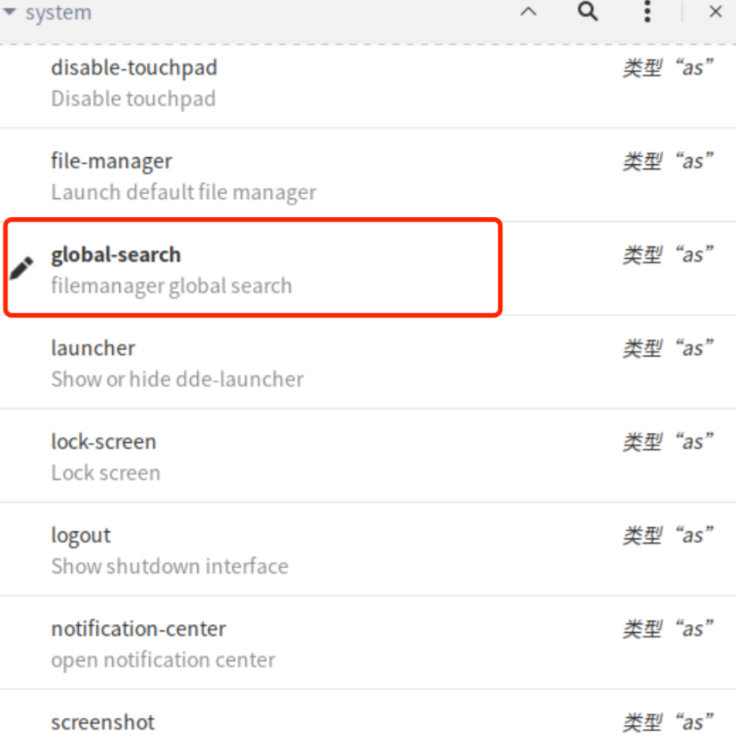
- 进入
com->deepin->dde->keybinding->system->global-search。
- 进入
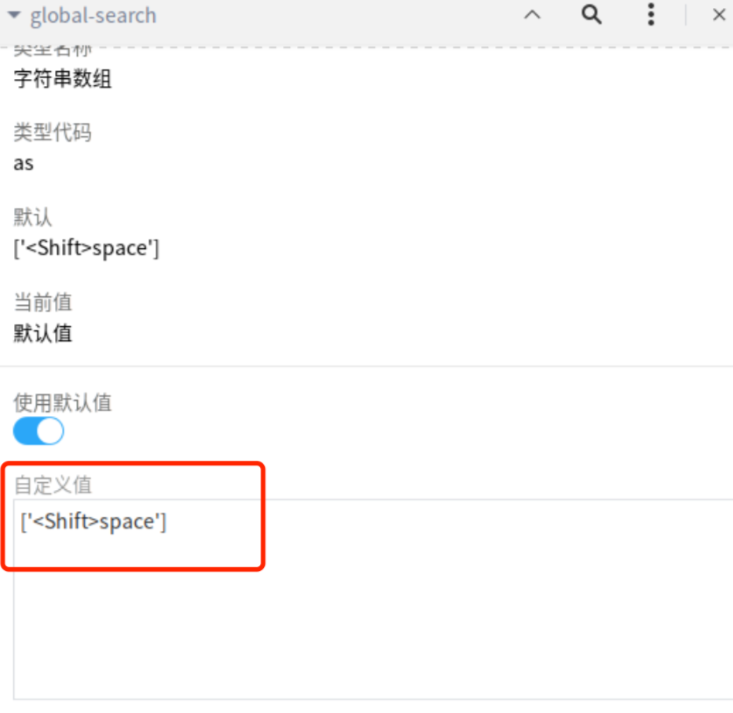
- 修改自定义值
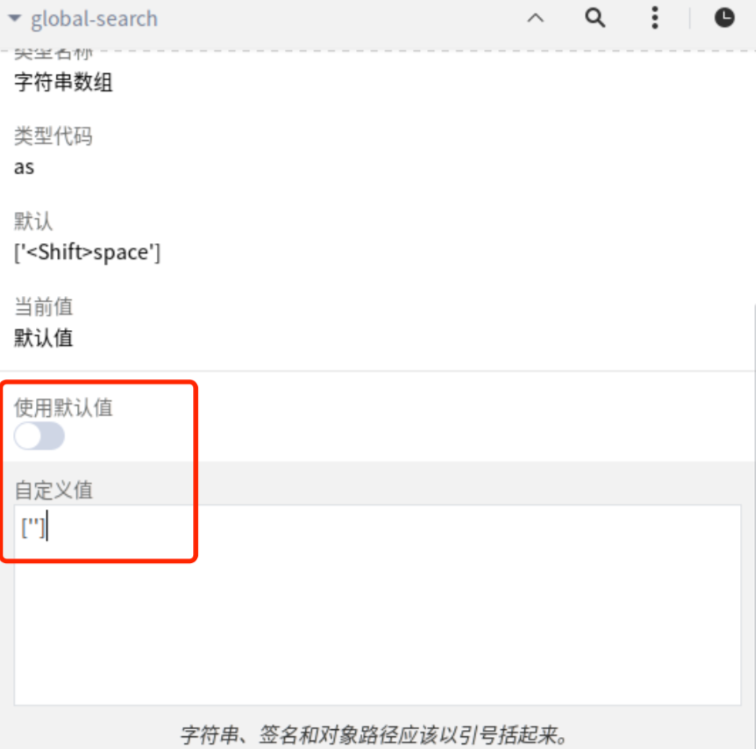
- 关闭“使用默认值”选项,将自定义值设置为空数组
[""]。
- 关闭“使用默认值”选项,将自定义值设置为空数组
- 确认效果
- 关闭dconf,返回控制中心检查全局搜索快捷键是否已禁用。
方法三:使用gsettings命令行工具
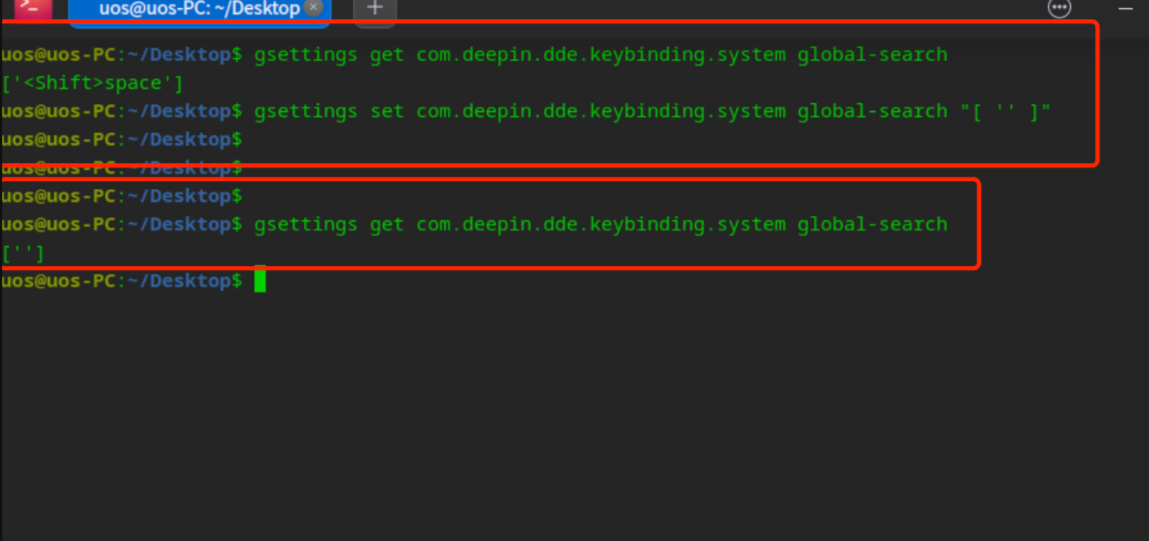
-
查看当前快捷键值
打开终端,执行以下命令查看全局搜索的当前设置:gsettings get com.deepin.dde.keybinding.system global-search -
设置新的快捷键值
将全局搜索快捷键设置为空数组:gsettings set com.deepin.dde.keybinding.system global-search "[ '']" -
确认设置生效
再次执行查看命令确认修改是否成功:gsettings get com.deepin.dde.keybinding.system global-search

总结
通过以上三种方法,您可以成功禁用统信UOS上的全局搜索快捷键。建议使用控制中心进行设置,因为这是最直观和安全的方法。使用dconf工具和gsettings命令的方式需要小心操作,以避免意外更改其他设置。
如有需要,欢迎大家浏览、分享和转发本文,帮助更多用户了解如何设置快捷键。如果在操作过程中遇到问题,可以随时寻求支持和帮助。
更多推荐



 4
4 0
0- 0


 已为社区贡献1条内容

所有评论(0)