
3 C 语言开发环境进阶:实用插件、settings.json 参数调优、JSONC 语法、快捷键冲突排查
1 VS Code 实用插件推荐
VS Code 的核心优势之一在于其高度可定制性与丰富的扩展生态。对于 C 语言(及 C++)开发而言,选择合适的插件能显著提升你的编码效率并优化工作流程。
本章将按功能分类,详细介绍 9 款专为 C 语言学习定制的实用插件。这些插件的筛选原则在于 “精” 而不在于 “多”,均经过实践检验,能实质性地辅助你编写和理解 C 语言代码。
在安装方式上,你既可以通过 VS Code 扩展市场在线获取,也可以直接跳转至本章 1.5 节,获取离线安装包的下载资源并进行手动安装。后一种方式主要为内网环境,以及访问 VS Code 官方市场网络不佳的读者提供便利。
1.1 界面美化与视觉增强
GitHub Theme
GitHub Theme 是一款深受开发者喜爱的 VS Code 主题插件,它精准还原了 GitHub 网站的代码配色与界面风格。使用该主题后,你的编辑器代码显示风格将与 GitHub 保持高度一致。这对你日后在 GitHub 上查看或评审开源代码尤其有益,能确保本地开发与远程协作拥有统一的视觉体验。
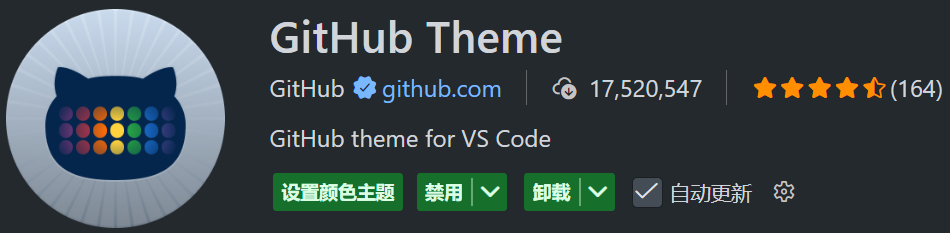
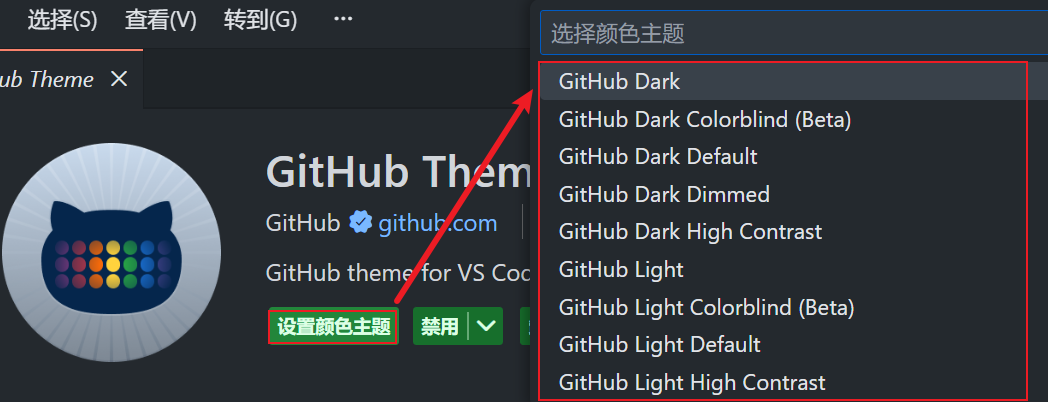
使用方法:
菜单设置:安装插件后,在插件详情页面点击 “设置颜色主题” 按钮,在弹出的列表中选择任意 GitHub 颜色主题即可生效。
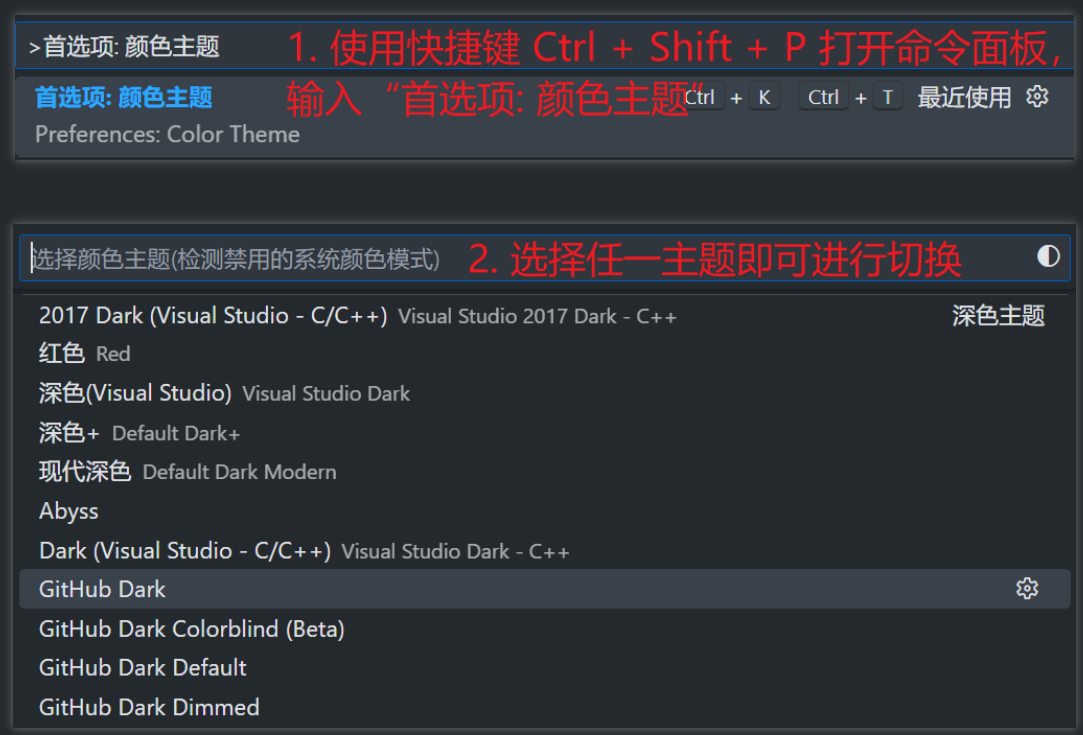
命令面板设置:使用快捷键 Ctrl + Shift + P 打开命令面板,输入 “首选项: 颜色主题”(英文环境输入 Preferences: Color Theme),从列表中选择 GitHub 主题进行切换。
Material Icon Theme
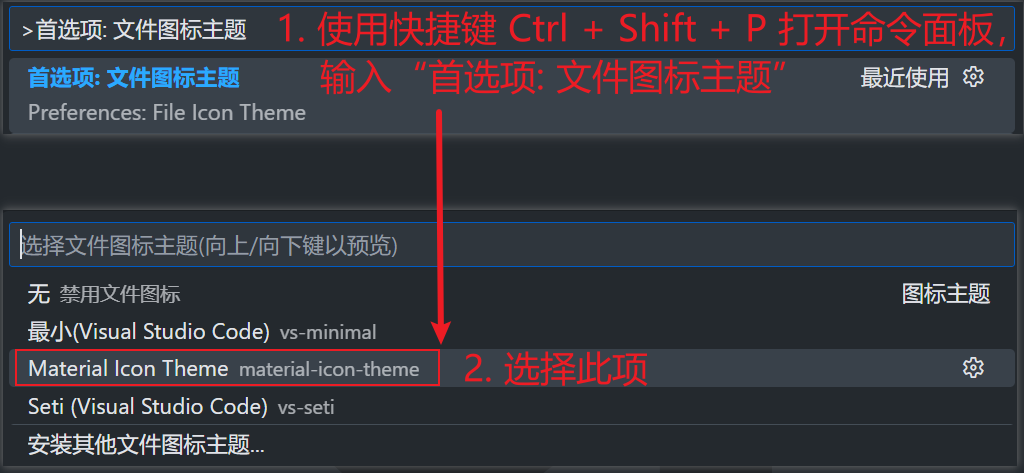
Material Icon Theme 遵循 Google Material Design 规范,提供了风格统一、色彩协调的文件与文件夹图标。它不仅能美化侧边栏视觉效果,更重要的是通过高辨识度的图标,帮助你快速区分文件类型(如 .c 源文件与 .h 头文件)和项目结构,从而提升文件检索效率。

使用方法:
菜单设置:安装插件后,在插件详情页面点击 “设置文件图标主题” 按钮,选择 “Material Icon Theme” 即可生效。
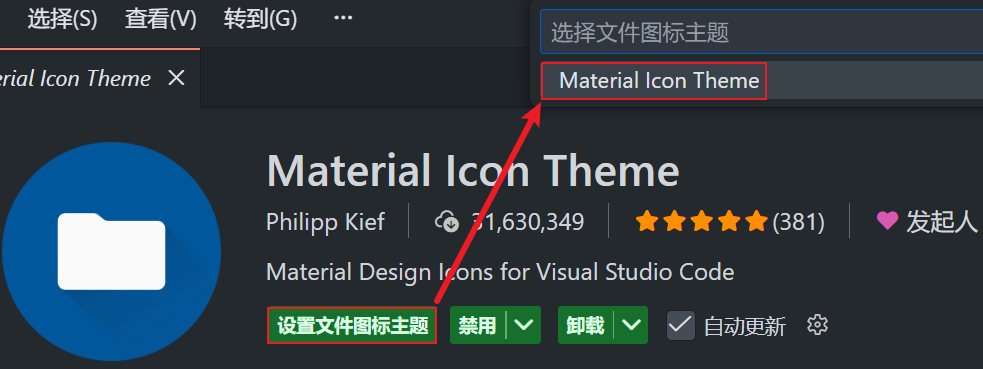
命令面板设置:使用快捷键 Ctrl + Shift + P 打开命令面板,输入 “首选项: 文件图标主题”,选择 “Material Icon Theme” 启用。
1.2 代码质量与辅助工具
Error Lens
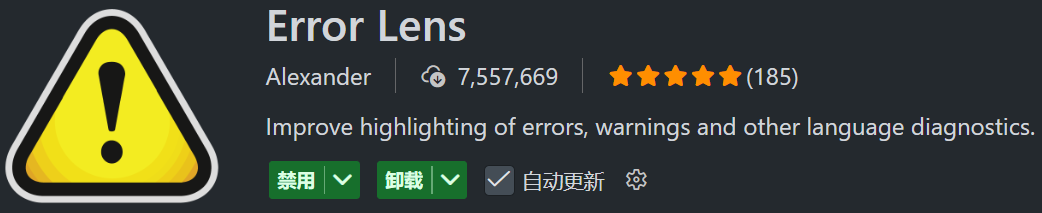
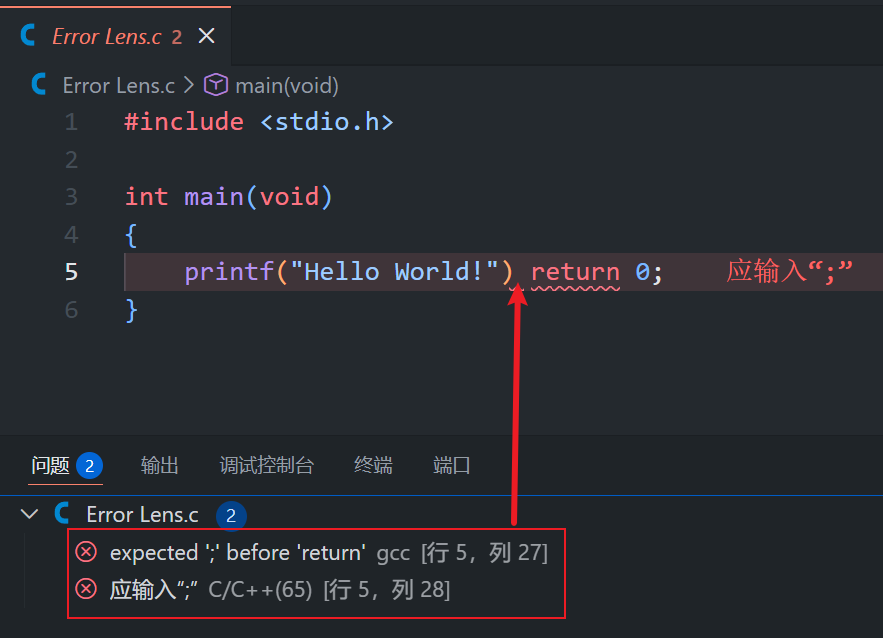
Error Lens 是一款高效的代码检查增强插件。它能获取 C/C++ 插件提供的诊断信息(错误、警告、提示),并将其直接内联显示在代码行末。通过这种即时反馈机制,你无需频繁切换至底部 “问题” 面板,即可快速定位并修复语法错误,极大提升了编码与调试的流畅度。
核心功能:
- 实时反馈:在编辑代码的同时即时显示问题,实现 “所写即所见”。
- 直观显示:针对错误(Error)和警告(Warning)使用不同颜色的背景高亮,强化视觉提醒。
- 效率提升:缩短查找错误的时间,使代码阅读与调试过程更加连贯。
效果预览:
Better Comments
Better Comments 旨在提升代码注释的可读性。它通过为不同类型的注释(如 TODO、警告、问题、重要说明)添加特定的颜色与样式,使注释更加醒目。这对复习代码逻辑或标记待办事项(TODO)非常实用,有助于养成良好的代码标注习惯。

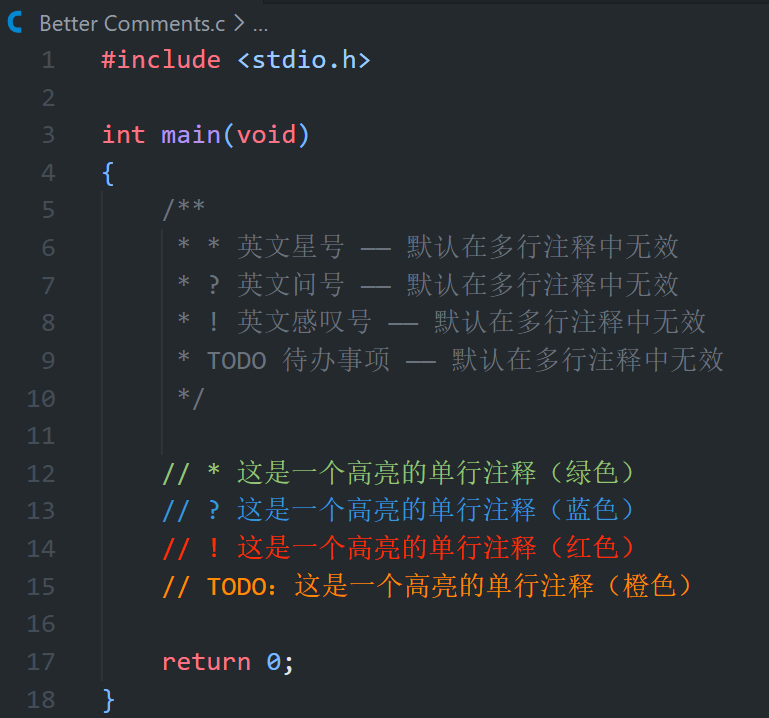
默认效果:
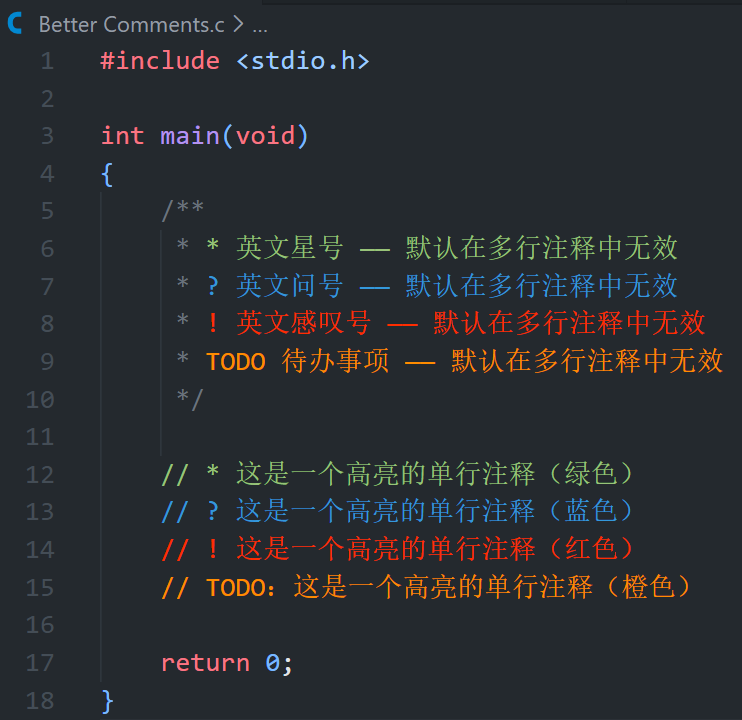
默认情况下,该插件仅对单行注释(//)中的特殊标记(如 *、?、!、TODO)进行高亮,而多行注释(/* ... */)中的相同标记则不会被高亮。
启用多行注释支持:
若需让多行注释(/* ... */)同样支持高亮显示,需进行如下配置:
- 使用快捷键 Ctrl + , 打开设置界面。
- 在搜索框中输入:Better-comments: Multiline Comments。
- 勾选 “Whether the multiline comment highlighter should be active” 选项。
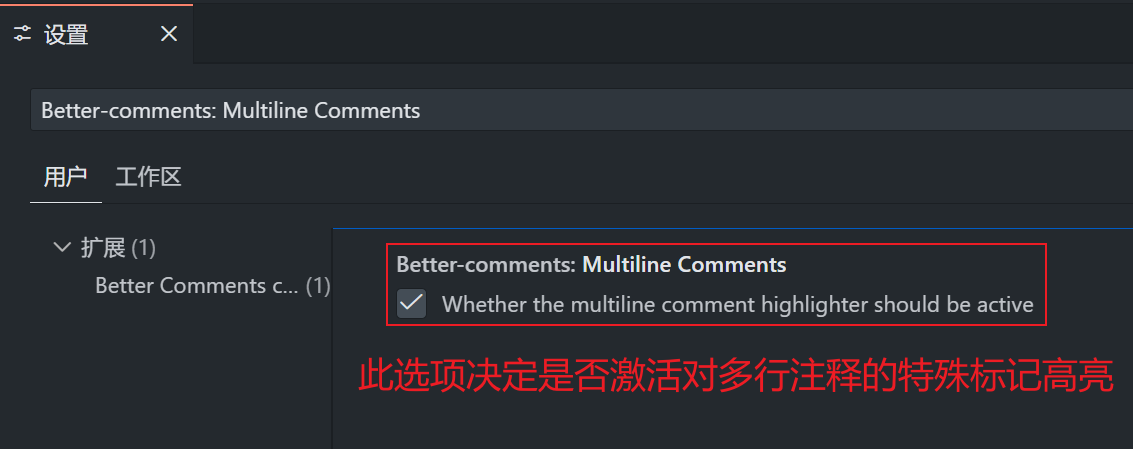
修改配置后,建议重启 VS Code,以确保多行注释中的特殊标记能正确渲染,实现单行与多行注释高亮效果的统一。
启用多行注释高亮后的效果预览:
1.3 文件处理与数据分析
Hex Editor
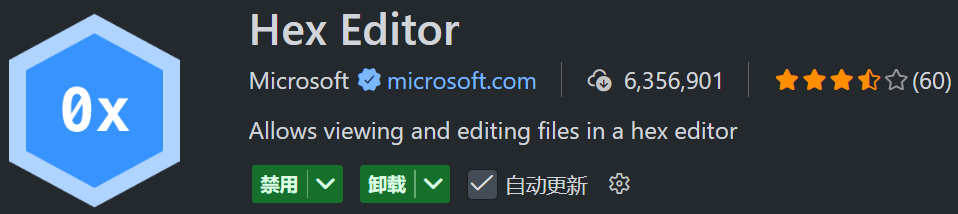
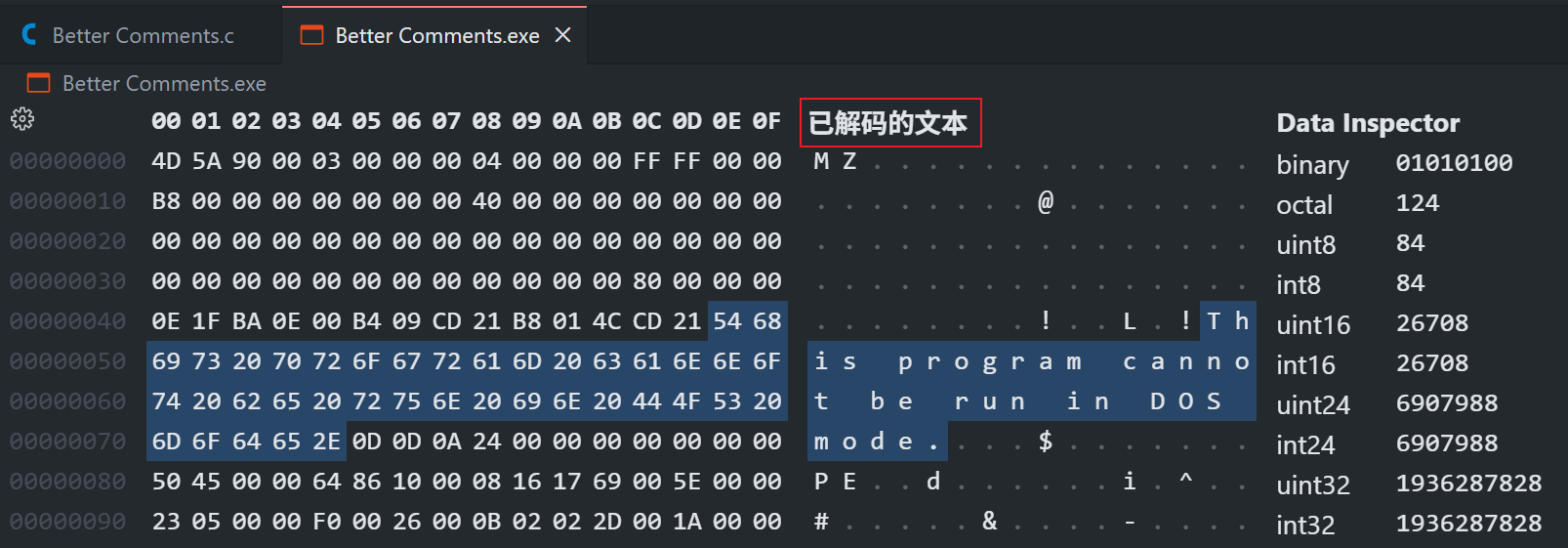
Hex Editor(十六进制编辑器)为 VS Code 提供了查看和编辑二进制文件的原生能力。在学习 C 语言的指针、内存布局或文件操作时,经常需要分析可执行文件(.exe)或数据文件(.dat)的底层内容。该插件是实现 “眼见为实” 的关键工具,能直观展示数据在内存中的真实存储形态。
使用方法:
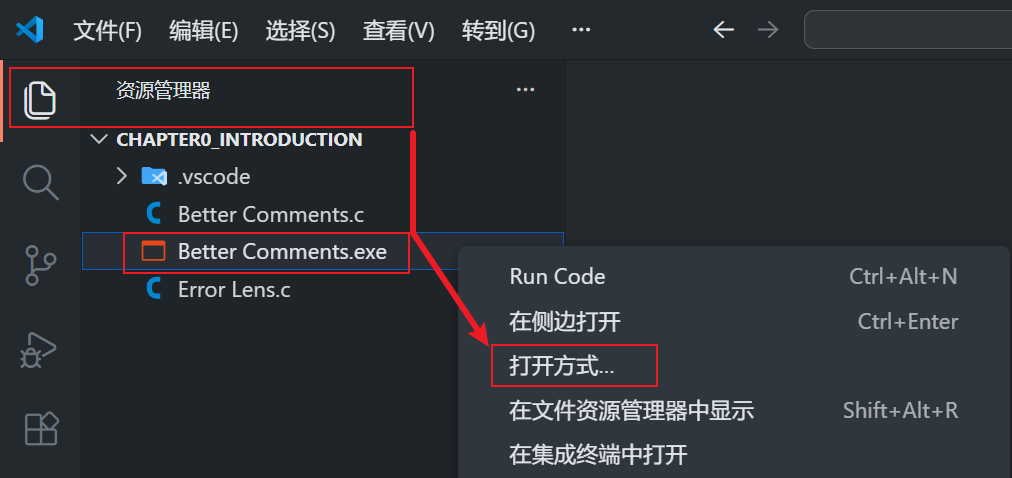
当尝试打开二进制文件时,VS Code 默认可能会显示乱码或弹出 “此文件是二进制文件” 的警告。此时,你需要通过 Hex Editor 查看它。具体操作分为以下三步:
1. 唤起编辑器选择菜单:你可以通过以下三种方式之一触发选择:
方式一(资源管理器):在左侧文件列表中,右键点击目标文件,选择 “打开方式…”。
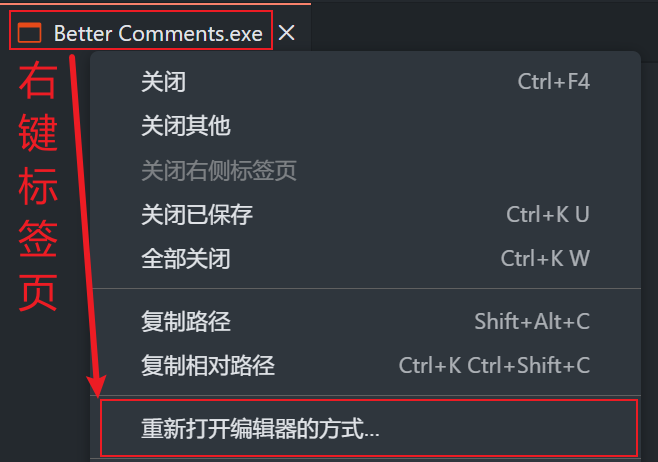
方式二(标签页):若文件已打开(显示乱码),右键点击该文件的顶部标签页,选择 “重新打开编辑器的方式…”。
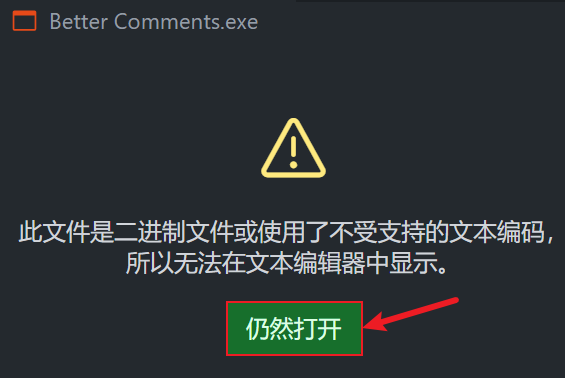
方式三(警告提示):若直接打开文件时编辑器区域显示 “此文件是二进制文件...” 的提示信息,点击提示处的 “仍然打开”。
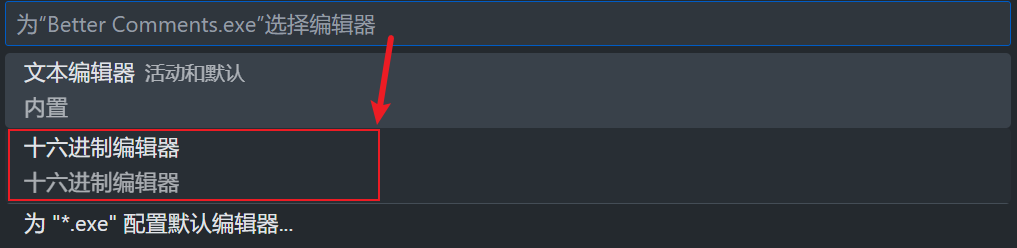
2. 启用插件:在随后弹出的命令列表中,选择 “十六进制编辑器”。
3. 查看与编辑:文件将以十六进制视图打开,你可在此查看原始的二进制数据,并支持直接进行编辑或替换操作。
GBK to UTF8 for vscode
GBK to UTF8 for vscode 是专为解决中文编码冲突设计的插件,支持快速完成 GBK 与 UTF-8 编码的互转。在处理使用旧式 GBK 编码(如 Windows 记事本生成的源文件)的 C 语言代码或文本数据时,该插件能有效避免因编码不一致导致的编译错误(如 “非法字符”)或运行时乱码问题。
功能亮点:
- 自动检测:打开 GBK 编码文件时,插件会自动弹窗提示是否转换。
- 手动转换:支持通过命令面板手动执行单文件或批量转码,便于处理遗留的历史代码库。
Path Intellisense
Path Intellisense 专注于提升文件路径输入的效率与准确性。当编写涉及文件操作的代码(如 fopen 函数)时,它能基于当前上下文自动补全文件或目录路径。
例如,在输入 fopen("data/...") 时,插件会自动列出 data 目录下的所有文件供选择。这能有效规避因路径拼写错误导致的文件打开失败(即返回 NULL 指针),显著降低调试成本。
核心特性:
- 智能补全:实时提示路径建议,支持配置排除特定目录。
- 多格式支持:兼容相对路径(./src)、绝对路径(C:/temp)及用户目录(~)。
1.4 文档生成与协作规范
Doxygen Documentation Generator
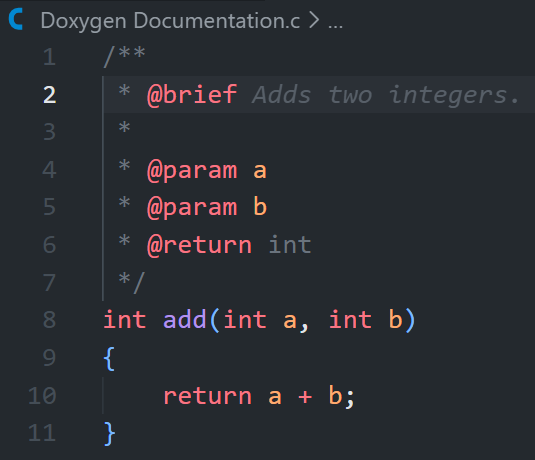
Doxygen 是 C/C++ 领域公认的工业级文档生成标准。Doxygen Documentation Generator 插件能帮助你快速生成符合该标准的注释模板。在编写函数时,提供规范的头部注释(清晰说明参数、返回值及功能简述)不仅是专业开发的必备素养,也是团队协作的基础。

使用方法:
尽管本教程尚未正式讲解函数,但你可以通过以下步骤提前体验其核心功能:
- 定位光标:将光标置于函数定义语句的上一行。
- 输入触发符:键入 /**(即斜杠加两个星号)。
- 生成模板:按下 Enter(回车键)。插件将自动生成包含 @brief(简介)、@param(参数)和 @return(返回值)的标准注释代码块。
Markdown All in One
Markdown All in One 提供了丰富的快捷键、列表自动续行、表格格式化及目录生成功能,旨在全面提升 Markdown 文档的编写效率。
虽然 C 语言源码本身不依赖 Markdown,但你在学习过程中编写课程笔记、实验报告或项目 README.md 说明文件时,它将是你的得力助手。
本专栏后续章节将详细讲解 Markdown 语法及技术文档的规范书写,届时演示环节将直接依赖此插件。建议你提前安装,为后续学习做好准备。

实用功能:
- 快捷键支持:提供常用的编辑快捷键(如 Ctrl + B 加粗,Ctrl + I 斜体),符合通用文档编辑习惯。
- 自动格式化:编辑列表时支持自动续行,输入表格内容后可一键对齐,大幅节省排版时间。
- 目录生成:支持自动生成并实时更新文档目录(TOC),方便长文档的导航与阅读。
1.5 离线安装与资源获取
若你的开发环境处于内网,或因网络受限无法访问 VS Code 官方扩展市场,可先获取离线资源包,再采用 “离线安装” 模式手动部署插件。
离线安装步骤:
1. 打开扩展视图:在 VS Code 左侧活动栏中,点击 “扩展” 图标(Extensions)。
2. 选择安装方式:点击扩展视图顶部的 “...”(视图和更多操作)按钮,在下拉菜单中选择 “从 VSIX 安装…”。
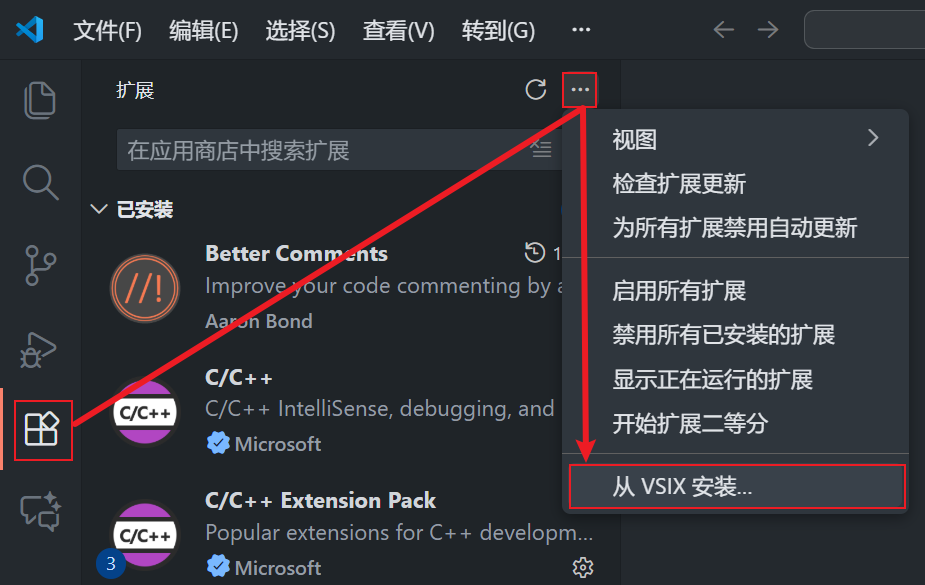
3. 导入插件包:在弹出的文件选择窗口中,定位并选中下载好的 .vsix 文件,点击 “安装” 即可完成部署。
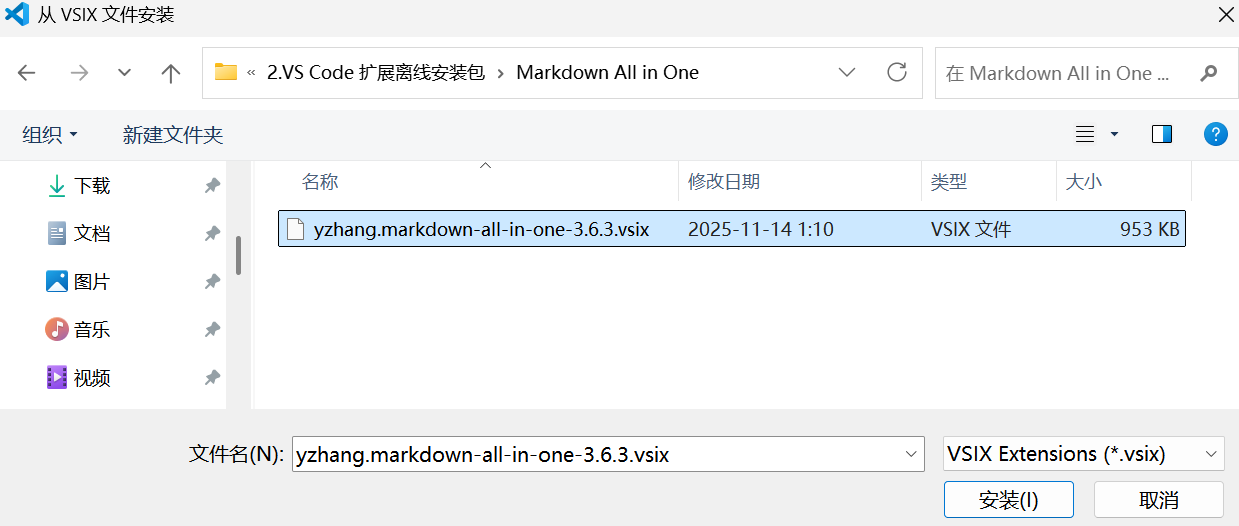
资源获取:
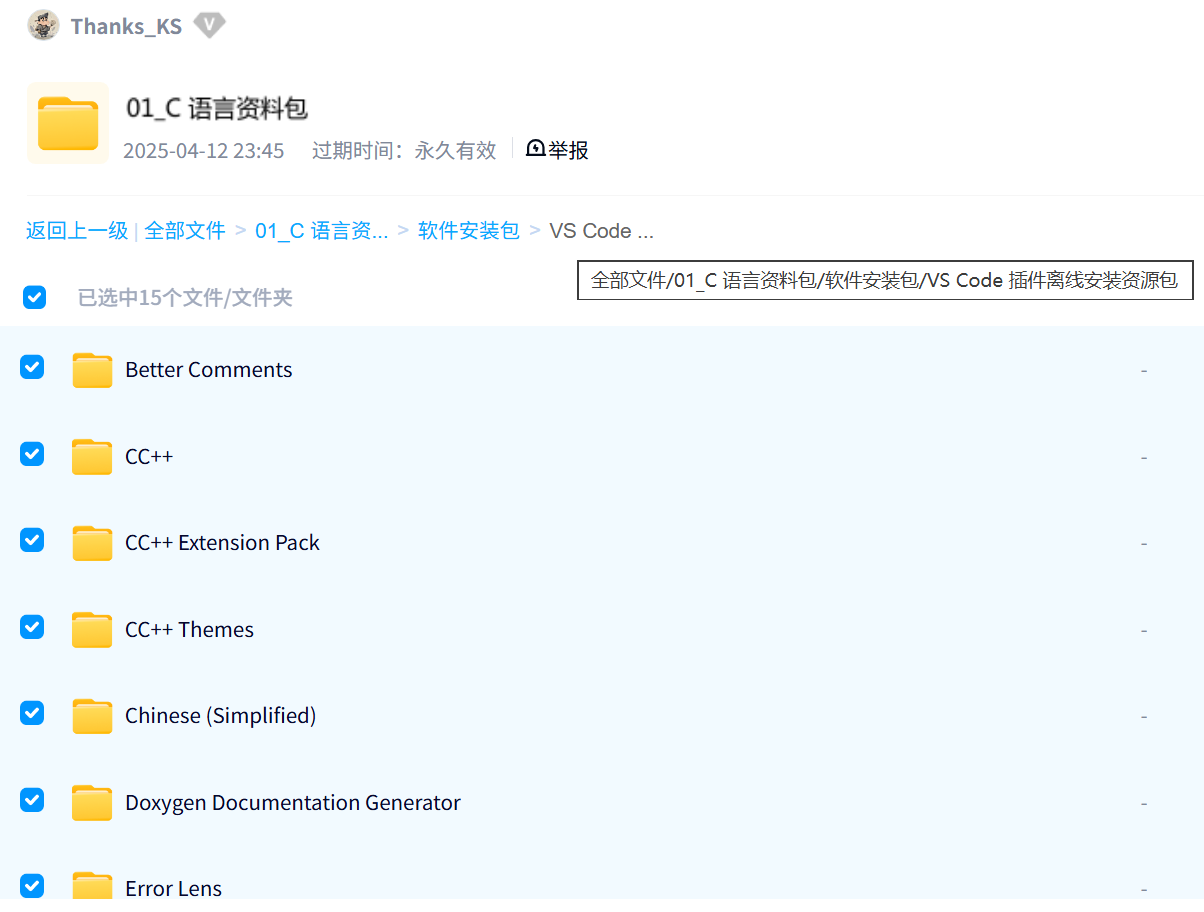
本章推荐的 9 款插件对应的离线安装包(.vsix)已整理上传,请按以下路径获取:
- 网盘链接:https://pan.baidu.com/s/12pImL7DSy09h_Wrret568Q?pwd=n857
- 提取码:n857
- 文件路径:《01_C 语言资料包》→《软件安装包》→《VS Code 插件离线安装资源包》
2 settings.json 参数调优
settings.json 是 VS Code 的核心配置文件,它以 JSONC 格式保存你的所有个性化偏好。通过编辑该文件,你可以深度定制编辑器的行为,覆盖默认参数,从而打造更契合个人习惯与项目需求的开发环境。
2.1 配置文件核心概念
settings.json 涵盖了 VS Code 绝大多数的功能配置。在深入修改之前,我们需要理解其内容分类、语法结构以及优先级规则。
设置内容分类
配置项主要可归为以下几类:
- 编辑器行为:控制字体大小、行号显示、光标样式、自动换行及代码折叠等基础交互。
- 外观与主题:定义颜色主题、文件图标、字体家族等视觉样式。
- 代码格式化:设置缩进宽度(Tab 键对应的空格数)、保存时自动格式化规则及默认格式化工具。
- 语言特定设置:针对 C/C++ 等特定编程语言定制专属规则。
- 扩展配置:控制已安装插件(如 Better Comments)的具体行为参数。
文件结构与语法
VS Code 采用 JSONC(JSON with Comments)格式。要掌握它,需理解以下三个核心概念:
- 键值对(Key-Value Pair):是配置文件的最基本单元,你可以将其理解为 “一个设置项及其对应的值”。
- 键(Key):配置项的名称(例如 "editor.fontSize")。
- 值(Value):该项的具体参数(例如 16)。
- 组合示例:"editor.fontSize": 16,含义为 “将编辑器字体大小设置为 16”。
- JSON(JavaScript Object Notation):是一种轻量级的数据交换格式,广泛应用于数据传输领域。
- 组成:由海量的 “键值对” 集合而成。
- 语法:格式要求严格,例如键和字符串必须使用双引号包裹。
- 局限:标准的 JSON 格式不允许添加任何注释。
- JSONC(JSON with Comments):是 VS Code 实际使用的格式,即 “带注释的 JSON”。
- 定义:它是 JSON 的超集,100% 兼容标准 JSON 语法。
- 特性:在标准语法基础上,额外支持 C 语言风格的注释。
- 单行注释:使用 //。
- 多行注释:使用 /* ... */。
- 意义:允许你在配置文件中添加清晰的备注与说明,这对维护复杂的个性化设置至关重要。
配置层级与优先级
VS Code 采用分层配置机制,优先级从高到低依次为:工作区设置 > 用户设置 > 默认设置。
| 层级 | 名称(英文) | 说明 | 作用范围 |
|---|---|---|---|
| 1 | 工作区设置(Workspace) | 针对当前项目的专属配置 | 仅在当前项目中生效,会覆盖用户设置;常用于统一团队代码风格。 |
| 2 | 用户设置(User) | 用户的全局个性化配置 | 对所有项目生效;用于定义个人通用偏好。 |
| 3 | 默认设置(Default) | VS Code 内置的原始配置基准 | 只读,不可修改;作为所有其他配置的基础参考。 |
简而言之,项目(工作区)的特定规则总是优于个人(用户)习惯,而个人习惯又优于系统(默认)预设。
2.2 配置文件修改途径
修改 settings.json 主要有两种途径:使用直观的图形化(GUI)界面,或直接编辑底层的 JSONC 文件。
方式一:图形界面设置(GUI)
此方式操作直观,无需记忆 JSONC 语法,非常适合快速调整单一设置项。
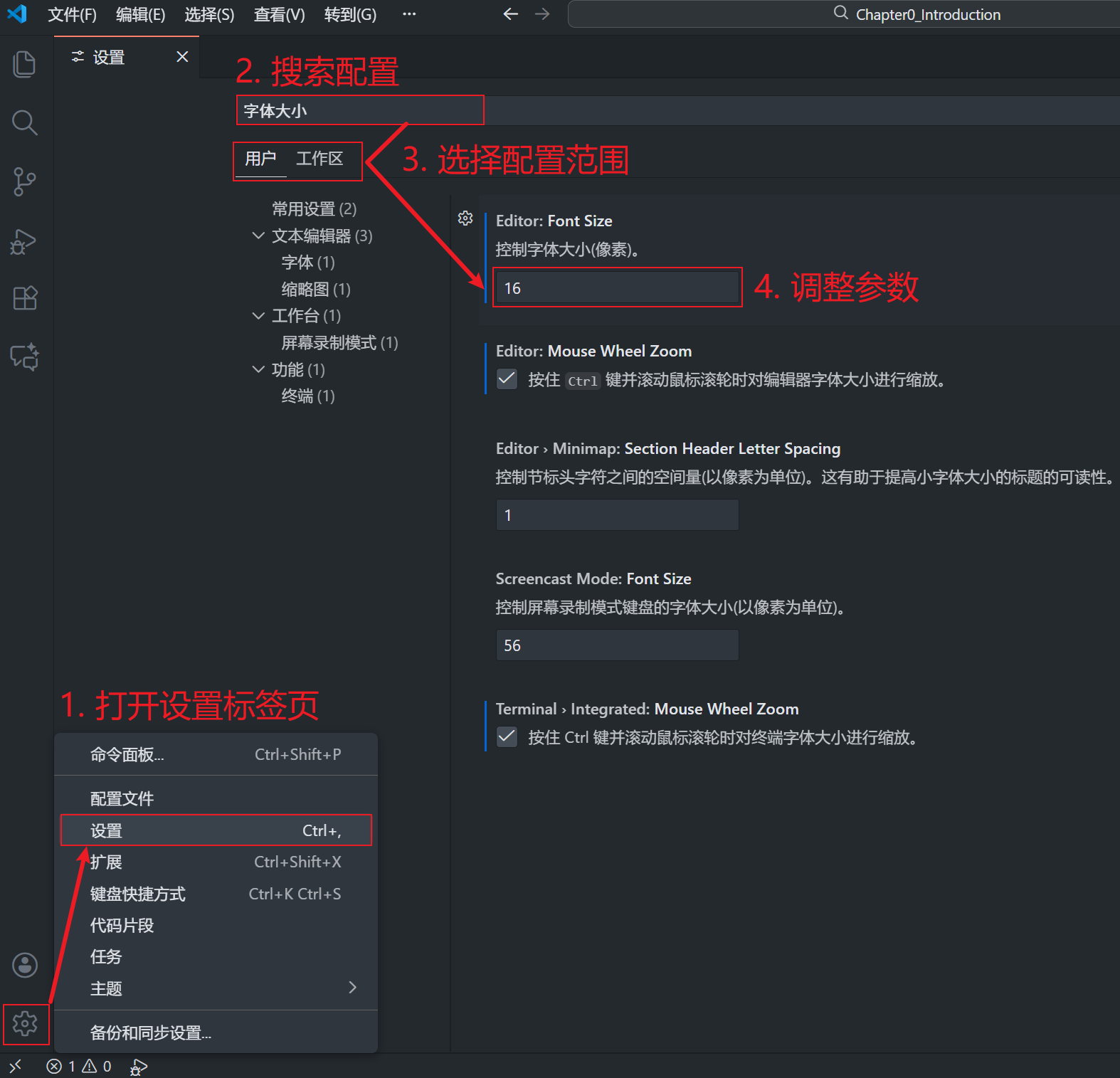
- 打开界面:使用快捷键 Ctrl + ,(macOS 为 Cmd + ,)打开设置标签页。
- 搜索配置:在顶部的搜索框中输入你需要调整的设置名称(例如 “字体大小” 或 “Font Size”)。
- 选择配置范围:在搜索框下方,点击 “用户” 或 “工作区” 标签页。
- 用户:修改将全局生效(默认)。
- 工作区:修改仅对当前打开的项目生效。
- 调整参数:在搜索结果中找到目标项,通过下拉菜单、输入框或复选框调整其值。
- 即时生效:修改后的设置会立即生效,VS Code 会自动将其写入对应的 settings.json 文件中,无需手动保存。
方式二:代码文件编辑(JSONC)
此方式灵活性最高,适合进行批量修改、复制配置代码或进行 GUI 中未显式提供的高级定制。
快速打开命令:
通过命令面板是定位和打开 settings.json 文件的最佳方式:
- 使用快捷键 Ctrl + Shift + P 打开命令面板。
- 输入 Settings (JSON),你将看到以下三个主要选项:
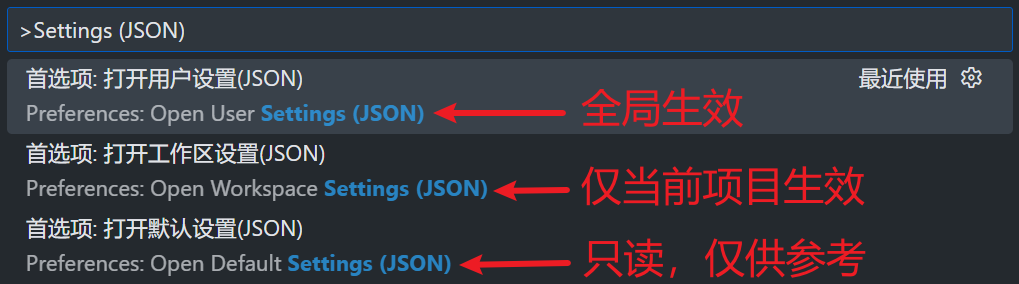
- Open User Settings (JSON):打开用户设置(全局生效)。
- Open Workspace Settings (JSON):打开工作区设置(仅当前项目生效)。
- Open Default Settings (JSON):打开默认设置(只读,仅供参考)。
编辑与保存规则:
在编辑文件时,请务必遵循 JSONC 的语法规范:
- 引号规范:所有键(Key)和字符串值(Value)必须使用英文双引号包裹。
- 分隔符:除最后一个设置项外,每行末尾必须添加英文逗号 , 进行分隔。
- 保存生效:修改完成后,必须按下 Ctrl + S 保存文件,配置才会生效。
物理文件位置:
虽然推荐使用命令面板操作,但了解配置文件的物理存储位置有助于你理解 VS Code 的数据管理机制:
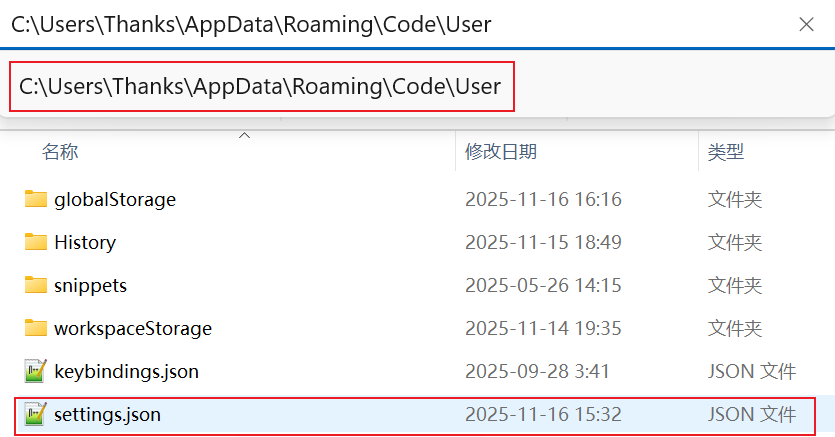
- 用户配置文件(User)
- Windows:C:\Users\<用户名>\AppData\Roaming\Code\User\settings.json
- macOS:/Users/<用户名>/Library/Application Support/Code/User/settings.json
- Linux:/home/<用户名>/.config/Code/User/settings.json
- 工作区配置文件(Workspace)
- 位于你项目(工作区)根目录下的 .vscode/settings.json 文件中。
工作区配置文件的创建:
默认情况下,项目根目录下的 .vscode/settings.json 文件并不存在。你需要通过以下任一方式手动创建它:
方法一:命令创建(推荐)
- 调出命令面板:使用快捷键 Ctrl + Shift + P 调出命令面板。
- 输入搜索指令:在输入框中键入 Settings (JSON)。
- 选择目标项:从列表中选择 “首选项: 打开工作区设置(JSON)” (英文环境为 Preferences: Open Workspace Settings (JSON))。
- 自动生成与打开:VS Code 会立即在你的项目根目录下自动创建 .vscode 目录及 settings.json 文件,并直接打开该文件供你编辑。

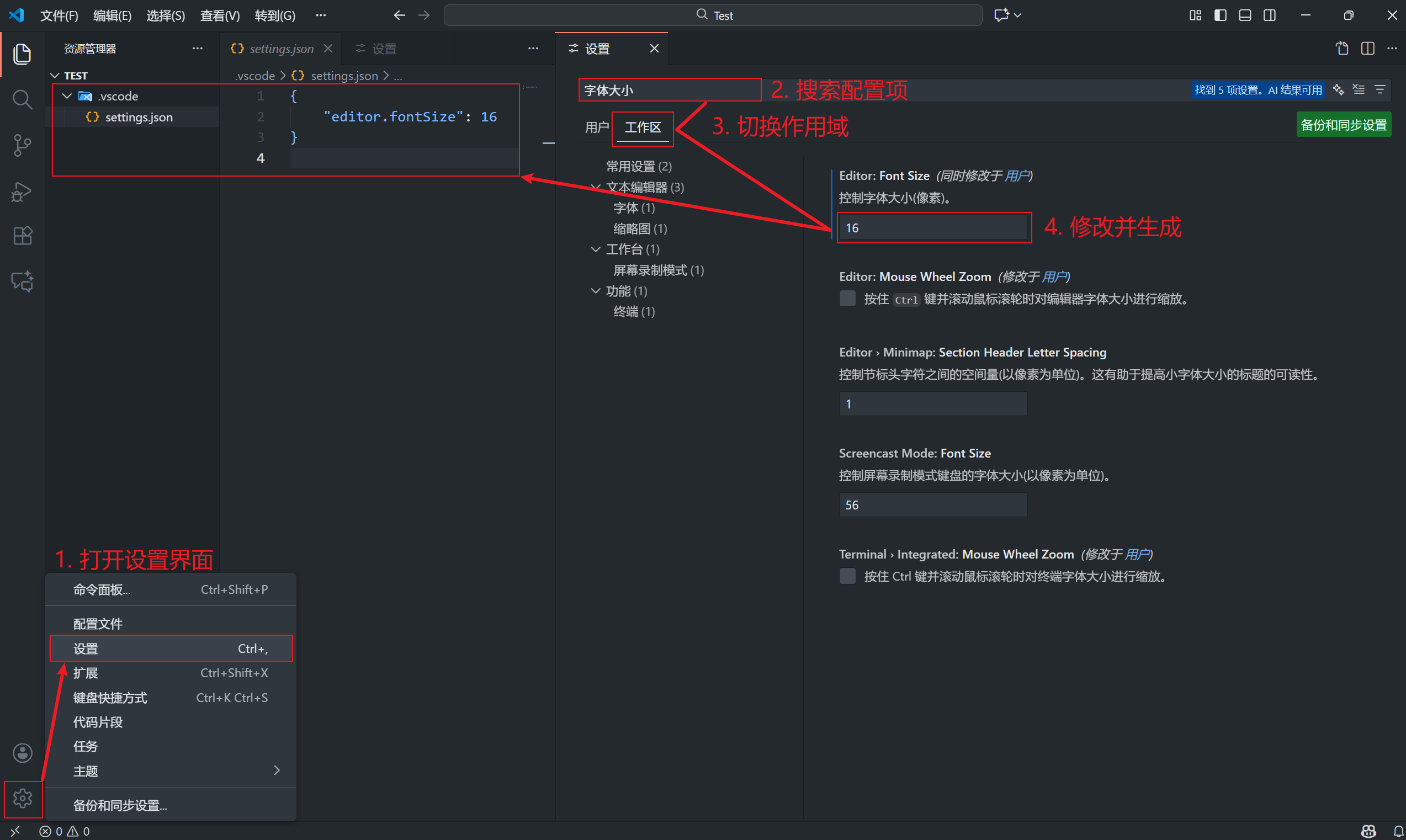
方法二:GUI 触发
- 打开设置界面:使用快捷键 Ctrl + ,(或点击左下角齿轮图标选择 “设置”)。
- 搜索配置项:在顶部的搜索框中输入你需要调整的设置名称(例如 “字体大小” 或 “Font Size”)。
- 切换作用域:在搜索框下方,点击 “工作区” 标签页,确保接下来的修改仅针对当前项目生效。
- 修改并生成:修改任意一项参数(如将字号改为 16)。此时观察左侧资源管理器,VS Code 已自动在项目根目录创建了 .vscode 文件夹及 settings.json 文件,并将你的修改保存其中。
2.3 推荐的基础配置
本节提供了一组专为 C 语言学习和日常使用优化的基础配置。你可以将这些内容完整复制到你的用户设置(User Settings)文件中。我已为每一项配置添加了详细的中文注释,请仔细阅读理解其功能,并根据你的个人喜好进行微调。
{
  // ===================================================================
  // * C 语言开发专属配置 (核心环境)
  // ===================================================================
  // ! 关键:必须修改为你电脑上 gcc.exe 的真实路径
  // (注意:JSON 路径中单个反斜杠 \ 需转义为双反斜杠 \\ )
  "C_Cpp.default.compilerPath": "C:\\MinGW\\mingw64_ucrt\\bin\\gcc.exe",
  // IntelliSense 智能提示模式,必须与上方 GCC 编译器架构保持一致
  "C_Cpp.default.intelliSenseMode": "windows-gcc-x64",
  // C/C++ 格式化风格 (当无 .clang-format 文件时),"Visual Studio" 风格清晰易读
  "C_Cpp.clang_format_fallbackStyle": "Visual Studio",
  // 关键:将 .h 文件默认关联为 C 语言 (而非 C++),确保语法高亮准确
  "files.associations": {
    "*.h": "c"
  },
  // ===================================================================
  // * VS Code 更新设置 (教学环境推荐)
  // ===================================================================
  // (推荐) 关闭自动更新,确保你的 VS Code 版本与本教程演示版本一致,避免 UI 变动造成困扰
  "update.mode": "none",
  // 辅助设置:关闭 Windows 平台的后台自动下载更新
  "update.enableWindowsBackgroundUpdates": false,
  // ===================================================================
  // * 核心编辑器行为 (提升编码体验)
  // ===================================================================
  // 1. 字体与缩放
  "editor.fontSize": 16, // 编辑器:设置字体大小 (单位: 像素)
  "editor.mouseWheelZoom": true, // 编辑器:允许按住 Ctrl 并滚动鼠标滚轮来快速缩放字体
  // 2. 光标与动画
  "editor.cursorBlinking": "smooth", // 光标:闪烁样式 (smooth = 呼吸灯式平滑闪烁)
  "editor.cursorSmoothCaretAnimation": "on", // 光标:启用平滑移动动画,视觉效果更柔和
  "editor.smoothScrolling": true, // 编辑器:启用页面平滑滚动 (代码滚动更流畅)
  // 3. 括号与辅助线
  "editor.bracketPairColorization.enabled": true, // (推荐) 启用彩色括号对,一眼识别嵌套层级
  "editor.guides.bracketPairsHorizontal": true, // (推荐) 显示连接匹配括号的水平辅助线
  "editor.foldingHighlight": true, // 折叠:高亮显示当前已折叠的代码块区域
  // 4. 视图特性
  "editor.wordWrap": "on", // 视图:长行代码自动换行显示 (避免出现横向滚动条)
  "editor.stickyScroll.enabled": true, // 视图:(推荐) 启用粘性滚动,函数/类名在向下滚动时固定在顶部
  "editor.minimap.enabled": true, // 视图:启用右侧代码缩略图 (true = 启用)
  // ===================================================================
  // * 代码辅助与智能提示
  // ===================================================================
  // (重要) 设为 false,允许代码片段 (Snippets) 和智能提示 (IntelliSense) 同时显示
  "editor.suggest.snippetsPreventQuickSuggestions": false,
  // 按 Enter 键时,仅 "智能" 接受建议 (避免误按 Enter 插入了意外的建议)
  "editor.acceptSuggestionOnEnter": "smart",
  // 智能提示列表优先选中 "最近使用" 的候选项
  "editor.suggestSelection": "recentlyUsedByPrefix",
  // ===================================================================
  // * 格式化与文件保存
  // ===================================================================
  "editor.formatOnSave": true, // 格式化:(推荐) 保存文件时自动格式化代码,保持风格统一
  "editor.formatOnPaste": true, // 格式化:(推荐) 粘贴代码时自动调整格式
  "editor.formatOnType": false, // 格式化:(建议关闭) 打字时不自动格式化,避免干扰输入思路
  "files.autoSave": "afterDelay", // 文件:启用自动保存 (afterDelay = 停止输入一段时间后自动保存)
  "files.trimTrailingWhitespace": true, // 文件:(推荐) 保存时自动清理行尾多余空格
  "files.insertFinalNewline": true, // 文件:保存时确保文件末尾有一个空行 (符合 POSIX 标准)
  // ===================================================================
  // * 工作区与视图 (UI 优化)
  // ===================================================================
  // 1. 资源管理器 (侧边栏)
  "explorer.compactFolders": false, // 侧边栏:(推荐 false) 禁用紧凑文件夹模式,使目录层级更清晰
  "explorer.confirmDelete": false, // 侧边栏:删除文件时跳过确认对话框 (慎用,按需开启)
  "explorer.confirmDragAndDrop": false, // 侧边栏:拖放文件时跳过确认对话框 (操作更流畅)
  // 2. 滚动与视图
  "workbench.list.smoothScrolling": true, // 视图:侧边栏、列表等 UI 元素启用平滑滚动
  "editor.overviewRulerBorder": false, // 视图:隐藏滚动条概览标尺的边框 (界面更清爽)
  // ===================================================================
  // * 集成终端 (Terminal)
  // ===================================================================
  "terminal.integrated.fontSize": 16, // 终端:设置集成终端的字体大小
  "terminal.integrated.mouseWheelZoom": true, // 终端:允许在终端区域按 Ctrl + 滚轮缩放视图
  "terminal.integrated.confirmOnExit": "never", // 终端:关闭终端时 "从不" 提示确认 (加快关闭速度)
  // ===================================================================
  // * 调试 (Debug)
  // ===================================================================
  "debug.showBreakpointsInOverviewRuler": true, // 调试:在右侧滚动条概览中标记断点位置
  "debug.onTaskErrors": "abort", // 调试:(推荐) 编译任务 (Task) 出错时,立即中止调试流程
  // ===================================================================
  // * 插件专属配置
  // ===================================================================
  // 1. 主题与图标 (需安装 GitHub Theme 和 Material Icon Theme)
  "workbench.colorTheme": "GitHub Dark",
  "workbench.iconTheme": "material-icon-theme",
  // 2. 插件:Better Comments 自定义标签颜色
  "better-comments.highlightPlainText": true, // 高亮普通文本文件中的注释
  "better-comments.tags": [
    {
      "tag": "!",
      "color": "#FF2D00",
      "strikethrough": false
    },
    {
      "tag": "?",
      "color": "#3498DB",
      "strikethrough": false
    },
    {
      "tag": "*",
      "color": "#98C379",
      "strikethrough": false
    },
    {
      "tag": "todo",
      "color": "#FF8C00",
      "strikethrough": false
    },
    {
      "tag": "-",
      "color": "#474747",
      "strikethrough": true
    } // 自定义:带删除线的灰色注释
  ],
  // 3. 插件:为不同语言指定默认格式化工具
  "[c]": {
    "editor.defaultFormatter": "ms-vscode.cpptools"
  },
  "[cpp]": {
    "editor.defaultFormatter": "ms-vscode.cpptools"
  },
  "[markdown]": {
    "editor.defaultFormatter": "yzhang.markdown-all-in-one"
  }
}
💡 提示:JSONC 粘贴与合并规范
若你的 settings.json 文件已包含其他内容,请确保将上述代码粘贴至最外层花括号 {} 内部。同时请严格检查语法:配置项之间必须使用英文逗号 , 分隔,但最后一个配置项末尾严禁添加逗号。
⚠️ 注意:编译器路径适配
配置代码中的 "C_Cpp.default.compilerPath" 仅为示例路径。请务必根据你实际安装 MinGW 的位置,将其修改为 gcc.exe 的真实绝对路径(例如 "D:\\mingw64\\bin\\gcc.exe")。请谨记在 JSON 路径中必须使用双反斜杠 \\ 进行转义。
3 VS Code 快捷键管理
3.1 常用快捷键速查
下表精选了 C 语言学习和调试过程中使用频率最高的操作。熟练掌握它们,将能极大地减少鼠标操作频率,从而显著提升你的编码效率。
| 类别 | 快捷键 | 功能描述 |
|---|---|---|
| 全局与视图 | Ctrl + Shift + P | 显示命令面板(VS Code 的万能入口) |
| Ctrl + , | 打开设置界面 | |
| Ctrl + P | 快速打开文件(输入文件名即可跳转) | |
| Ctrl + ` | 显示/隐藏集成终端(编译 C 代码时常用) | |
| Ctrl + N | 新建文件 | |
| Ctrl + S | 保存文件 | |
| 基础编辑 | Ctrl + Z | 撤销上一步操作(Undo) |
| Ctrl + C | 复制(若未选中文本,则默认复制当前整行) | |
| Ctrl + X | 剪切(若未选中文本,则默认剪切当前整行) | |
| Alt + ↑/↓ | 向上/向下移动当前行 | |
| Shift + Alt + ↑/↓ | 向上/向下复制当前行 | |
| Ctrl + Shift + K | 删除当前行 | |
| 代码与导航 | Ctrl + / | 切换单行注释(//) |
| Shift + Alt + A | 切换块注释(/* ... */) | |
| Ctrl + F | 在当前文件中查找 | |
| F12 | 跳转到定义(例如跳转到函数定义处) | |
| Alt + ← | 后退(跳转回上一次光标所在位置) | |
| Alt + → | 前进(撤销后退操作) | |
| 调试(Debug) | F5 | 开始/继续调试(核心启动键) |
| F9 | 切换断点(开启/关闭) | |
| F10 | 单步跳过(Step Over):执行当前行,若为函数则不进入内部 | |
| F11 | 单步进入(Step Into):遇到函数时进入其内部逐行调试 | |
| Shift + F11 | 单步跳出(Step Out):执行完当前函数剩余代码并返回调用处 | |
| Shift + F5 | 停止调试 |
💡 提示:macOS 系统兼容性
在 macOS 系统上,上表中的 Ctrl 键通常需替换为 Cmd 键(⌘)。例如:保存为 Cmd + S,打开命令面板为 Cmd + Shift + P。
3.2 官方速查表资源
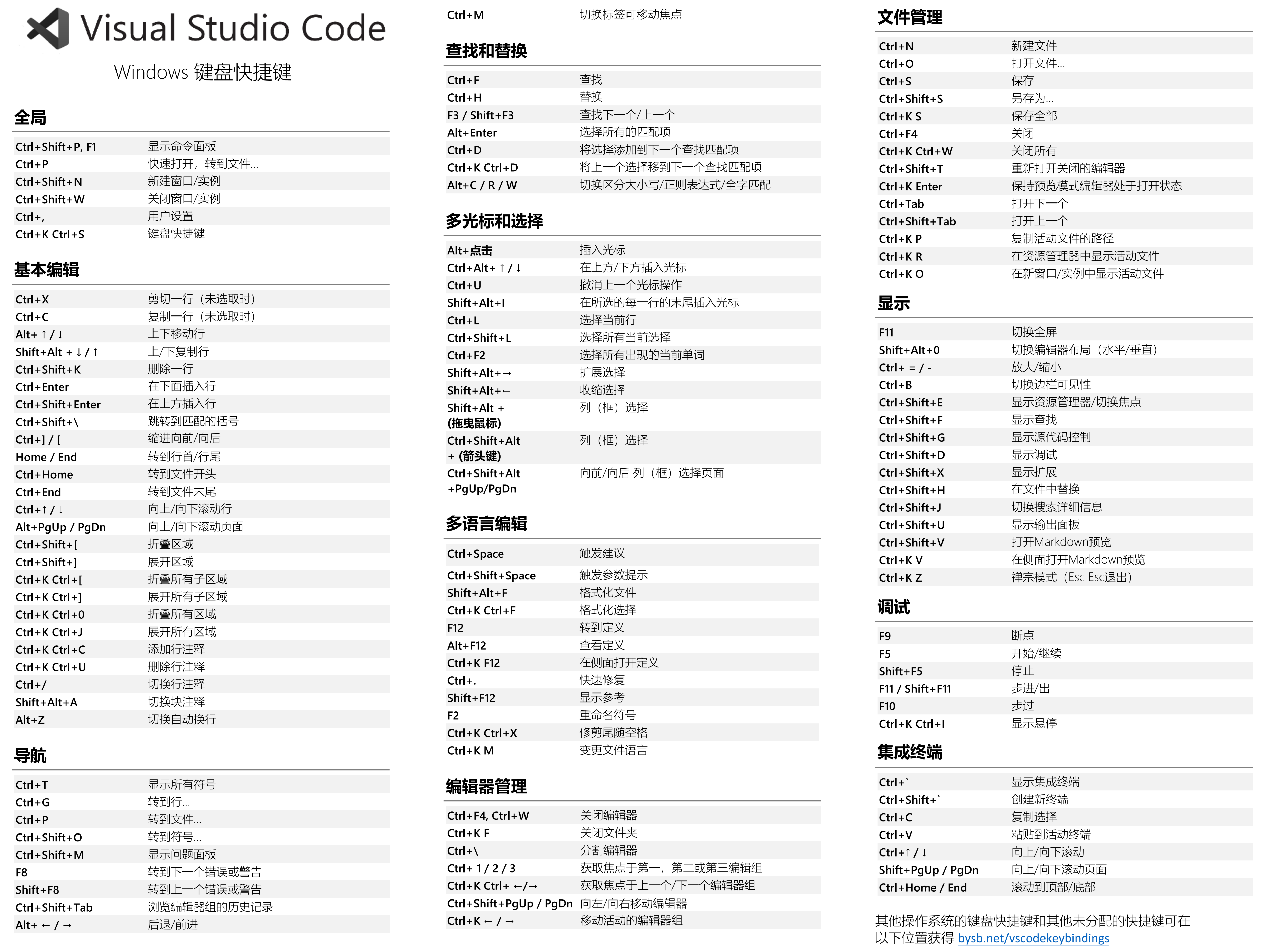
上表仅列出了 C 语言学习阶段最核心的快捷键。VS Code 的功能远不止于此,还包含多光标编辑、编辑器分屏等高级操作。
为了方便你进阶查阅,这里附上 VS Code 官方出品的快捷键速查表。建议你在学习初期将其设置为桌面壁纸或打印出来,随时对照练习。
高清 PDF 原件下载:
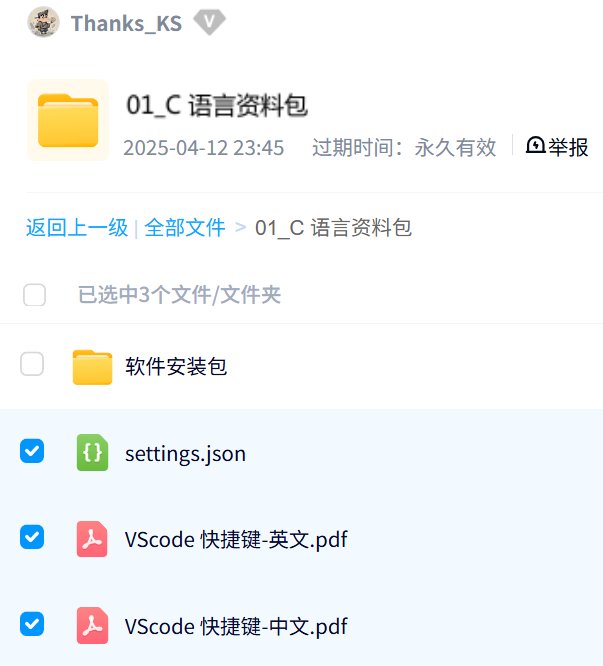
若需要高清打印版 PDF 文件,请访问本教程提供的配套网盘资源:
- 网盘链接:https://pan.baidu.com/s/12pImL7DSy09h_Wrret568Q?pwd=n857
- 提取码:n857
- 文件路径:《01_C 语言资料包》→《VSCode 快捷键-中文.pdf》及《VSCode 快捷键-英文.pdf》
3.3 冲突排查与按键绑定
随着插件数量的增加,快捷键冲突(即多指令绑定同一按键)时有发生;同时,为了契合个人习惯,你可能还需要自定义按键绑定。本节将指导你如何精准排查冲突并优化键位映射。
1. 启动快捷键编辑器
你可以通过以下两种方式打开 “键盘快捷方式” 编辑器:
- 方法一(快捷键):按下 Ctrl + K,松开后紧接着按下 Ctrl + S。
- 方法二(图形界面):点击 VS Code 左下角的 “管理” 齿轮图标(⚙️),在弹出的菜单中选择 “键盘快捷方式”。
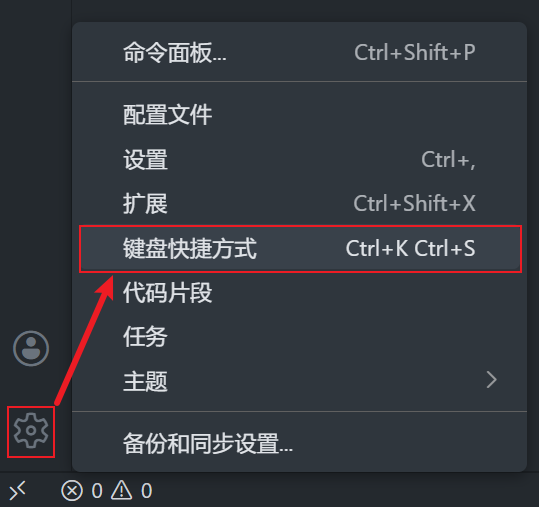
2. 检索目标命令
进入编辑器后,主要有两种方式来定位你关心的快捷键:
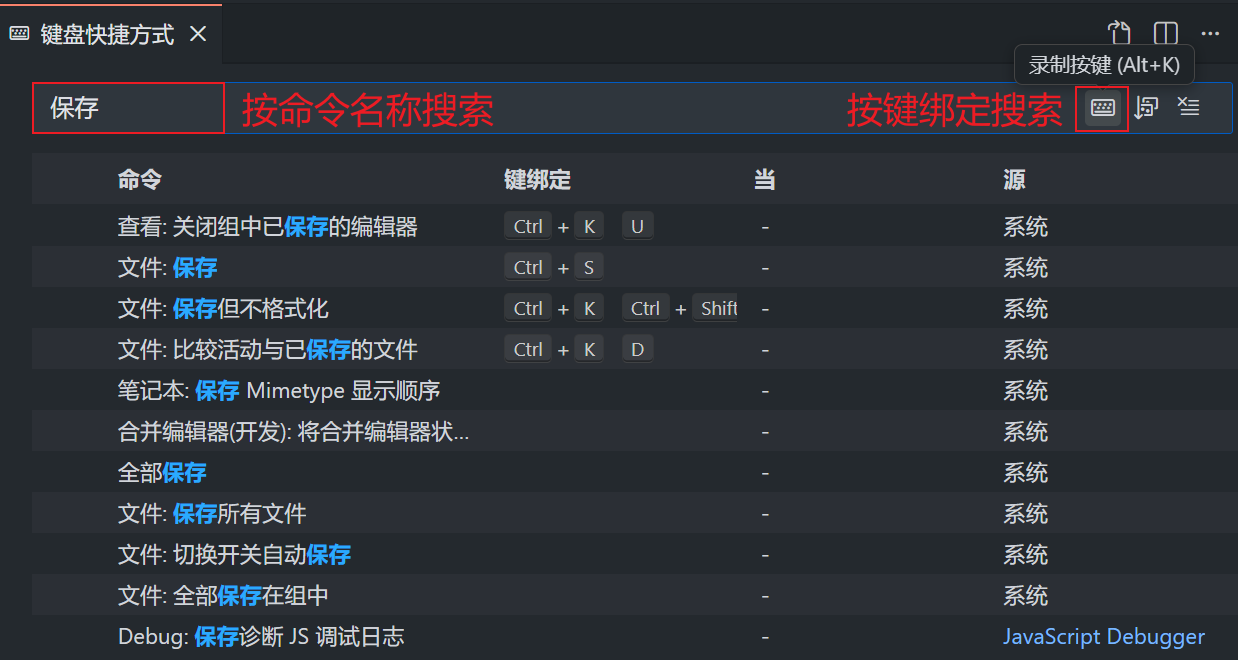
- 按命令名称搜索:在顶部的搜索框中,直接输入你想要查找的功能名称(例如 “保存” 或 “Save”)。
- 按键位录制搜索(推荐):这是排查冲突的核心技巧。
- 点击搜索框右侧的小键盘图标(“录制按键” 模式,快捷键 Alt + K)。
- 按下你想要查询的组合键(例如 Ctrl + ,)。
- 编辑器将立即筛选并显示出所有绑定到该按键组合的命令列表。
3. 解决冲突与修改
通过 “录制搜索”,你可以清晰地看到一个快捷键是否被多个命令共用。
- 识别冲突:若列表显示多条命令绑定了同一按键,且它们的生效条件(即列表中的 “当” 列)存在重叠,则说明存在冲突。
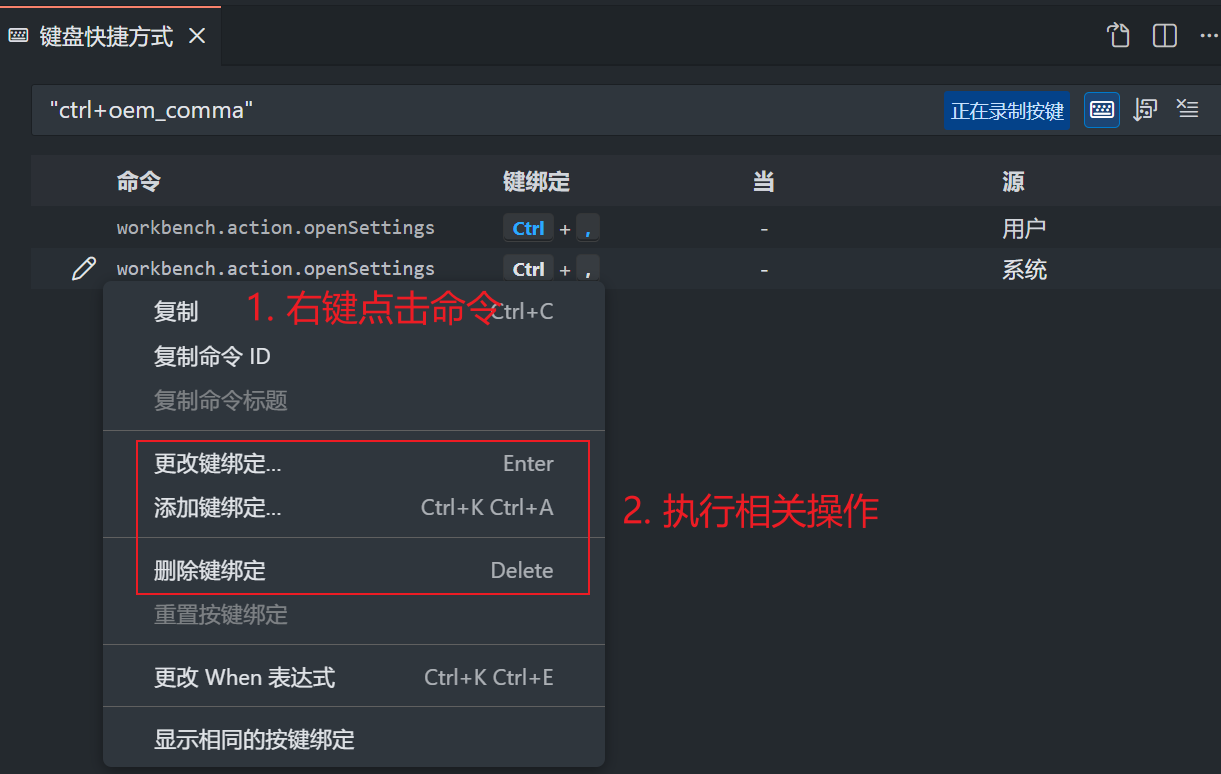
- 修改或解绑:
- 在搜索结果中,找到你希望修改的命令项。
- 右键点击该项。
- 选择 “更改键绑定”(随后按下新的组合键)或 “删除键绑定”(解除该按键对命令的占用)。
💡提示:系统级快捷键占用
请注意,某些通用快捷键(如 Ctrl + Space)极易被 Windows 操作系统或后台运行的输入法、显卡驱动全局拦截。如果你在 VS Code 中修改配置后按键依然无效,建议优先排查并关闭外部软件的全局快捷键占用。
更多推荐

 36
36 0
0- 0


 已为社区贡献4条内容

所有评论(0)