
WebStorm格式化代码Style和Script标签没有缩进问题+必记住的快捷键
·
WebStorm格式化代码Style和Script标签没有缩进问题+必记住的快捷键
一、WebStorm格式化代码Style和Script标签没有缩进问题+必记住的快捷键
WebStorm 确实是一款功能强大的开发工具,但在代码格式化时, Script 和 Style 标签内的内容总是顶格显示,这让有强迫症的开发者感到不适。不过,最近偶然发现了一个设置选项,彻底解决了这个问题。
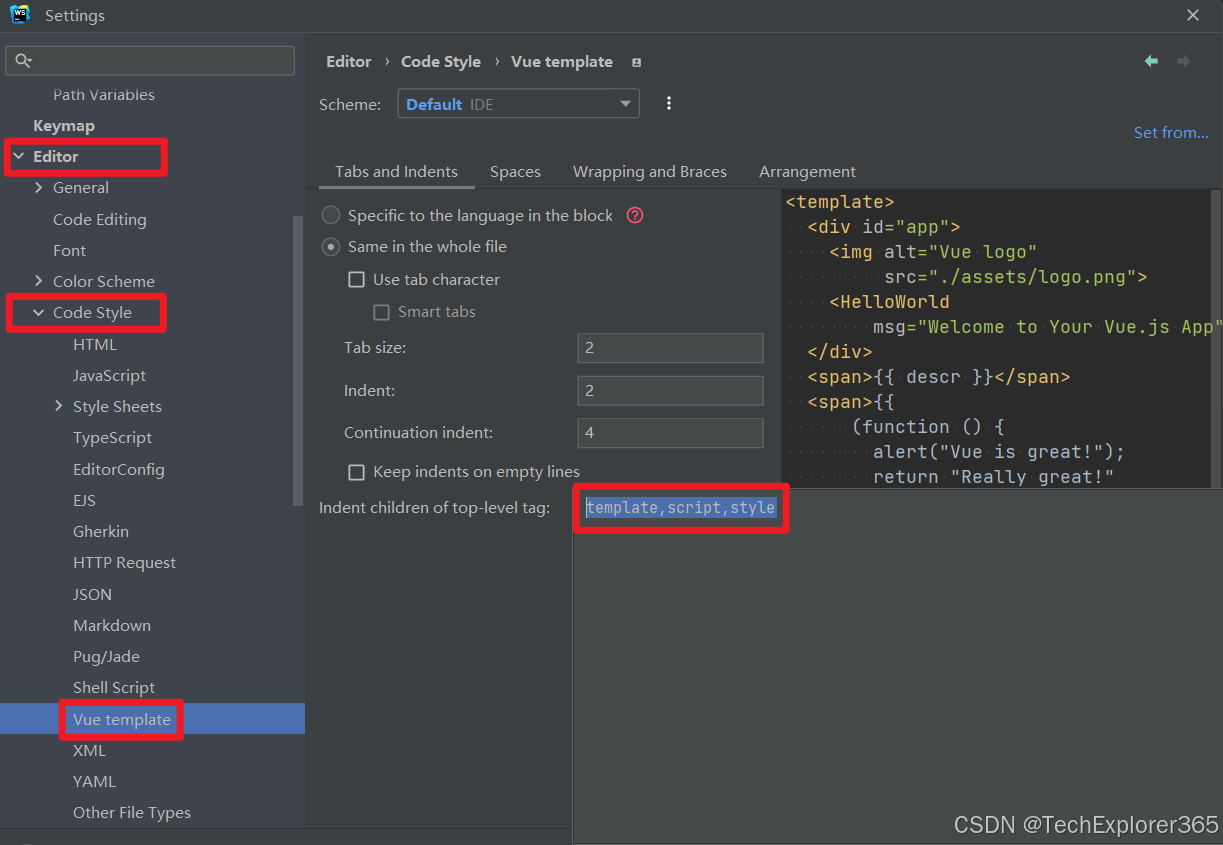
这个选项的作用是让子内容在顶层标签下自动缩进,默认情况下仅包含 template 标签,只需用英文逗号分隔,将 Script 和 Style 标签添加进去即可实现理想的缩进效果。
补充:
Ctrl+Alt+L格式化代码
二、调整4个字符缩进为2个字符
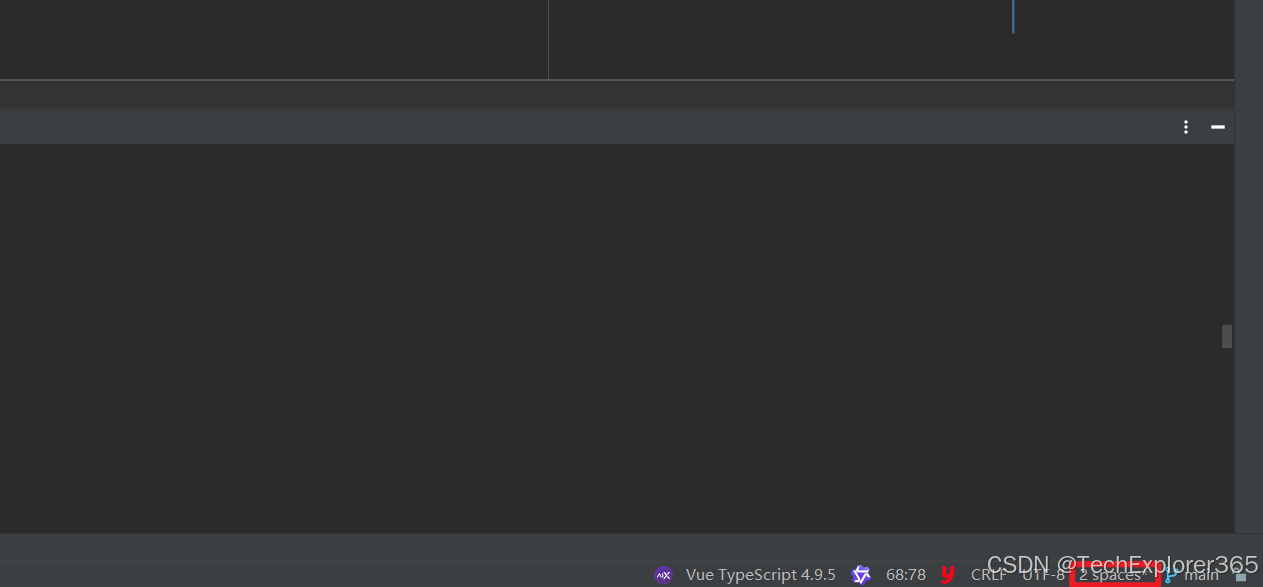
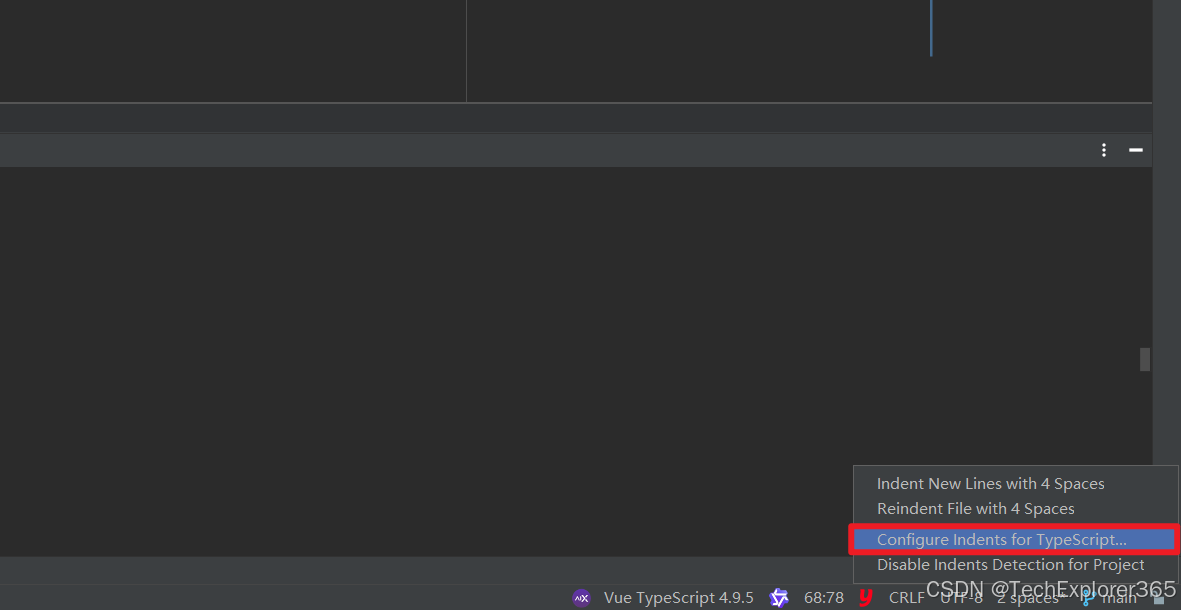
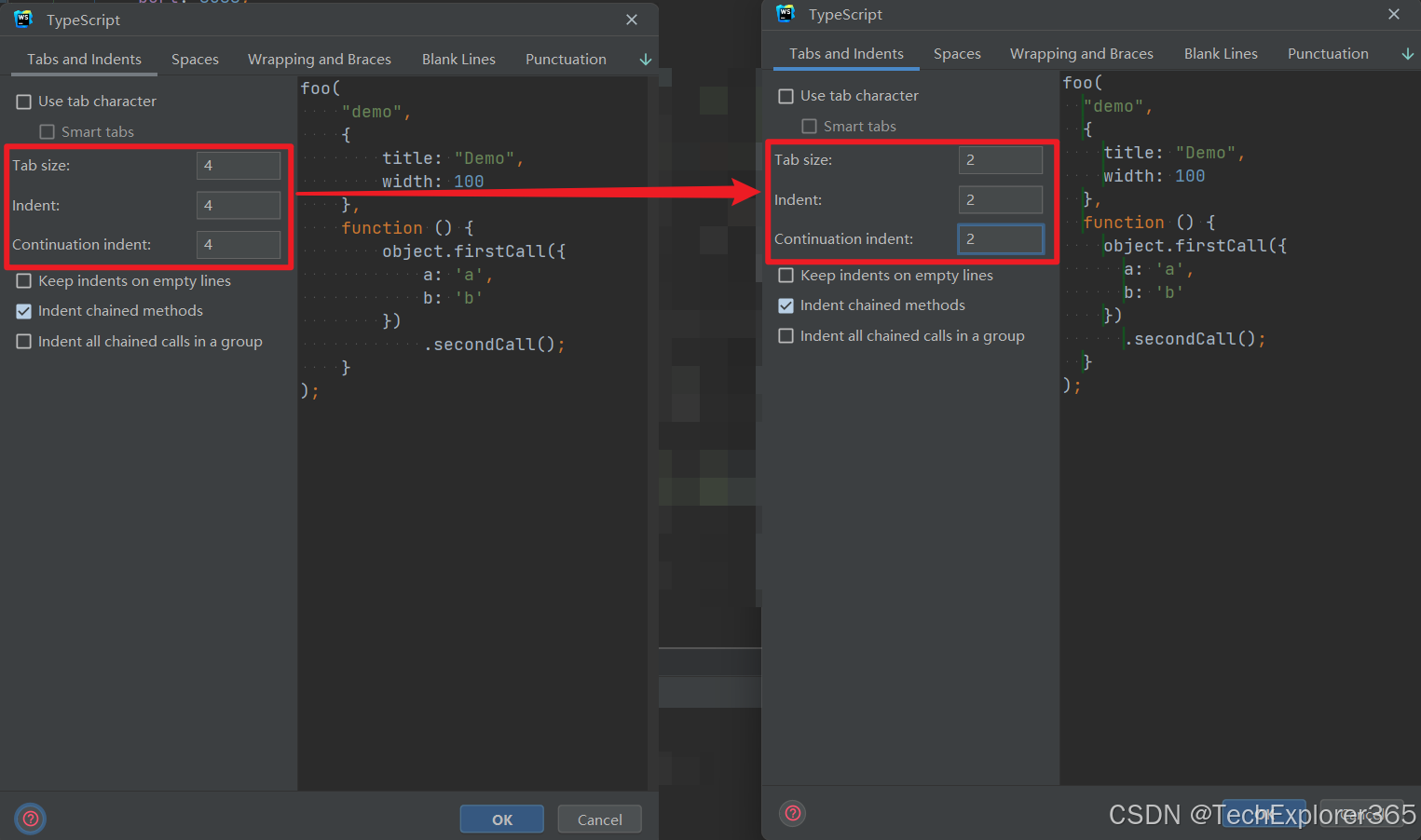
调整后,重新使用 Ctrl+Alt+L 来格式化
三、WebStorm必记住的快捷键
-
查找/代替的快捷键
-
Ctrl+Shift+F指定目录内代码批量查找(必记) -
Ctrl+Shift+N通过文件名快速查找工程内的文件(必记) -
Ctrl+Shift+Alt+N通过一个字符快速查找位置(必记) -
Ctrl+F在文件内快速查找代码 -
Ctrl+R文件内代码替换 -
Ctrl+H文件内代码替换
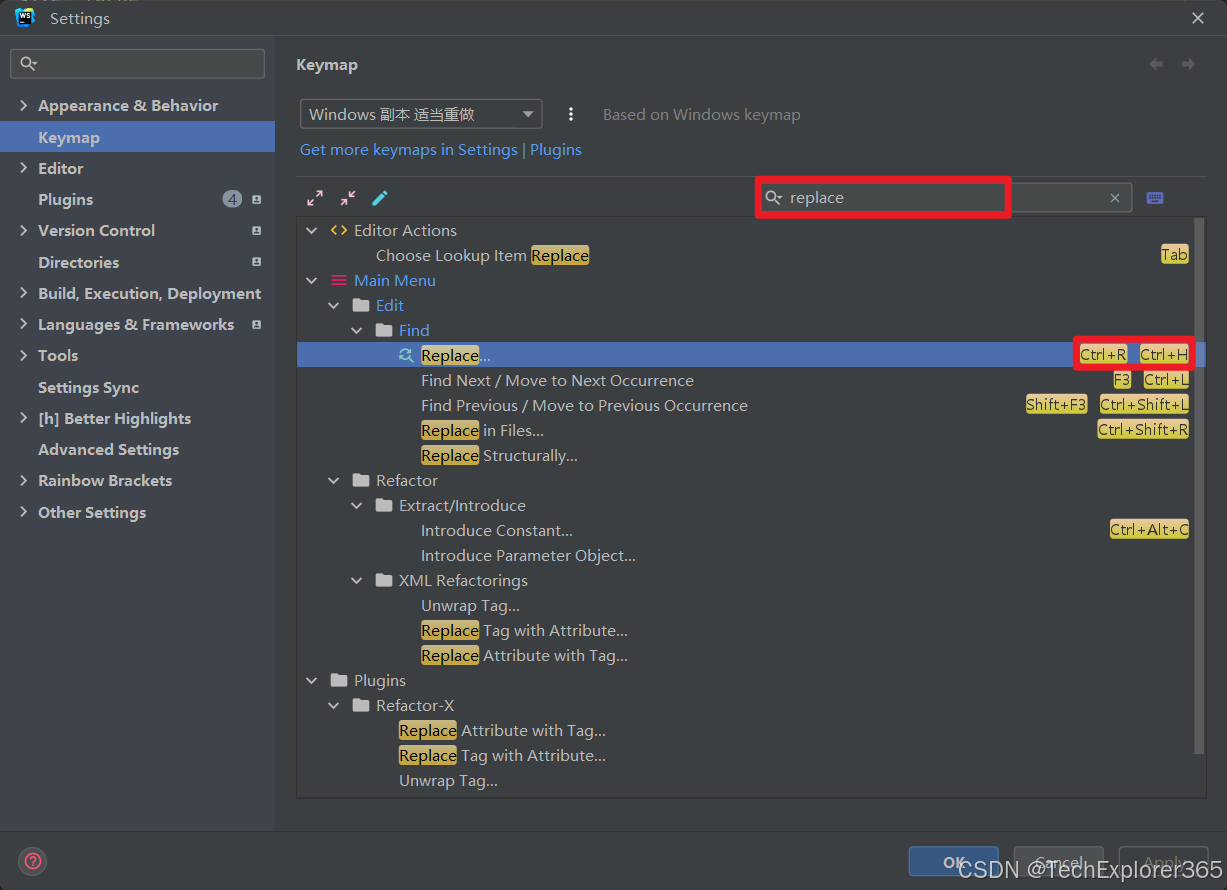
Ctrl+Shift+R指定目录内代码批量替换F3查找下一个Shift+F3查找上一个
-
-
界面操作的 快捷键
Ctrl+Shift+A快速查找并使用编辑器所有功能(必记)Alt+[0-9]快速拆合功能界面模块Ctrl+Shift+F12最大区域显示代码(会隐藏其他的功能界面模块)Alt+Shift+F将当前文件加入收藏夹Ctrl+Alt+S打开配置窗口Ctrl+Tab切换代码选项卡(还要进行此选择,效率差些)Alt+ < 或 >切换代码选项卡Ctrl+F4关闭当前代码选项卡
-
代码编辑的快捷键
-
Ctrl+D复制当前行 -
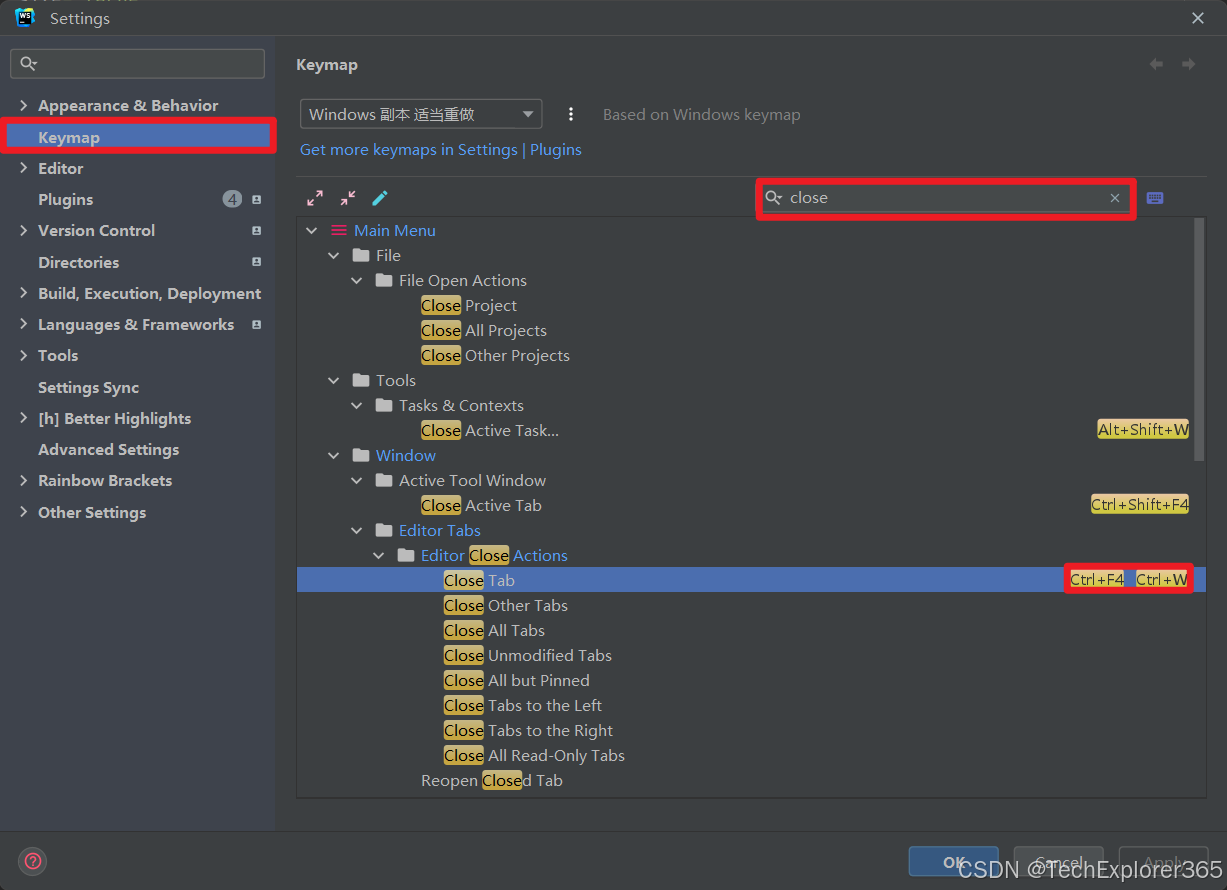
Ctrl+W关闭标签 Close Tab(自定义快捷键)
-
Ctrl+ < 或 >以单词作为边界跳光标位置 -
Alt+Insert新建一个文件或其他 -
Ctrl+Alt+L格式化代码 -
Shift+Tab/Tab减少/扩大缩进(可以在代码中减少行缩进) -
Ctrl+Y删除一行 -
Shift+Enter重新开始一行(无论光标在哪个位置)
-
-
导航的快捷键
Esc进入代码编辑区域Alt+F1查找代码在其他界面模块的位置,颇为有用Ctrl+G到指定行的代码Ctrl+]/[光标到代码块的前面或后面Alt+Up/Down上一个/下一个方法
-
建议配置版本控制 快捷键
Ctrl+C提交代码Ctrl+p向远程版本库推送更新Ctrl+G到指定行的代码Ctrl+]/[光标到代码块的前面或后面Alt+Up/Down上一个/下一个方法
更多推荐



 18
18 0
0- 0


 已为社区贡献1条内容

所有评论(0)