
pycharm专业版、cursor 连接远程服务器
pycharm连接远程服务器:
第一种:传统远程解释器(不推荐)
(通过SSH连接到服务器,把代码同步上传到服务器。用服务器上的python解释器运行代码,结果再同步回本地。)
文件->设置->python解释器->添加解释器->基于SSH
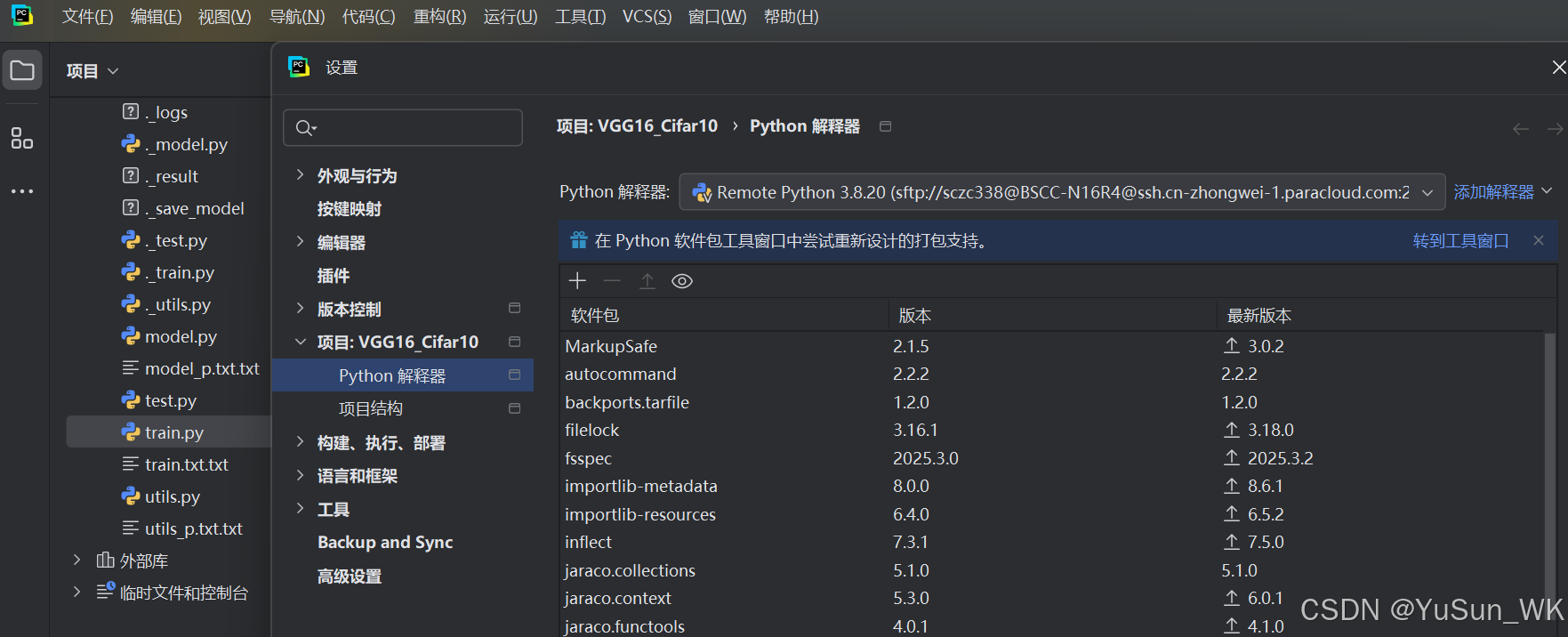
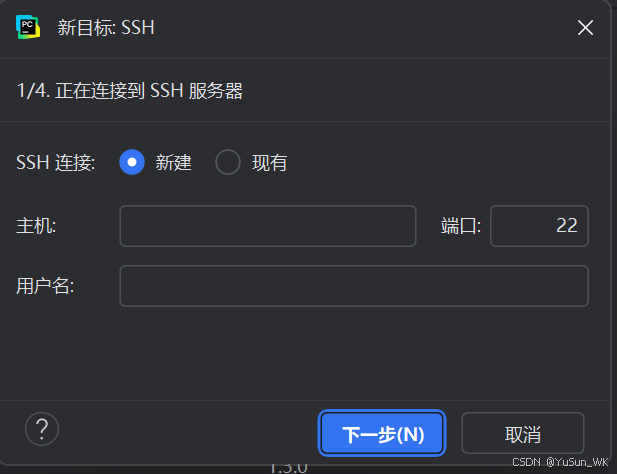
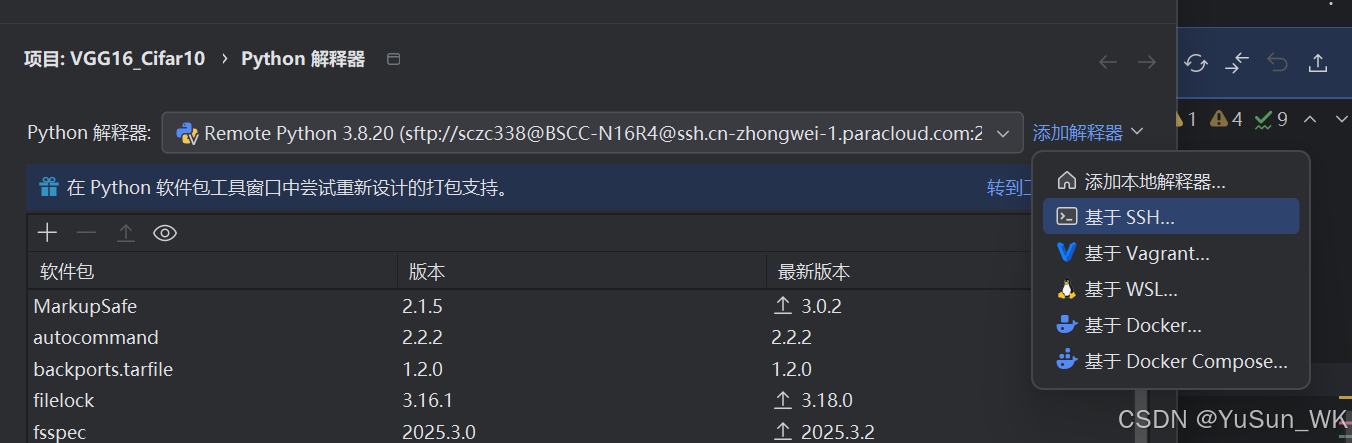 然后输入主机名,用户名等(找客服要)->下一步
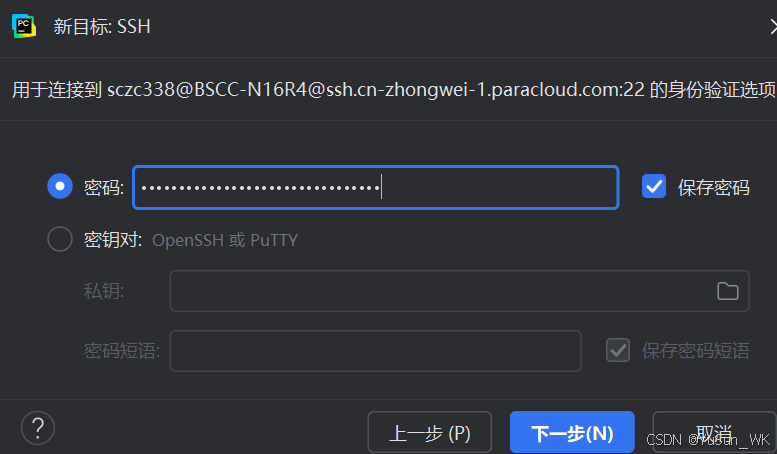
输入密码(找客服要)->下一步
virtualenv环境->现有
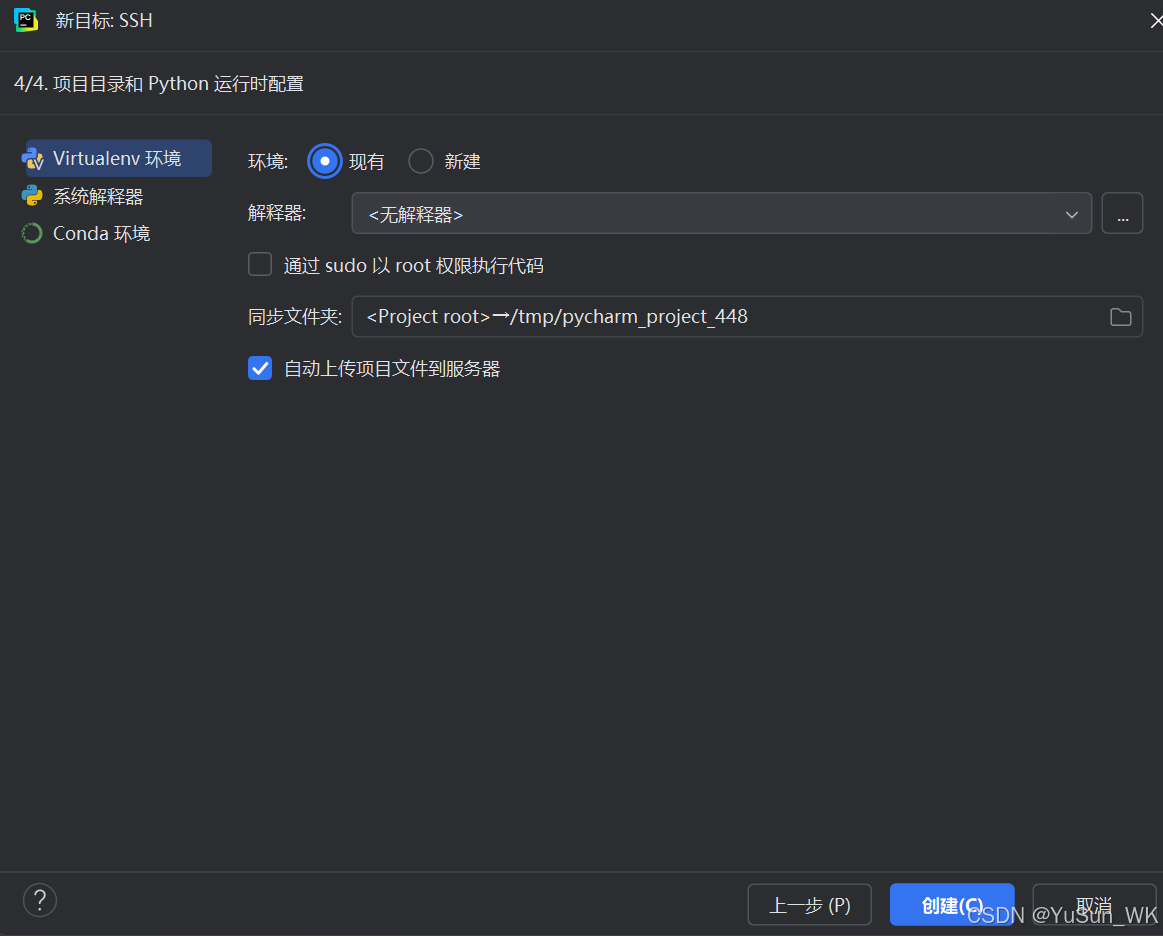
找到你创的虚拟环境(例如VGG16_10_38)下的bin/python
 然后下面那个同步文件夹,就是为了方便本地和服务器的文件同步的。
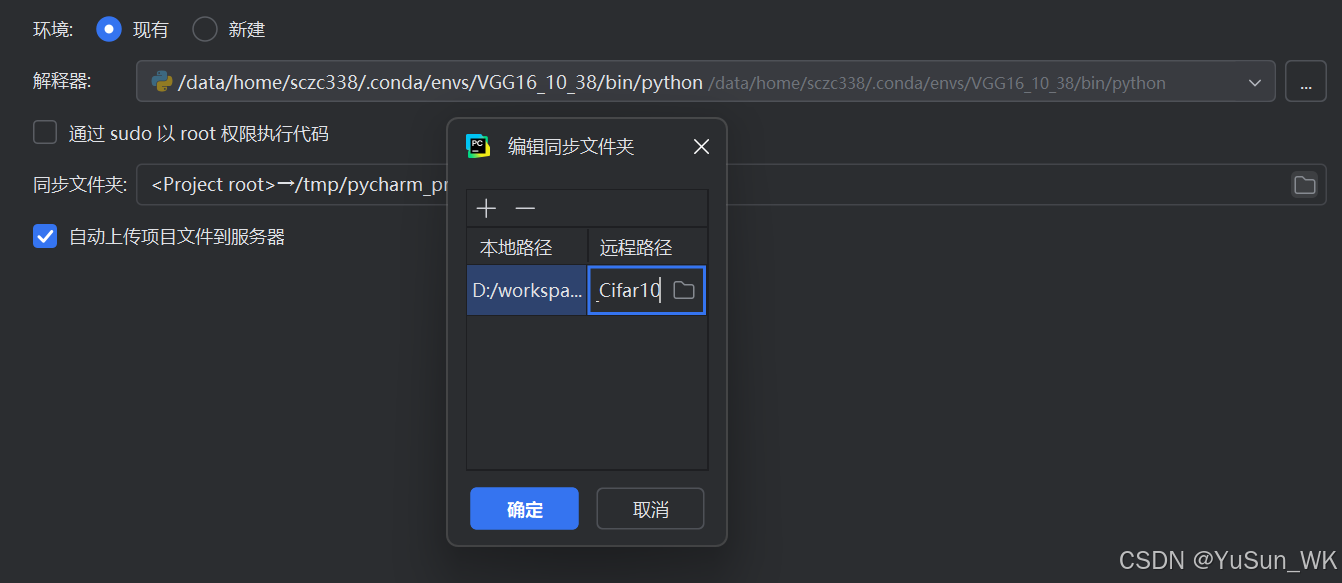
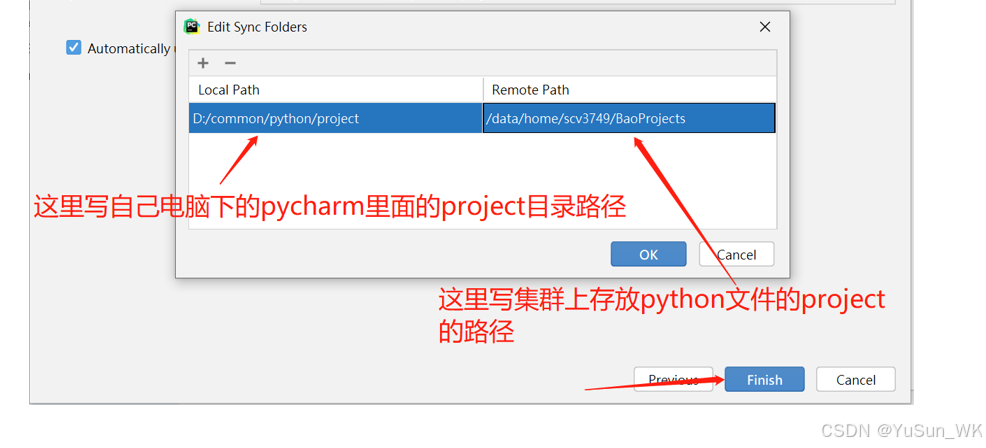
点击创建->应用->确定 ,这样就连接上远程服务器了。
随便运行一个test文件:

如果能看到这一行说明成功了。
但是由于连接的是登录节点,不是计算节点,所以这里运行其实是在登录节点上运行的。接下来先解释一些功能再登录到计算节点上:
1,工具->部署
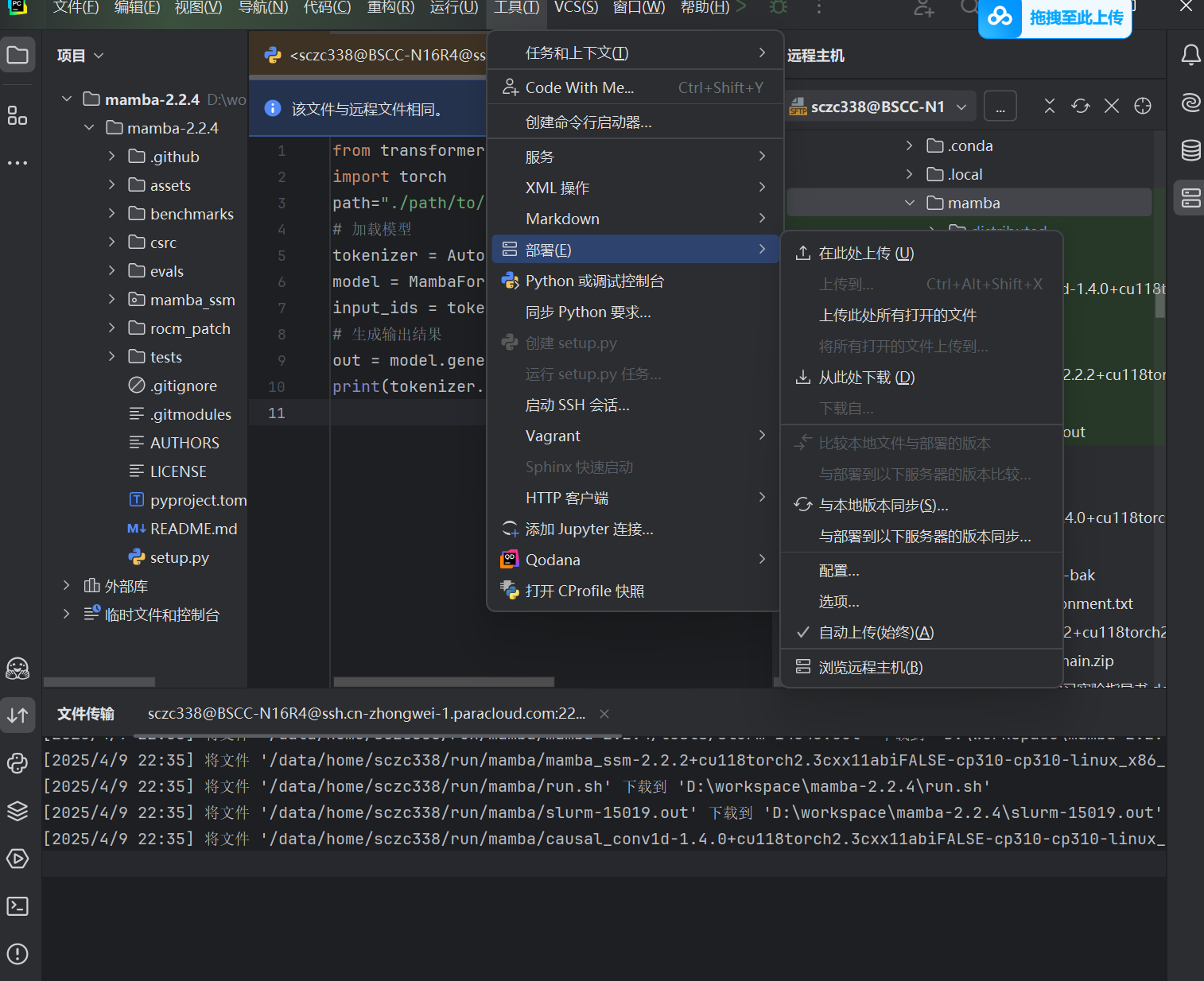
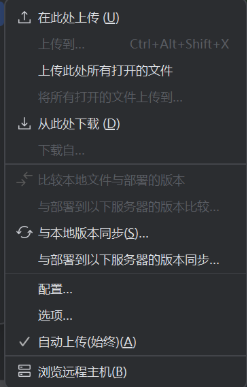
(1)这里的从此处下载指的是把文件从远程服务器下载到本地。
(还记得刚刚的同步文件夹吗?这里就是把远程路径上的东西全下载到本地路径)
从此处上传指的是从本地下载到远程服务器。
(2)点击浏览远程主机后
就可以看到上上张图的这里
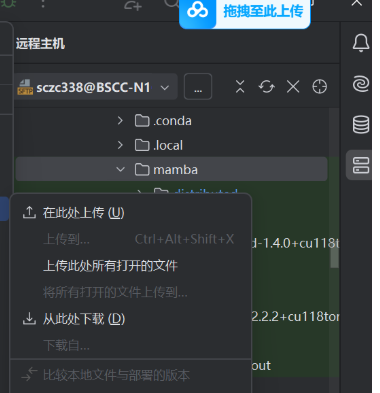
就可以看到远程主机的文件内容了(在这里你还可以进行文件的删除添加等操作)
2,工具->启动SSH会话
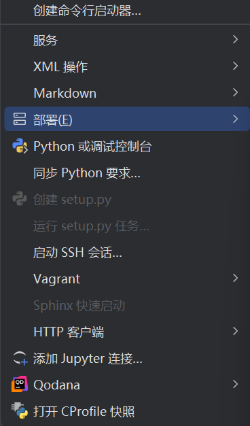
此处的启动SSH会话点击后
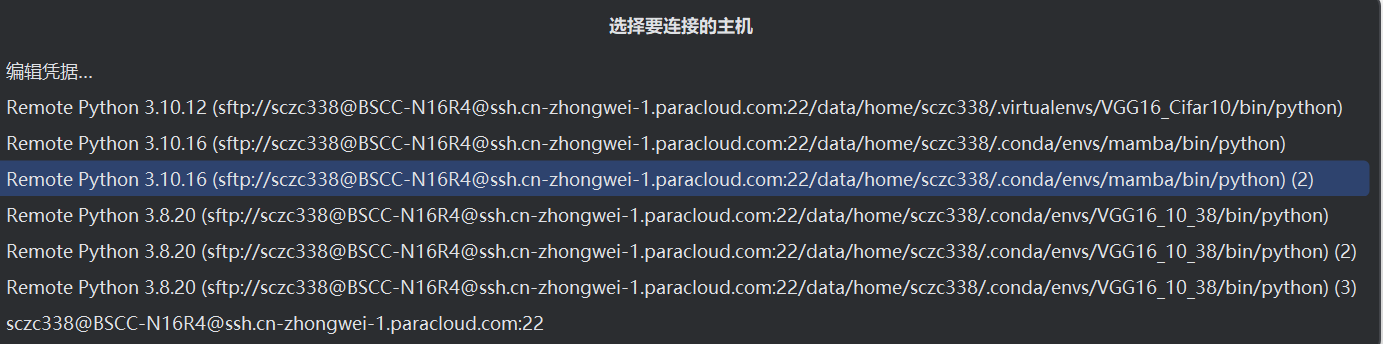
随便选择一个,就可以像在服务器的终端一样操作了。
(因为我这里的全是同一个主机,所以可以随便选。如果你同时连上了好几个主机,选择你需要的那一个)
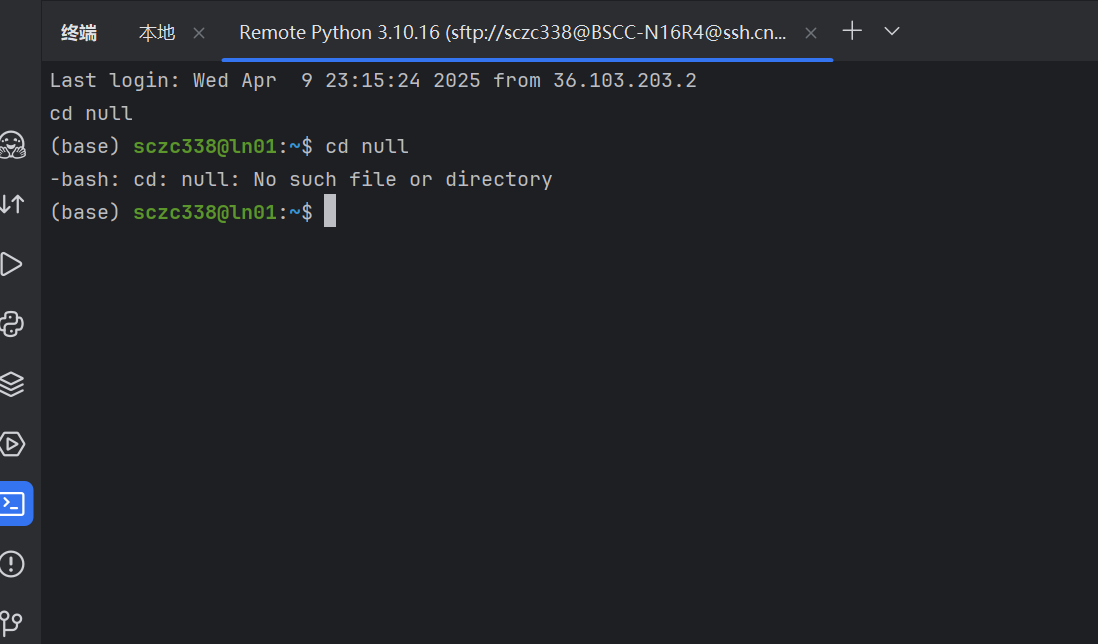
登录到计算节点上:
cd 到要运行文件的地址
激活相应的环境
salloc --gpus=8
ssh nodelist
python demo.py
squeue
scancel jobid
第一行是申请计算节点
第二行是登录到该计算节点上(具体是啥要看自己申请到的节点)
第三行运行
第四行:
第五行取消作业
感觉这样的话好像只是修改代码方便了些,但也不能debug啥的。
而且还要在这里激活虚拟环境,那为什么起初选python解释器的时候还要选对应虚拟环境中的python解释器呢?反正运行还是在终端啊?
第二种:新架构远程开发(推荐)
(服务器文件直接访问,无需同步。需要在服务器安装约1GB的IDE后端。完整后端运行在服务器)
连接并使用 JetBrains Gateway | PyCharm 文档
cursor远程连接服务器(推荐)
(类似于pycharm的第二种方法)
crtl+shift+p输入ssh
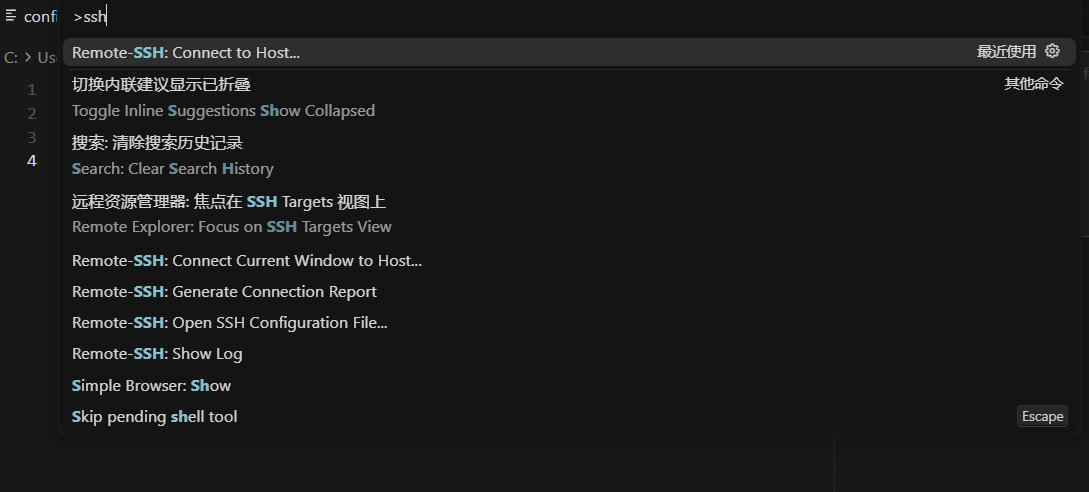
选择
显示:

选择+Add New SSH Host
输入配置文件内容(示例):
Host my-ubuntu
    HostName 192.168.1.100
    User myusername
    Port 22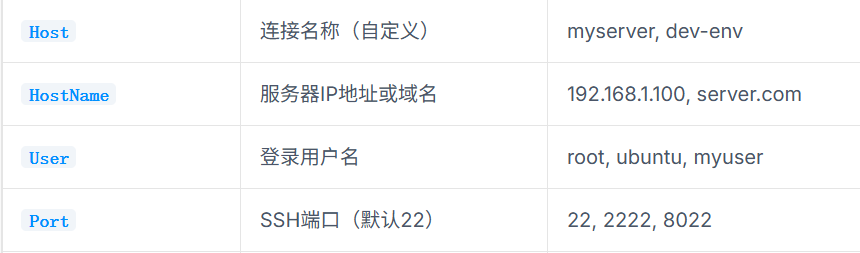
ctrl+shift+s保存配置文件,保存的时候文件格式不是.txt要选择无扩展(是config文件,而不是config.txt文件)
保存完成后ctrl+shift+p选择remote-ssh:connect to host,显示:
选择my-ubuntu,会重新开一个窗口,输入密码就ok了
参考文章:
更多推荐


 5
5 0
0- 0


 已为社区贡献1条内容

所有评论(0)