
内网穿透&frp最新版0.60配置详解&远程桌面&端口转发
前言
最近我在做三层内网实验,但发现网上的很多文章要么是老旧版本,已经不适用了,要么是一些新版教程,配置后却无法正常运行。折腾了很久之后,我决定写一篇文章,详细地讲解整个过程,希望能帮助大家少踩坑,顺利完成配置。
配置教程
内网实验
适合场景
假如我们有一个内网主机,这个内网主机有两个网卡,他的另一个网卡可以访问内网的另一个靶机,但是外网的攻击者也想要通过游览器访问这个网站,所以我们可以通过配置这个内网主机位客户端,将攻击者的流量转发至另一个网卡的网段中,这样攻击者就可以通过配置游览器代理来访问目标网站
-
我准备一个服务器101.200.208.115,当作流量转发的角色
-
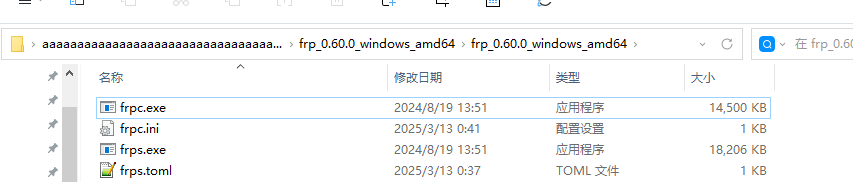
下载frp,总共有四个文件,frpc,frpc.toml,frps,frps.toml,c后缀的代表客户端,s代表服务端,其中toml后缀是配置文件,剩余的就是执行文件
-
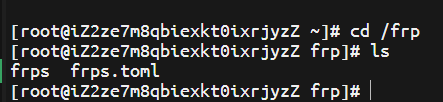
配置服务端
-
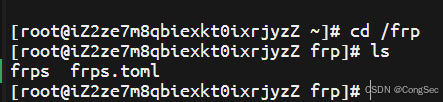
将我s后缀的文件放进去
-
里面的内容绑定的端口即可,不用太复杂,毕竟是实验
-
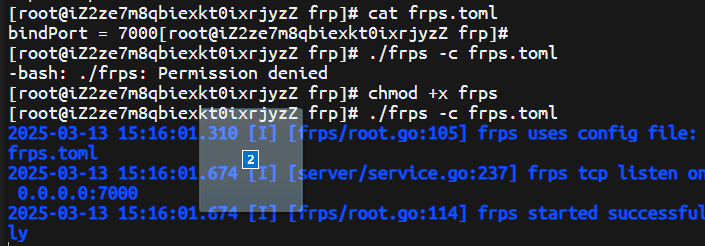
bindPort = 7000
-
-
然后给frps配置权限,
chmod +x frps -
执行的话可以用
./frps -c frps.toml,执行这个语句即可,服务端配置完成(注意:服务器的安全组和防火墙的客户端和服务端提到的端口都要开放)
-
-
客户端配置
-
将带c的后缀上传下载到同一个文件夹中(建议将这个版本的服务端的toml后缀改成ini,因为不改会报错,配置是一样的)
-
frpc.ini填写如下(建议把中文去掉)
-
 [common]
 server_addr = 101.200.208.115    #服务器ip
 server_port = 7000    #服务器与客户端对接的端口

 [plugin_socks]
 type = tcp
 remote_port = 8888    #外网通过服务器这个端口与客户端通信
 plugin = socks5
 # 对应
 token =
 use_encryption = true
 use_compression = true
-
-
最后直接运行即可,win就直接运行exe文件,linux就运行
./frpc -c frpc.toml命令 -
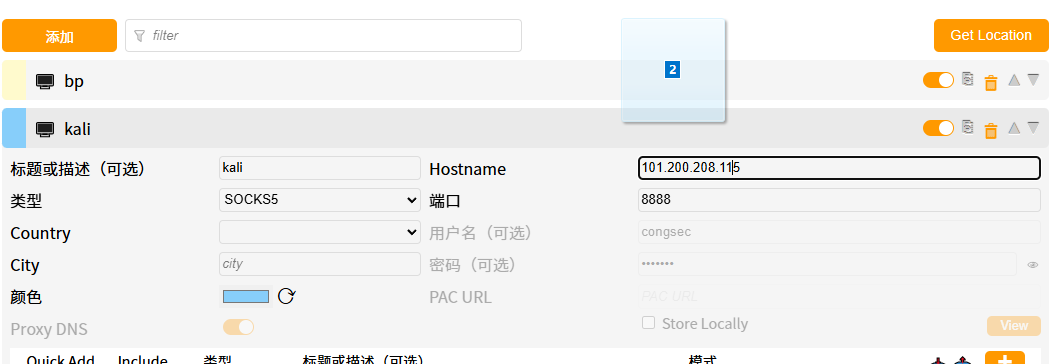
最后我们通过游览器foxyproxy插件来配置代理即可访问
-

远程桌面配置
适合场景1
假如我们有一个内网主机,内网主机可以访问外网,但是没有公网ip,外网访问不了他,有一天,这个主机有一个网站,想要全世界可以访问这个网站,所以需要内网穿透进来,通过自己将流量转发到服务端某个端口,这样别人访问服务器某个端口就可以访问网站了,这个内网主机就叫客户端
适合场景2
假如我们有一个内网主机,内网主机可以访问外网,但是没有公网ip,外网访问不了他,有一天,这个主机开启远程桌面,但是win的远程桌面只能通过局域网来连接,这是我们就可以把这个内网主机当作客户端,内网穿透出去让别人连接
简单来说,好处就是我们的电脑只要有网络,我都到哪里,都可以控制我的电脑
-
我准备一个服务器101.200.208.115,当作流量转发的角色
-
下载frp,总共有四个文件,frpc,frpc.toml,frps,frps.toml,c后缀的代表客户端,s代表服务端,其中toml后缀是配置文件,剩余的就是执行文件
-
配置服务端
-
将我s后缀的文件放进去
-
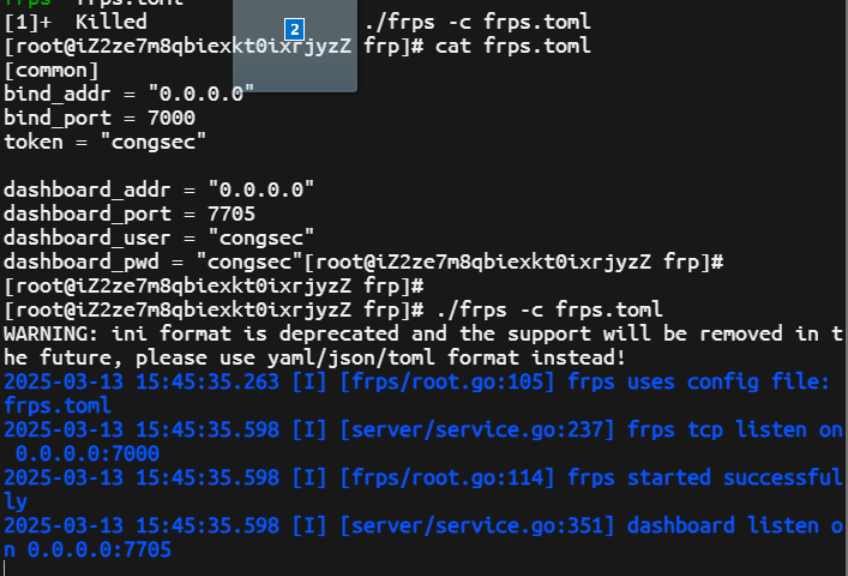
里面的内容绑定的端口即可,不用太复杂,毕竟是实验(建议将文字删除)
-
  [common]
  bind_addr = "0.0.0.0"    #服务器内网ip或者是0.0.0.0
  bind_port = 7000    #服务器与客户端对接端口
  token = "congsec"    #设置密码

  dashboard_addr = "0.0.0.0"    #面板的ip,0.0.0.0即可
  dashboard_port = 7705    #面板的端口
  dashboard_user = "congsec"    #登录面板的账号
  dashboard_pwd = "congsec"    #登录面板的密码
-
-
然后给frps配置权限,
chmod +x frps -
执行的话可以用
./frps -c frps.toml,执行这个语句即可,服务端配置完成(注意:服务器的安全组和防火墙的客户端和服务端提到的端口都要开放),如果你想要一直运行这个程序可以使用nohup ./frps -c frps.toml > frps.log 2>&1 &这个命令
-
-
客户端配置
-
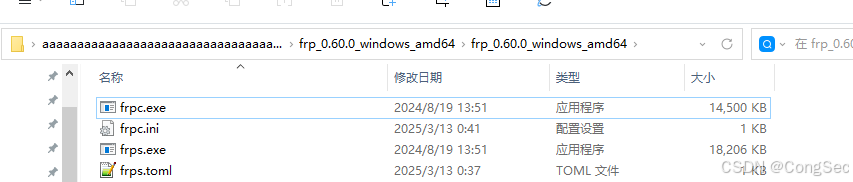
将带c的后缀上传下载到同一个文件夹中(建议将这个版本的服务端的toml后缀改成ini,因为不改会报错,配置是一样的)
-
frpc.ini填写如下(建议把中文去掉)
-
  [common]
  server_addr = "101.200.208.115"    #服务器的ip
  server_port = 7000    #连接服务器的端口
  token = "congsec"    #通信秘钥

  [[proxies]]
  name = "consec"
  type = "tcp"
  local_ip = "127.0.0.1"    #将这个ip的某个端口的流量转发出去,即本机
  local_port = 3389    #将这个端口的流量转发出去
  remote_port = 8888    #将流量转发服务器这个端口里
-
-
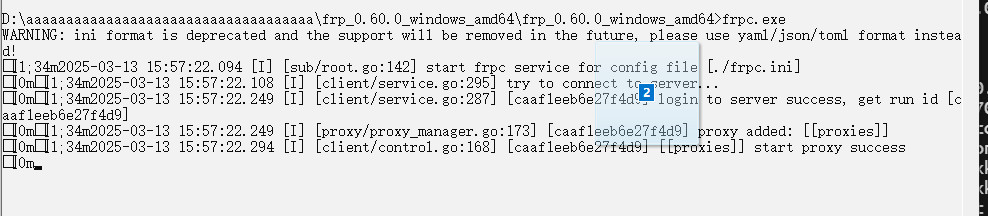
最后直接运行即可,win就直接运行exe文件,linux就运行
./frpc -c frpc.toml命令 -
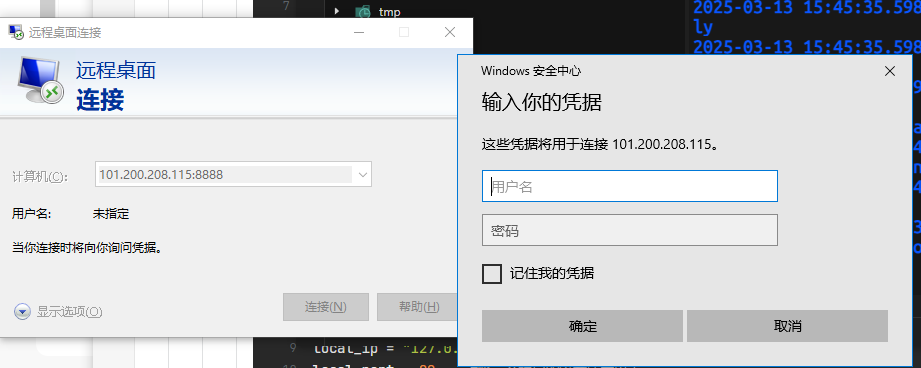
直接连接,服务器ip:8888端口即可,最后我们在确保我们的客户端有网络,我们就可以随时可以连接上客户端了
-
最后,通过以下设置可以大大降低我们远程桌面时的延迟
-
windows 企业版或专业版// Win+R // gpedit.msc回车 // 本地计算机策略 // 计算机配置 // 管理模板 // Windows组件 // 远程桌面服务 // 远程会话主机 // 远程会话环境 // 将硬件图形适配器应用于所有远程桌面服务会话 // 已启用
-
-
更多推荐



 11
11 0
0- 0


 已为社区贡献3条内容

所有评论(0)