
Vscode 便用快捷键设置教程
·
文章目录
- 简介:
- 1. go to define (跳转到函数定义的位置)
- 2. go to declaration (跳转到函数声明的位置)
- 3. move line (上下移动本行代码)
- 4. 前进和后退(就是前进到光标上一次停留的位置,和后退到那个位置)
- 5. 注释代码操作
- 6. 打开vscode 系统内置终端
- 7. 全局字符搜索
- 8. 文件搜索
- 9. 文件 函数变量预览 outline
- 10. 打开 左边栏 和右边栏
- 11.代码格式化(整个文档的默认支持C/C++)
- 12. 参考线设置
- 13. C/C++ 代码注释插件(Doxygen Documentation Generator)
- 14. 选中本行的快捷键
- 15. 折叠代码&&展开代码
简介:
以下的使用小技巧是在实际开发中个人摸索出来的,特别好用,不过有些也有缺陷,例如函数跳转失败等等
1. go to define (跳转到函数定义的位置)

我设置的快捷键 Ctrl+/ 跳转到函数的定义位置

2. go to declaration (跳转到函数声明的位置)

我设置的快捷键 Ctrl+‘ 跳转到函数声明的位置

3. move line (上下移动本行代码)

设置的快捷键如下图所示,alt+up 向上移动本行代码,alt+down向下移动本行代码

3.1上下复制本行代码

这个功能很新奇,我也没用过

4. 前进和后退(就是前进到光标上一次停留的位置,和后退到那个位置)

设置的快捷键为ctrl+right 为前进,ctrl+left 为后退

5. 注释代码操作
5.1 注释单行代码


5.1 注释多行代码


6. 打开vscode 系统内置终端


7. 全局字符搜索


8. 文件搜索

9. 文件 函数变量预览 outline


10. 打开 左边栏 和右边栏
10.1 打开右边栏


10.2 打开左边栏


11.代码格式化(整个文档的默认支持C/C++)

12. 参考线设置
按照下图设置
面对这样的代码,没有参考线 那直接要命了!


13. C/C++ 代码注释插件(Doxygen Documentation Generator)
Doxygen Documentation Generator
实际使用教程


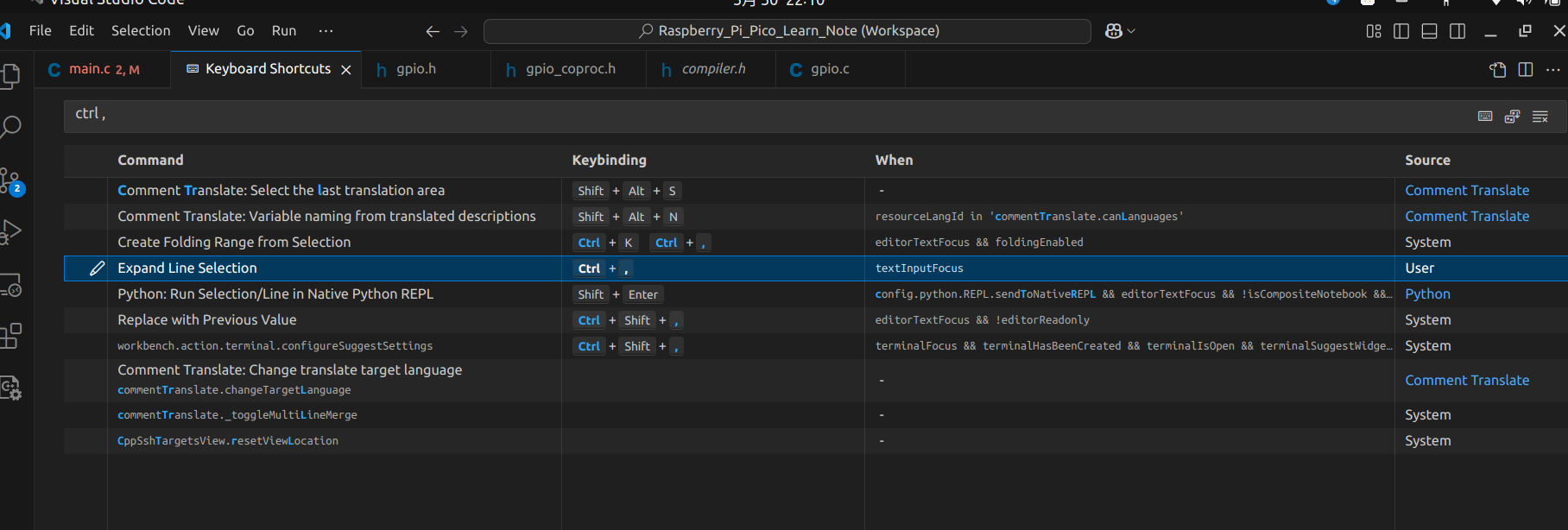
14. 选中本行的快捷键

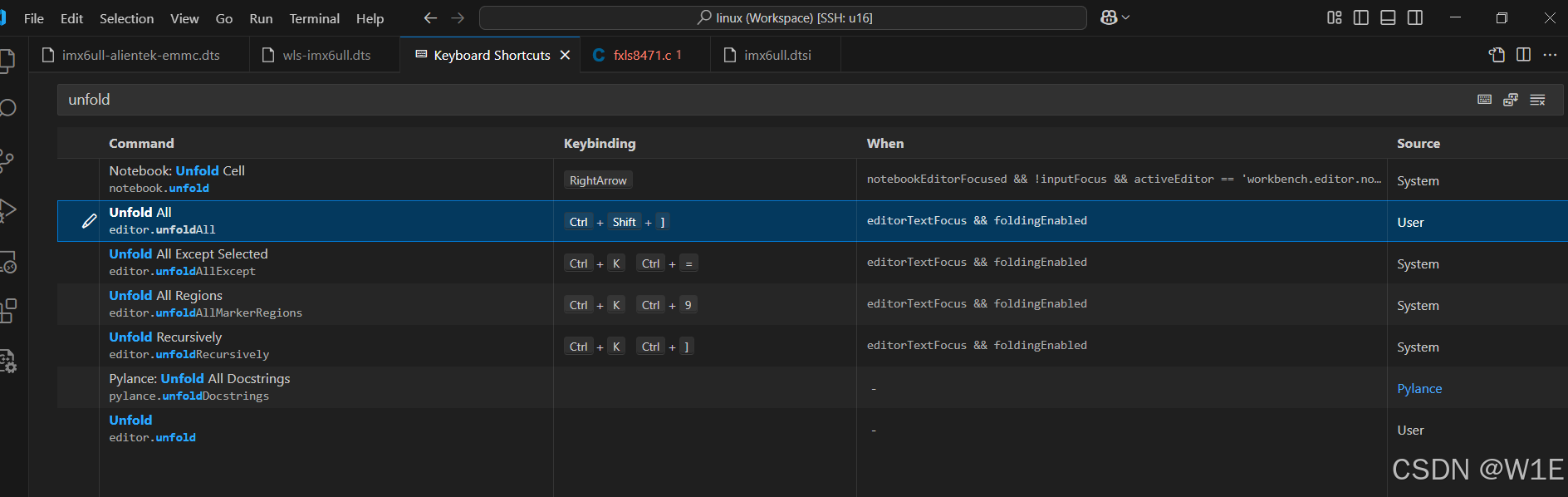
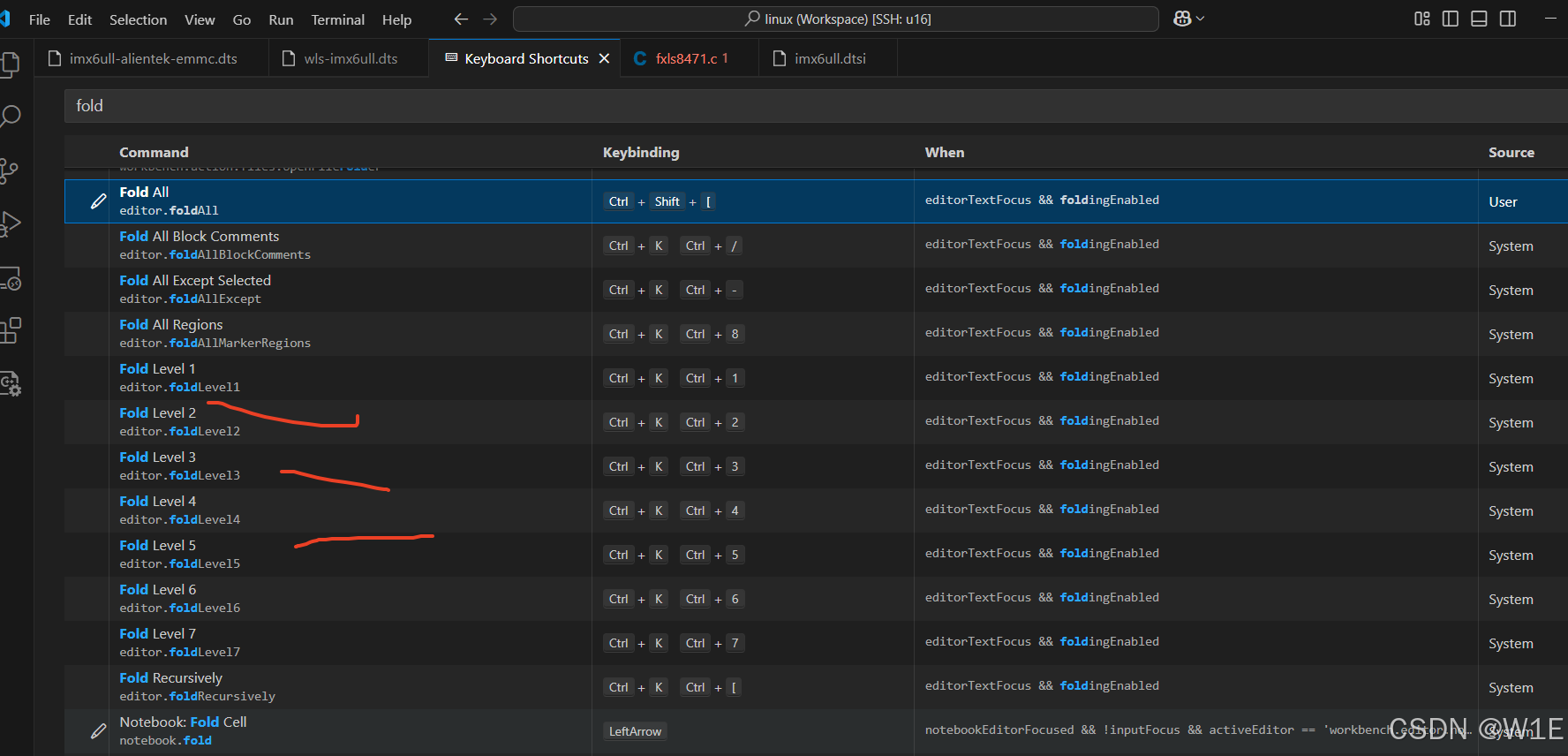
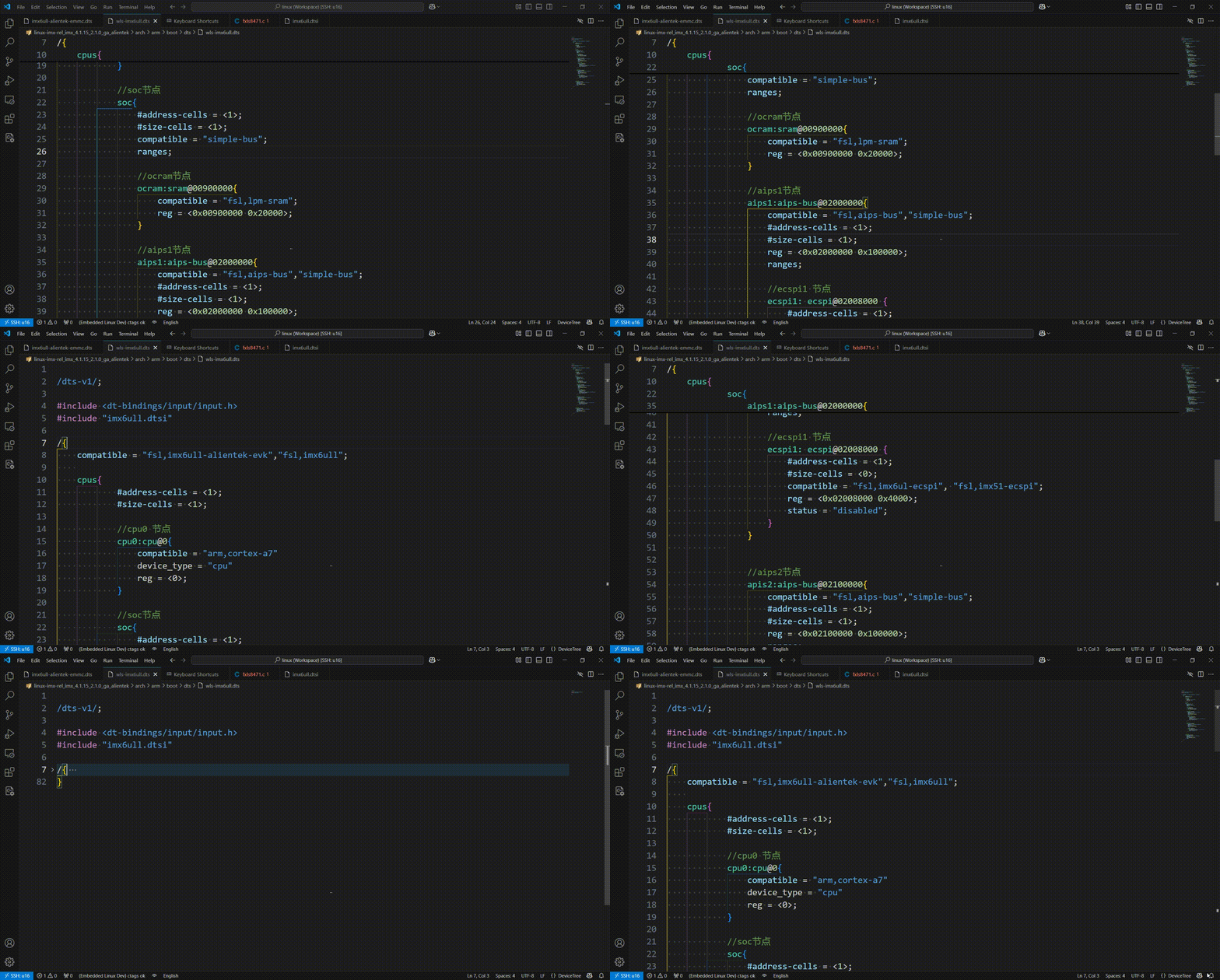
15. 折叠代码&&展开代码
更多推荐
 3
3 0
0- 0


 已为社区贡献2条内容

所有评论(0)