
GitHub的使用技巧(加速访问GitHub、查看GitHub的热门项目、查看GitHub推荐的项目、Fork、Issue、快速找到项目的安装包、GitHub的各种快捷键)
文章目录
1. 加速访问GitHub
1.1 使用tiklooT ttaW加速访问 GitHub
视频教程:国内Github和Huggingface免魔法访问,一招解决 #网络加速 #电脑小技巧 #github #huggingface
1.2 使用魔法加速访问GitHub
魔法的使用教程:魔法
https://share.note.youdao.com/s/VqDmtYlR
有了魔法之后,就能够愉快地访问 GitHub 了
2. 查看GitHub的热门项目
在浏览器输入 https://github.com/trending 网址,可以查看 GitHub 的热门项目
https://github.com/trending
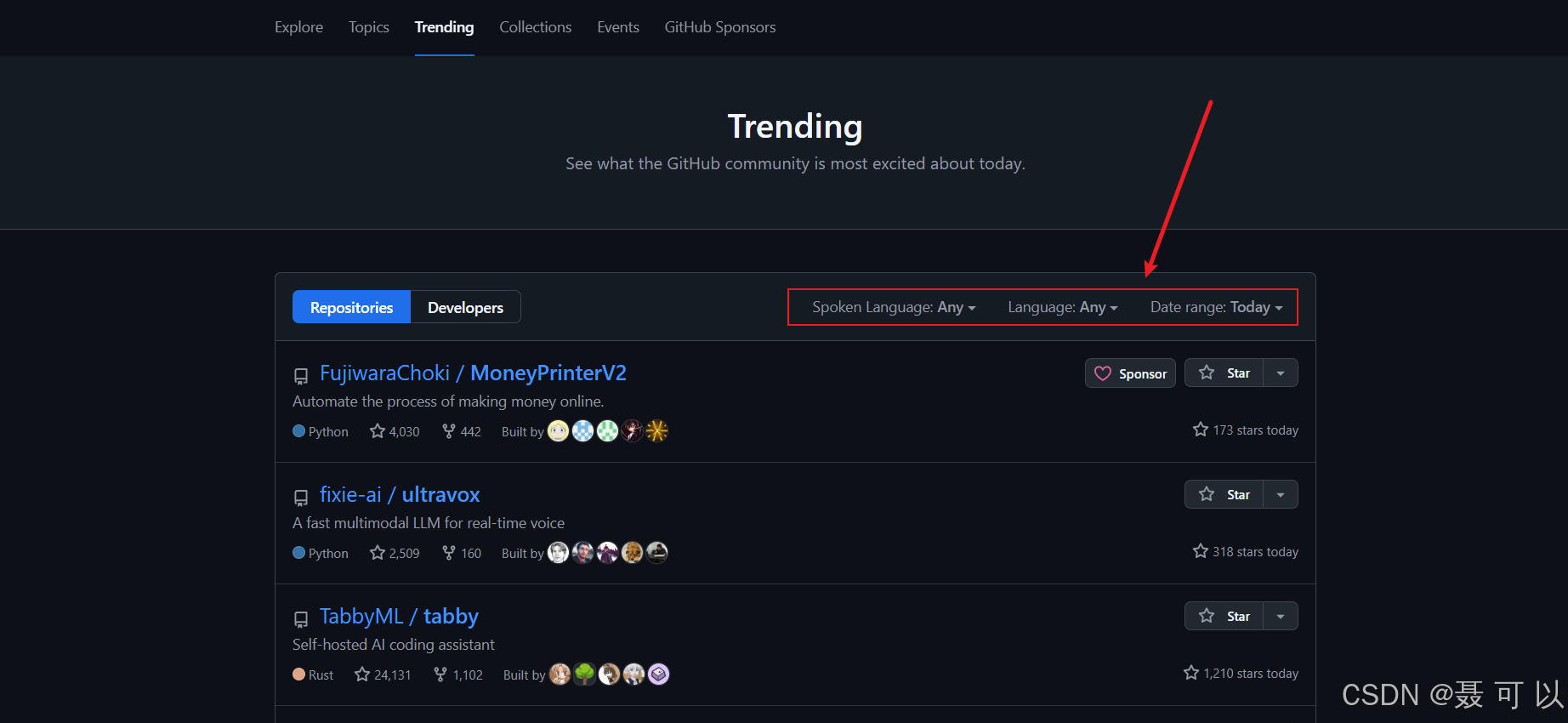
可以根据条件过滤项目:
- Spoken language 是指项目的口头语言(中文、英文等)
- Language 是指项目使用的编程语言
- Date range 是指统计的时间范围(今日热门、本周热门、本月热门)
3. 查看GitHub推荐的项目
在浏览器输入 https://github.com/explore 网址,可以查看 GitHub 推荐给你的项目
https://github.com/explore

推荐的项目类型很大程度上是跟你 star 过的项目类型有关的,所以说为项目点个 star 不仅能帮助到开发者,也能够让自己发现到自己更感兴趣的项目
4. Fork
在项目的右上角会有一个 Fork 按钮,Fork 的主要功能就是将项目复制一份,存到自己的仓库里,可以看做是一个备份,因为有些项目可能会因为某种原因突然消失了

点击 Fork 按钮之后的界面

5. Issue
5.1 搜索Issue
项目的 Issue 可以理解为一个用来让开发者反馈问题或提出建议的平台,如果你在使用某个项目的过程中遇到了问题,就可以到项目的 Issue 中搜索自己遇到的问题的关键词,看有没有人提过相关的 Issue,说不定能找到解决方法
默认情况下显示的是状态为 Open 的 Issue,也就是待解决的问题,还有一个状态是 Closed,也就是已解决的问题,搜索 Issue 的时候可以两个都尝试一下

5.2 创建Issue
如果你遇到了无法解决的问题,可以创建一个 Issue,在 Issue 中向项目的作者反馈,记得附上关键内容、运行环境、报错详情等关键信息(支持 Markdown 语法)


当你提交了一个 Issue 之后,如果有人回复你了,GitHub 就会通过与账号绑定的邮箱来通知你
6. 快速找到项目的安装包
如果项目有安装包,大概率会放在项目的 Releases 的 Asserts 目录下


如果Releases 的 Asserts 目录下只有两个 source code 文件,甚至连 Releases 都没有,大概率就要参考项目的 README.md 文件通过源码部署了
当然,某些大型项目的安装包可能可以在 README.md 文件或 Releases 模块的发行版描述信息中找到,因为 GitHub 的 Releases 的 Asserts 目录存放的单个文件的大小上限为 2 GB,发行者可能会通过网盘等方式分享安装包
7. GitHub的各种快捷键
值得注意的是,GitHub 的快捷键在 Gitee 中并不生效
7.1 快速打开GitHub的搜索功能
按下键盘上的 S 键 或/ 键能够快速地打开 GitHub 的搜索功能

- 如果是在查看某个项目时打开 GitHub 的搜索功能,输入框会自动将项目名作为前缀,搜索范围是当前项目
- 如果是在 GitHub 主页打开 GitHub 的搜索功能,输入框就是空的,搜索范围是整个 GitHub

7.2 快速搜索某个文件
可能有同学是这样查找文件的:一级一级地点击项目目录去找文件,发现位置错了之后还要回到最初的起点,呆呆地再换一个目录去找
如果是 Java 项目,包的结构是层层嵌套的,更加麻烦
在浏览某个项目的代码时,按下键盘上的 T 键能够快速定位到文件搜索栏


7.3 快速查看项目的issue
在浏览某个项目时,同时按下键盘上的 G 键和 I 键能够快速定位到文件搜索栏(Goto Issue)


7.4 快速定位到文件的某一行
在查看某个文件的具体内容时,可以按下键盘上的 L 键能够快速定位到文件的某一行


7.5 在网页版的vscode中打开项目
在我们调研和选择项目时,有很多我们不了解的项目,如果要将这些项目一个一个地下载到本地,将会十分麻烦
在浏览某个项目时,按下键盘上的 . 键后会自动在网页版的 vscode 中打开项目
按下键盘上的 . 键后,浏览器的网址会发生变化,例如 https://github.com/baomidou/mybatis-plus 会变成 https://github.dev/baomidou/mybatis-plus(github.com 域名会变成 github.dev)

在网页版 vscode 中打开的项目界面如下(网页版的 vscode 功能与本地的 vscode 相同,使用 CTRL + 鼠标左键也能跳转到某个具体的文件,甚至还能像 vscode 一样安装插件)

7.6 打开快捷键速查表
按下键盘上的 ? 键(同时按下 SHIFT 键和 / 键)能够打开快捷键速查表

其中的 ⇧ 符号代表 SHIFT 键

8. 参考视频
更多推荐
 54
54 0
0- 0


 已为社区贡献4条内容

所有评论(0)