
内网穿透实现远程 USB Redirector 共享
USB Redirector 是一款用于远程处理 USB 设备的强大软件,它允许用户通过本地网络、WLAN 或 Internet 远程使用共享 USB 设备,就像它们直接连接到您的计算机一样。本文将详细的介绍如何在共享端安装 USB Redirector 服务端和在使用端安装 USB Redirector 客户端并结合路由侠内网穿透实现外网远程访问共享端的 USB Redirector 服务端的设备。
第一步,共享端下载安装 USB Redirector 服务端
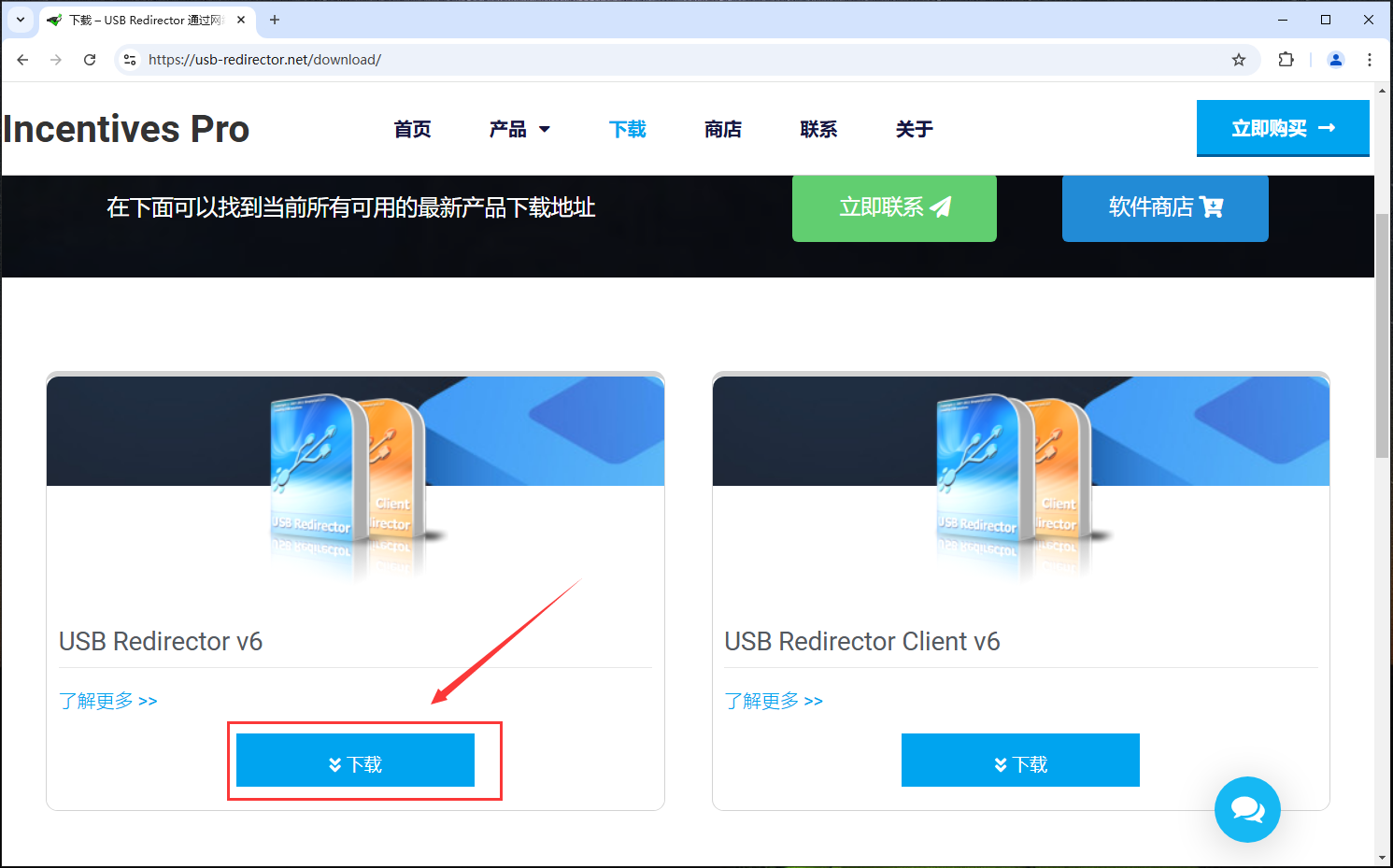
1,在共享端电脑上下载 USB Redirector 服务端,如下图所示。官网下载地址:下载 – USB Redirector 通过网络共享 USB 工具软件丨中文网站特价购买
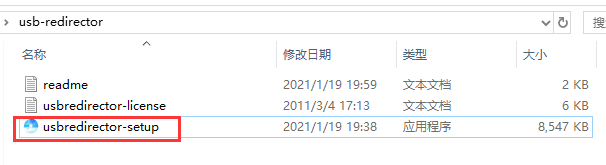
2,下载好后,解压文件,双击程序开始安装。
3,安装好后,桌面会出现快捷程序,双击打开。
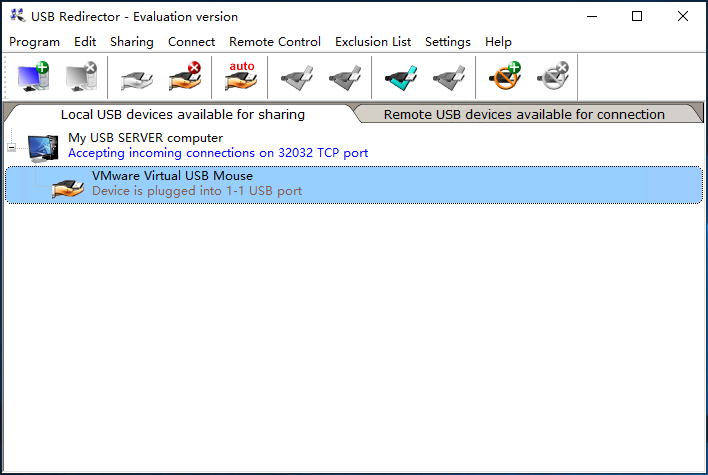
4,如图所示,选择要共享的设备,然后点击上面的分享图标。
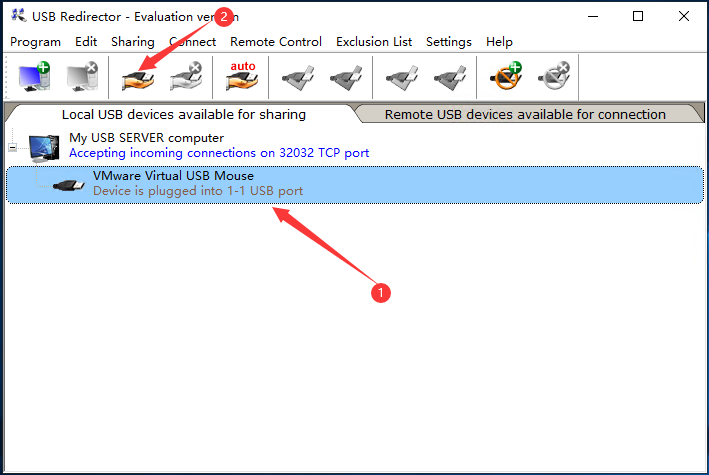
5,分享后就可以看到设备前面有分享的图标。
第二步,如何在外网访问本地局域网(共享端)的 USB Redirector
在内网的电脑上安装路由侠,点此下载
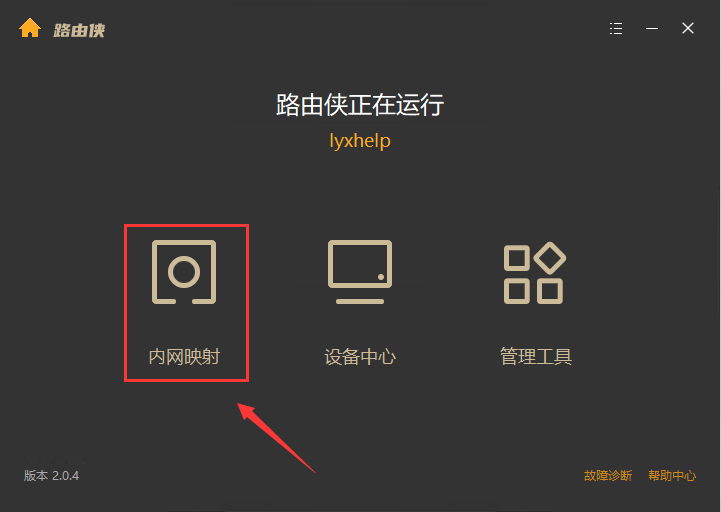
1,下载安装完成后,打开路由侠界面,点击【内网映射】。
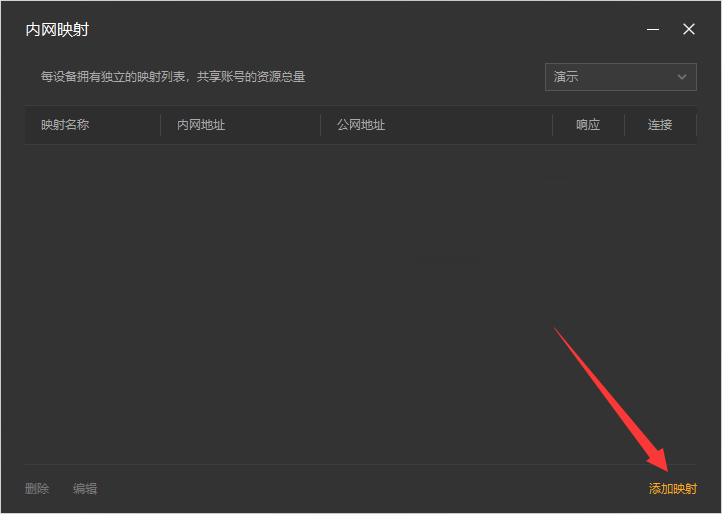
2,点击【添加映射】。
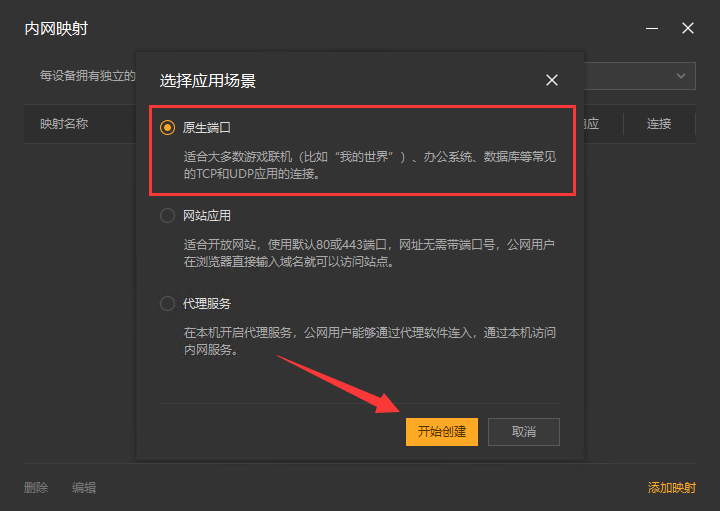
3,选择【原生端口】。
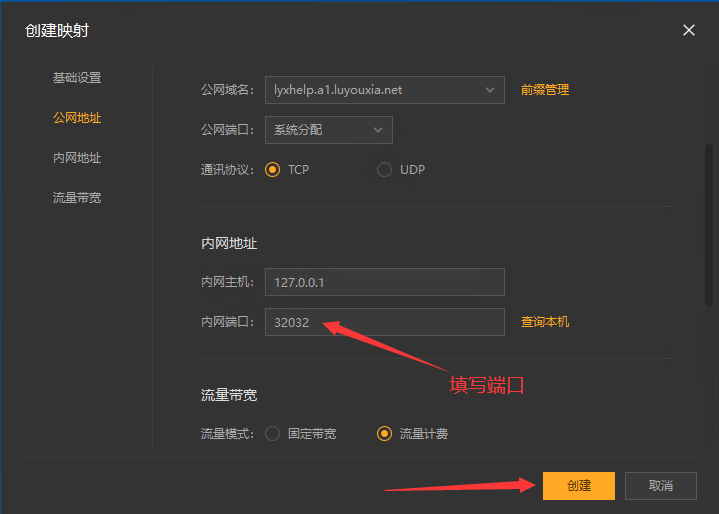
4,在内网端口里填写 USB Redirector 默认端口 32032 后点击【创建】按钮,如下图。
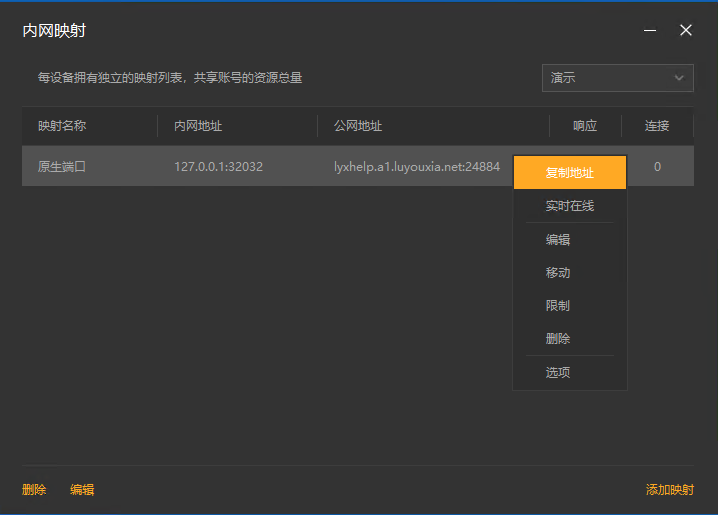
5,创建好后,就可以看到一条映射的公网地址,鼠标右键点击【复制地址】。
第三步,使用端下载安装 USB Redirector 客户端
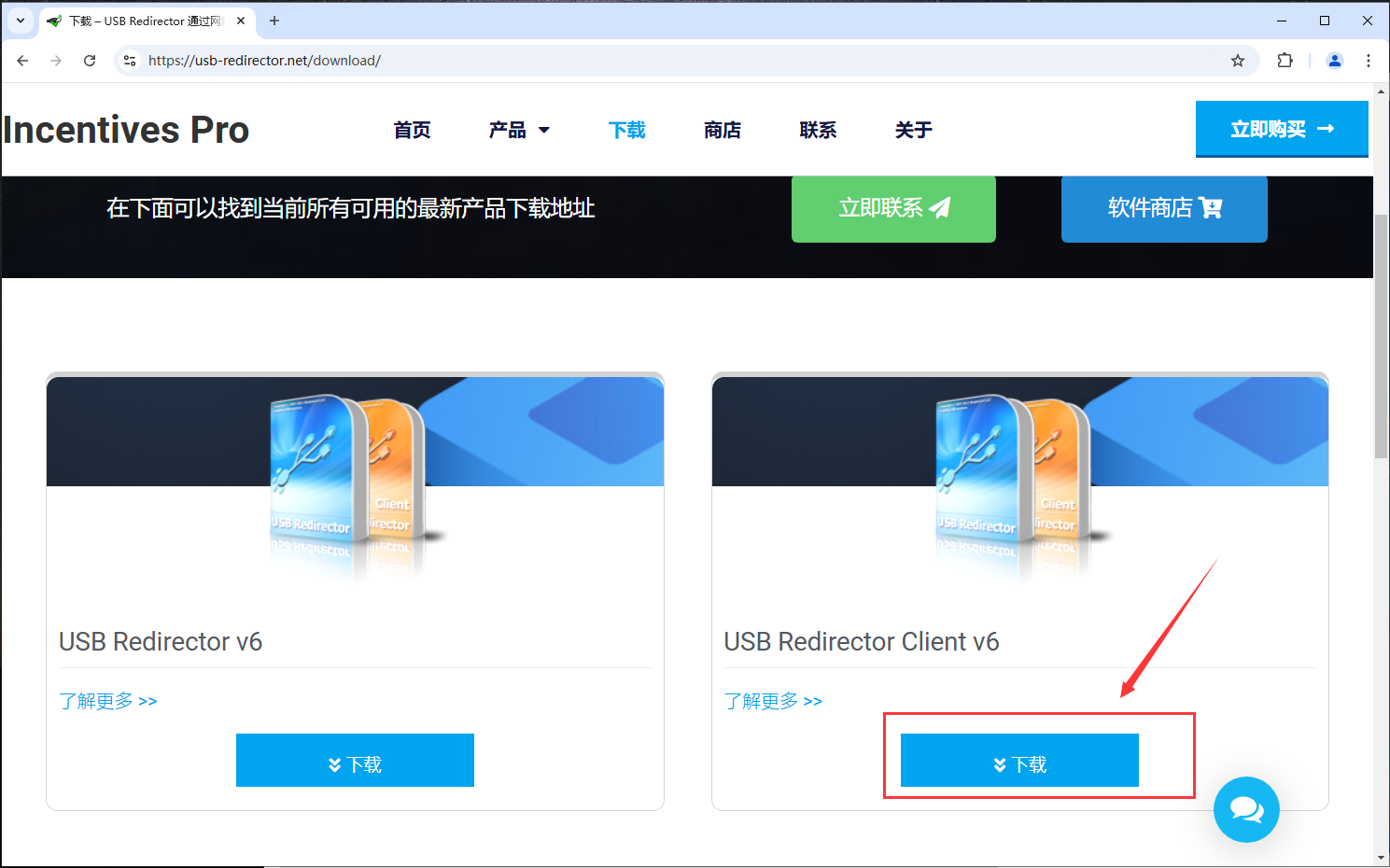
1,在使用端电脑上下载 USB Redirector 客户端,还是在官网的下载界面,如下图,找到 USB Redirector 客户端,点击下载。
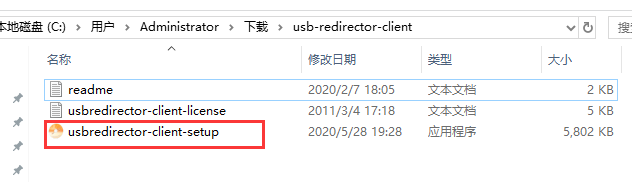
2,下载好后,解压文件,双击程序开始安装。
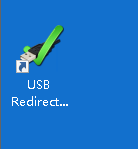
3,安装好后,桌面会出现快捷程序,双击打开。
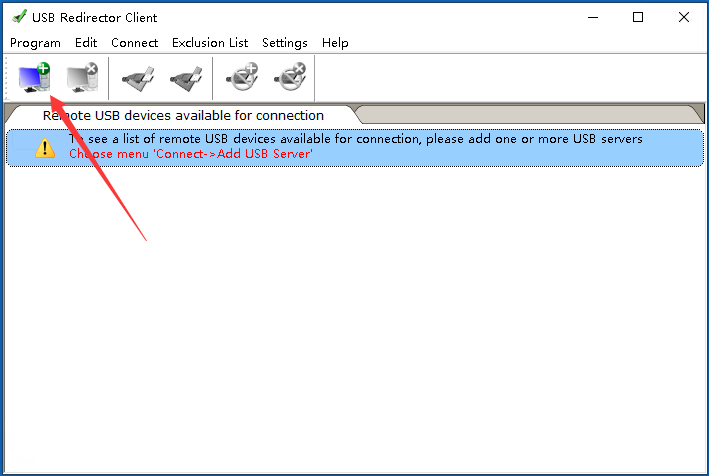
4,打开后,点击添加设备按钮,如下图所示。
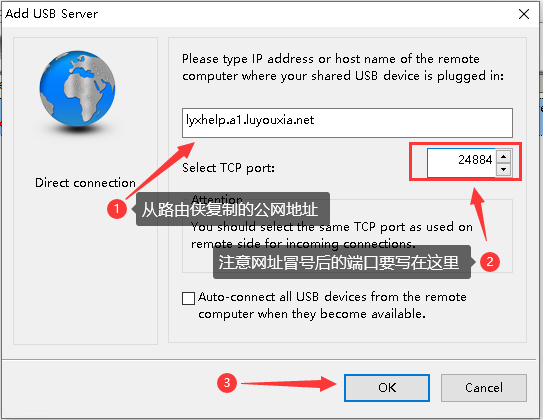
5,把从路由侠复制的公网地址粘贴到输入框里,注意网址和端口要分开填写,冒号去掉,如下图所示。填写好网址后和端口后,点击【Ok】即可。
6,设置好后就能看到共享端的设备了。
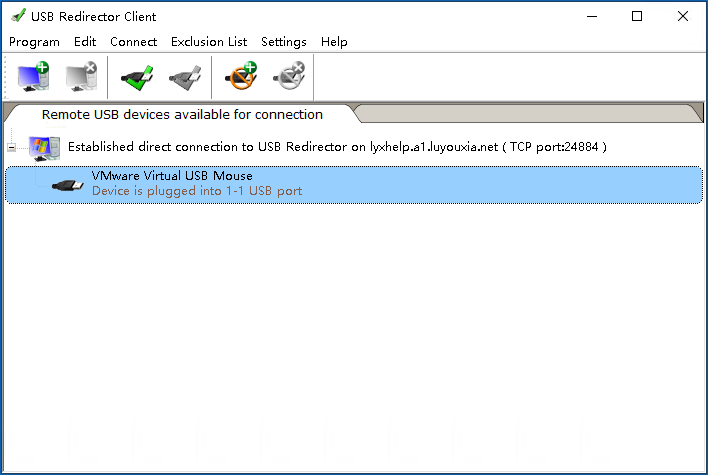
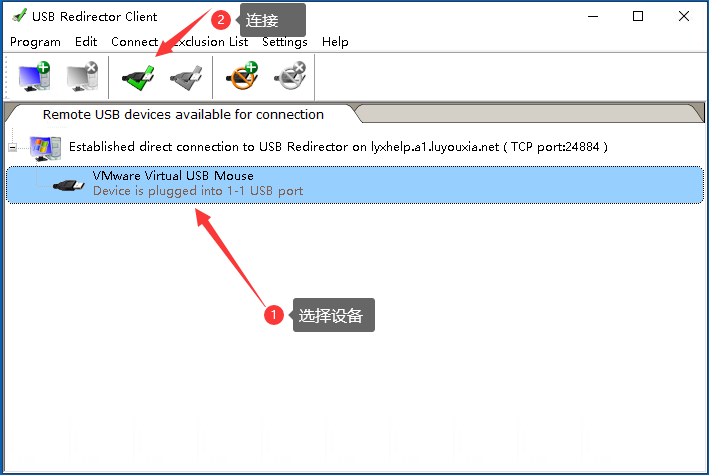
7,如图所示,选择需要连接的设备,点击连接图标,连接共享设备。
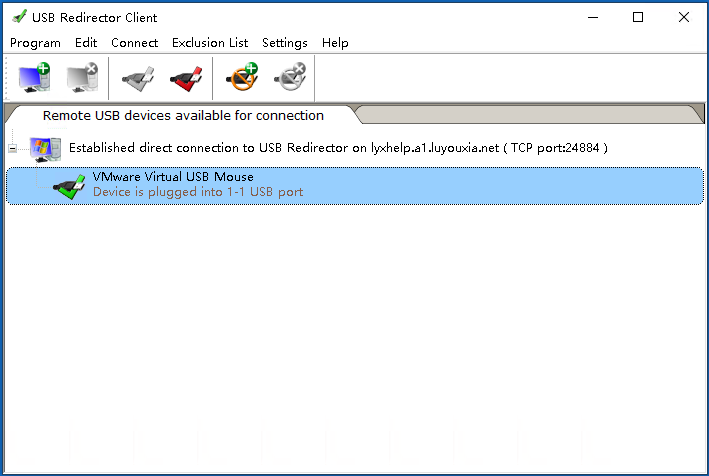
8,可以看到已经连接成功了,在电脑中就可以看到连接的设备了。
更多推荐



 3
3 0
0- 0


 已为社区贡献8条内容

所有评论(0)