
python与pycharm的下载安装和使用及pycharm中文插件
文章目录
前言
本文将介绍python与pycharm的下载与安装步骤。
一、python和pycharm是什么?
Python是一门解释型、面向对象以及动态数据类型的高级程序设计语言,语法简洁,非常适合初学者。
解释型: Python代码在运行时没有了编译这个环节,类似于PHP语言。
面向对象: Python支持面向对象的风格或代码封装在对象的编程技术。
动态数据类型:Python中没有对变量类型进行限制,代码非常灵活。
适合初学者:Python语法简洁明了,从设计上降低代码复杂程度,支持领域非常广泛,如文字处理、WEB应用开发、游戏开发、数据分析、人工智能。
PyCharm是一种Python IDE(Integrated Development Environment,集成开发环境),带有一整套可以帮助用户在使用Python语言开发时提高其效率的工具,比如调试、语法高亮、项目管理、代码跳转、智能提示、自动完成、单元测试、版本控制。此外,该IDE提供了一些高级功能,以用于支持Django框架下的专业Web开发。
二、python下载与安装步骤
1.python的下载与安装
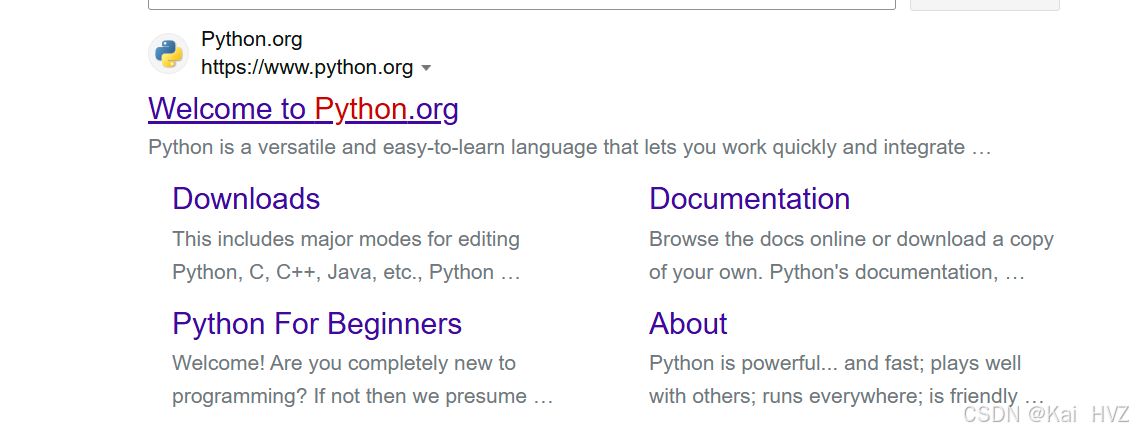
首先要先找到python的官网,可以浏览器直接搜索python进入官网,也可以点击链接:https://www.python.org/downloads/
进入官网
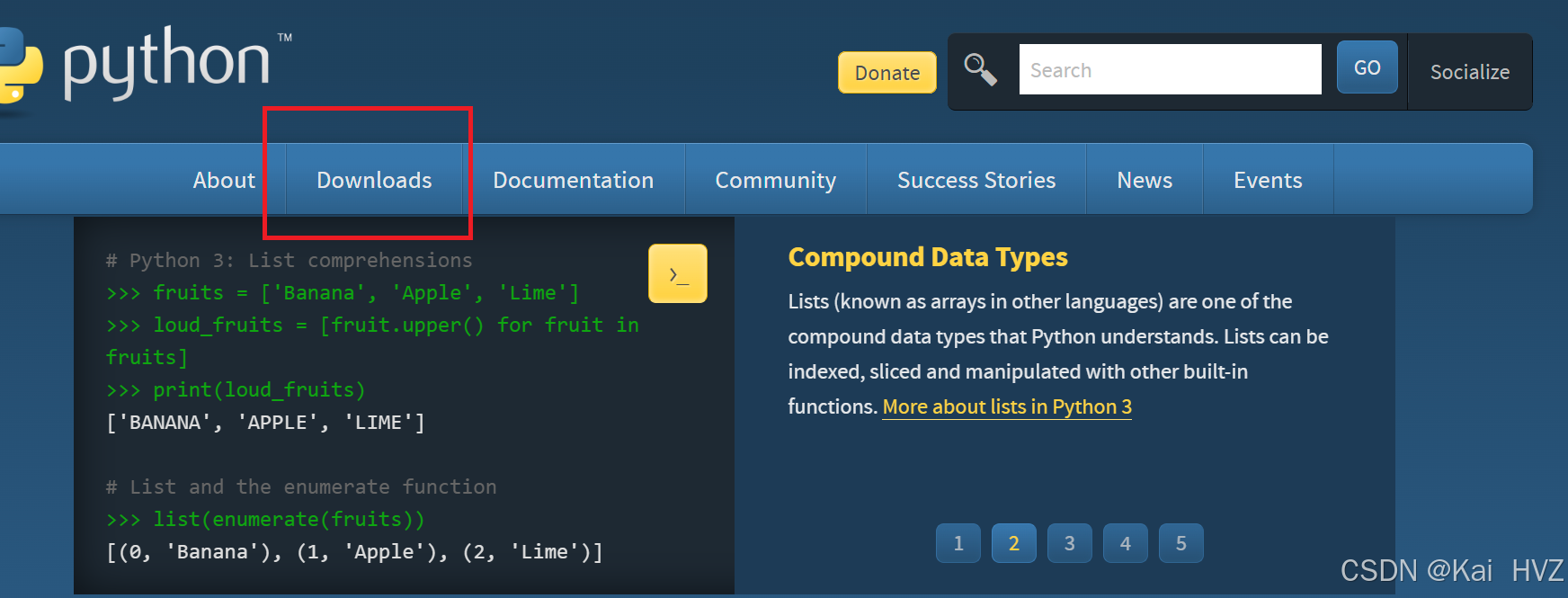
 进入下载页面
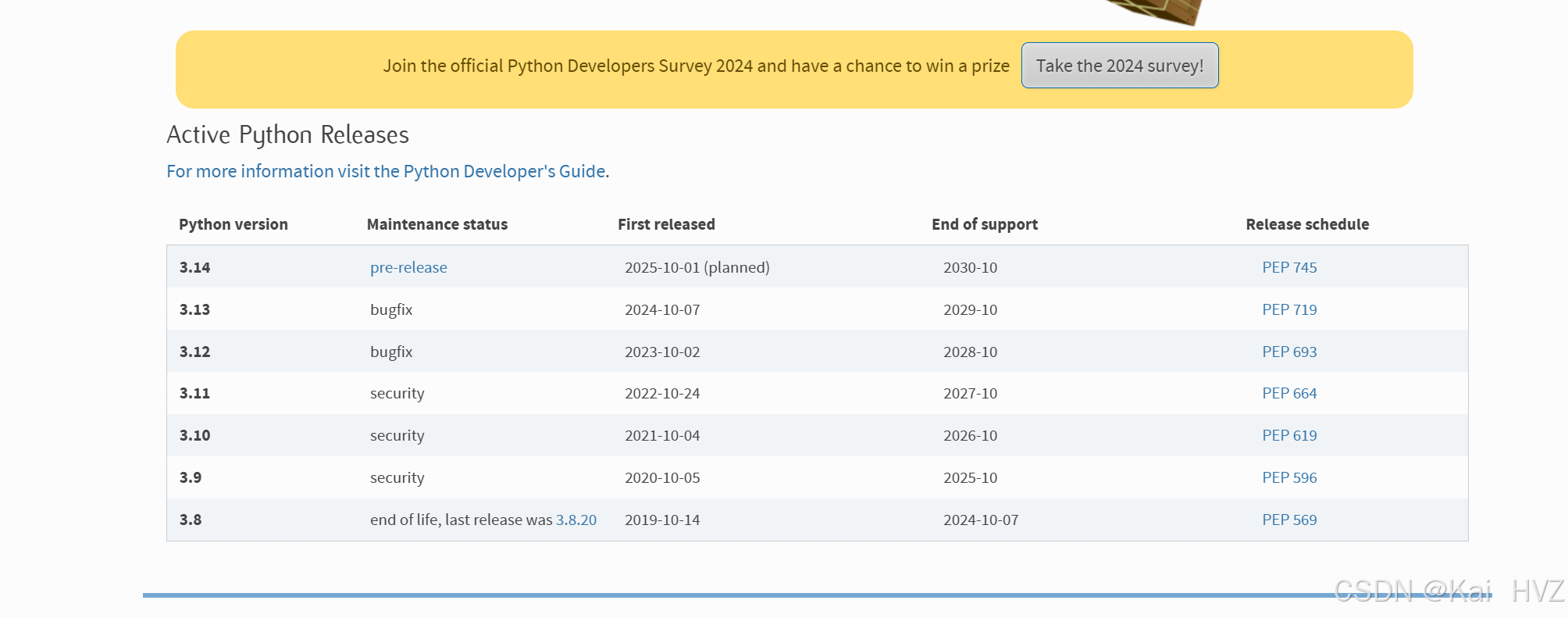
可看到python3.14还未发布,3.13和3.12还有bug进行维护,3.12以下的python都是安全的。
这里我们下载3.10.7版本,有需要也可以选择其他版本。
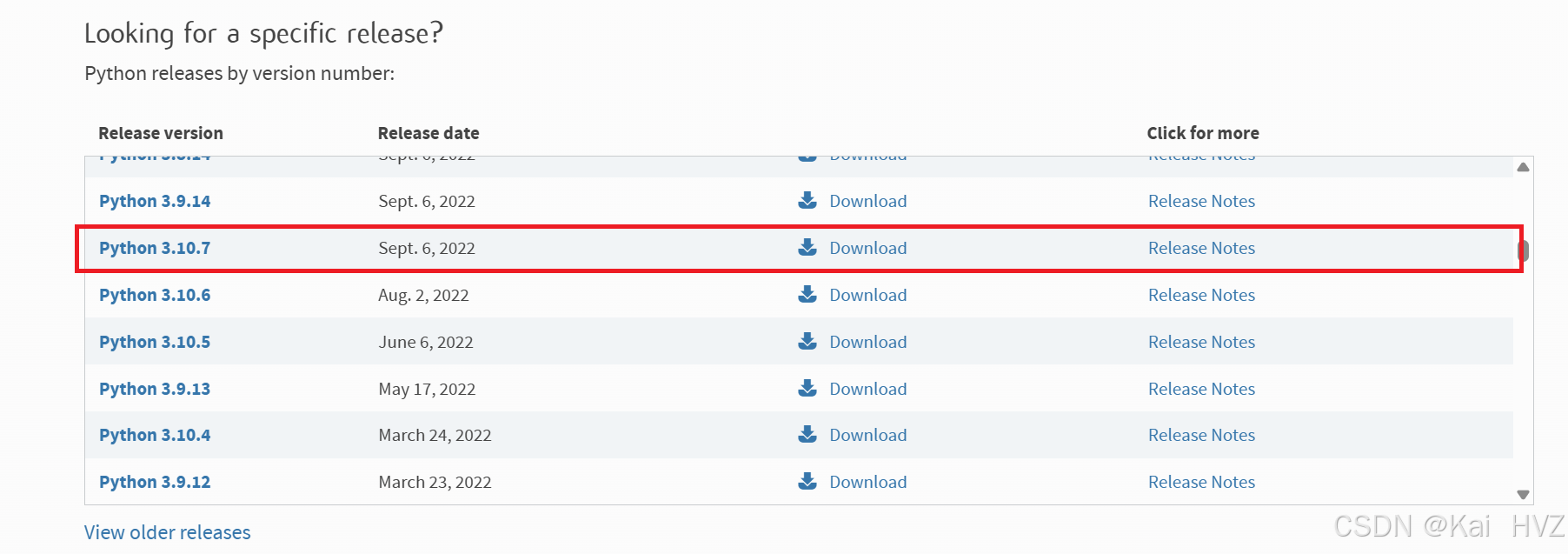
点击进入后向下到最下面,可选择与系统所匹配的安装包。
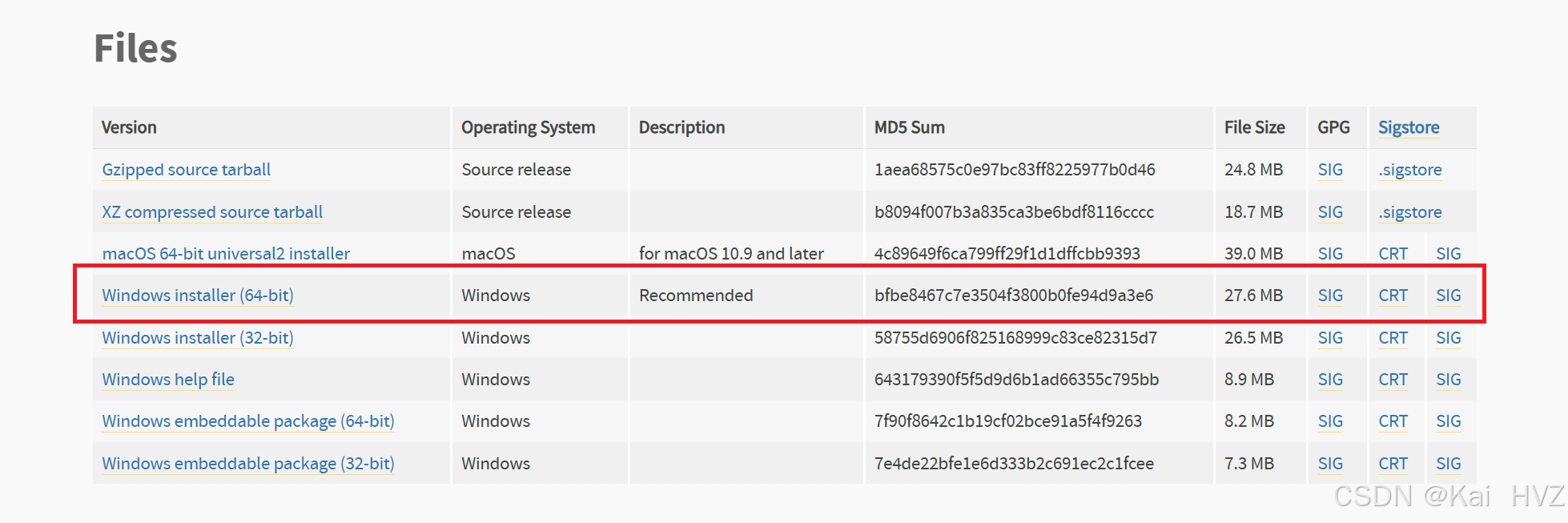
打开安装包,点击如图:
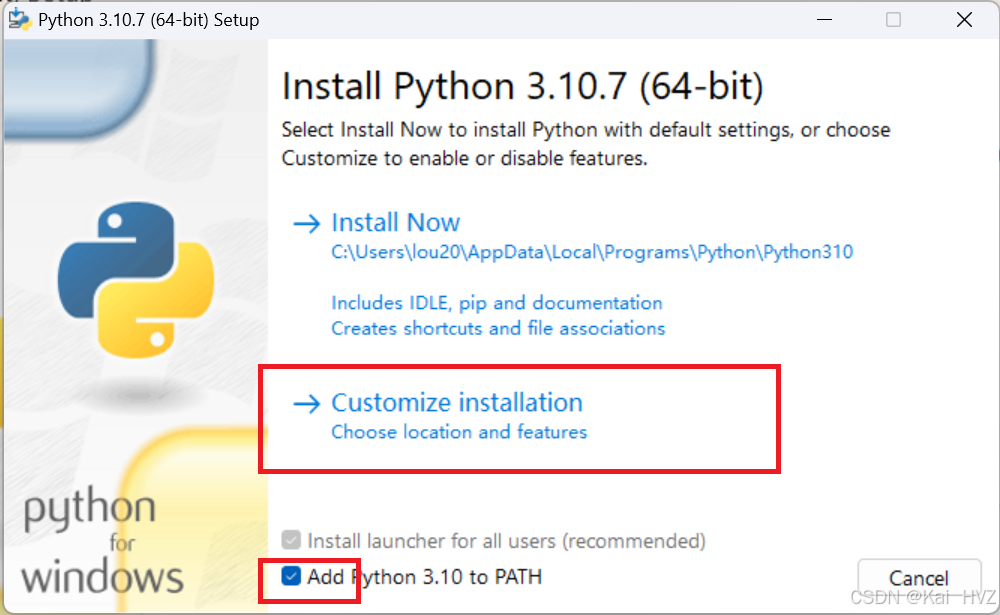
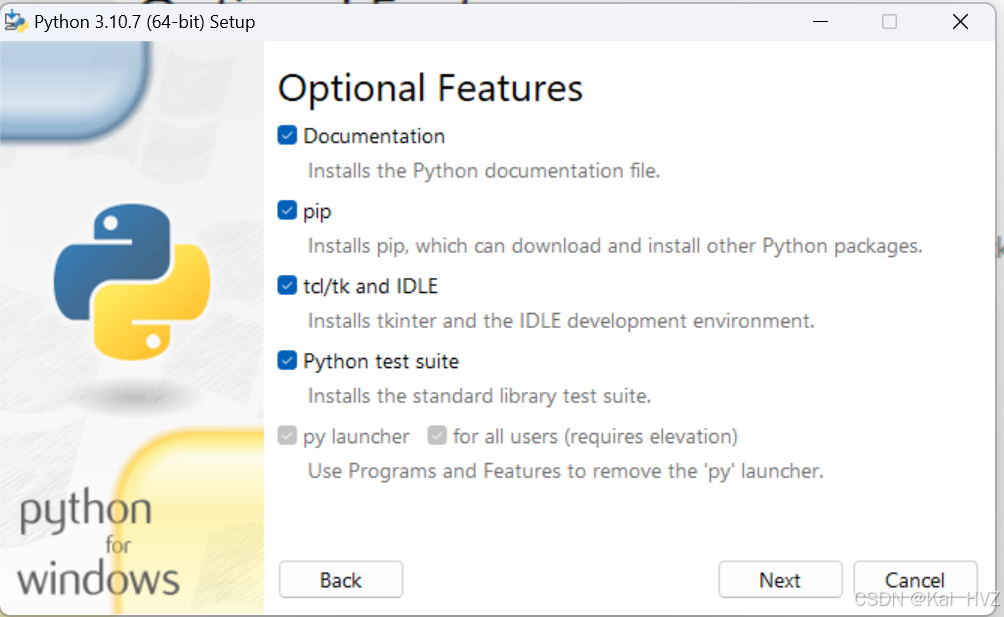
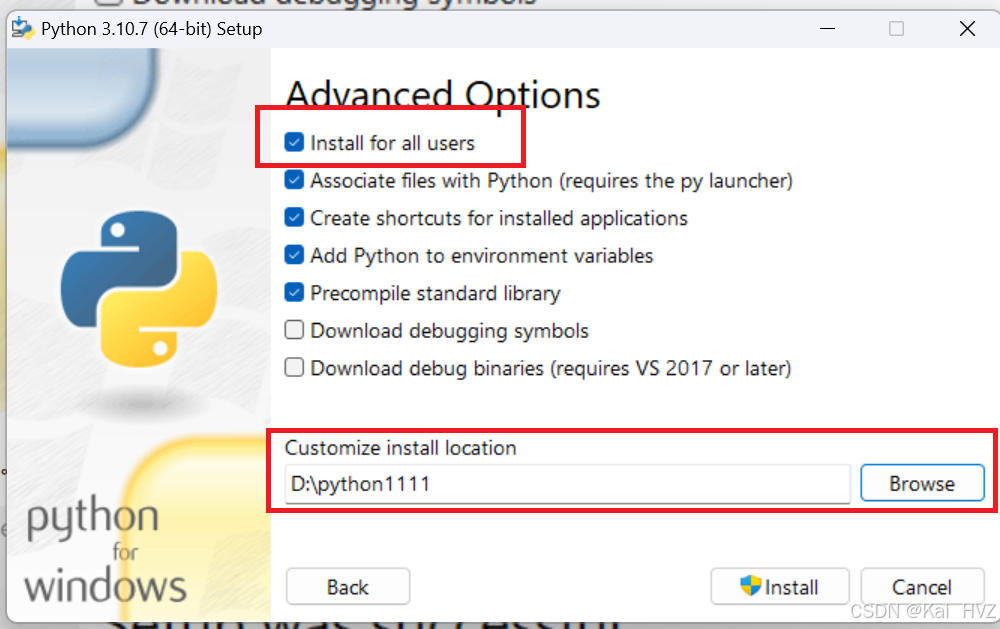
勾选如图,并修改安装地址,地址按自己所需要进行修改
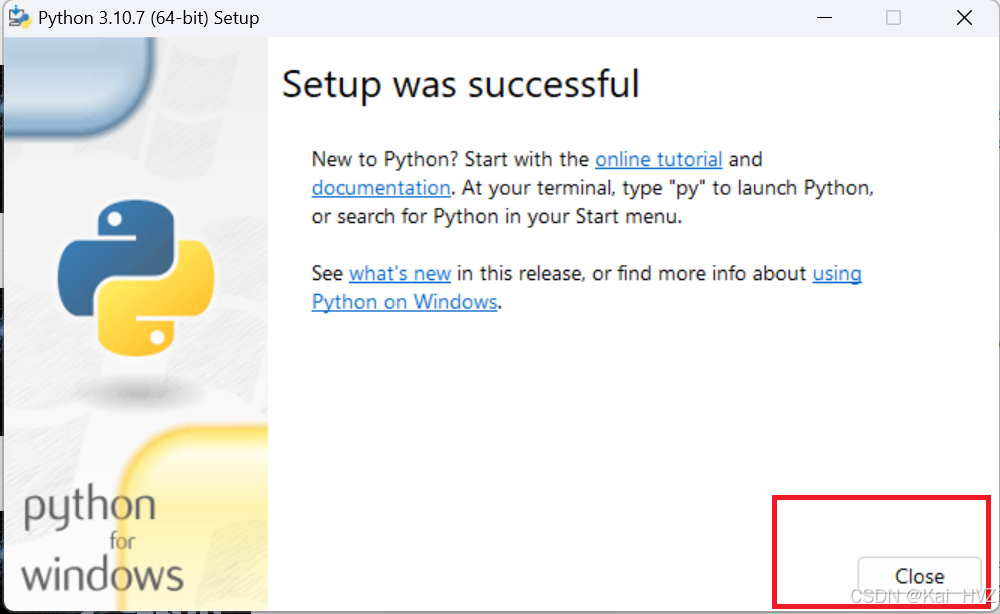
安装成功,点击close。
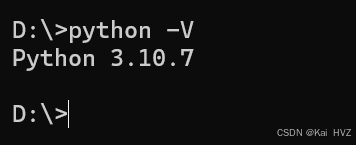
win+R进入控制面板,输入python -V,输出如果如图说明成功,如果在c盘查不到可以输入D:进行切换盘。
三.pycharm的下载安装与使用
1.pycharm的下载安装和使用
可以进入官网https://www.jetbrains.com/pycharm/download/?section=windows
官网可选择专业版和社区版,专业版需要收费,社区版免费,对于日常学习来说社区版与专业版区别没有太大。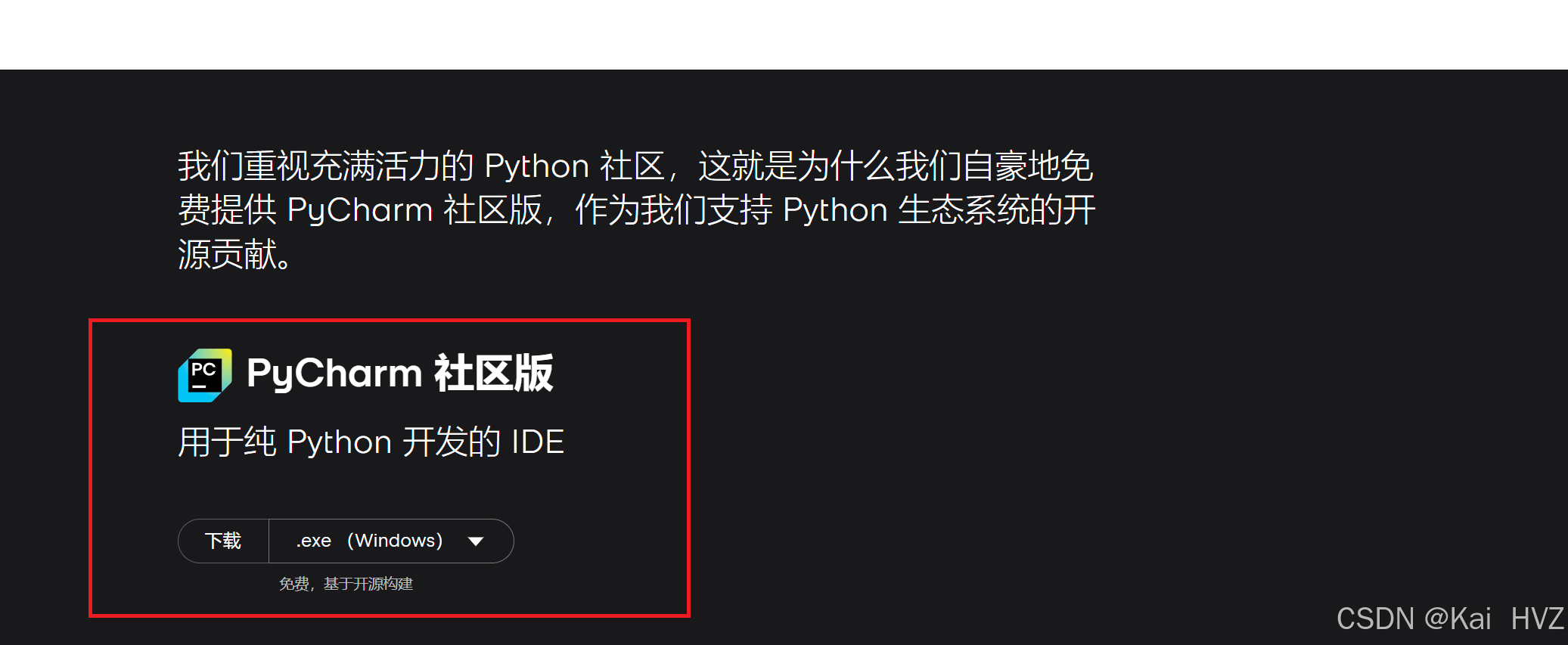
点击进入下载页面进行下载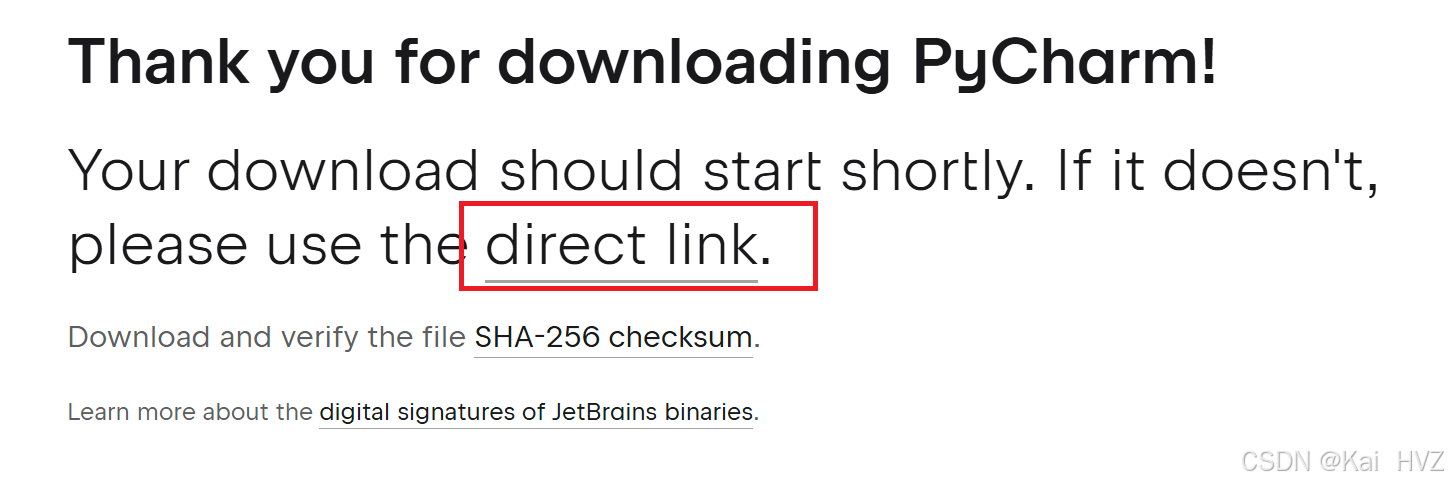
下载完成打开点击下一步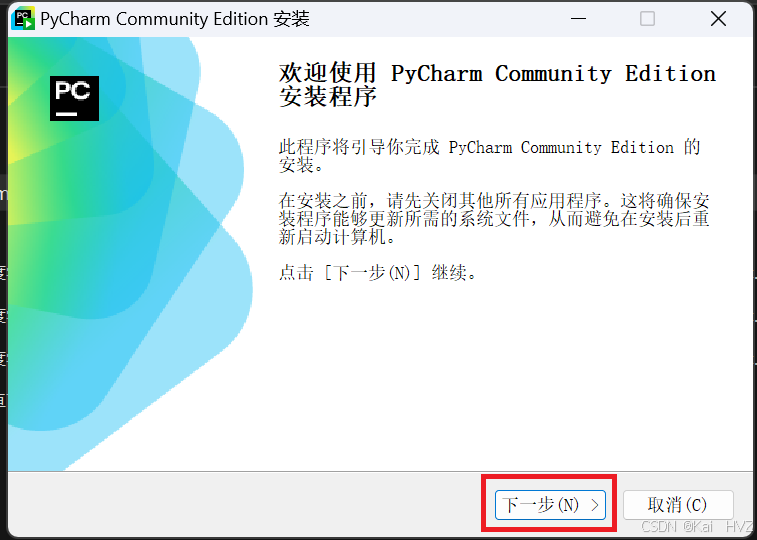
选择要安装的路径点击下一步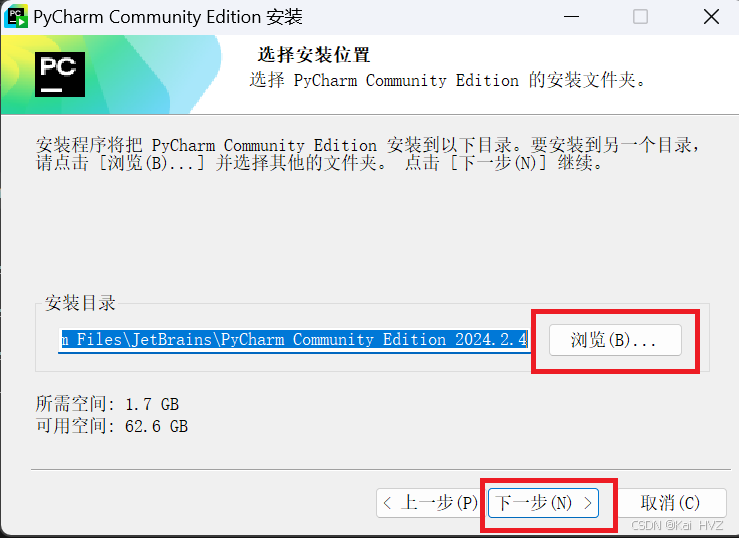
按照所需进行勾选,点击下一步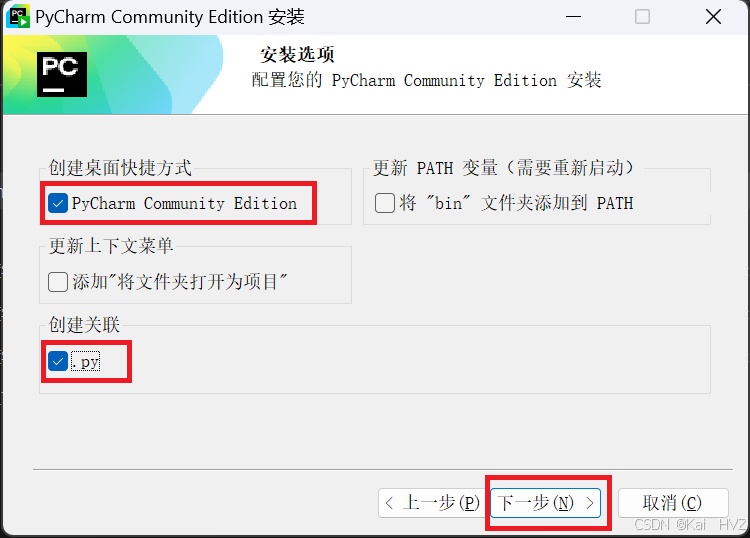
给以给开始菜单文件,修改一个名字,也可不修改用默认名称,点击安装。
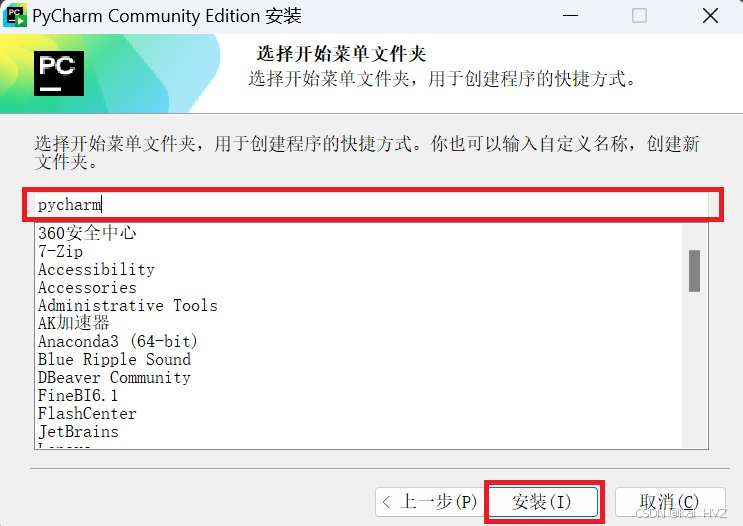
如图安装完成。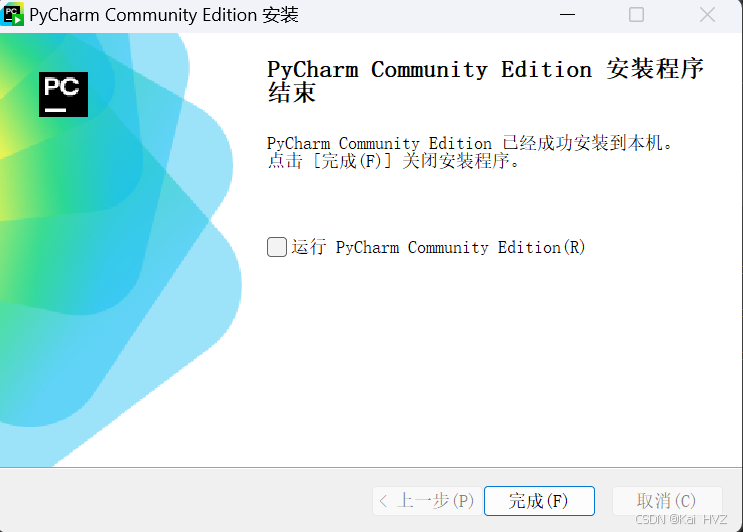
点击进入pycharm,如图点击新建项目,进行创建项目。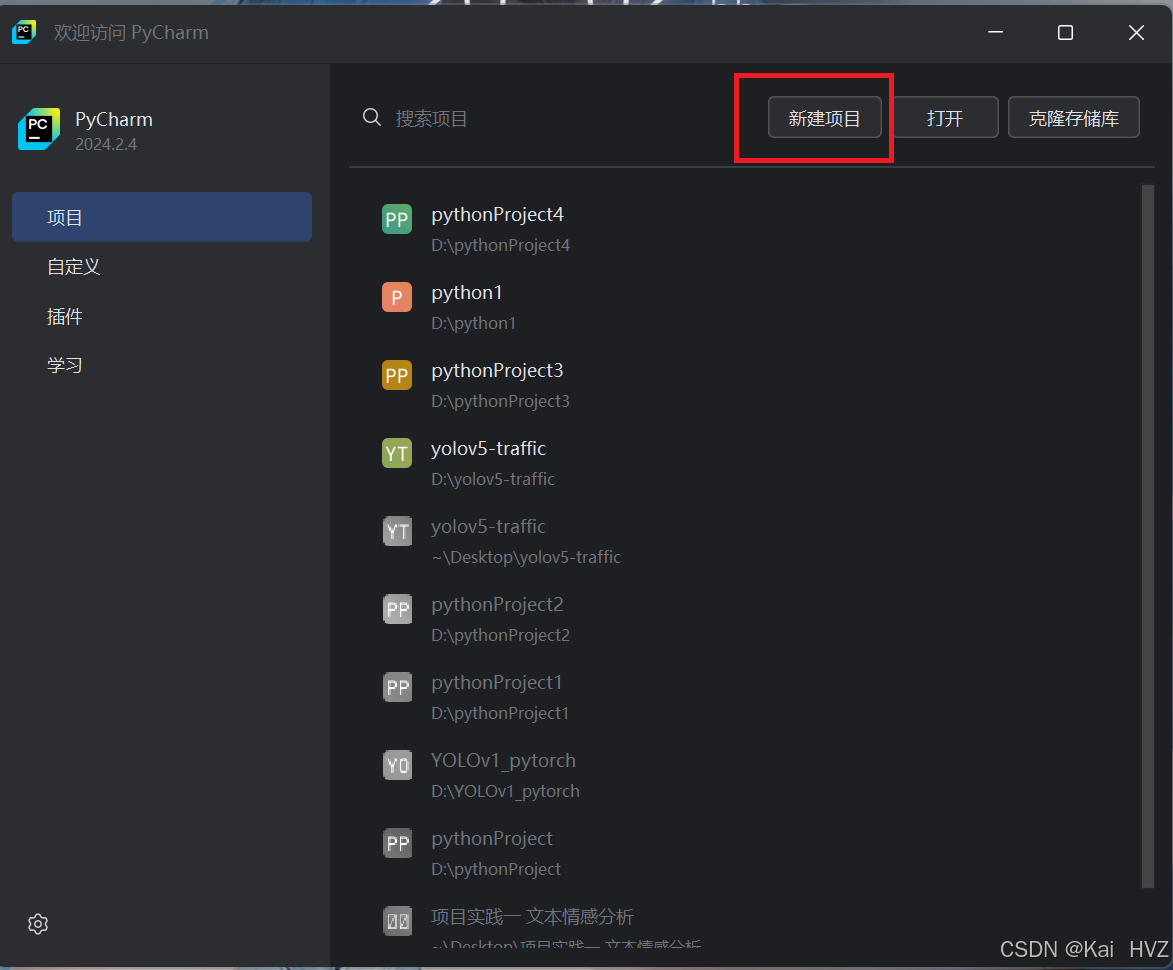
本人使用自己的熟悉路径保存项目,如图本项目是使用虚拟环境。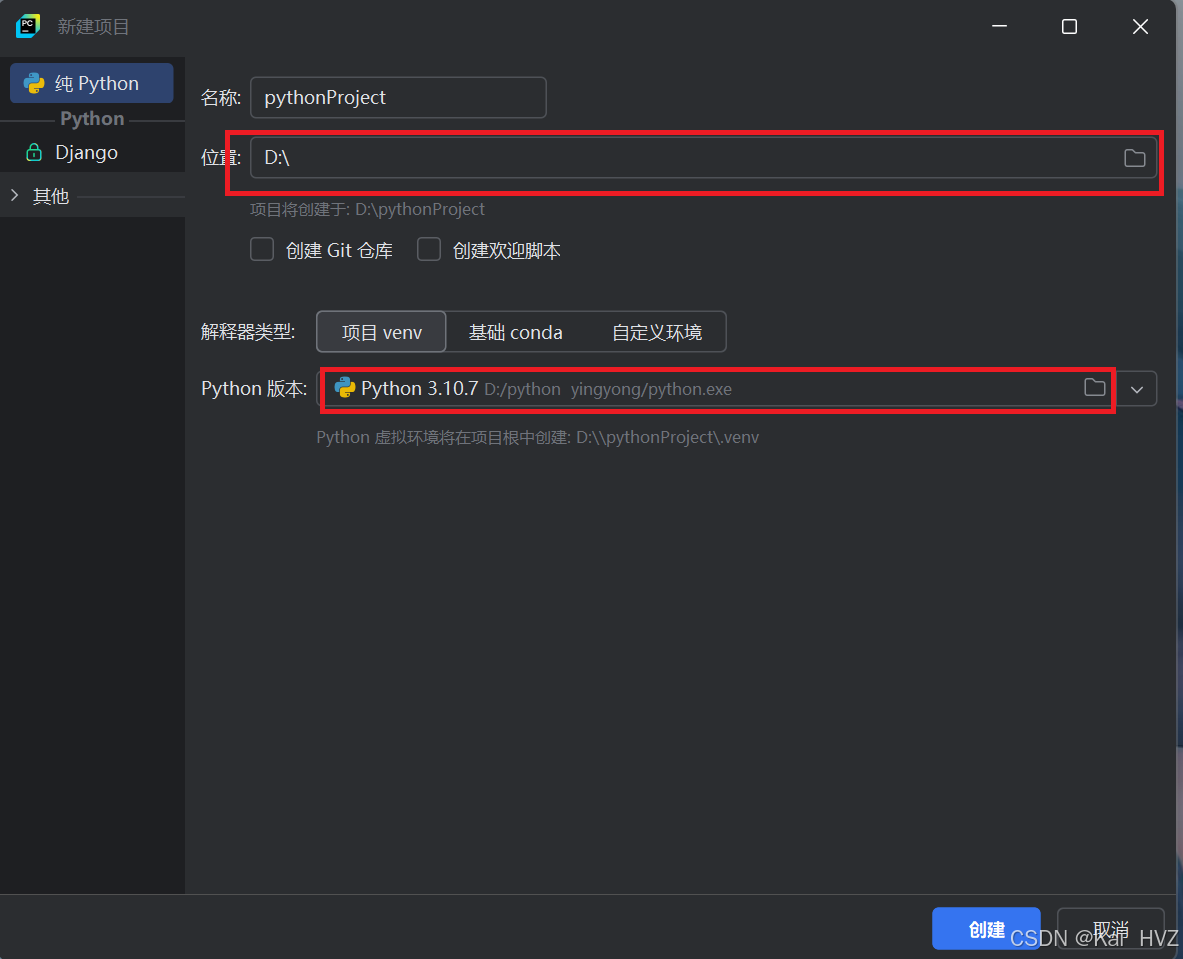
也可自定义环境可以生成新的虚拟环境,也可以选择现有的环境,环境地址可以自行选择。建议使用python文件夹中的envs虚拟文件夹。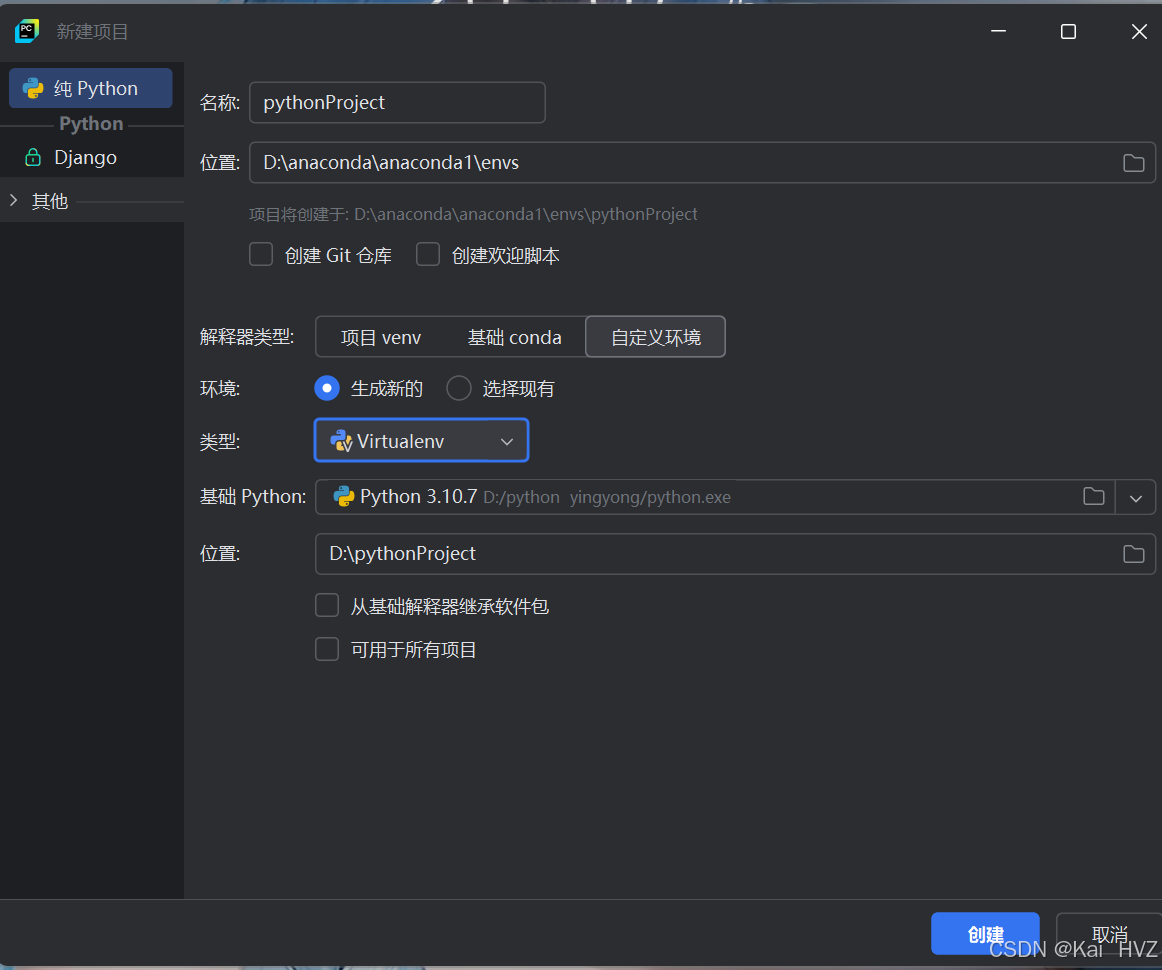
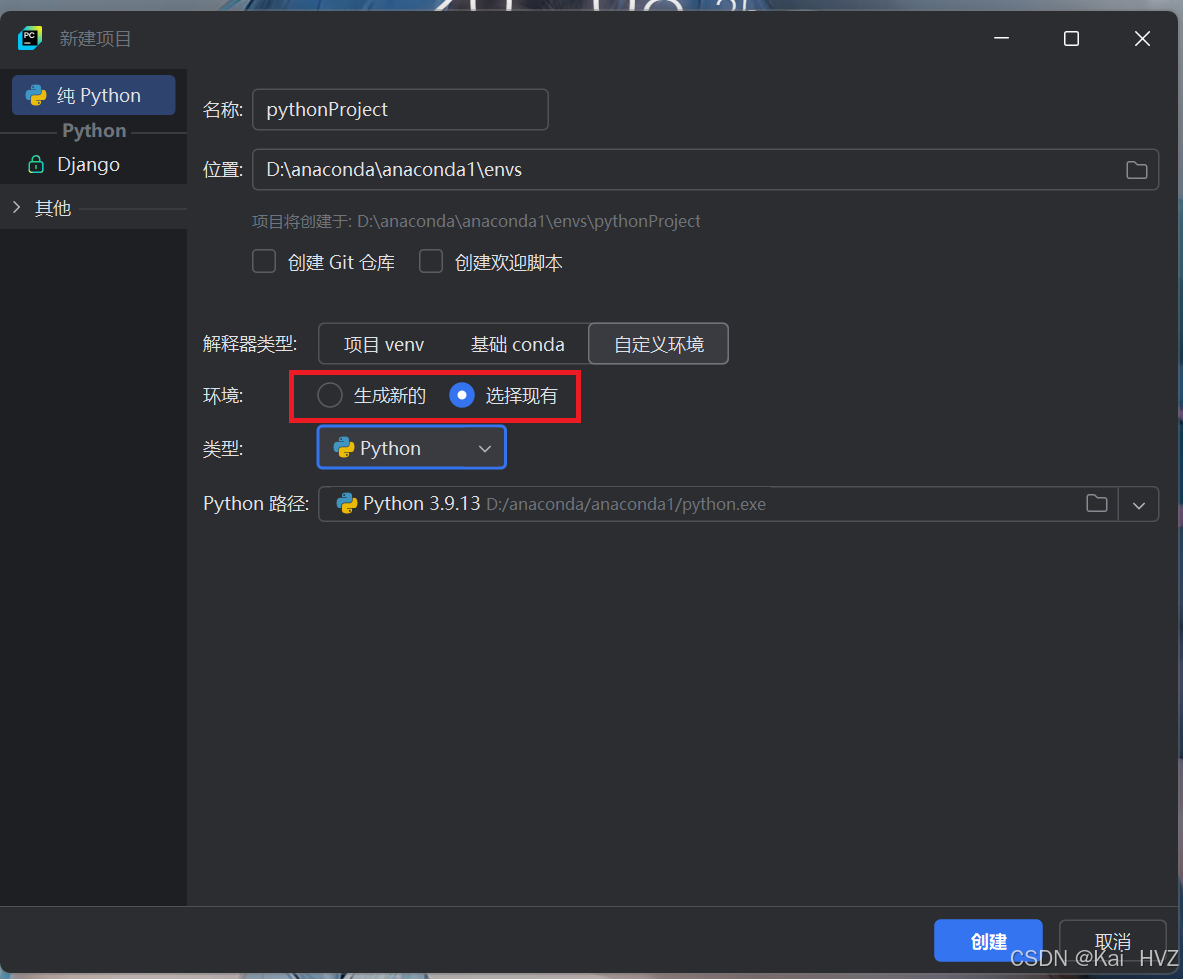
自定义环境还可以根据需求创建不同的环境如python虚拟环境,conda环境等。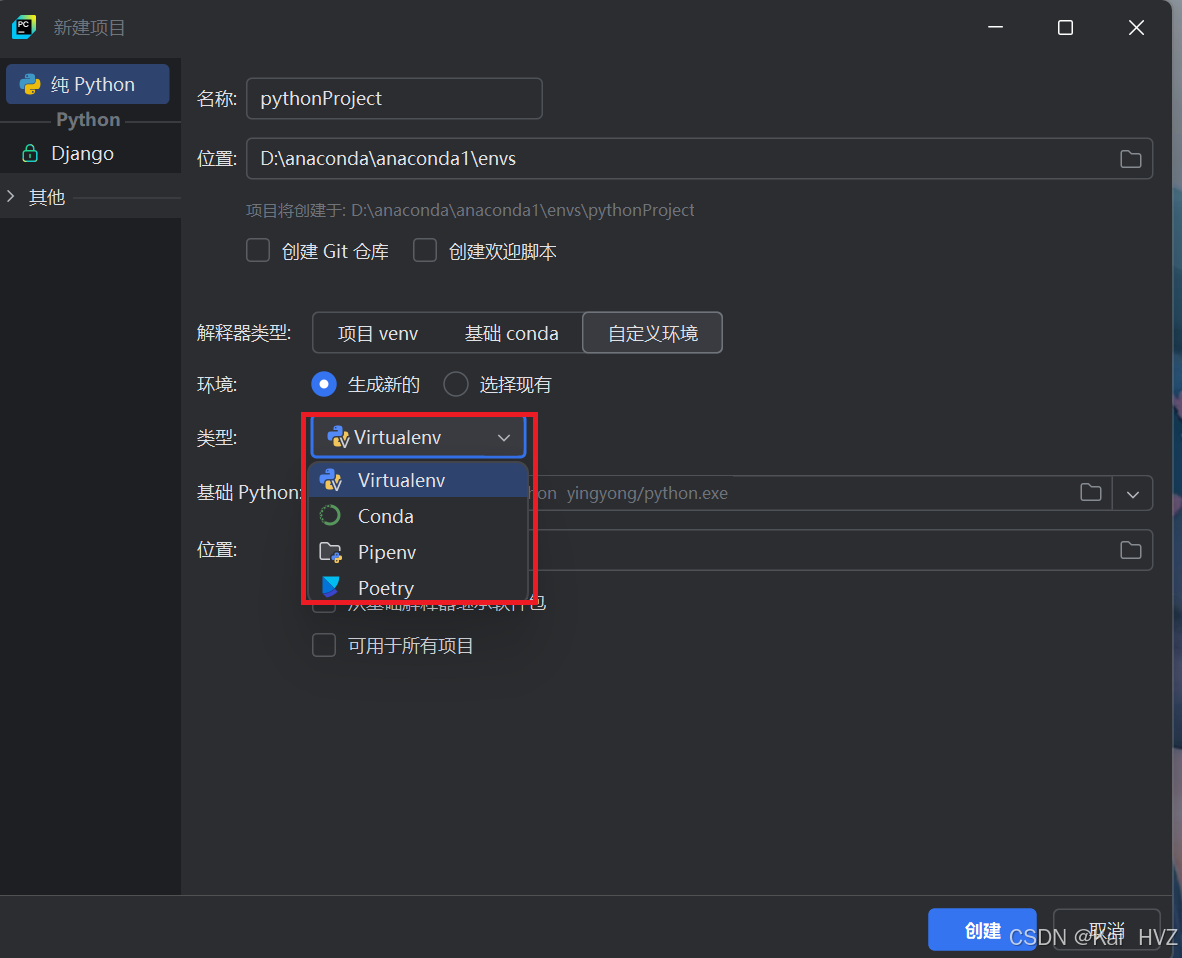
此处可创建conda环境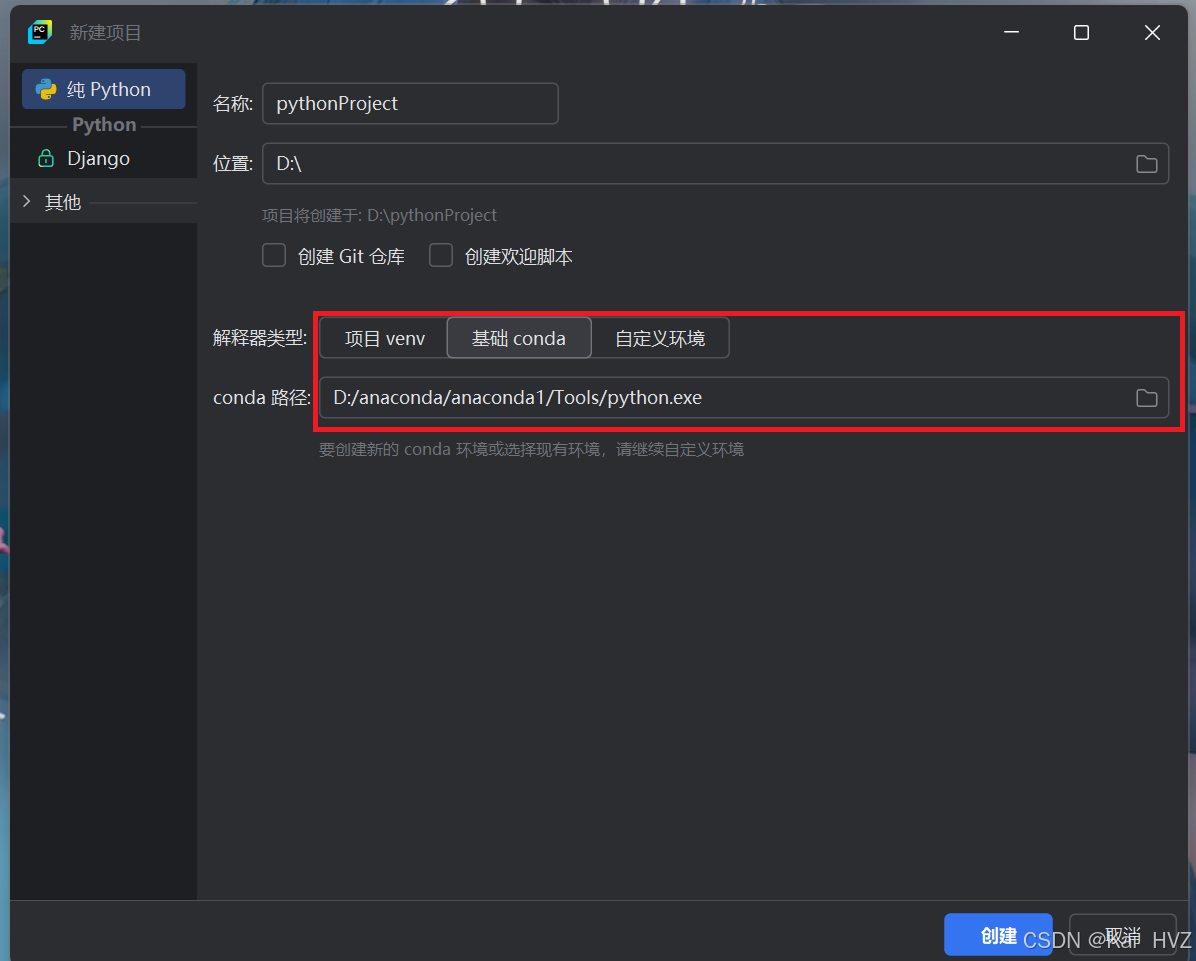
创建python环境需要python.exe文件,如图点击文件夹进行查找。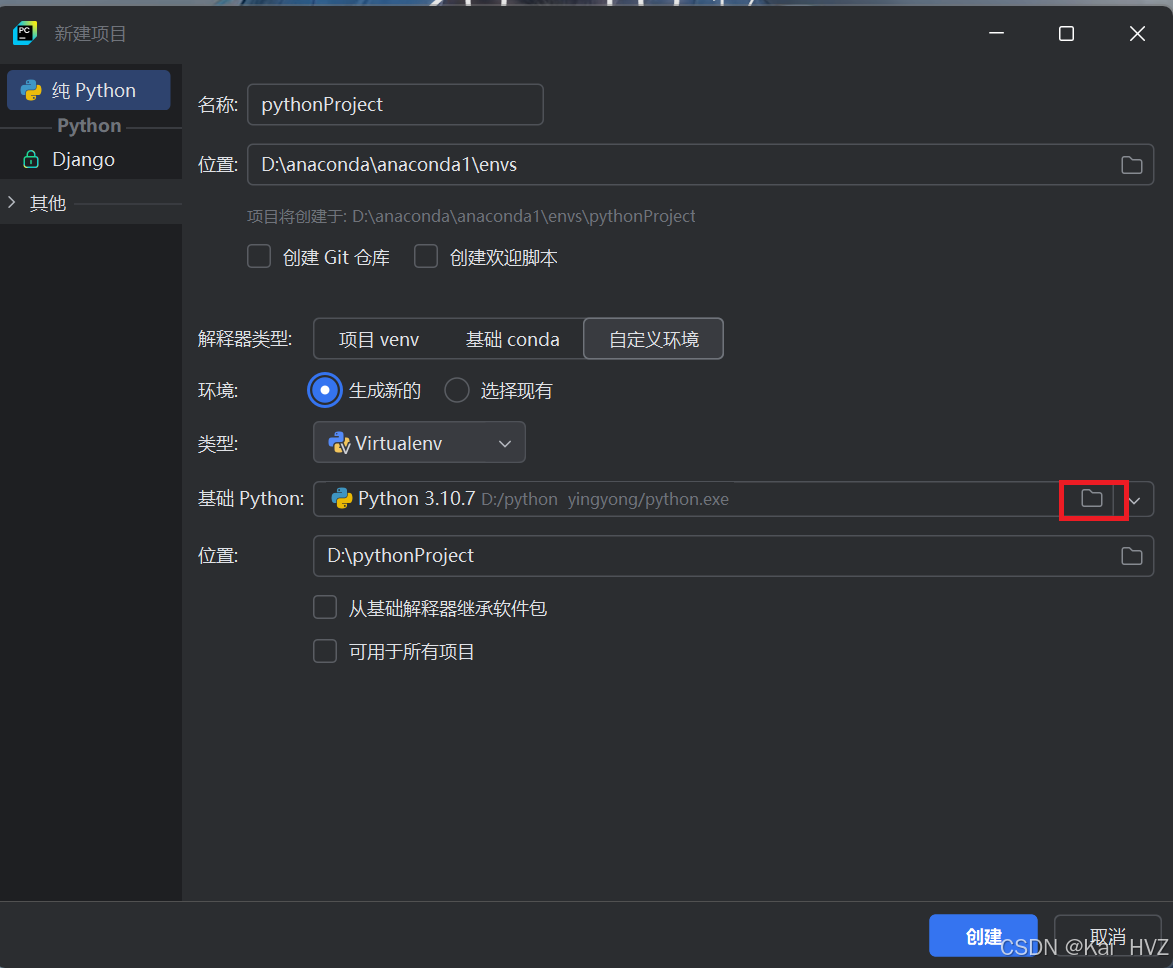
本人的文件在如图位置,可以在安装Python的文件夹里找到Tools文件中找到。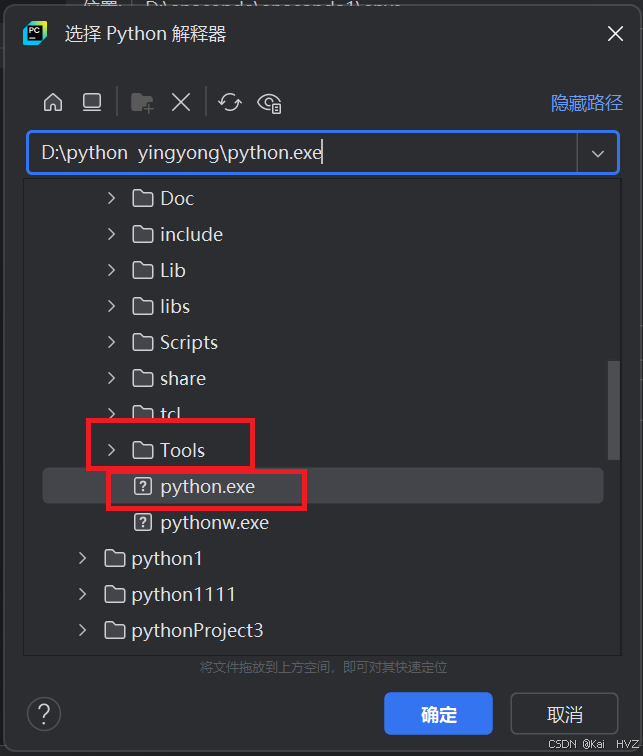
环境配置好后点击创建,可进入pycharm如图: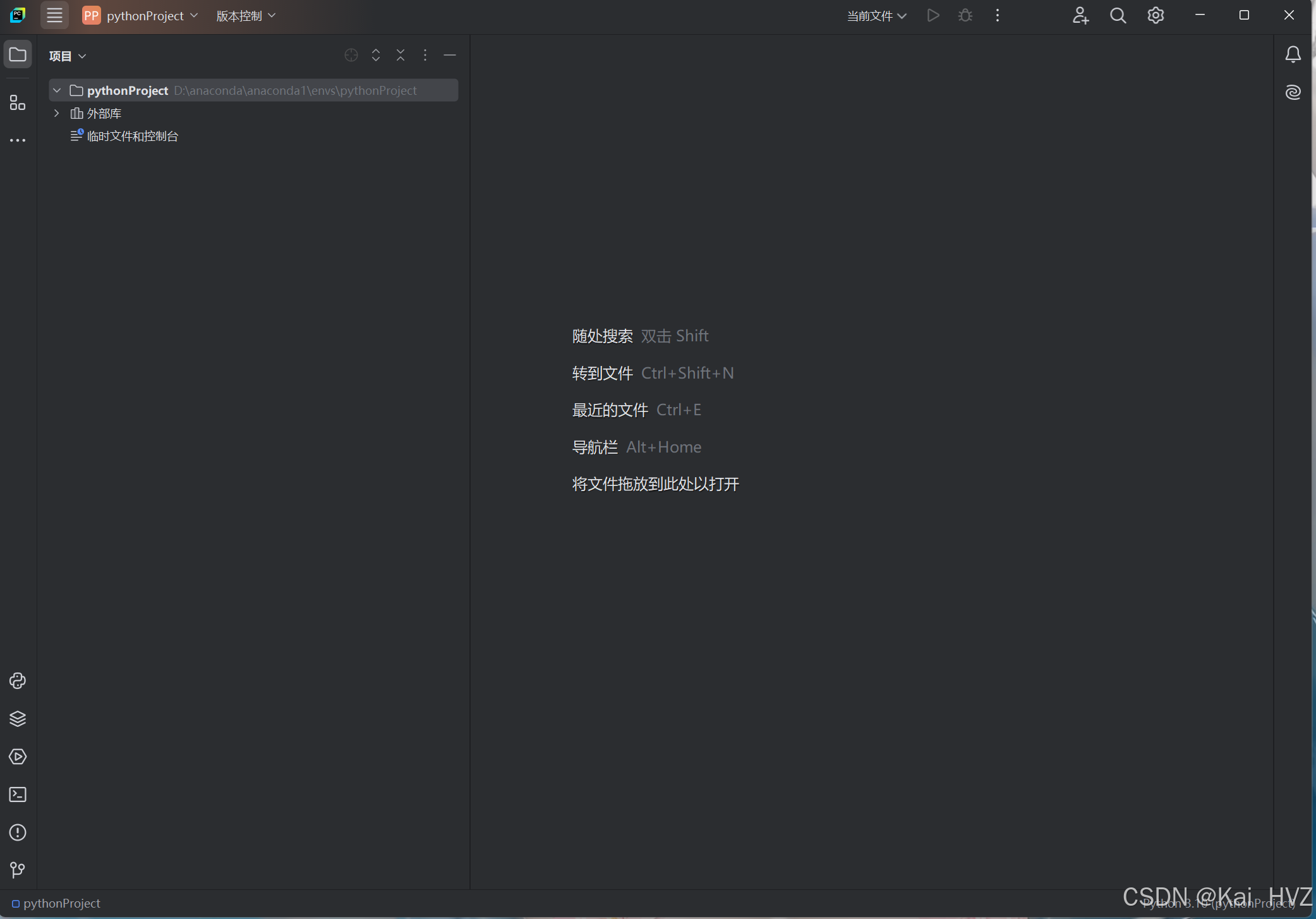
如图点击可新建文件: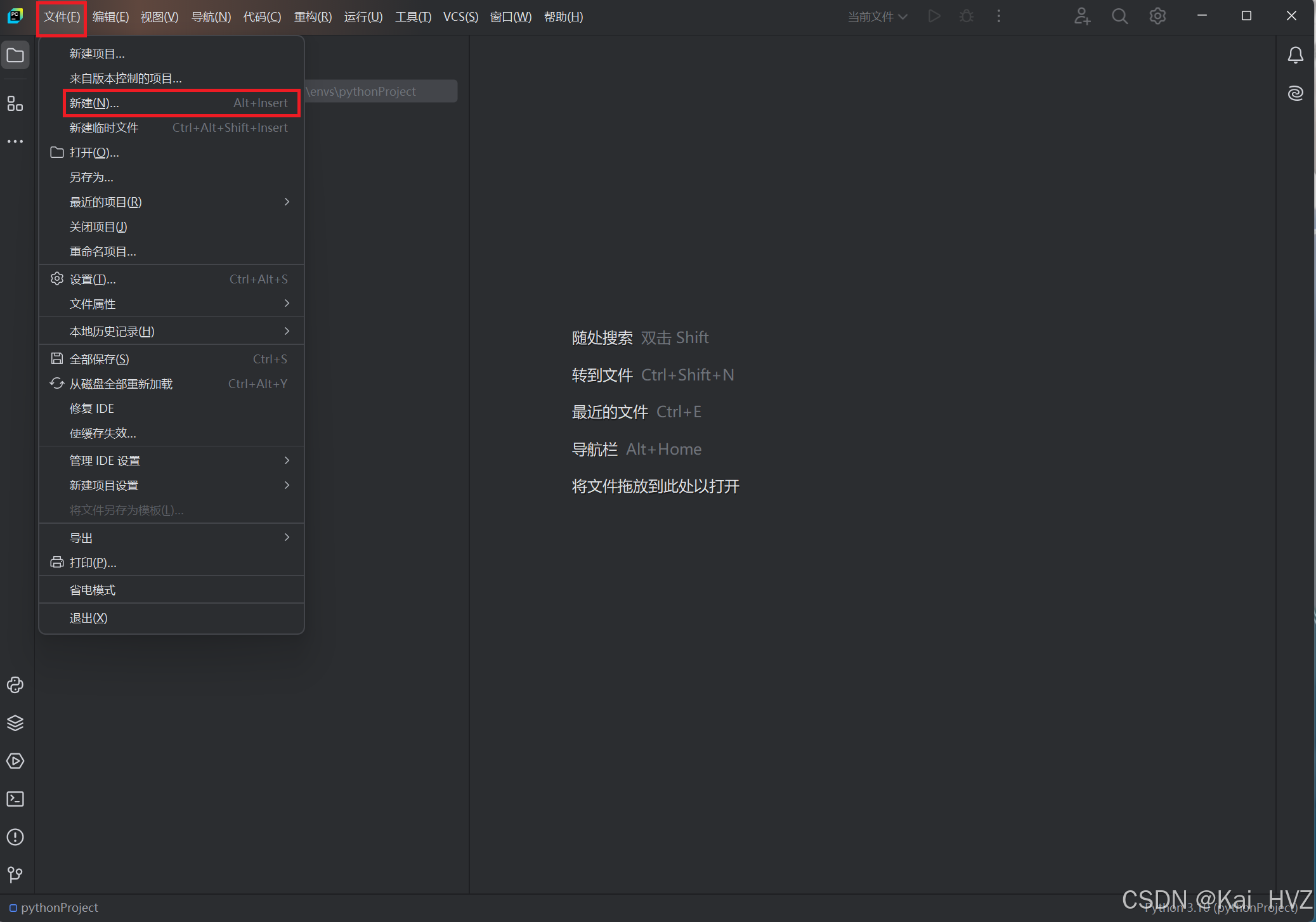
可以按照自己的需求创建文件,这里创建python文件。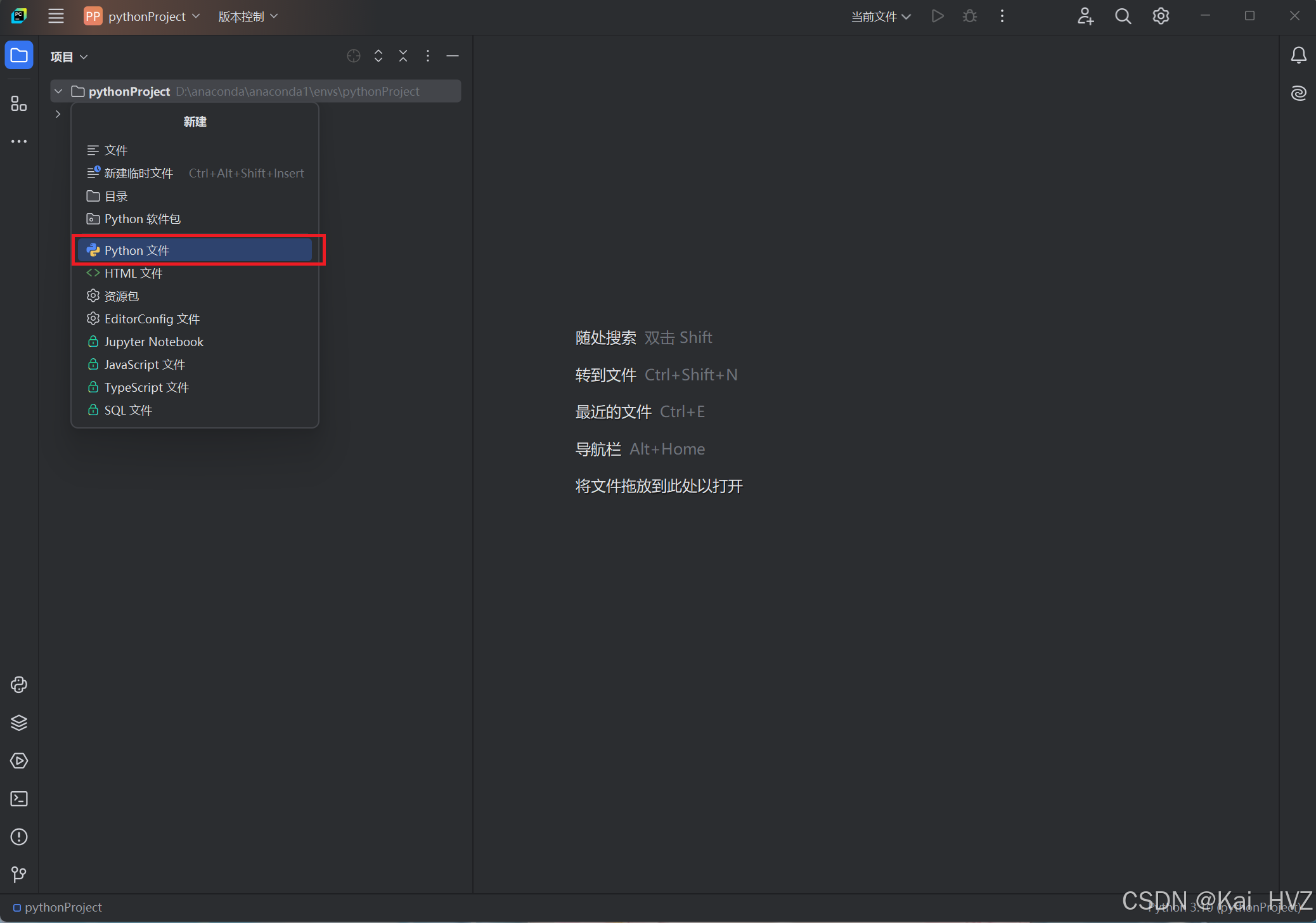
输入python文件的名称后按回车键创建完成。
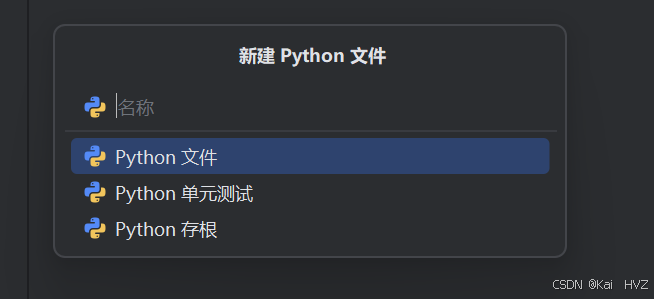
创建完成!!!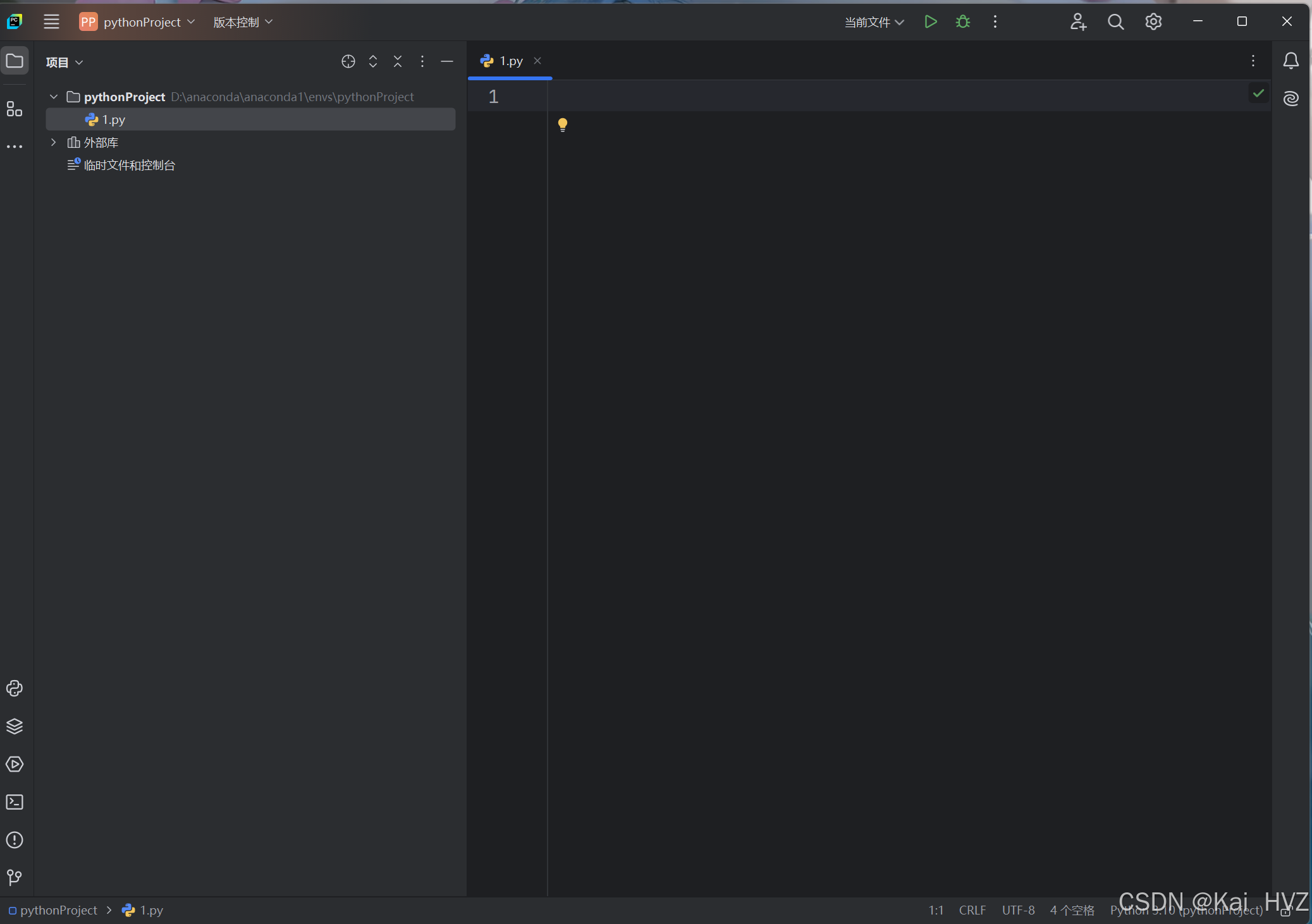
四.pycharm的中文插件
如图打开设置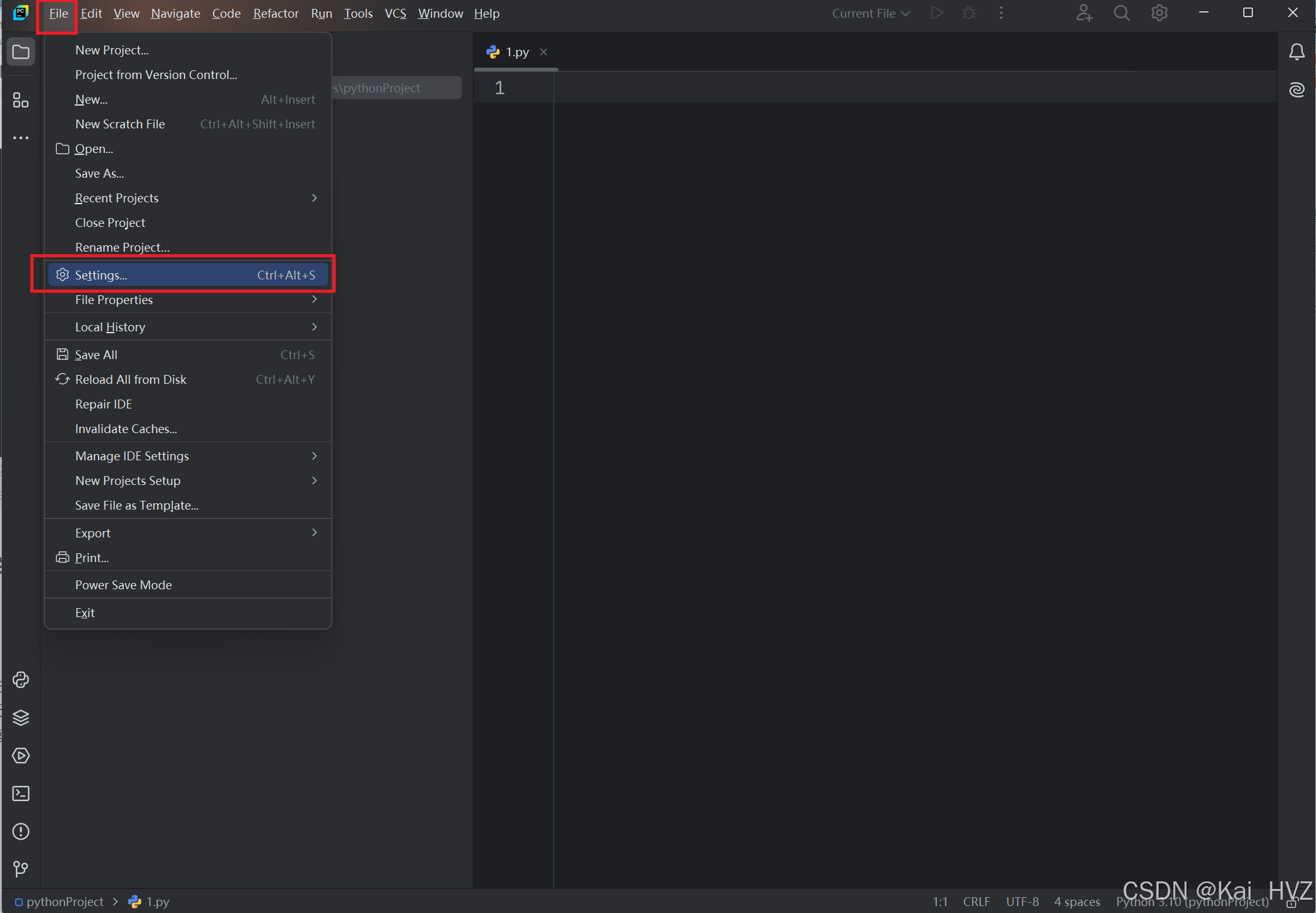
找到插件,可以进行搜索Chinese进行下载应用并重启pycharm。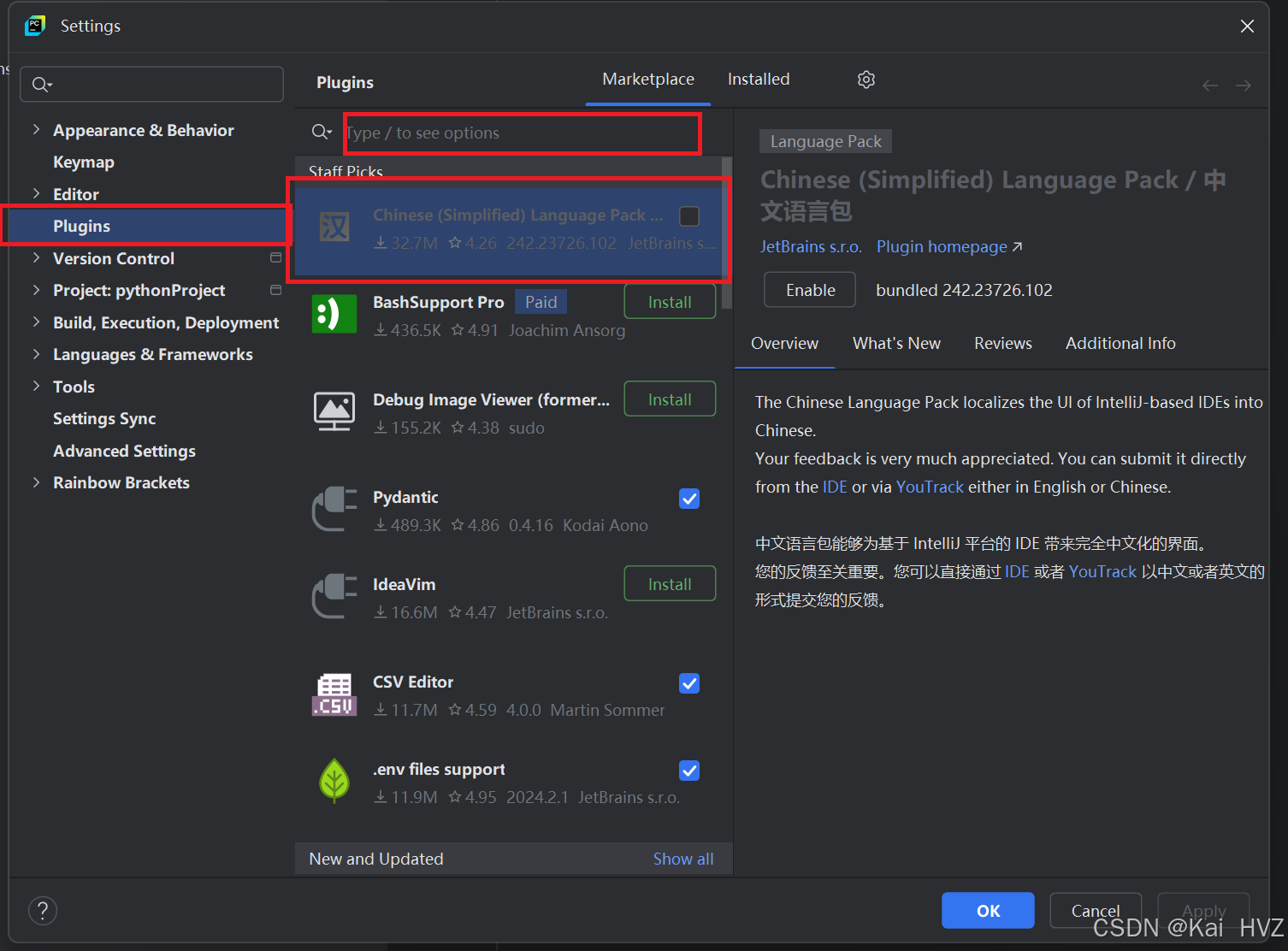
如有其他插件有需要也可下载并应用。
更多推荐

 33
33 0
0- 0


 已为社区贡献2条内容

所有评论(0)