
如何在Win10下,安装pycharm+conda+keras+tensorflow
如何在Win10下,安装pycharm+conda+keras+tensorflow
一、用Anaconda进行TensorFlow 环境配置安装
Anaconda安装
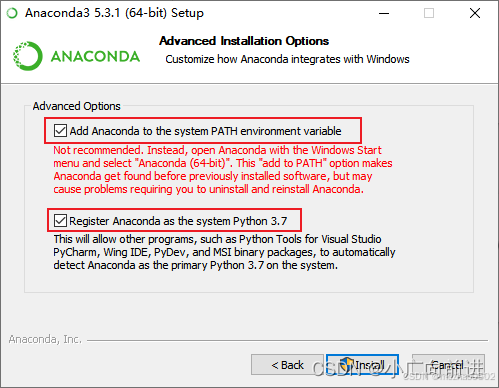
在开源社区下载 Anaconda3-2022.10-Windows-x86_64.exe,并按步骤安装。记得按步骤操作过程中,自动添加环境变量。
conda创建tensorflow环境
打开windows 命令终端,输入 conda create -n AINiuChen python=3.7,其中AINiuChen为需要创建虚拟环境的环境名,该命令为创建一个Python版本为3.7、环境名为AINiuChen的虚拟环境,可用conda env list 查看已创建的虚拟环境
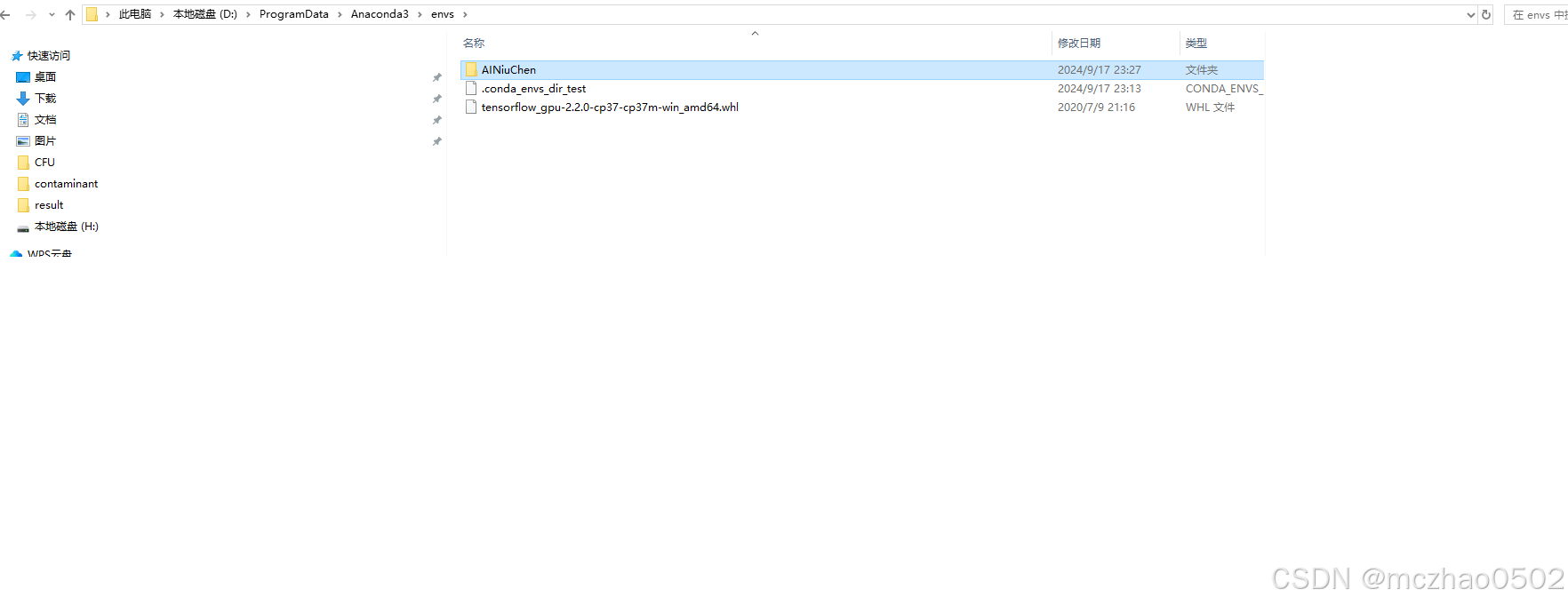
该虚拟环境创建位置在,你安装的anaconda安装路径下的envs 文件夹下
安装gpu版本tensorflow
1.查看自己需要安装的tensorflow版本对应的cudn以及cudnn 版本
https://tensorflow.google.cn/install/source_windows?hl=en#gpu
2、cuda以及cudnn 安装,参考下面博客安装
https://blog.csdn.net/qq_45723275/article/details/129061905?spm=1001.2014.3001.5502
3.进入刚刚创建的tensorflow虚拟环境,activate AINiuChen
4.我们这里用pip来自动下载安装相应tensorflow,首先更新了以下源(采用阿里的源,速度还不错)
pip config set global.index-url https://mirrors.cloud.tencent.com/pypi/simple/
可以用pip config list查看更新情况

5.采用pip install XXX==Y.Y.Y来安装相关软件。我们提前下载了tensorflow_gpu-2.2.0-cp37-cp37m-win_amd64.whl等库,因此安装采用pip install tensorflow_gpu-2.2.0-cp37-cp37m-win_amd64.whl等。
6.最终完成Anaconda3下tensorflow_gpu安装
进入Python虚拟环境,输入Python后依次输入如下命令
import keras as keras
print(keras._version_)
能正确显示版本号即可
配置pycharm
- 在项目中添加python Interperter, 在pycharm 2022版本中,依次在IDE上选择File—Setting—add Interperter—conda environment,
- conda excutable 中选择Anaconda安装目录下scripts文件夹下conda.exe,系统自动导入conda想换环境,然后在exiting enviroment中选择 AINiuChen,即导入前面安装的conda 环境。
- 后续即可在pycharm的Terminal中以pip方式安装卸载软件。


注意:
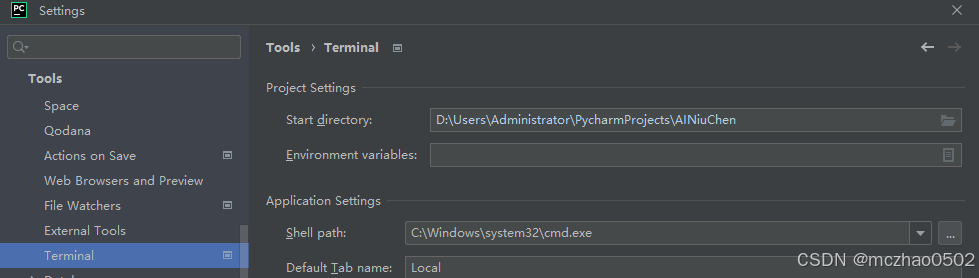
在File—Setting—Tools—Terminal中,将Shell path设置为cmd.exe
更多推荐


 8
8 0
0- 0


 已为社区贡献1条内容

所有评论(0)