
AS| (二)Android Studio快捷键【JetBrains家族】
目录
(1)ctrl+e 最近打开的文件 recent files
(4)alt+insert shift+左键 Generate(生成) 多选
一、JetBrains IDE
(一)什么是IDE?
IDE,Integrated Development Environment(集成开发环境)
是用于提供程序开发环境的应用程序,一般包括代码编辑器、编译器、调试器和图形用户界面等工具,集成了代码编写功能、分析功能、编译功能、调试功能等一体化的开发软件服务套。
所有具备这一特性的软件或者软件套(组)都可以叫集成开发环境。
(二)JetBrains家族
Android Studio 基于Intellij IDEA

 二、Android Studio快捷键
(一)快捷键方案
Android Studio(AS)的快捷键方案切换,目的是让你在 Ubuntu (或其他)系统下,也能用你习惯的 Windows 快捷键来操作 AS。
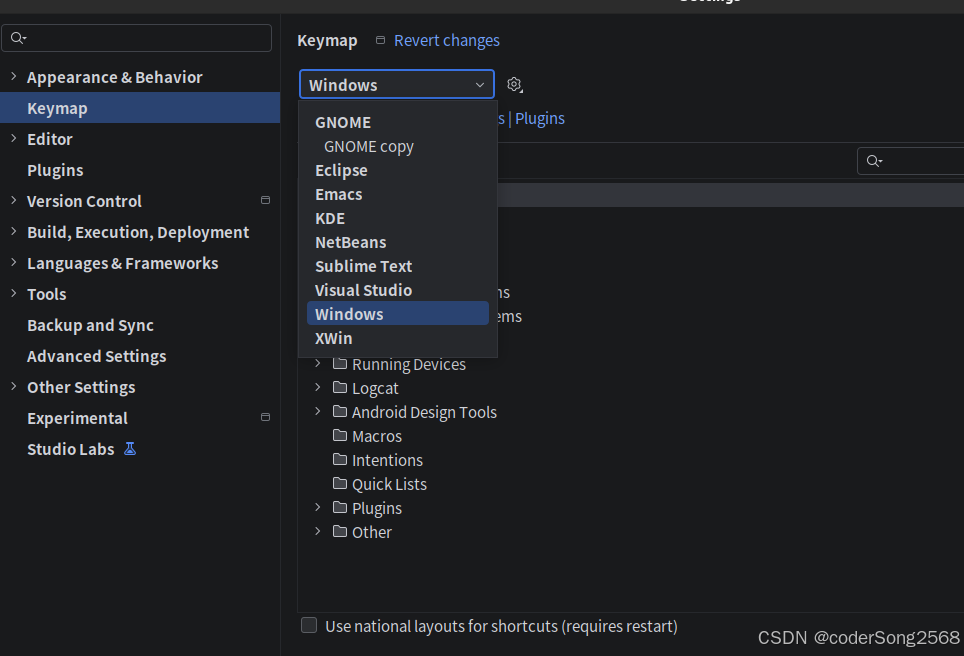
(二)快捷键修改

(三)快捷键失效
1.问题
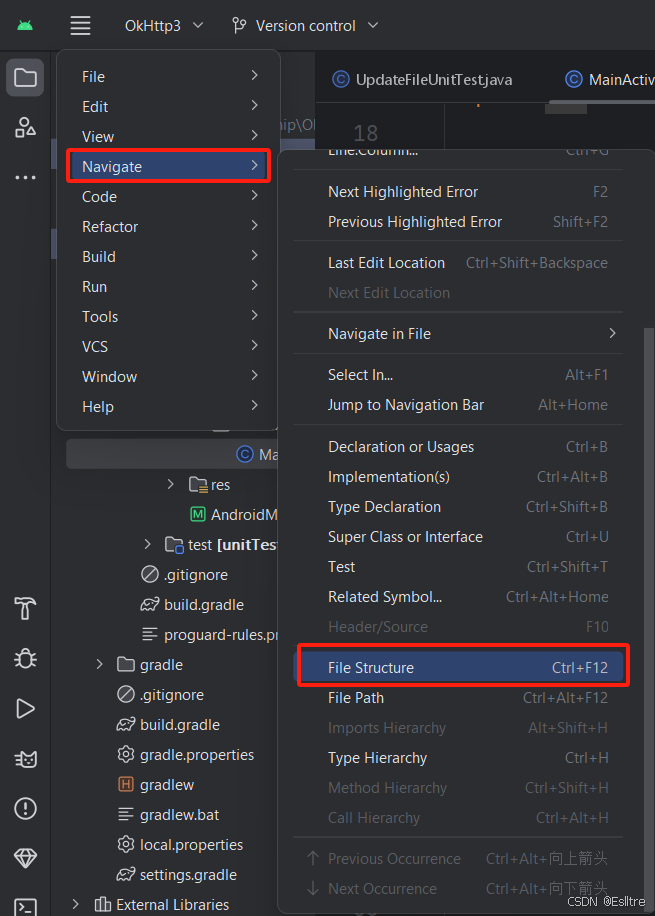
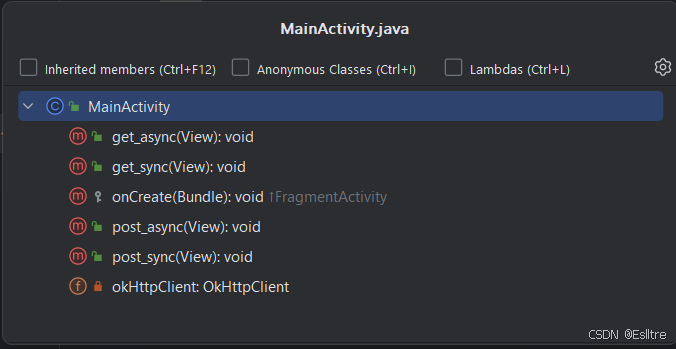
在使用ctrl+F12查看File Structure(查看当前文件的结构,例如,在一个Activity.Java文件中,点击以后,会弹出一个小窗口,窗口中会展示所有的方法、变量、内部类等,并且可以选择定位到哪个位置)发现没反应,并且检查了编辑器,没有动过配置
2.原因
快捷键冲突了
3.解决方案
【方案一】修改AS快捷键,
【方案二】修改与它冲突的其他应用的快捷键
可以从与AS同时使用的快捷键考虑是谁冲突了,例如QQ,输入法,音乐播放器等
(四)常用快捷键
1.表格总结
| ctrl+d | 向下复制一行 |
| ctrl +e | 最近打开的文件 recent files |
| ctrl+f / ctrl+shift+f | 当前文件搜索 /全局搜索 |
| ctrl+r / ctrl+shift+r | 当前文件替换 /全局替换 |
| 双击shift | 弹出搜索窗口 |
| shift+f6 | 重命名(所有地方一起改)refactor-->rename,修改完回车enter |
| ctrl +p | 方法参数提示 |
| alt+鼠标 | 批量修改 |
| alt+insert shift+鼠标左键 | Generate(生成) 多选 |
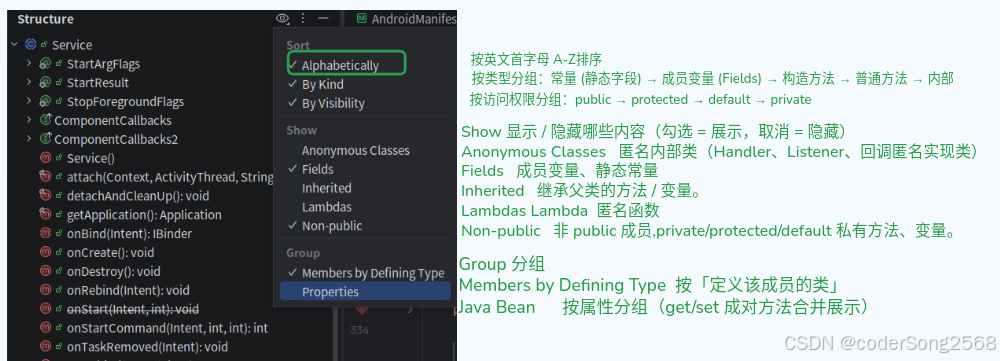
| alt+7 | 结构显示器:查看类(/接口)的组成结构以及继承关系 |
| ctrl+N | 类查找框 |
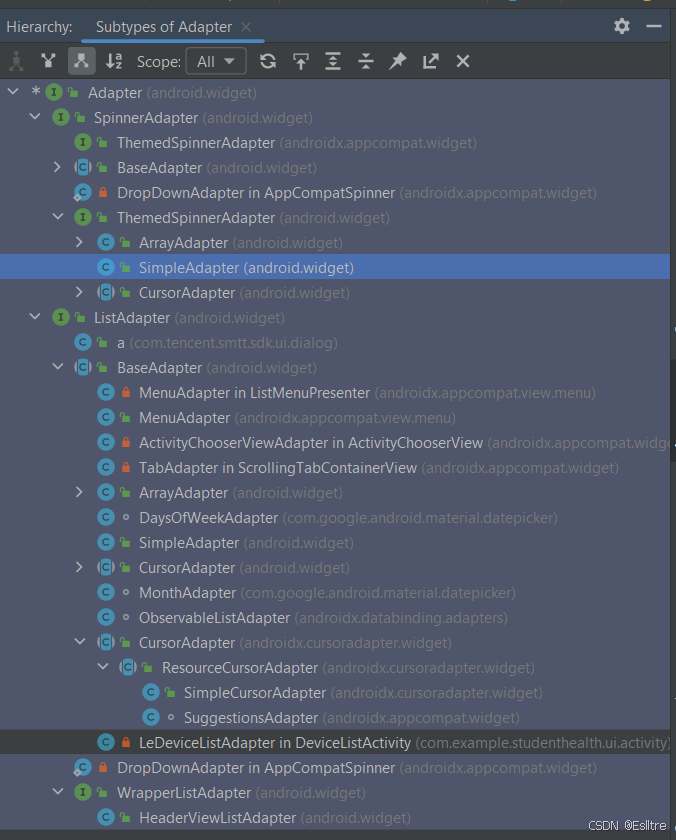
| ctrl+H | 打开继承关系 (hierarchy/ˈhaɪərɑːki/,英文本义是“等级制度,层次体系”) |
| ctrl+alt+L | 格式化代码(整理代码的对齐换行) |
| .val或ctrl+alt+v | 快速生成变量 |
| ctrl+alt+o | 消除无效导包 |
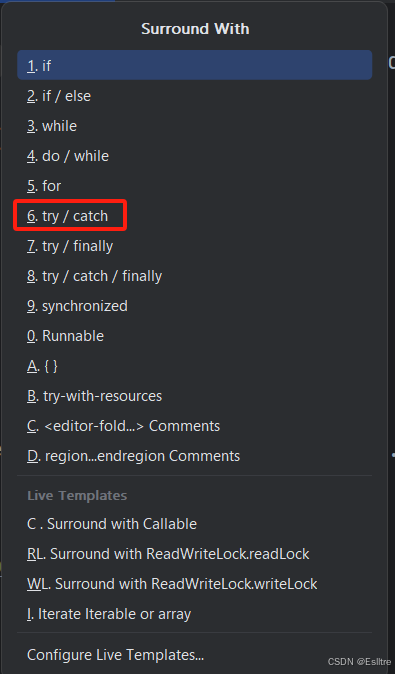
| ctrl+alt+t | surround with (try catch) |
| ctrl+鼠标或alt+F7 | 查找使用 |
| ctrl+alt+左右 | 代码前进后退 |
2.个别演示
(1)ctrl+e 最近打开的文件 recent files

(2)双击shift 弹出搜索窗口

(3)alt+鼠标 批量修改

(4)alt+insert shift+左键 Generate(生成) 多选
注意数字0和insert是一个按键,要把0关掉
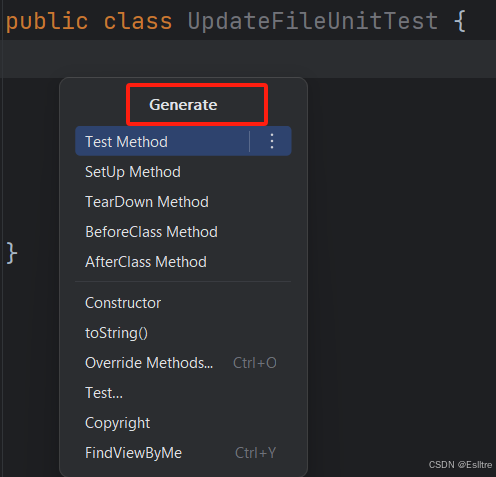
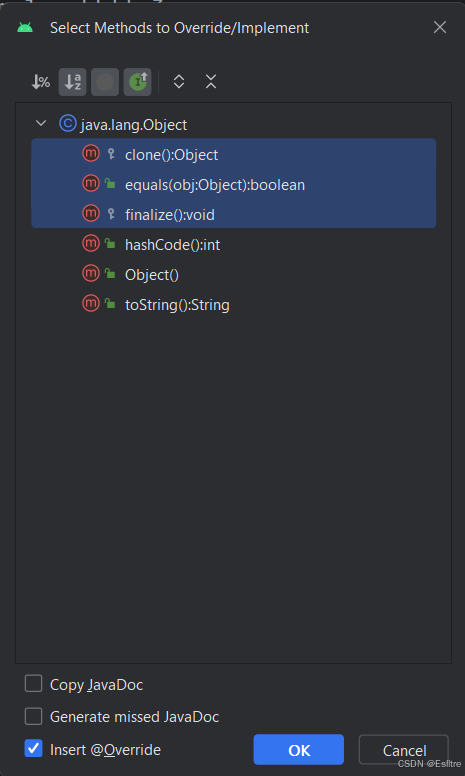
注意如果选择了override Methods,需要多选时,是shift+鼠标左键
(5) ctrl+H alt+7 ctrl+N
ctrl+H :Type Hierarchy(类型层级)
alt+7 :Structure 结构视图(侧边栏)
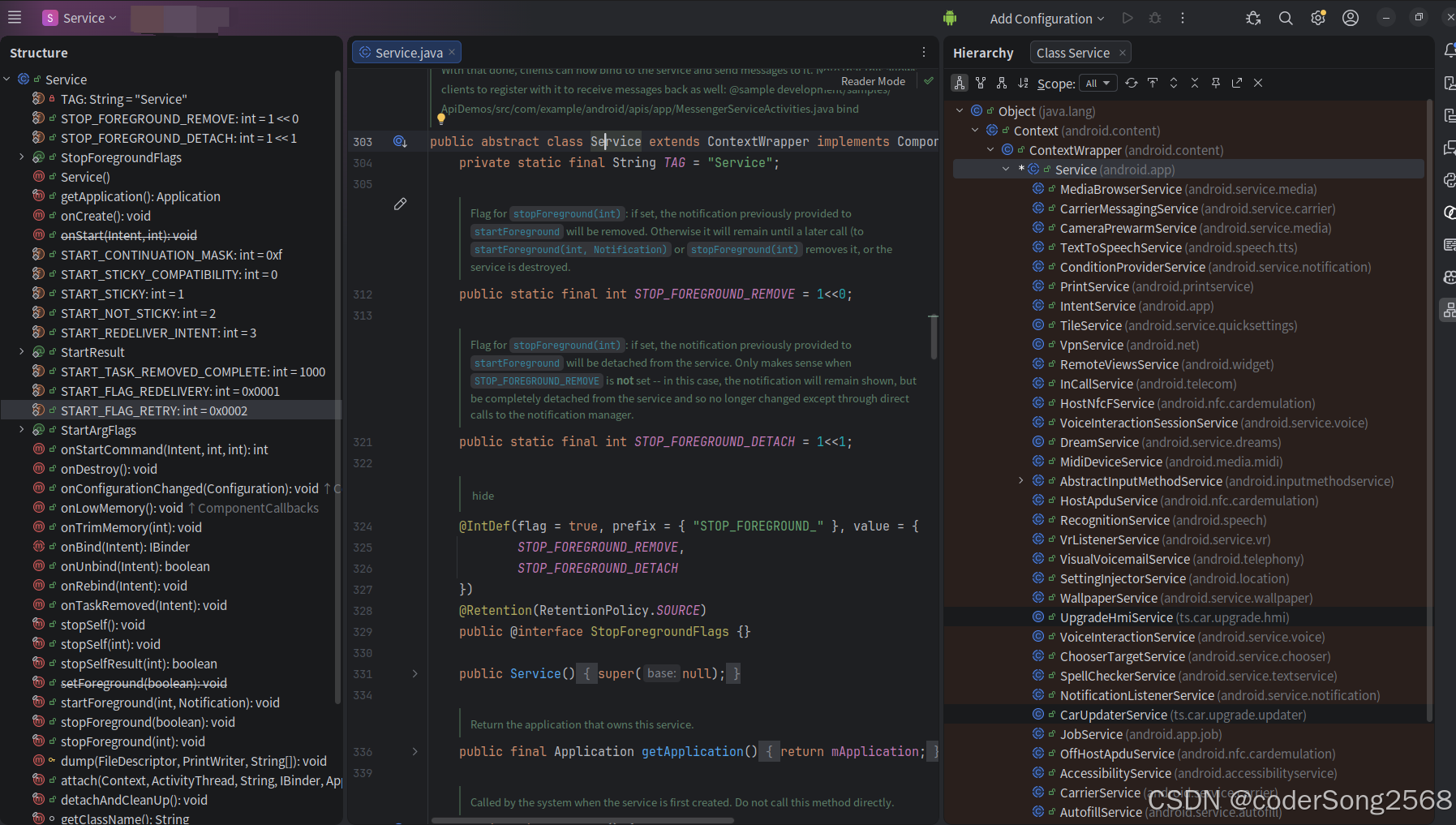
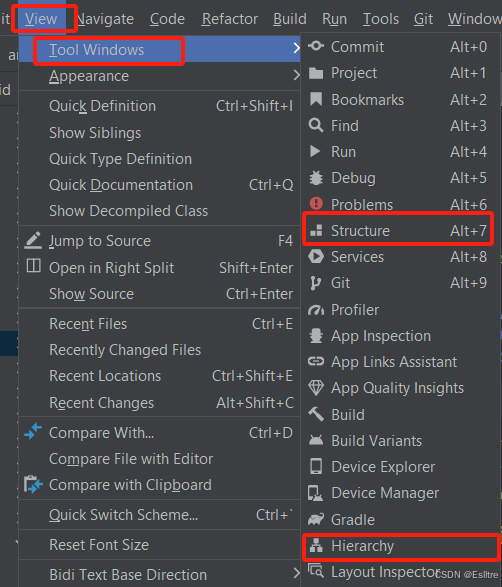
或者View——>Tool Windows——> Structure

或者 直接在左侧

(6)ctrl+l+t try catch
(7)查看类中的所有成员变量
Navigation——>File Structure 或者 ctrl +F12
(我的不知道为什么ctrl+F12用不了,网上说是冲突,但我也没找到是谁冲突了)
具体有类似以下文章
Android Stuido如何查看快捷键冲突?_androidstudio 冲突文件在哪里看-CSDN博客
AndroidStudio查看类中的所有成员变量和方法_androidstudio filestructure-CSDN博客
(8) 转到声明 Go to Declaration
| 功能名称 (官方/通用) | 快捷键 (Windows/Linux) | 快捷键 (macOS) | 作用说明 |
|---|---|---|---|
| 转到声明 (Go to Declaration) | Ctrl + B 或 Ctrl + 点击 | Cmd + B 或 Cmd + 点击 | 跳转到类、方法或变量的声明/定义处。 |
| 转到实现 (Go to Implementation) | Ctrl + Alt + B | Cmd + Alt + B | 跳转到接口或抽象方法的具体实现类或方法。 |
| 转到类型声明 (Go to Type Declaration) | Ctrl + Shift + B | Cmd + Shift + B | 直接跳转到变量或对象引用的类型声明处。 |
| 快速定义查看 (Quick Definition) | Ctrl + Shift + I | Alt + Space 或 Cmd + Y | 在当前窗口弹出一个小窗口预览定义,无需跳转新页面。 |
更多推荐

 24
24 0
0- 0



 已为社区贡献1条内容

所有评论(0)