
macos系统编译MediaPipe并打包单个算法为ios的framework--以PoseTracking为例(3)
·
使用Xcode运行PoseTracking的demo
上一篇中,已经成功生成了Mediapipe的Xcode项目,我这里用到的是PoseTracking,
选择PoseTracking但是编译不过报错
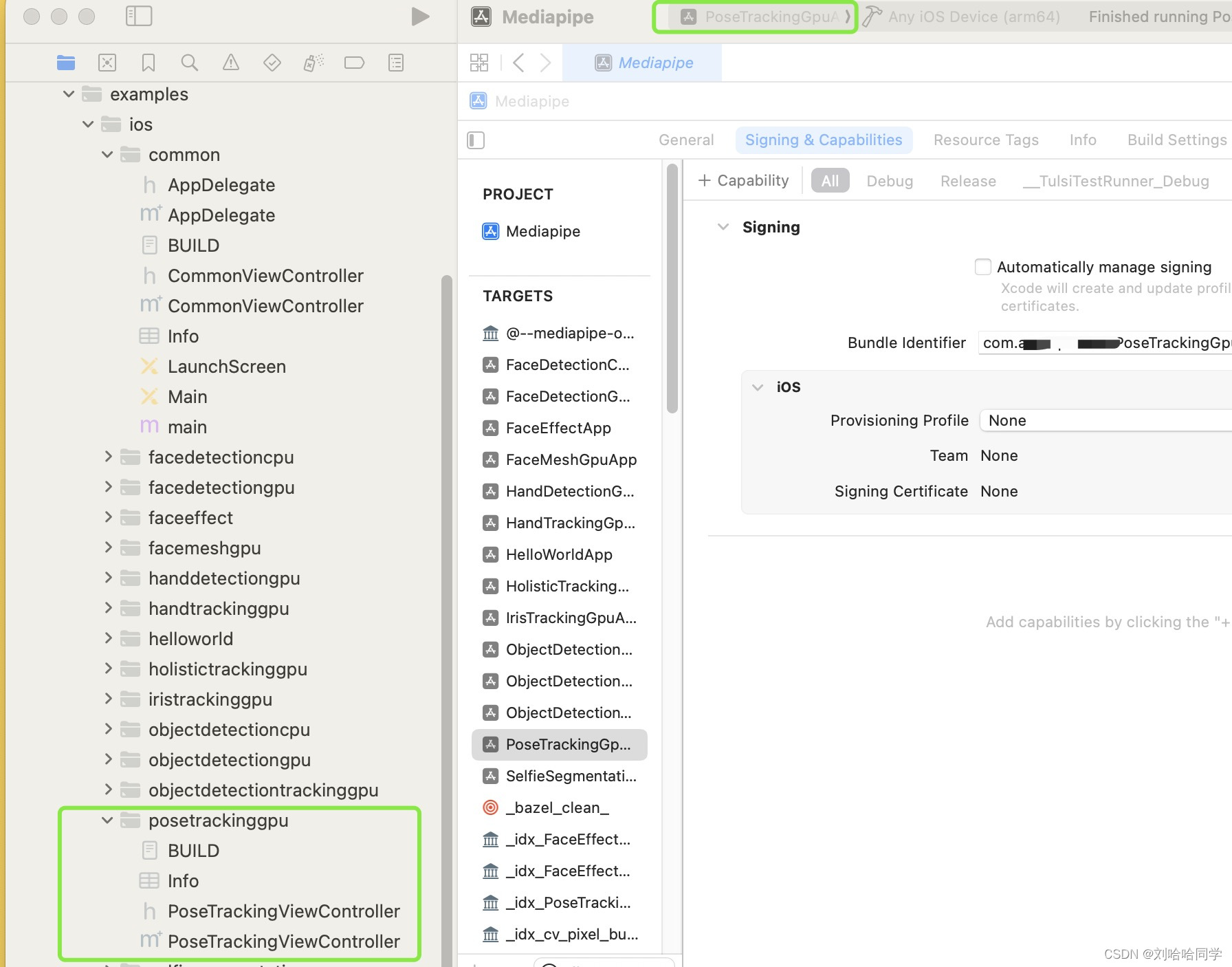
一、切换到PoseTracking并编译
- 打开Mediapipe的Xcode程序,Target切换到PoseTracking
二、解决Mediapipe Xcode项目编译问题
错误:描述文件找不到
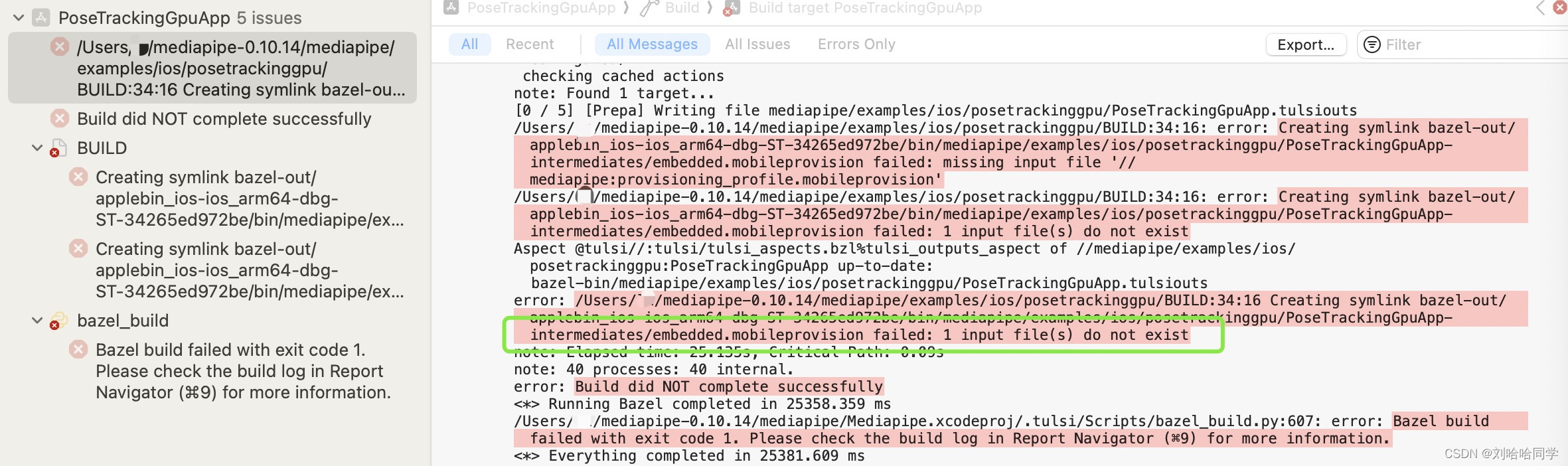
- 查看提示得知在路径 ~/mediapipe-0.10.14/mediapipe/examples/ios/posetrackinggpu/下没有找到与bundleid对应一致的描述文件。
解决办法:
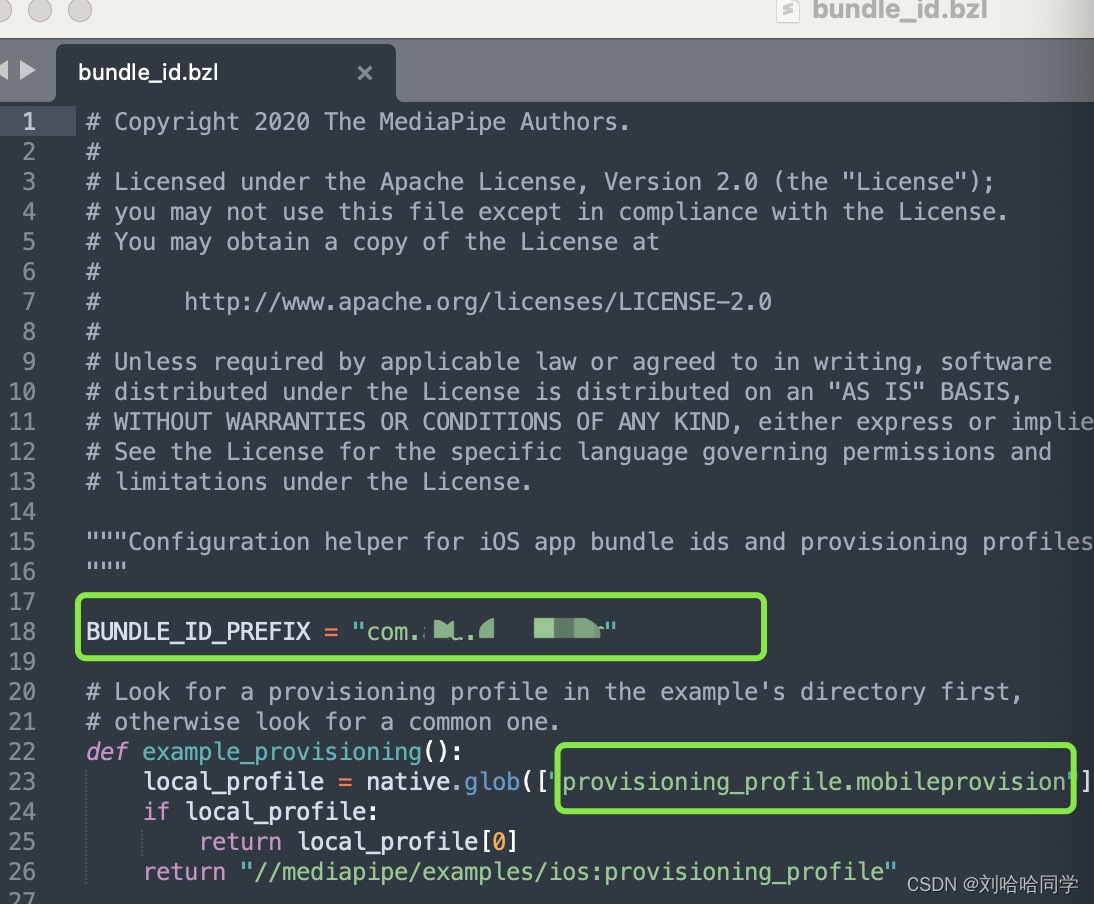
- 首先,打开~/mediapipe-0.10.14/mediapipe/examples/ios/bundle_id.bzl
- 修改BUNDLE_ID_PREFIX = “com.xxx.xxxx” ,改为你想用的bundleid。
- 注意这里规定了.mobileprovision描述文件的名字为provisioning_profile,后期自己下载描述文件需要改为同名。
- 重新使用Tulsi.app生成Mediapipe的Xcode文件
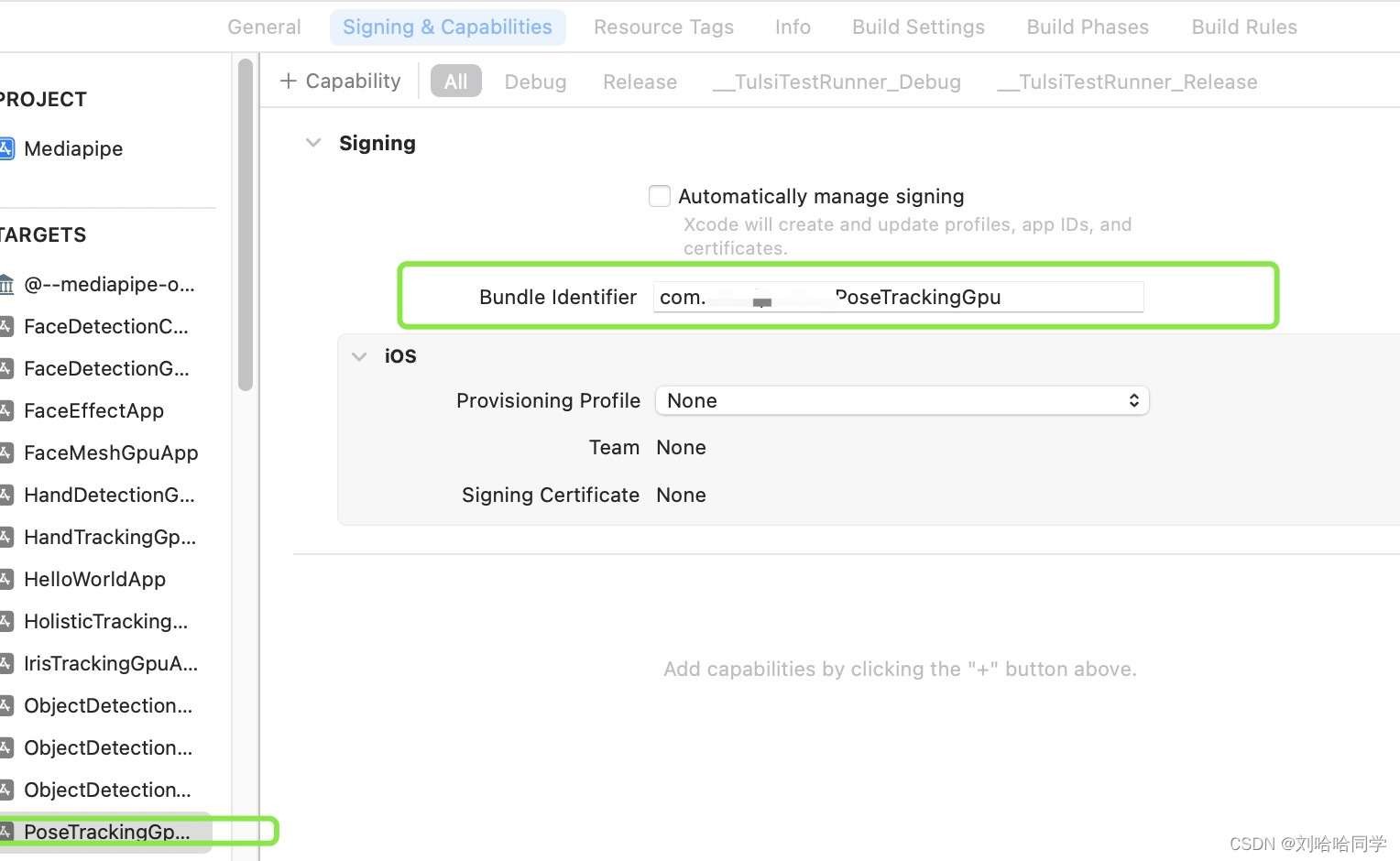
- 重新打开Mediapipe.xcodeproj,此时 bundleid前缀已经变成你改的com.xxx.xxxx了,后拼接framework的名字,此处我选的是PoseTrackingGpu,因此bundleid全名是 com.xxx.xxxx.PoseTrackingGpu
方案一:去开发者网站手动生成描述文件
- 打开苹果开发者网站,生成并下载对应bundleid的描述文件,得到xxx.mobileprovision文件。
- 把xxx.mobileprovision文件改名为provisioning_profile.mobileprovision,放到~/mediapipe-0.10.14/mediapipe/examples/ios/posetrackinggpu/provisioning_profile.mobileprovision ,重新编译运行成功。
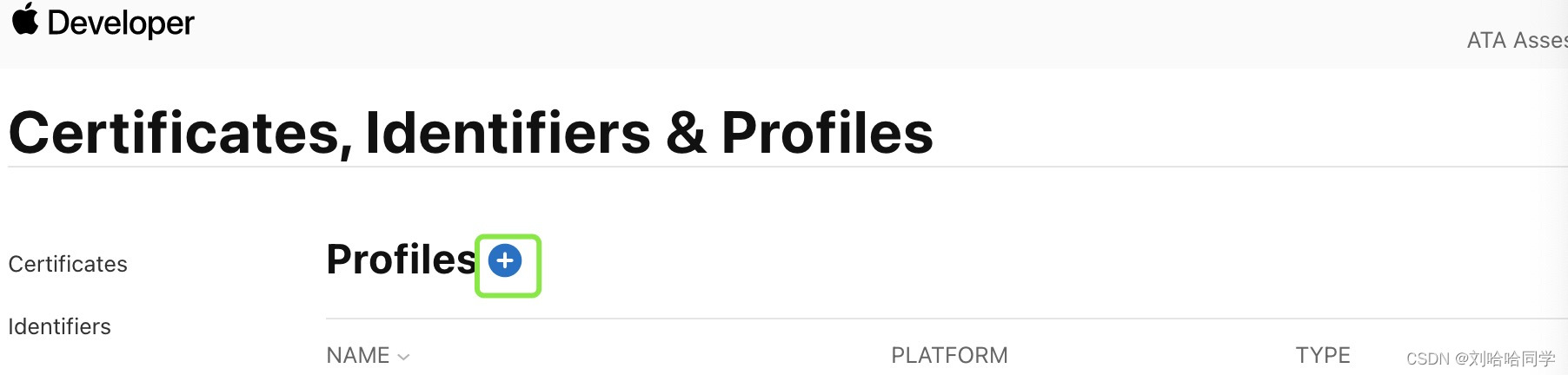
方案二:自动生成描述文件
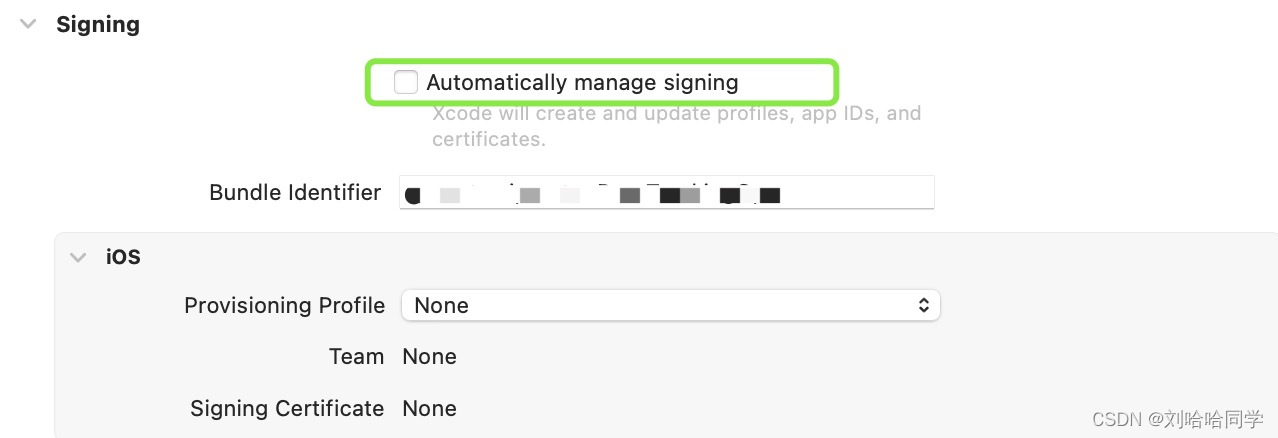
- 生成后会在 /Users/用户名/Library/MobileDevice/Provisioning Profiles下生成对应bundle identifier的描述文件。
- 之后 定位到mediapipe-0.10.14/mediapipe/examples/ios/link_local_profiles.py 的文件夹下,执行这个脚本文件
- 这个脚本的核心功能是扫描现有的描述文件,并改名复制到example中对应Target的文件夹下。
python3 link_local_profiles.py

- 查看 at后对应路径,已经拷贝到这个路径下了。
三、成功运行PoseTrackingGpu的demo
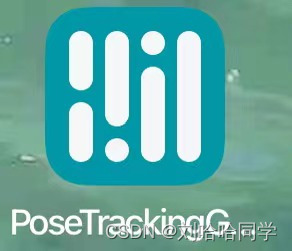
- 会在测试机上安装运行一个名为PoseTrackingGpu的app
更多推荐

 5
5 0
0- 0


 已为社区贡献2条内容

所有评论(0)