
使用cpolar实现内网穿透,将Web项目部署到公网上
文章目录
1. 前言
-
在日常开发中,你是否遇到过这样的难题:好不容易搭建了一个Web项目,但是只能本地访问,无法让你的小伙伴们访问?
-
虽然说我们可以将Web项目部署在云服务器上,但是购买云服务器又是一笔额外的开销,而且为云服务器搭建环境、上传Web项目到云服务器、开放防火墙的端口等一系列工作也会耗费不少时间
-
有了cpolar,你可以轻松将本地的Web项目暴露到公网(当然,Web项目最终还是要部署到云服务器上的)
2. 什么是cpolar
cpolar是一个非常强大的内网穿透工具,开发调试的必备利器
cpolar可以将本地内网服务器的HTTP、HTTPS、TCP协议端口映射为公网地址端口,使得公网用户可以轻松访问您的内网服务器,无需部署至公网服务器。支持永久免费使用,无需公网IP,也无需设置路由器。
cpolar的官网:cpolar官网-安全的内网穿透工具 | 无需公网ip | 远程访问 | 搭建website
https://www.cpolar.com/
此外,cpolar的社区也非常活跃,你可以在cpolar的官网上找到cpolar的官方QQ群,你有关于cpolar的问题都可以在群里提出来,会有技术人员为你解答
3. 如何使用cpolar
以下内容摘自cpolar的官网:Cpolar快速入门教程:Windows系列
https://www.cpolar.com/blog/cpolar-quick-start-tutorial-windows-series
3.1 下载cpolar
下载地址:https://www.cpolar.com/download

将cpolar的安装包下载到本地,双击安装包进行安装,一直点击Next即可(记得修改cpolar的安装目录,安装目录中最好不要出现中文)
3.2 注册cpolar账号

根据实际情况填写注册信息

3.3 下载演示站点(可跳过)
下载地址:TODO LIST测试演示站点
下载成功后,解压缩该文件,解压后的文件如下

3.4 本地运行演示站点(可跳过)
双击cpolar-todo-mvc.exe文件即可运行演示站点(演示站点会占用机器的8080端口)

在浏览器输入http://localhost:8080即可访问演示站点
http://localhost:8080
演示站点的页面(页面由Vue开发,相信每一个学过Vue的人对这个页面都不会陌生)

4. 将本地Web站点发布到公网上
4.1 运行cpolar
双击cpolar的安装目录下的cpolar.exe文件即可运行cpolar(会有一个黑窗一闪而过)
打开任务管理器(快捷键:CTRL + SHIFT + ESC),查看cpolar的运行状态

4.2 登录cpolar Web UI管理界面
在浏览器访问127.0.0.1:9200,使用注册的cpolar账号密码登录cpolar Web UI管理界面(cpolar默认会占用9200端口)
127.0.0.1:9200

4.3 创建隧道
点击创建隧道


4.4 获取公网URL地址
值得注意的是,电脑重启后公网URL地址可能会发生变化,需要定期更新项目中的公网URL地址
第一步:点击隧道列表,查看当前已创建的隧道,确保创建的隧道的状态为active(remoteDesktop隧道和website隧道是由cpolar默认创建的)

第二步:点击在线隧道列表,查看公网的URL地址
隧道的公网地址有两个,一个是http协议,一个是https协议(两个公网地址都可以使用),将公网地址复制下来,发给你的小伙伴们,他们就可以访问你的网站了

5. 关闭内网穿透
关闭内网穿透有两种方法:
- 关闭隧道
- 停止 cpolar 服务
5.1 关闭隧道(推荐)
在浏览器中打开 cpolar 的控制台
http://localhost:9200/#/tunnels/list
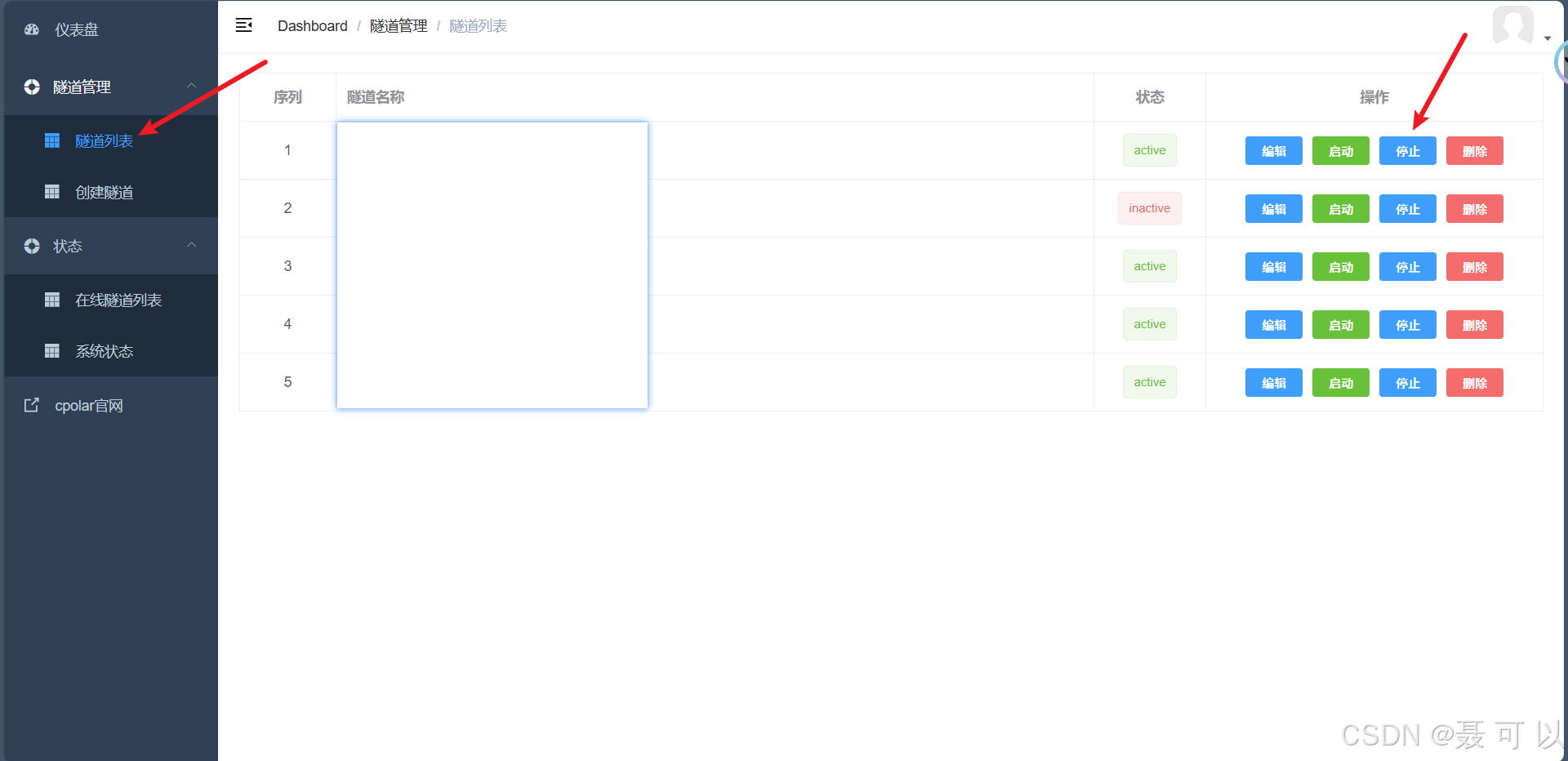
5.2 停止cpolar服务
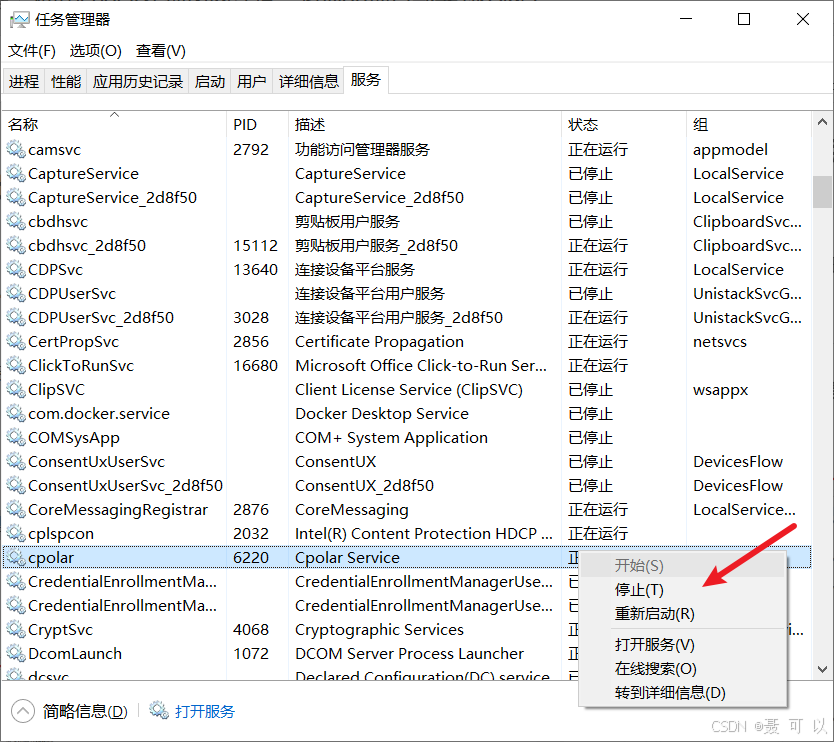
打开任务管理器(快捷键:CTRL + SHIFT + ESC),找到 cpolar 服务
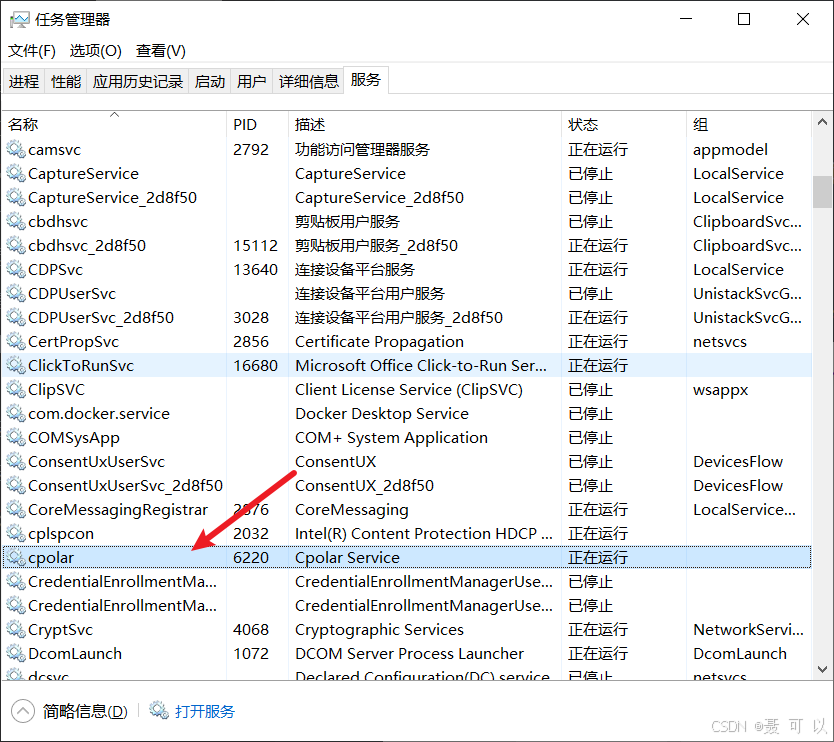
右键停止 cpolar 服务
6. 修改Cpolar Web UI占用的端口号
Cpolar Web UI 默认会占用机器的 9200 端口,但 9200 是 ElasticSearch 默认占用的端口,如果机器上安装了 ElasticSearch,会发生端口冲突的情况
6.1 找到cpolar的配置文件
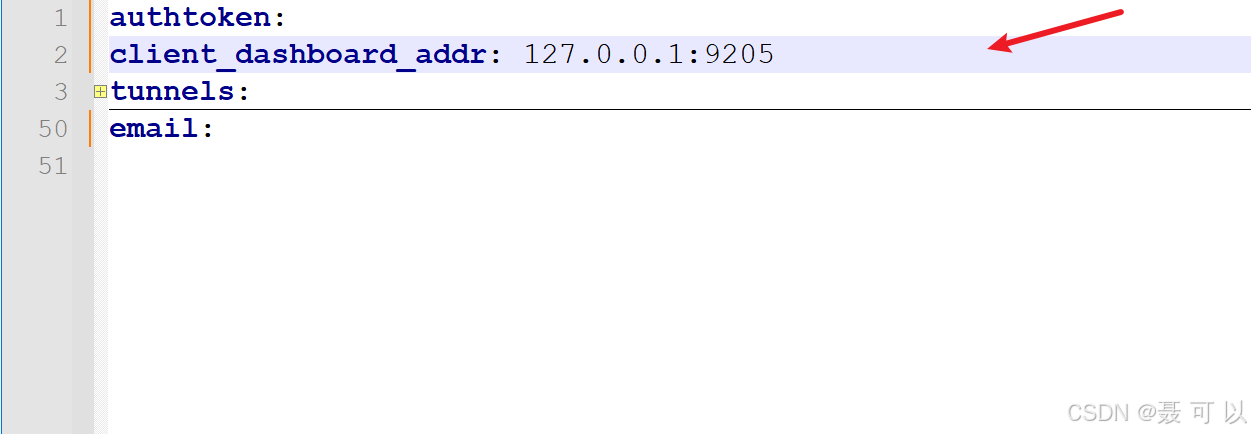
Windows系统中 cpolar 的配置文件的默认路径是C:\Users\用户名\.cpolar\cpolar.yml
6.2 在配置文件中修改cpolar占用的端口
在配置文件中新增以下代码后保存配置文件(与authtoken属性同级)
client_dashboard_addr: 127.0.0.1:9205
6.3 重启cpolar
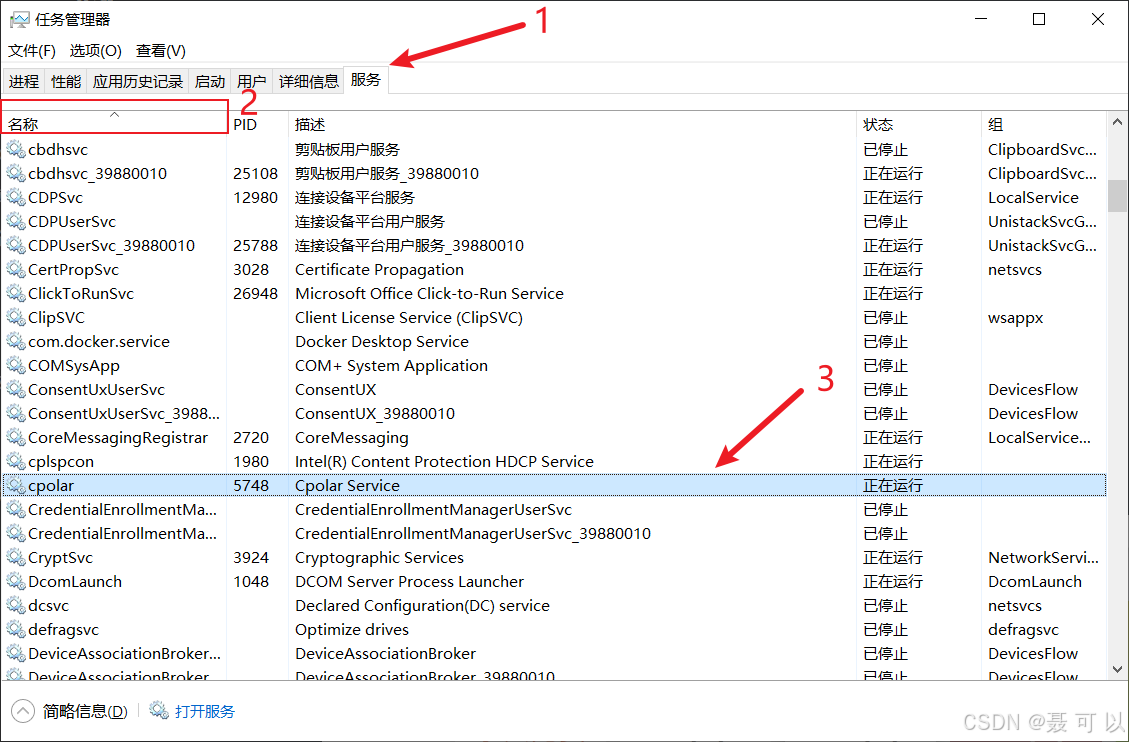
第一步:按下 CTRL + SHIFT + ESC 快捷键,打开任务管理器,点击服务,根据名称升序排列,找到cpolar进程
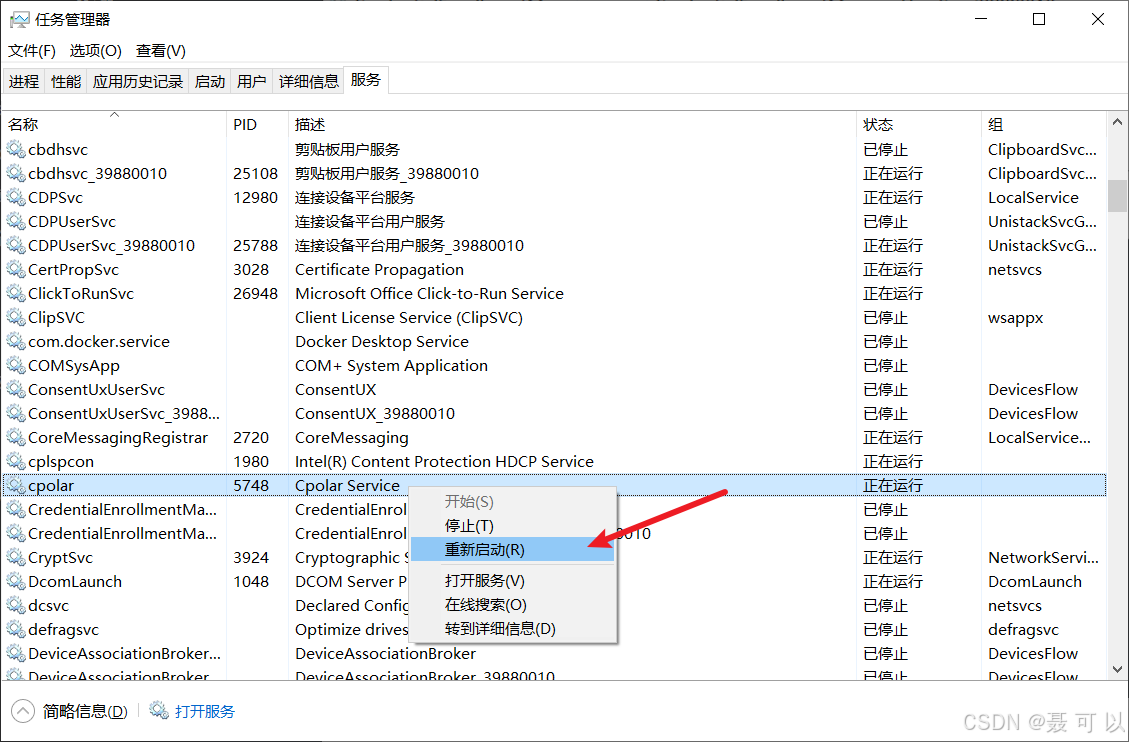
第二步:鼠标右键cpolar进程,点击重新启动
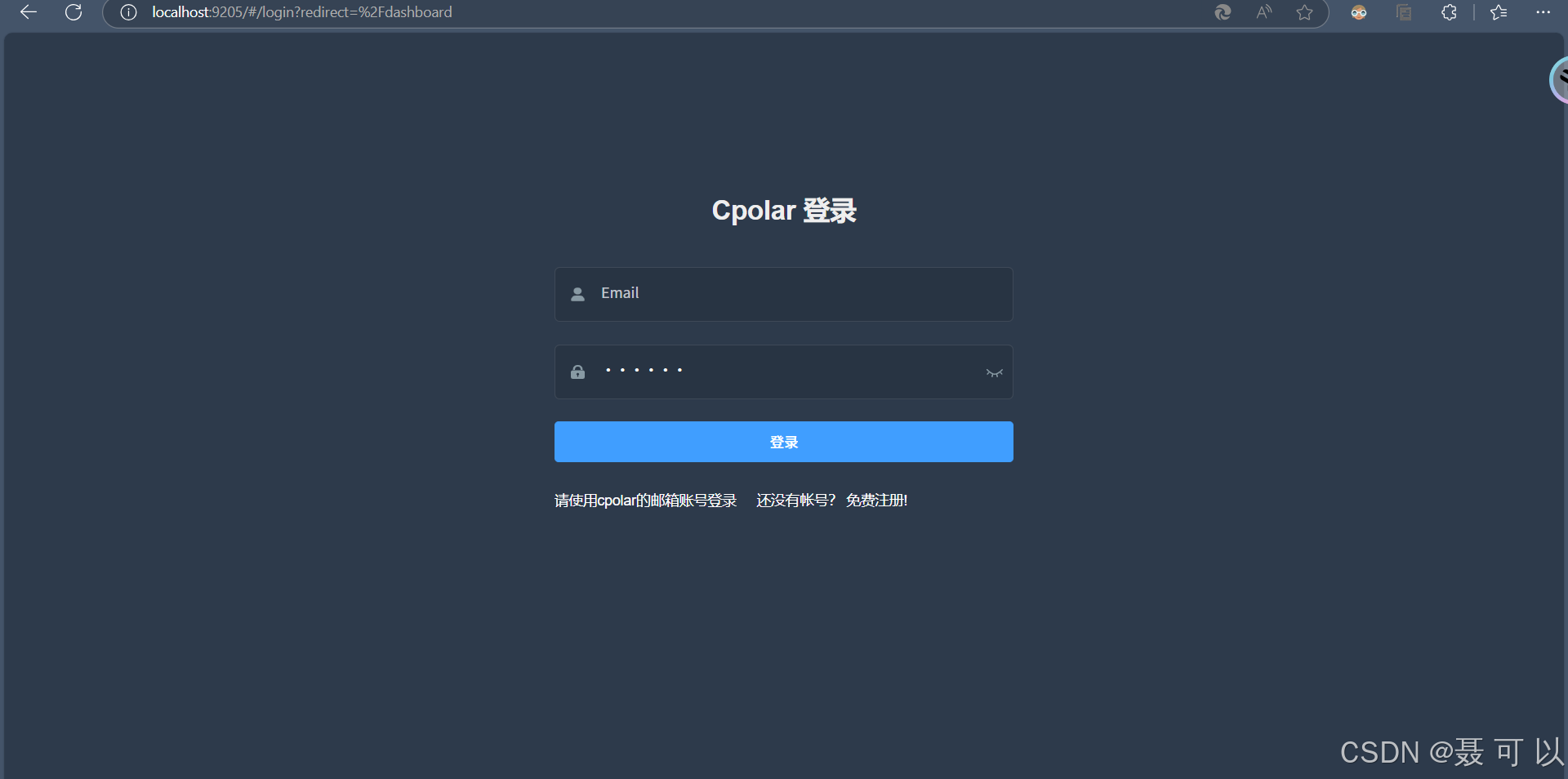
重启cpolar进程后,在浏览器的地址栏中输入http://localhost:9205/访问Cpolar Web UI界面,检查修改是否生效
http://localhost:9205/
7. 订阅进阶版的cpolar
cpolar免费版的带宽只有1Mbps,如果你对网速有一定的要求,可以订阅更多进阶版的cpolar
购买链接:价格

更多推荐
 57
57 0
0- 0


 已为社区贡献4条内容

所有评论(0)