
CST软件的界面快捷键汇总与操作窗口【入门基础】
CST界面操作快捷键
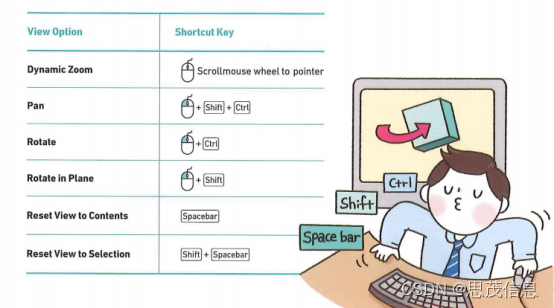
利用鼠标和键盘快捷键的GUI操作
View > Mouse Control
本章节介绍,使用鼠标和键盘快捷键,操作CST软件的2D/3D GUI (Graphical User Interface图形用户界面)的方法。为了快速方便地操作2D/3D Model,建议熟悉本章节的内容(CST2020版本开始支持使用Search(A+@)功能搜索并执行菜单,需要熟记的内容大幅减少。)
在View选项卡中选择控制鼠标(MouseControl)的基本Mode。选择Rotate后按住鼠标左键并移动,就可以旋转模型。
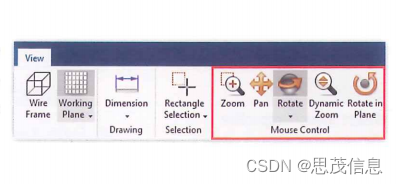
只要使用快捷键就可以操作的GUI。
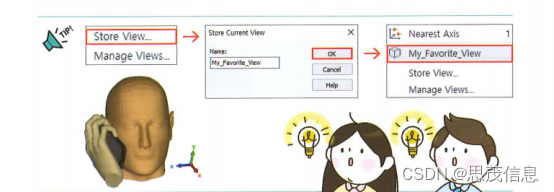
保存用户的视图模式
用户 View Mode的保存和重复使用方法!
View > Change View > Select View
下面介绍一下,默认设置的View Mode的使用方法和用户自定义View Mode的保存和管理方法。
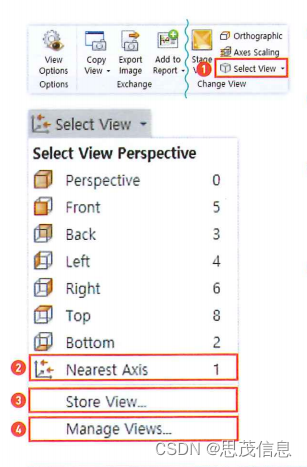
- Select View可以选择CST默认设置的几种常用View Mode,直接使用。
- Nearest Axis 模型的方向较为随意时,以用户的视线角度接近垂直的轴为准,进行平面旋转。
- Store View 保存用户自定义的View Mode,可以在该选项中继续使用。同时保存结构的Zoom、Cutting View Mode状态。
- Manage Views 可以查看和删除所设置的View,也可以移动到其他项目。从列表中选择并复制后,在其他项目执行Manage Views进行粘贴。
模型轴缩放视图
使模型沿着指定坐标轴方向拉伸展开,方便了解结构的方法
View > Change View > Axes Scaling
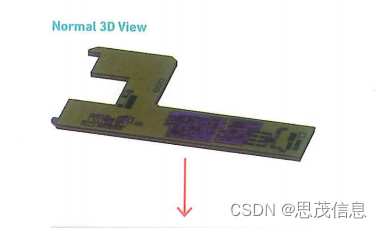
X/Y/Z轴的仿真模型比例不一样时,难以查看特定轴方向上的模型细节。左图的PCB结构比较典型,虽然XY平面上的结构容易观察,但是很难确认各平面在Z轴方向(PCB厚度方向)是怎么连接的。
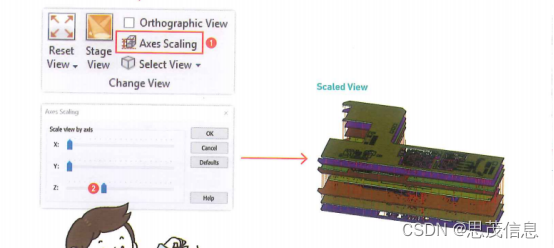
1、点击AxesScaling图标;
2、拖动Z轴方向上的滑块,可以很清楚地看到各层的连接结构Via。并且还能确认内层的部分结构。这样便于用户了解模型细节。
各种操作窗口一目了然
多个仿真工程的3D Model窗口、Schematic窗口放在一处提高工作效率!
View > Window > Windows
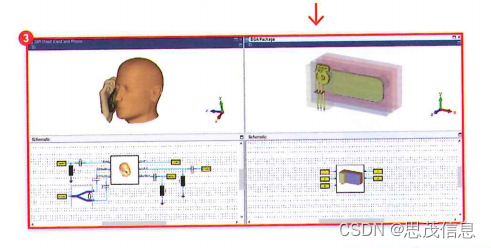
有时候需要将相互有关联的多个仿真工程的3D Model窗口和Schematic窗口放在一起,便于操作和对比。在一个屏幕操作相互有关联的CST仿真工程,不仅非常直观,还可以提高工作效率。比如,使用Sub-project功能时,同时打开当前仿真工程窗口和调出的仿真工程窗口,更容易进行建模。
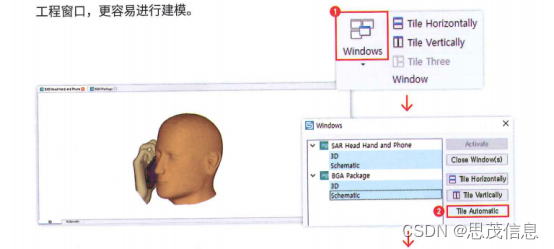
在Windows窗口的列表中选择多个CST Project的3D和Schematic界面后,执行Tile Automatic,就会自动排列成如右图所示。
【推荐内容】
更多推荐



 3
3 0
0- 0


 已为社区贡献2条内容

所有评论(0)