
Windows系统安装OpenSSH结合VS Code远程ssh连接Ubuntu【内网穿透】

打开之后,输入以下指令:
Get-WindowsCapability -Online | ? Name -like 'OpenSSH\*'
此时出现的结果就是电脑里没有安装OpenSSH的情况:

如果已经安装了OpenSSH那么跳过这一步,没有安装的话则输入以下指令
Add-WindowsCapability -Online -Name OpenSSH.Client~~~~0.0.1.0

最终结果为如下,则代表着OpenSSH安装成功:

显示OpenSSH安装成功后,在打开本地cmd进入之后输入命令ssh
ssh
如果显示的是这样结果的话,则说明正确:

2、vscode配置ssh
在windows上安装vscode,安装成功后并打开。
点击左侧工具栏中的扩展,搜索“ssh”,选择第一个Remote - SSH进行安装(我已经安装过了,所有此时显示的是禁用状态)

点击左下角的“设置”按钮,紧接着点击“设置”

根据截图的提示,找到Show Login Terminal并勾选该选项

点击左侧工具栏中的远程按钮,可以查看远程连接,点击SSH TARGETS下面显示的服务器旁边的按钮进行连接操作

3. 局域网测试连接远程服务器
以ssh连接ubuntu为例,打开vscode后,先尝试使用局域网地址ssh远程ubuntu
输入命令到对话框中,并回车
ssh username@ip

选择一个配置文件

输入完成在右侧会显示出来刚刚添加的ssh 连接,点击 -->图标 连接,出现输入密码,输入密码即可

出现绿色标志表示连接成功

4. 公网远程连接
目前我们只能在局域网内进行远程,具有一定的局限性。不过我们通过内网穿透来实现在公网环境下的远程连接。这里我们借助工具cpolar内网穿透来实现,无需公网IP,也不用设置路由器,操作简单。
cpolar官网:https://www.cpolar.com/
4.1 ubuntu安装cpolar内网穿透
本次教程我们使用的是ubuntu 图形化系统,我们需要先在ubuntu上安装配置cpolar内网穿透,支持一键自动安装脚本。
- 国内安装
curl -L https://www.cpolar.com/static/downloads/install-release-cpolar.sh | sudo bash
- 或 cpolar短链接安装方式:(国外使用)
curl -sL https://git.io/cpolar | sudo bash
- 查看版本号,正常显示即为安装成功
cpolar version
- token认证
登录cpolar官网后台,点击左侧的验证,查看自己的认证token,之后将token贴在命令行里
cpolar authtoken xxxxxxx

- 简单穿透测试
cpolar http 8080
有正常生成相应的公网地址,按ctrl+c退出
- 向系统添加服务
sudo systemctl enable cpolar
- 启动cpolar服务
sudo systemctl start cpolar
- 查看服务状态,显示如下图所示为
active则为已启动状态
sudo systemctl status cpolar

cpolar安装并配置完成后,在浏览器上访问本地9200端口,使用cpolar邮箱账号登录cpolar web UI管理界面

cpolar安装成功后,默认会安装2条样例隧道,可以自行编辑或者删减:
- ssh隧道:指向本地22端口,TCP协议
- website隧道:指向本地8080端口,HTTP协议
4.2 创建隧道映射
我们可以直接使用样例隧道ssh,或者重新创建一个隧道,使用tcp协议,指向22端口。点击左侧仪表盘的隧道管理——创建隧道
- 隧道名称:可自定义,注意不要重复
- 协议:tcp
- 本地地址:22
- 端口类型:随机临时TCP端口
- 地区:China vip
点击创建

隧道创建成功后,点击左侧的状态——在线隧道列表,可以看到,刚刚创建的隧道已经有生成了相应的公网地址,将其复制下来

4.3 测试公网远程连接
在windows上打开vscode,使用所复制的公网地址来远程SSH。
点击SSH TARGETS下面显示的服务器旁边的按钮进行连接操作

如左侧没有出现添加的连接,点如下按钮刷新

接着点击小箭头 --> 连接,出现选择ssh 类型,选择linux


输入参数,和密码即可远程成功,方便快捷。


出现以下信息表示远程连接成功

5. 配置固定TCP端口地址
由于以上所创建的隧道选择的是随机临时TCP端口,所生成的公网地址会在24小时内随机变化,对于需要长期远程的用户来讲不方便。不过我们可以为其配置固定的地址进行远程连接,后续远程无需先查看随机公网地址再进行远程。
注意:配置固定TCP端口地址功能需要升级至专业版套餐或以上才支持。
5.1 保留一个固定TCP端口地址
打开cpolar官网,登录到官网后台https://dashboard.cpolar.com/reserved,点击左侧的预留,我们来保留一个固定TCP端口地址:
- 地区:选择china
- 描述:即备注,可自定义
地址保留成功后,系统会生成相应的固定公网地址,将其复制下来

5.2 配置固定TCP端口地址
在ubuntu系统上打开浏览器访问本地9200端口,登录cpolar web UI管理界面。点击左侧的隧道管理——隧道列表,找到ssh隧道,点击右侧的编辑,我们来修改隧道信息,将固定tcp端口地址配置到隧道中

修改隧道信息,将保留成功的固定tcp地址配置到隧道中
- 端口类型:修改为固定tcp端口
- 预留的tcp地址:填写保留成功的地址
点击更新
自我介绍一下,小编13年上海交大毕业,曾经在小公司待过,也去过华为、OPPO等大厂,18年进入阿里一直到现在。
深知大多数HarmonyOS鸿蒙开发工程师,想要提升技能,往往是自己摸索成长或者是报班学习,但对于培训机构动则几千的学费,着实压力不小。自己不成体系的自学效果低效又漫长,而且极易碰到天花板技术停滞不前!
因此收集整理了一份《2024年HarmonyOS鸿蒙开发全套学习资料》,初衷也很简单,就是希望能够帮助到想自学提升又不知道该从何学起的朋友,同时减轻大家的负担。

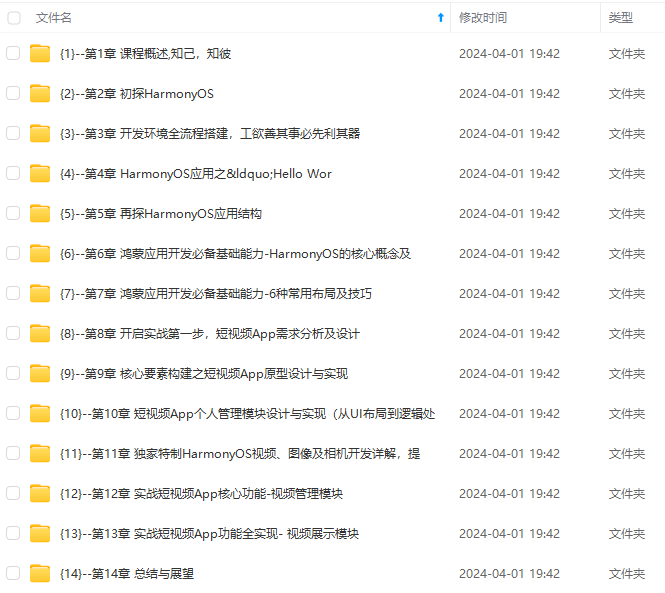
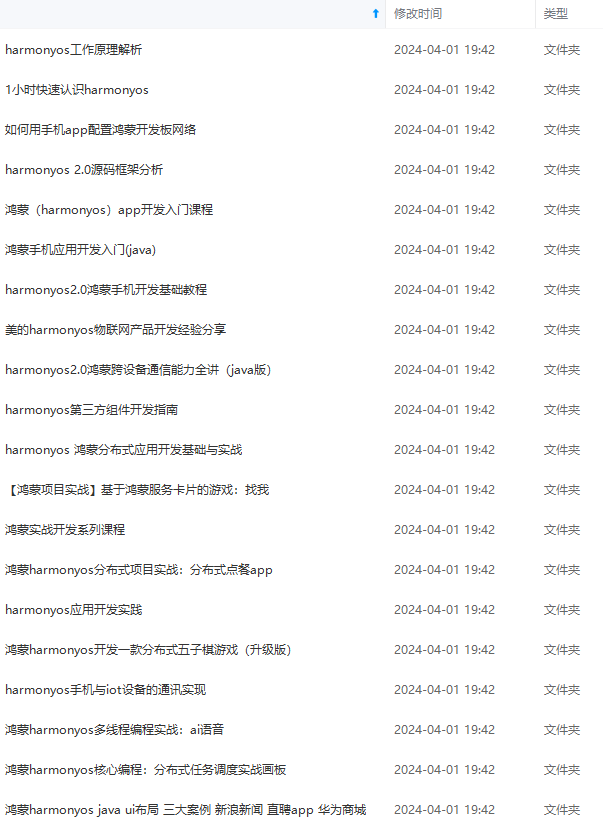
既有适合小白学习的零基础资料,也有适合3年以上经验的小伙伴深入学习提升的进阶课程,基本涵盖了95%以上HarmonyOS鸿蒙开发知识点,真正体系化!
由于文件比较大,这里只是将部分目录大纲截图出来,每个节点里面都包含大厂面经、学习笔记、源码讲义、实战项目、讲解视频,并且会持续更新
如果你觉得这些内容对你有帮助,可以添加VX:vip204888 (备注鸿蒙获取)

一个人可以走的很快,但一群人才能走的更远。不论你是正从事IT行业的老鸟或是对IT行业感兴趣的新人,都欢迎扫码加入我们的的圈子(技术交流、学习资源、职场吐槽、大厂内推、面试辅导),让我们一起学习成长!
865883250)]
既有适合小白学习的零基础资料,也有适合3年以上经验的小伙伴深入学习提升的进阶课程,基本涵盖了95%以上HarmonyOS鸿蒙开发知识点,真正体系化!
由于文件比较大,这里只是将部分目录大纲截图出来,每个节点里面都包含大厂面经、学习笔记、源码讲义、实战项目、讲解视频,并且会持续更新
如果你觉得这些内容对你有帮助,可以添加VX:vip204888 (备注鸿蒙获取)
[外链图片转存中…(img-CMpgfoBY-1712865883250)]
一个人可以走的很快,但一群人才能走的更远。不论你是正从事IT行业的老鸟或是对IT行业感兴趣的新人,都欢迎扫码加入我们的的圈子(技术交流、学习资源、职场吐槽、大厂内推、面试辅导),让我们一起学习成长!
更多推荐

 18
18 0
0- 0


 已为社区贡献4条内容

所有评论(0)