
2024最新PyCharm安装+界面配置,给你一个舒适的开发环境_pycharm需要下载breton吗
先自我介绍一下,小编浙江大学毕业,去过华为、字节跳动等大厂,目前阿里P7
深知大多数程序员,想要提升技能,往往是自己摸索成长,但自己不成体系的自学效果低效又漫长,而且极易碰到天花板技术停滞不前!
因此收集整理了一份《2024年最新Python全套学习资料》,初衷也很简单,就是希望能够帮助到想自学提升又不知道该从何学起的朋友。
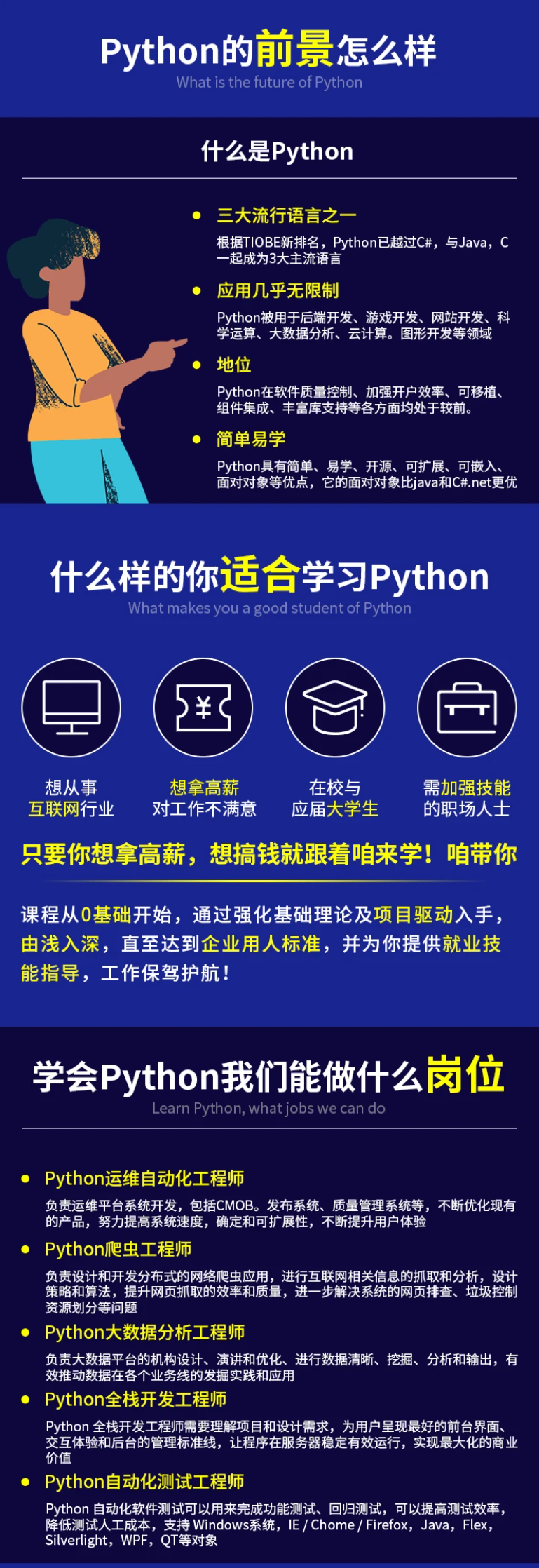
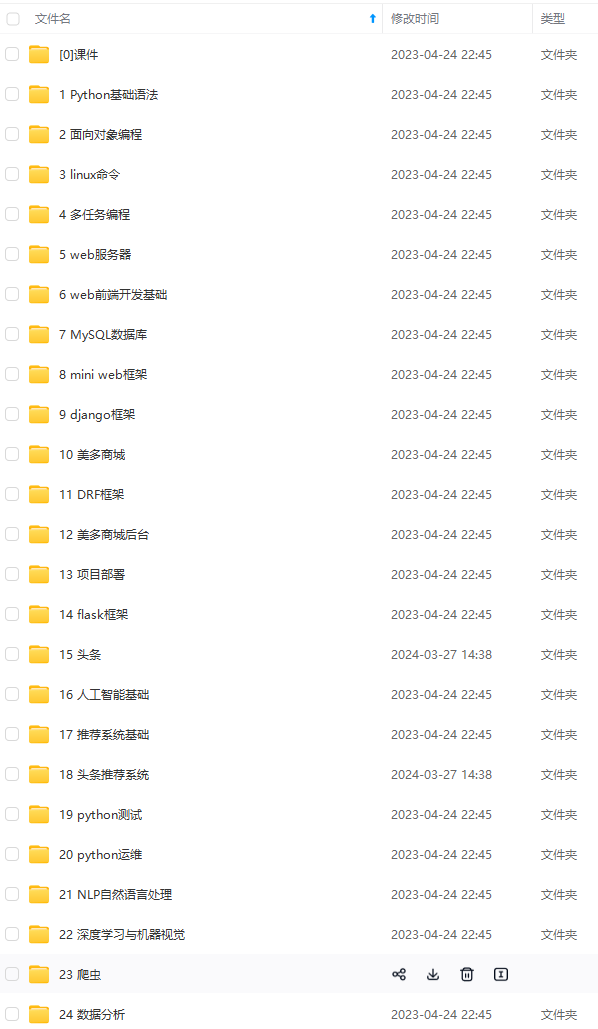
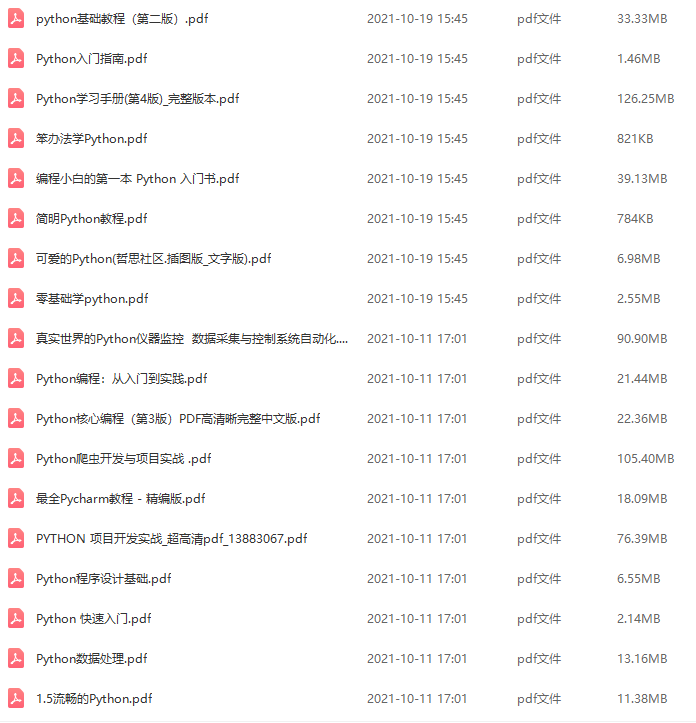
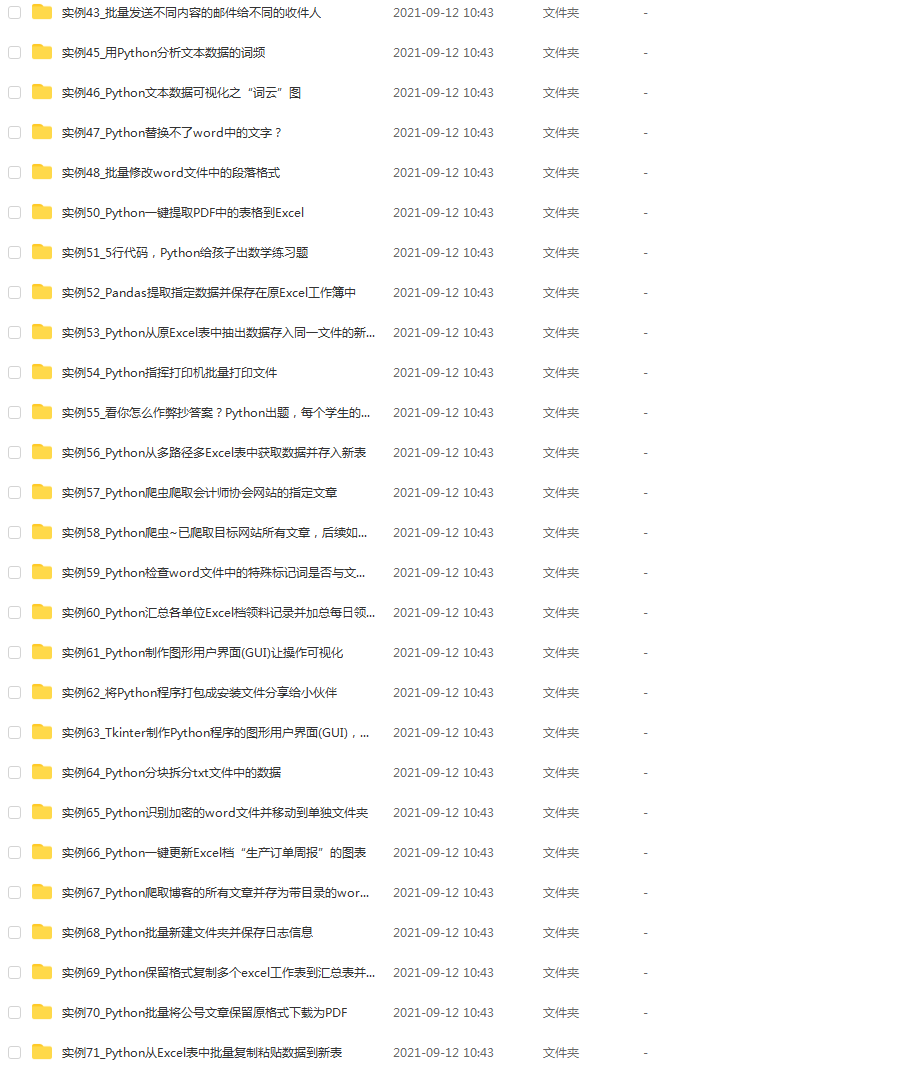
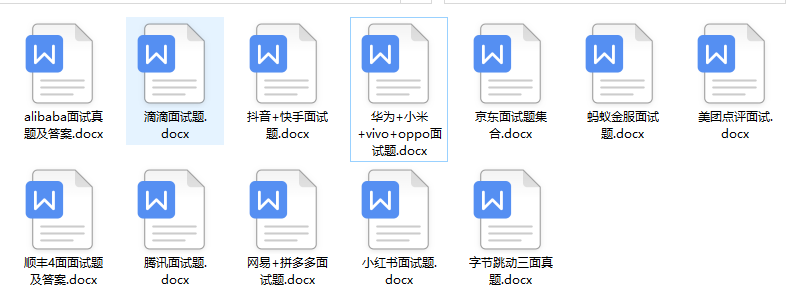
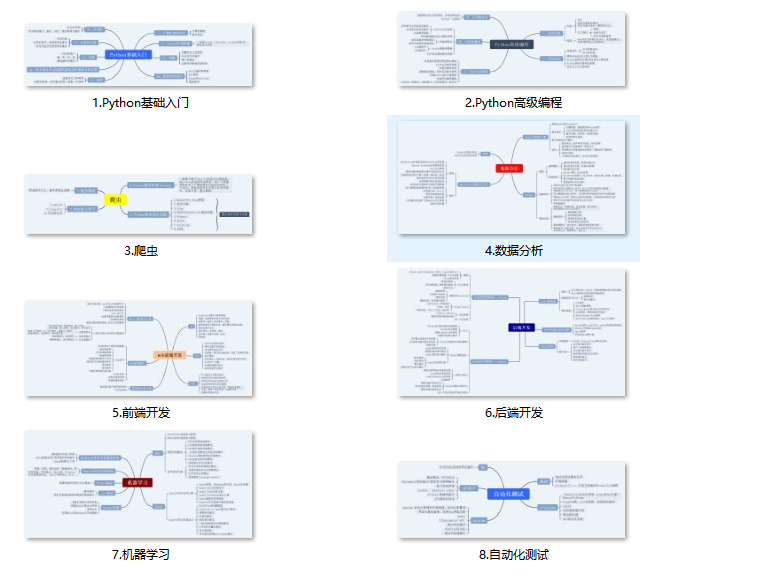
既有适合小白学习的零基础资料,也有适合3年以上经验的小伙伴深入学习提升的进阶课程,涵盖了95%以上Python知识点,真正体系化!
由于文件比较多,这里只是将部分目录截图出来,全套包含大厂面经、学习笔记、源码讲义、实战项目、大纲路线、讲解视频,并且后续会持续更新
如果你需要这些资料,可以添加V获取:vip1024c (备注Python)

正文
【 Create Desktop Shortcut】(创建桌面快捷方式):创建PyCharm社区版桌面快捷方式。
【Update PATH Variable】(更新PATH变量):添加PyCharm文件夹里的bin目录到PATH环境变量里,添加完以后可通过系统命令输入“pycharm”直接启动PyCharm软件。
【Update Context Menu】(更新上下文菜单):当你右击一个文件夹时,可以选择通过用PyCharm软件打开文件。
【Create Associations】(创建关联):创建文件关联,当你勾选了.py,以后点击以.py为后缀的文件都会默认以PyCharm软件打开。
5、选择开始菜单文件夹,默认文件夹名为JetBrains**(也可以自己取一个名字,比如取名为PyCharm,好辨认一点。)**,单击【Install】进行安装。

解析:【开始菜单文件夹】指的就是创建在你电脑开始里的文件夹,然后它就会在这个文件夹里存放一个Pycarm快捷方式,一般使用不到的,因为桌面已经有一个快捷方式了,而“开始”指的就是你屏幕下方的window图标,这个就是“开始”,按Win键就可以召唤出来。(我是Windows10系统,所以Window图标在最左边,与你们Windows11系统不同,你们的Window图标应该在中间。)

6、正在安装

7、选择I want to manually reboot later**(我想稍后手动重新启动),不要选择"Reboot now"(重新启动)**,否则电脑会直接重新启动,单击【Finish】完成安装。

三、使用PyCharm编写Python程序
1、双击桌面PyCharm快捷方式启动,首次启动会弹出“导入PyCharm设置”界面,选择【Do not import settings】不导入设置,单击【OK】。

2、然后来到PyCharm欢迎界面,单击【New Project】创建新项目。

3、【Location】用来存放项目文件的路径,先在D盘里创建一个新文件夹取名为“PyCharmProject”,然后点击更改把项目路径更改到刚刚创建在D盘里的“PyCharmProject文件夹里”。(我的项目路径在D盘里的Software文件夹→PyCharm文件夹里的PyCharmProject文件夹,你们只需把文件放在刚刚创建的PyCharmProject文件夹里就行了。)
点击【Previously configured interpreter】(以前配置的解释器),意思就是选择电脑上已下好的Python,点击【Add Interpreter】(添加解释器)展开,然后点击【Add Local Interpreter】(添加本地解释器)。
**【Create a main.py welcome script】😗*勾选后会创建一个名为“main”的python文件,内容是教你写几行入门代码。

4、选择【System Interpreter】(系统解释器),然后点击三个点找到你所下载的Python安装位置所在地。

5、找到你安装Python放置的文件夹,点击进去找到Tools文件夹,然后点击python.exe,点击【OK】(D:\Python\python.exe**,**比如我的python就安装在D盘里的Python文件夹里)。

6、再次点击【OK】。

7、然后它就会识别到你所下载的Python版本,然后点击【Create】创建此项目。

8、这条可无视,只作为补充扩展,新手用上面方法创建项目就行了。
点击**【New environment using】**用于为项目创建虚拟环境,默认PyCharm自带的【Virtualenv】虚拟环境就行了,然后它将会在此项目文件夹下创建一个venv文件夹,用来存放虚拟环境。
【Inherit global site-packages】(继承全局网站包),勾选后,可以使用Base Interpreter的所有包。
【Make available to all projects】(可用于所有项目),勾选后,此项目配置好的虚拟环境可以在下次创建新项目时直接使用,就不用再去配置新的虚拟环境了,然后单击【Create】新建项目。

9、创建python文件,鼠标右键【PyCharmProject】→【New】→【Python File】

10、然后会弹出“New Python file”弹窗,文件名取名为“chapter01”(第一章的意思),然后点击回车键创建。

11、在chapter01文件下编写代码,输入代码为print(“hello world”),切记代码必须是全英文,否错会报错,但是英文引号""里的内容可以输入中文。

12、鼠标右键空白处点击【Run ‘chapter01’】或者点击右上角运行按钮进行运行,运行结果为:hello world

注:PyCharm教程已结束,接下来是PyCharm的一些额外配置,请根据自己的需求选择性的进行配置,觉得有用就进行配置,觉得没什么太大帮助就选择跳过。
四、设置字体大小
1、点击左上角【File】(文件)→【Settings】(设置)。

2、点击【Editor】(编辑)→【Font】(字体),在【Size】栏里填写数字就可以调节字体大小了,然后点击【OK】完成设置。
【Font】:可选择不同的字体。
【Size】:设置字体的大小。
【Line height】:设置行距,指的是每一行代码与下一行代码的上下高度。

五、通过鼠标滑轮调节字体大小
1、点击【File】→【Settings】→【Editor】→【General】(概述),勾选**“Change font size with Ctrl键+Mouse Wheel in”**后,可通过Ctrl键加鼠标滑轮向上滑动增大字体,滑轮向下缩小字体。然后单击【OK】完成设置。

六、设置主题
1、点击【File】→【Settings】→【Editor】→【Color Scheme】(配色方案)→【Scheme】(方案),一共有11种主题,可自行选择,选择完后点击【OK】完成设置。

七、设置背景图片
1、点击【File】→【Settings】→【Appearance & Behavior】(外观与行为)→【Appearance】(外观),点击【Background Image】(背景图片)。

2、在【Image】栏里添加你想放置的背景图片,【Opacity】栏里是调节背景图片透明度的大小,往左拉透明度越低,往右拉透明度越高,设置完后点击【OK】。

3、再次点击【OK】开始应用背景图片。

4、效果图

5、如果突然不想使用背景图片了,点击【Clear and Close】就可以取消背景图片的使用了。

八、下载汉化包
1、点击【File】→【Settings】→【Plugins】(插件),在搜索栏里搜索Chinese,点击【Install】安装**“Chinesse Language Pack”**汉化包,下载完后点击【OK】。

2、点击【Restart】重新启动PyCharm就可以看见中文界面了。

3、如果不想用汉化包了,点击【禁用】,然后再点【确定】。

4、然后点击【重新启动】就恢复到原来的英文界面了。

教程到这里就已经结束了,相信你现在一定已经安装好PyCharm了~
Python是一门非常不错的编程语言,薪资待遇高、就业前景好。即使你不想出去上班,也可以利用Python在家做兼职(比如爬取客户需要的数据、量化交易、代写程序等)。
关于Python技术储备
(1)Python所有方向的学习路线(新版)
这是我花了几天的时间去把Python所有方向的技术点做的整理,形成各个领域的知识点汇总,它的用处就在于,你可以按照上面的知识点去找对应的学习资源,保证自己学得较为全面。
最近我才对这些路线做了一下新的更新,知识体系更全面了。

(2)Python学习视频
包含了Python入门、爬虫、数据分析和web开发的学习视频,总共100多个,虽然没有那么全面,但是对于入门来说是没问题的,学完这些之后,你可以按照我上面的学习路线去网上找其他的知识资源进行进阶。

(3)100多个练手项目
我们在看视频学习的时候,不能光动眼动脑不动手,比较科学的学习方法是在理解之后运用它们,这时候练手项目就很适合了,只是里面的项目比较多,水平也是参差不齐,大家可以挑自己能做的项目去练练。

网上学习资料一大堆,但如果学到的知识不成体系,遇到问题时只是浅尝辄止,不再深入研究,那么很难做到真正的技术提升。
需要这份系统化的资料的朋友,可以添加V获取:vip1024c (备注python)

一个人可以走的很快,但一群人才能走的更远!不论你是正从事IT行业的老鸟或是对IT行业感兴趣的新人,都欢迎加入我们的的圈子(技术交流、学习资源、职场吐槽、大厂内推、面试辅导),让我们一起学习成长!
1a028d1aacb1d.png#pic_center)
网上学习资料一大堆,但如果学到的知识不成体系,遇到问题时只是浅尝辄止,不再深入研究,那么很难做到真正的技术提升。
需要这份系统化的资料的朋友,可以添加V获取:vip1024c (备注python)
[外链图片转存中…(img-uic54qOr-1713118394276)]
一个人可以走的很快,但一群人才能走的更远!不论你是正从事IT行业的老鸟或是对IT行业感兴趣的新人,都欢迎加入我们的的圈子(技术交流、学习资源、职场吐槽、大厂内推、面试辅导),让我们一起学习成长!
更多推荐



 26
26 0
0- 0


 已为社区贡献2条内容

所有评论(0)