
【零基础03】实战企业级K8S本地部署ThingsBoard专业版集群之三:Linux Centos7.9系统的iDRAC远程管理、网络设置、SecureCRT远程登录终端、企业级静态ip地址配置
目录
1.3、使用TAB贱选择左侧选项-->系统设置-->高级硬件配置编辑
1.9、打开IE浏览器,输入服务器ipv4的IP地址(3.2.5步骤),页面会提示不安全,点击高级选项编辑
1.11、输入用户名和密码,默认用户名root,密码calvin
1.12、登录成功,这时你就可以在远程PC电脑端操作服务器编辑
2、Linux CentOS7的网络设置(Bridged桥接模式)
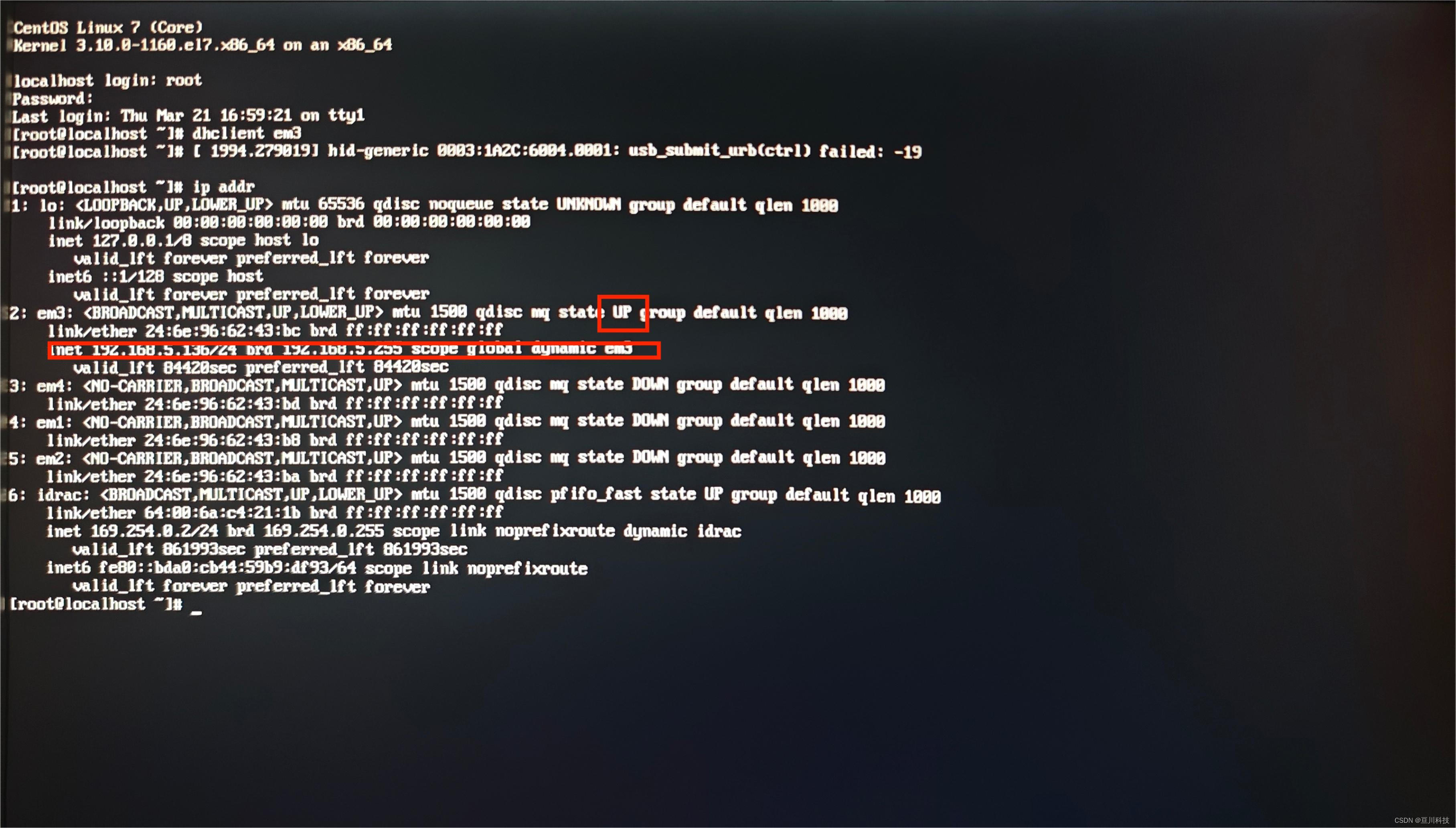
2.4、如果没有自动获取到IP地址,则输入dhclient em3(具体网卡名称),即可获取IP地址
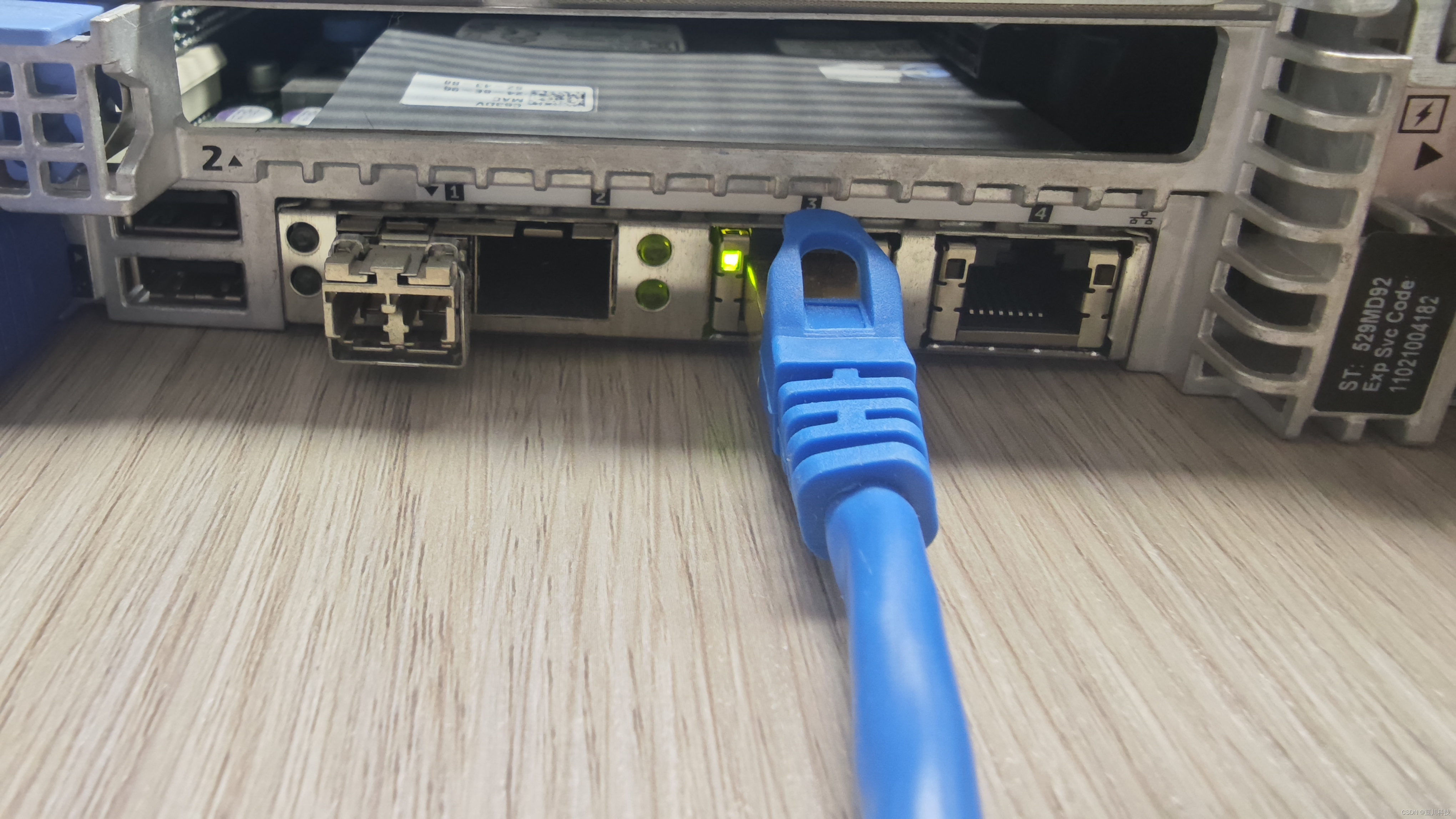
3.1、(前提)服务器网口(注意区分iDRAC接口)接到交换机或者路由器LAN口上。
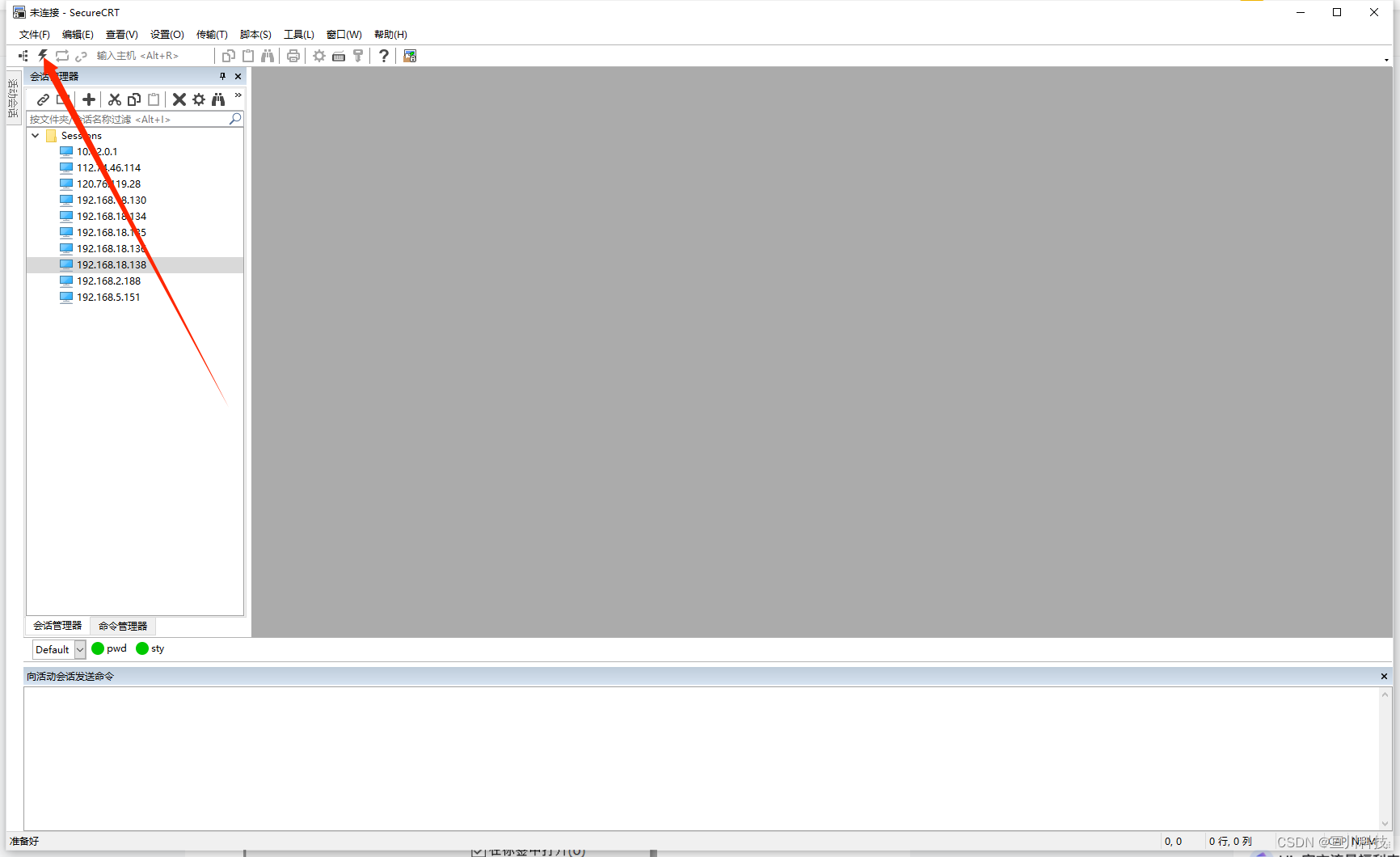
3.4、新建连接,协议SSH2,主机名输入网卡获取的IP地址,端口22,用户名为服务器用户名,点击连接。
4.3、输入vi ifcfg-配置文件(是需要配置的网卡的名称),以下配置项若在文件中已存在则修改其属性值,若不存在则进行添加:
1、iDRAC连接登录服务器远程管理
iDRAC远程管理适用于多种场景,包括但不限于:
- 1. 跨地域管理:对于分布在不同地区的服务器集群,通过iDRAC远程管理,管理员可以方便地对其进行统一管理,降低了管理成本。
- 2. 无人值守环境:在无人值守的数据中心或服务器机房中,iDRAC可以实现对服务器的实时监控和预警,确保服务器的稳定运行。
- 3. 紧急故障处理:当服务器出现故障时,管理员可以通过iDRAC远程登录服务器,快速定位并解决问题,缩短了故障恢复时间。
1.1、网线连接
服务器的IDRAC口使用网线接在交换机或路由器的LAN口上(远程管理服务器需要)。
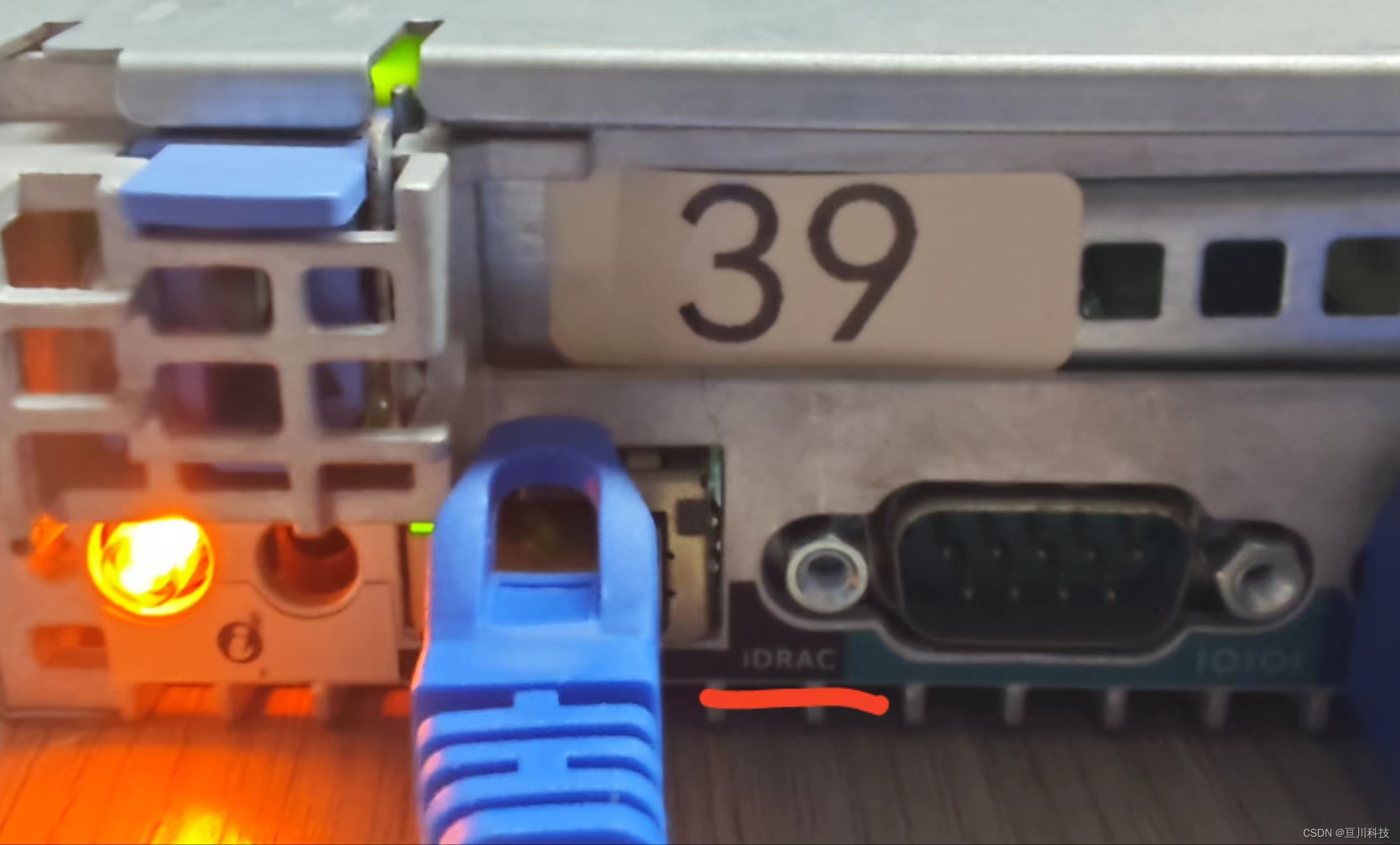
1.2、启动服务器,这个加载界面点击F10
1.3、使用TAB贱选择左侧选项-->系统设置-->高级硬件配置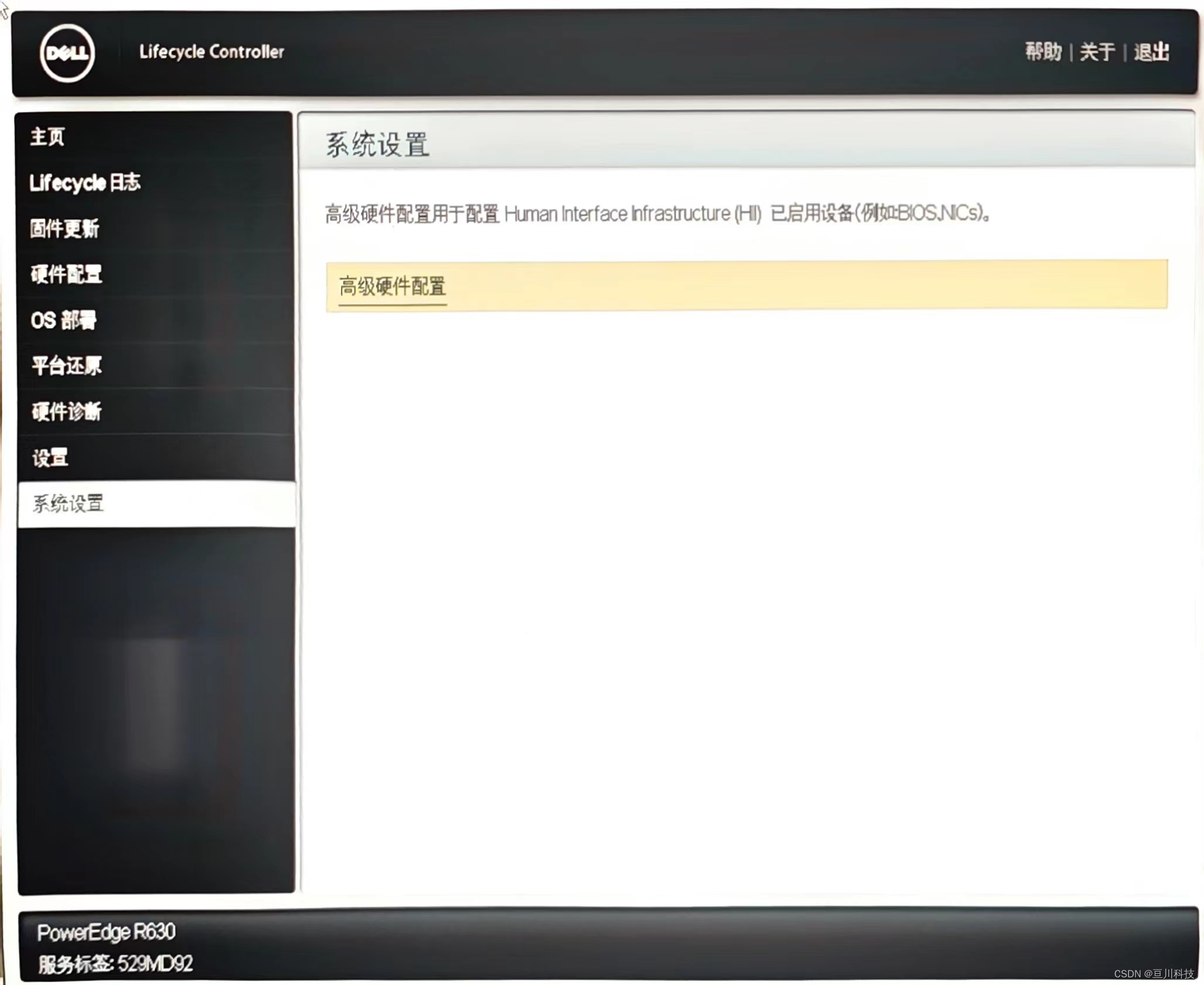
1.4、选择【iDRAC设置】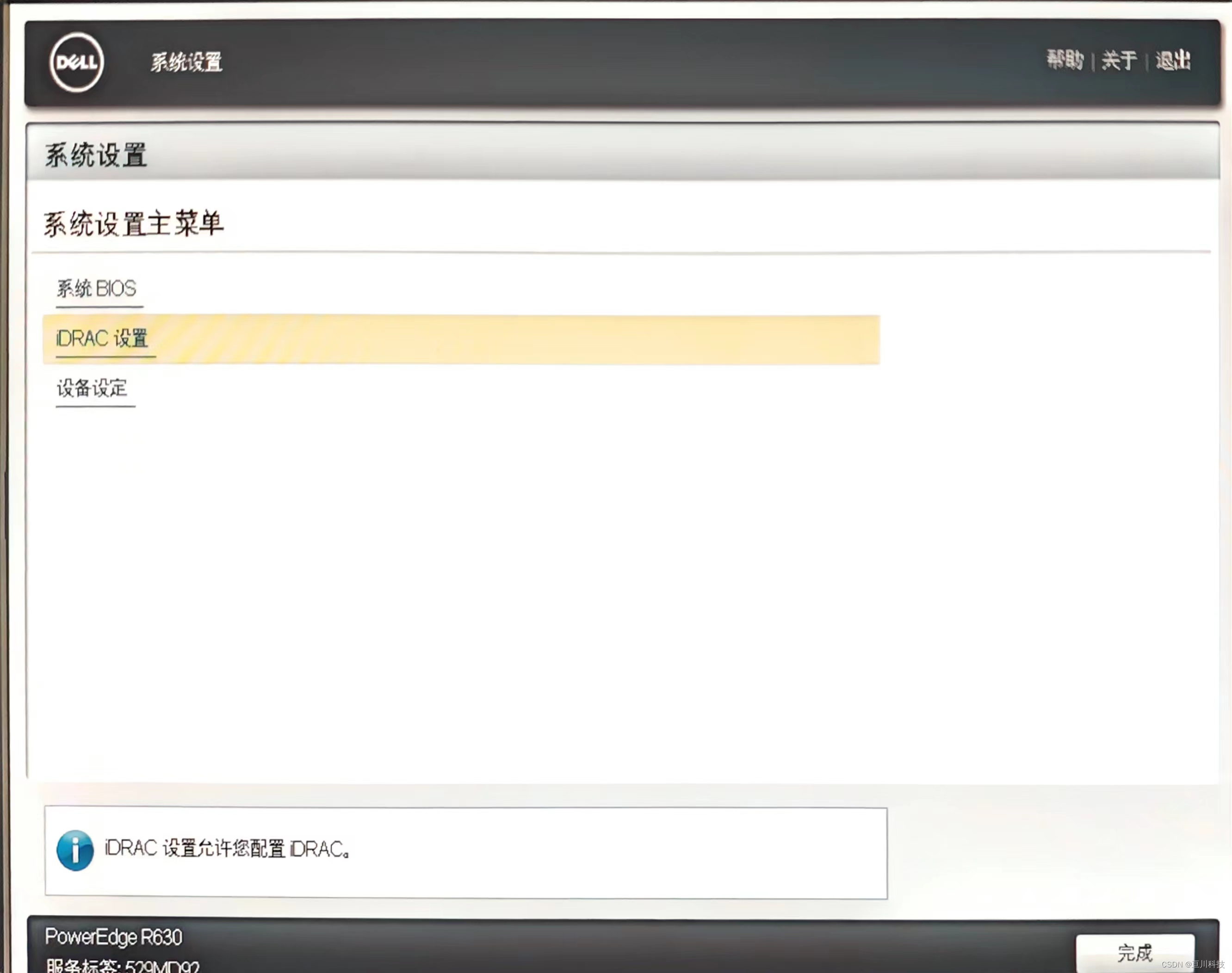
1.5、选择【网络】
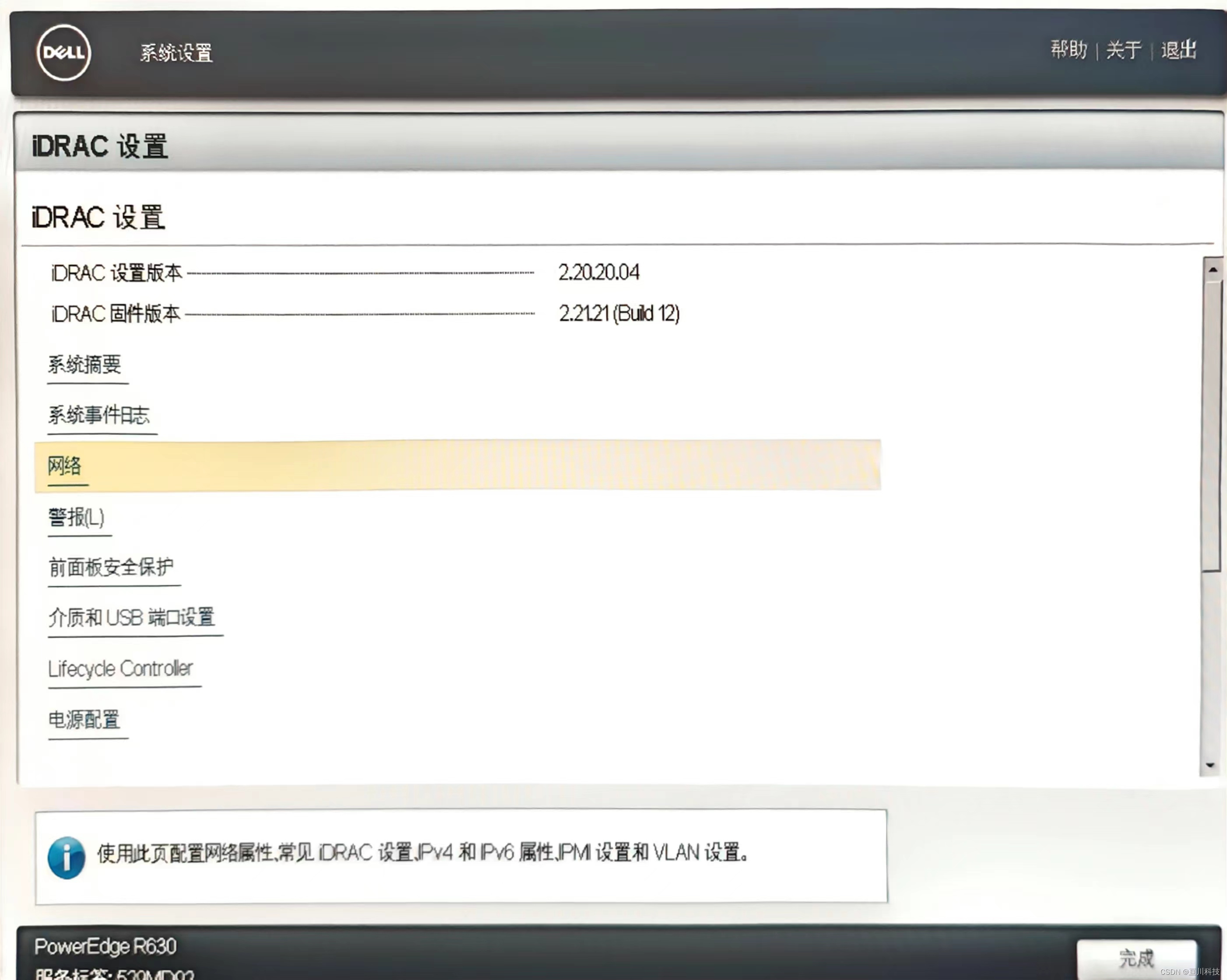
1.6、DHCP选择禁用,查看服务器的IP地址并且记住。
局域网同网段IP地址设置
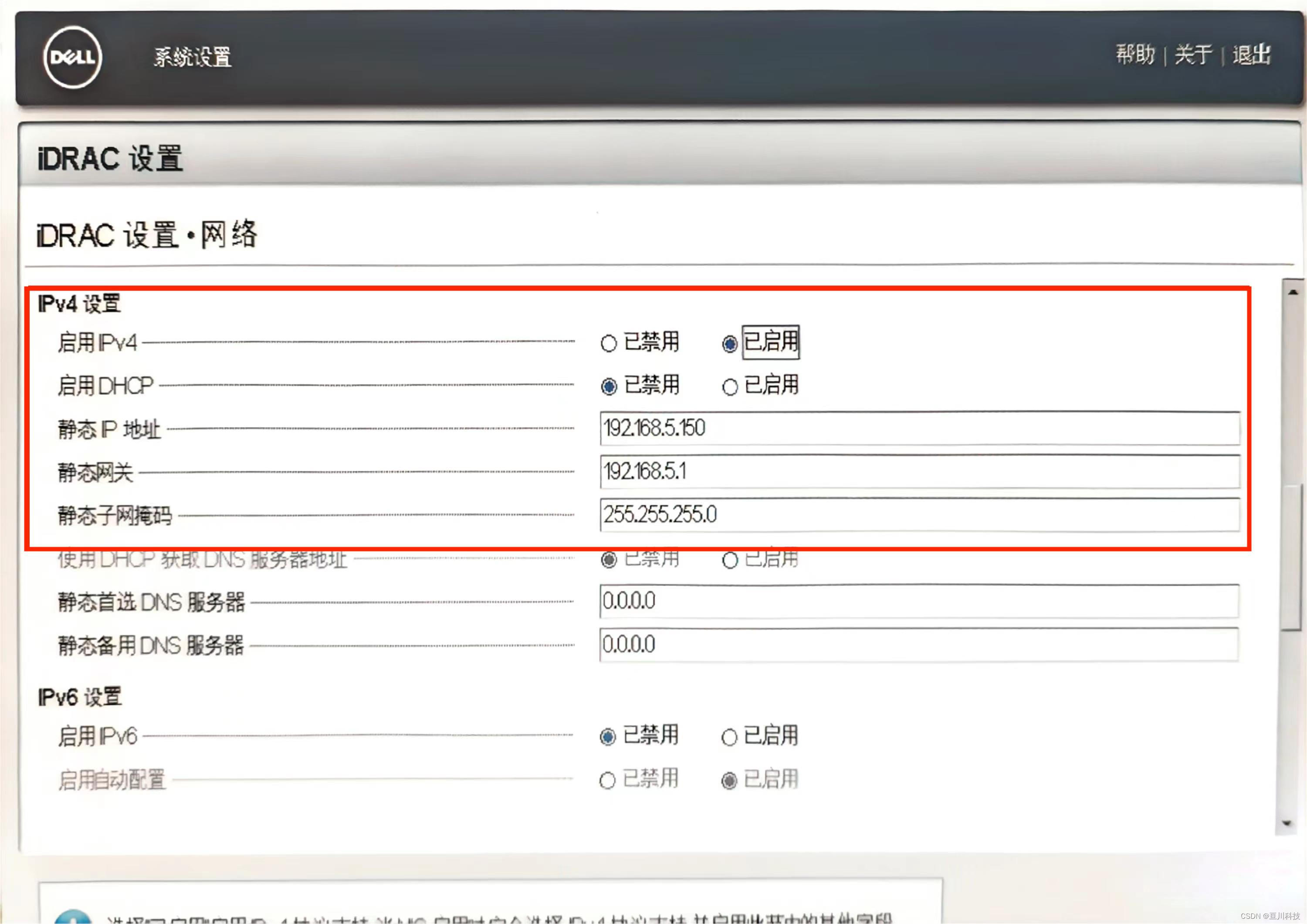
1.7、VLAN ID 禁用
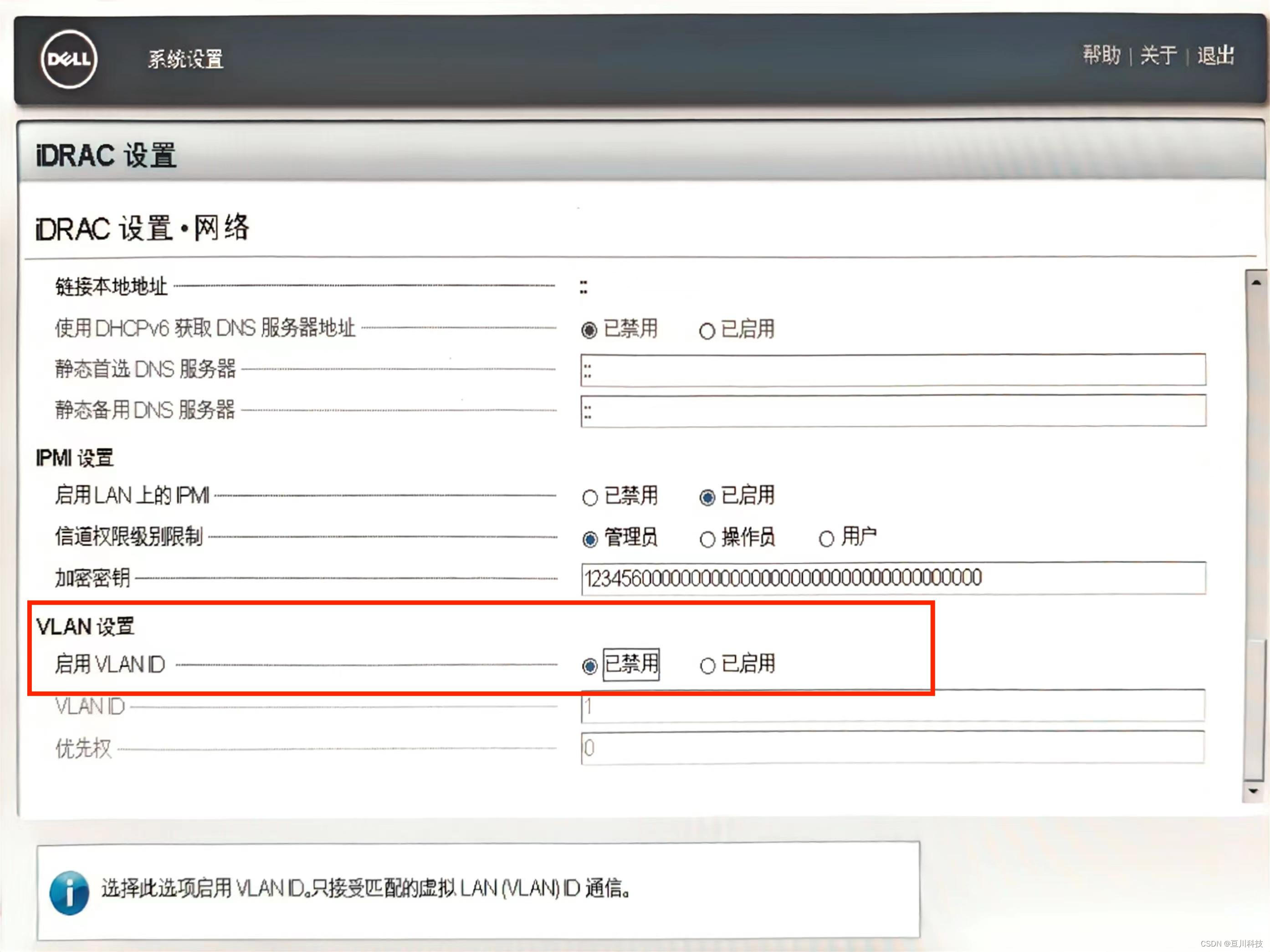
1.8、选择完成后退出保存,自动重启
1.9、打开IE浏览器,输入服务器ipv4的IP地址(3.2.5步骤),页面会提示不安全,点击高级选项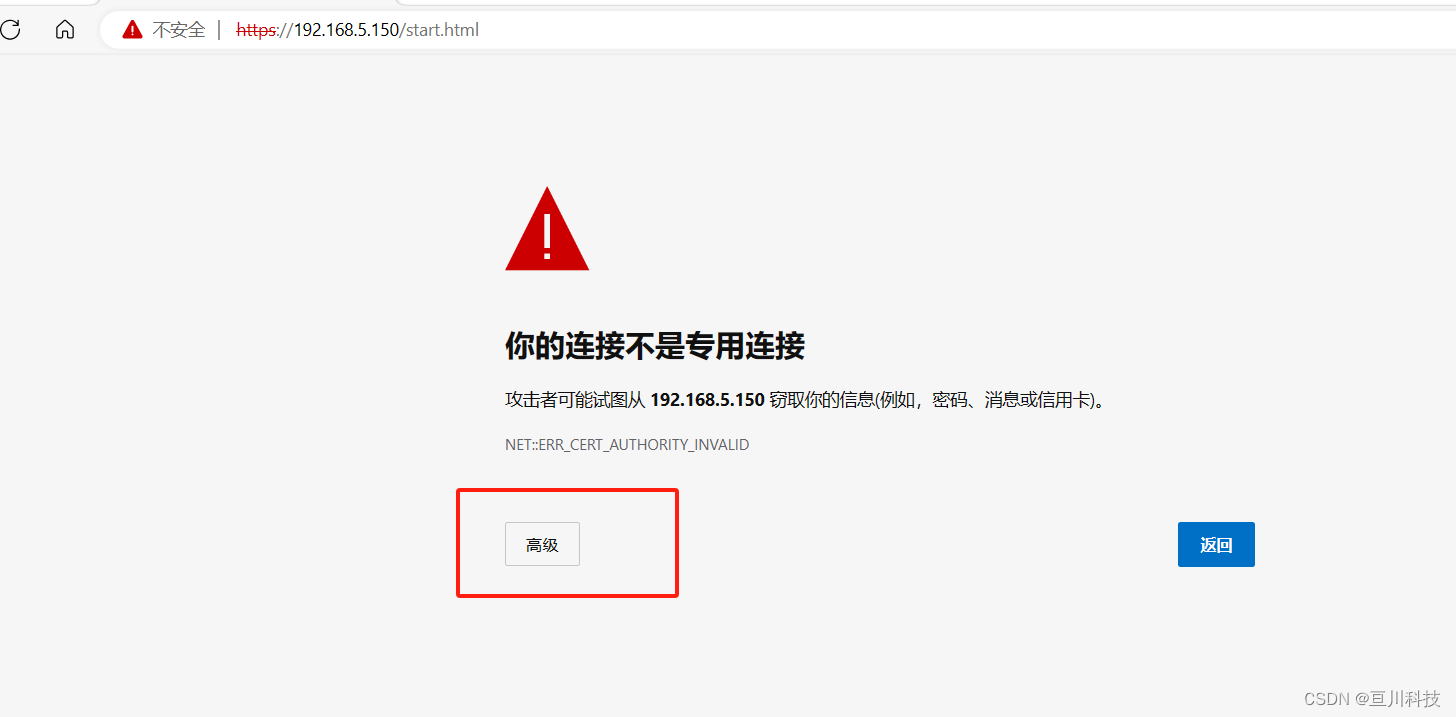
1.10、坚决访问!
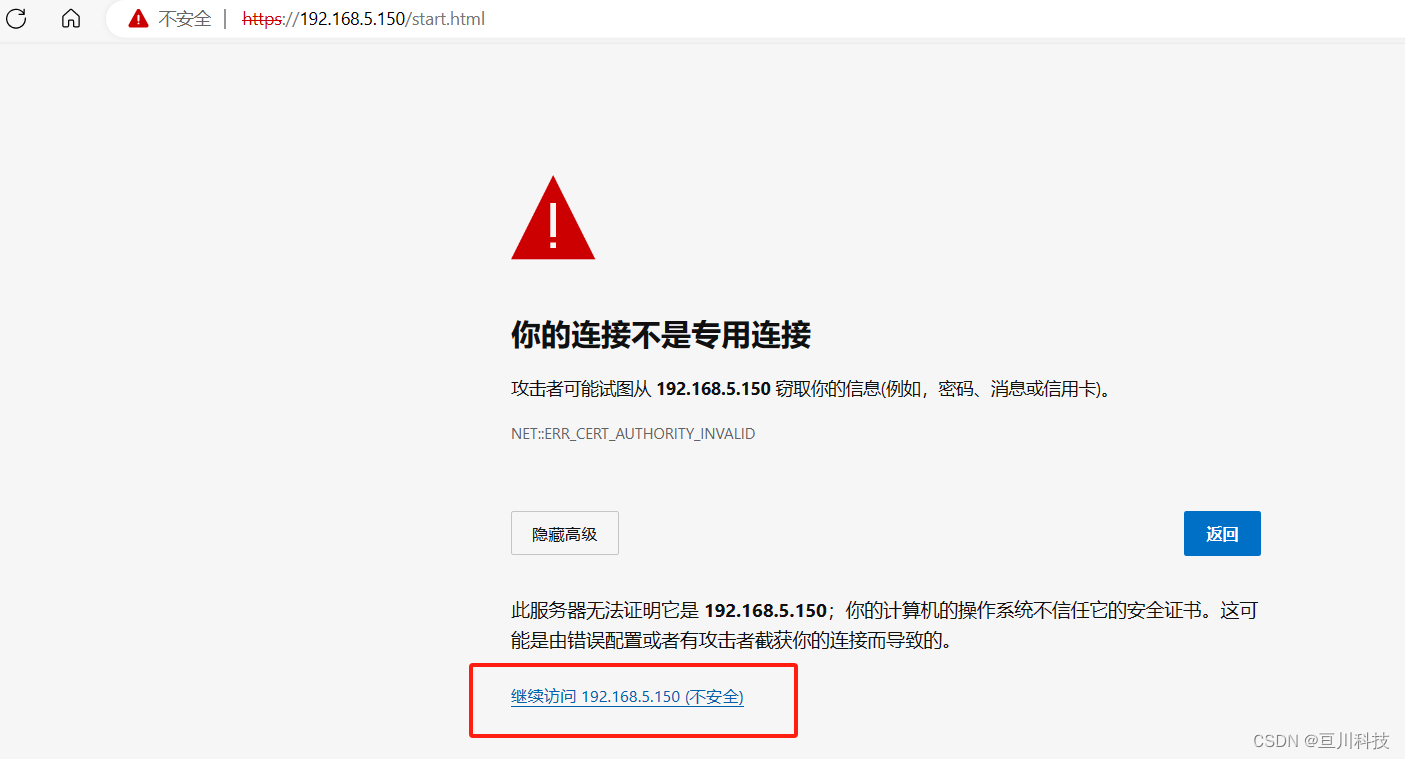
1.11、输入用户名和密码,默认用户名root,密码calvin
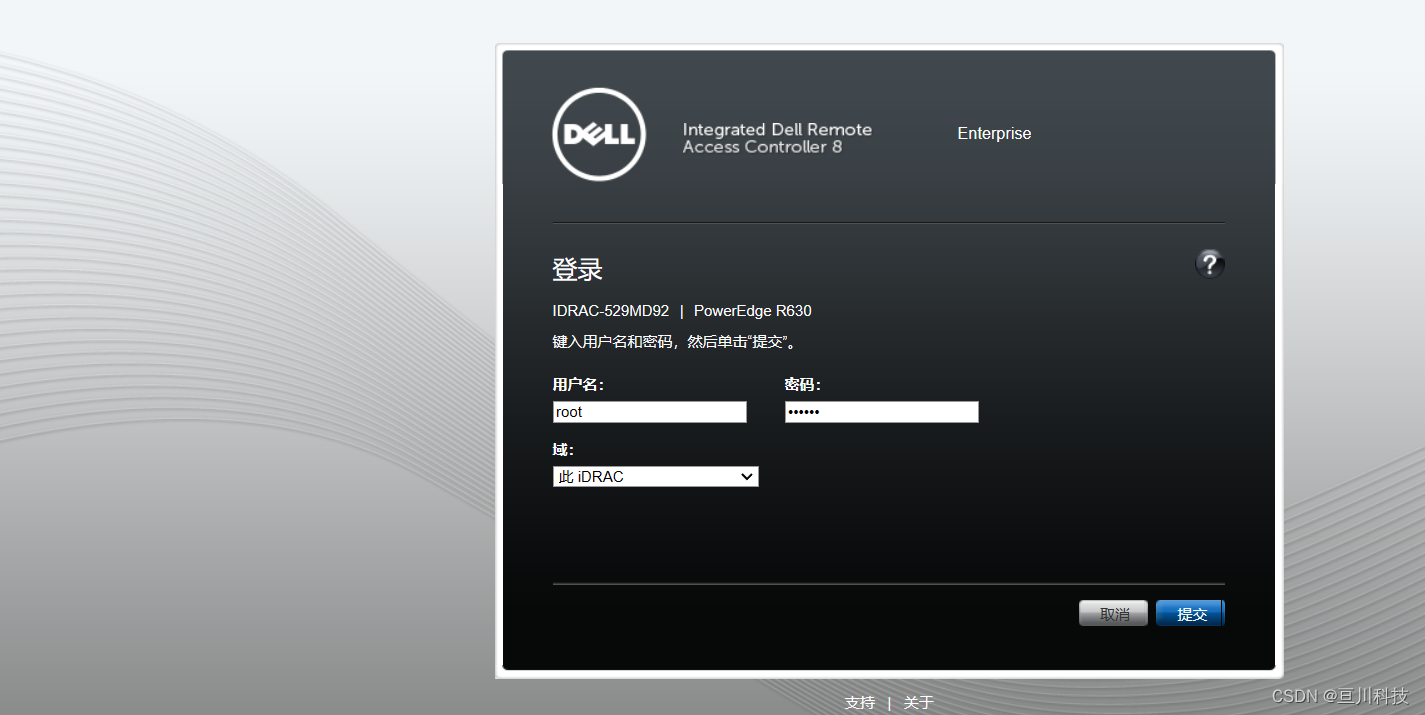
1.12、登录成功,这时你就可以在远程PC电脑端操作服务器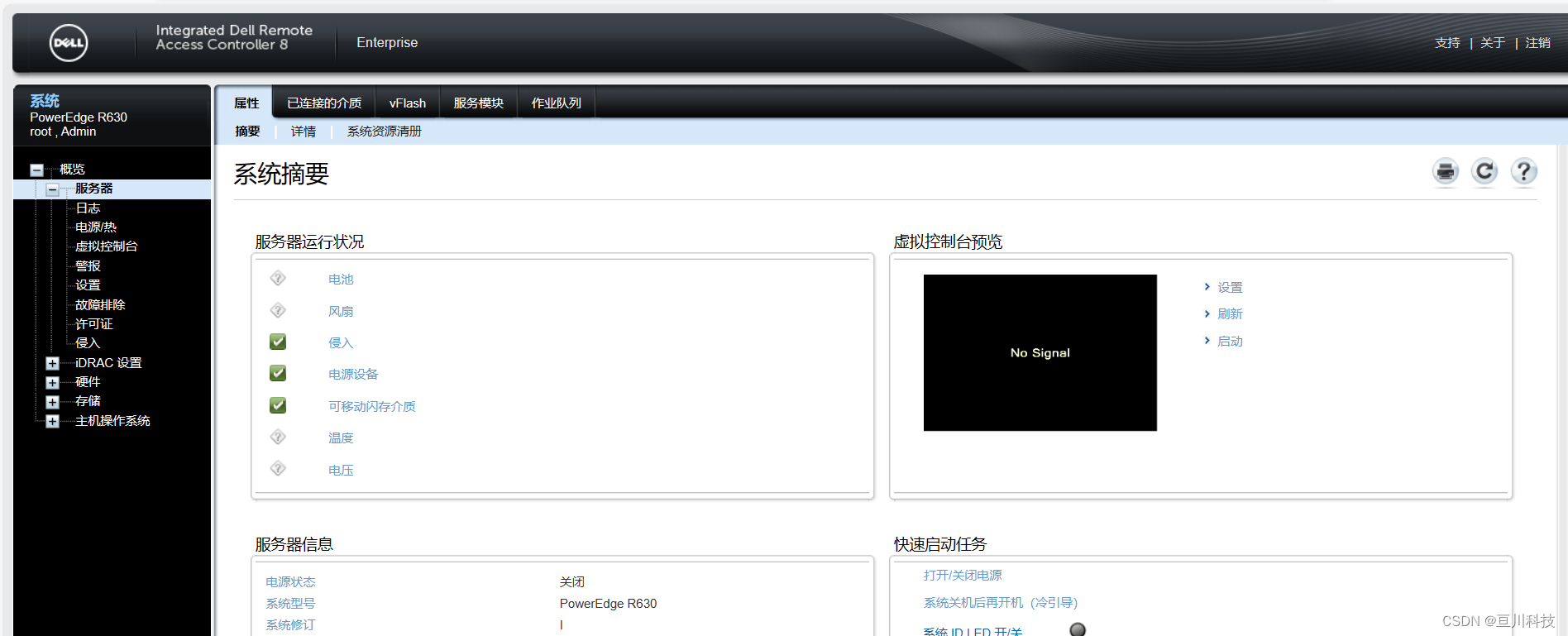
2、Linux CentOS7的网络设置(Bridged桥接模式)
网络设置是Linux CentOS 7服务器配置中不可或缺的一部分。通过合理的网络设置,可以保证服务器的稳定性和通信效率,提高内部网络的安全性和稳定性。在进行网络设置时,需要注意细节和安全性问题,避免因为配置不当导致的网络故障或安全问题。
2.1、重启主机
reboot设备关机并重启
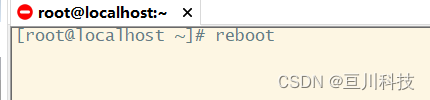
2.2、重启网卡
service network restart
2.3、查看ip地址,查看连接情况
ip addr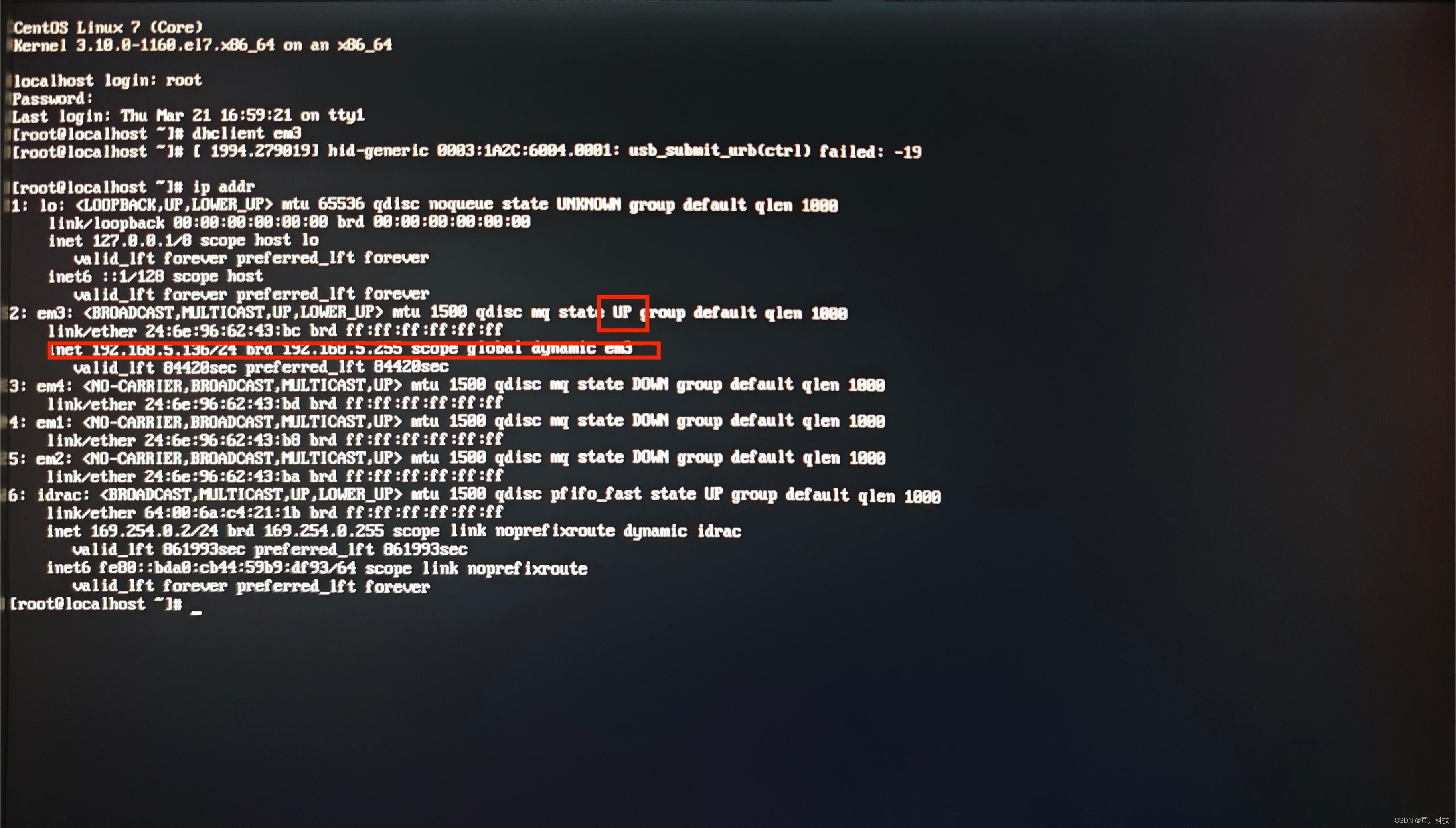
2.4、如果没有自动获取到IP地址,则输入dhclient em3(具体网卡名称),即可获取IP地址
dhclient em3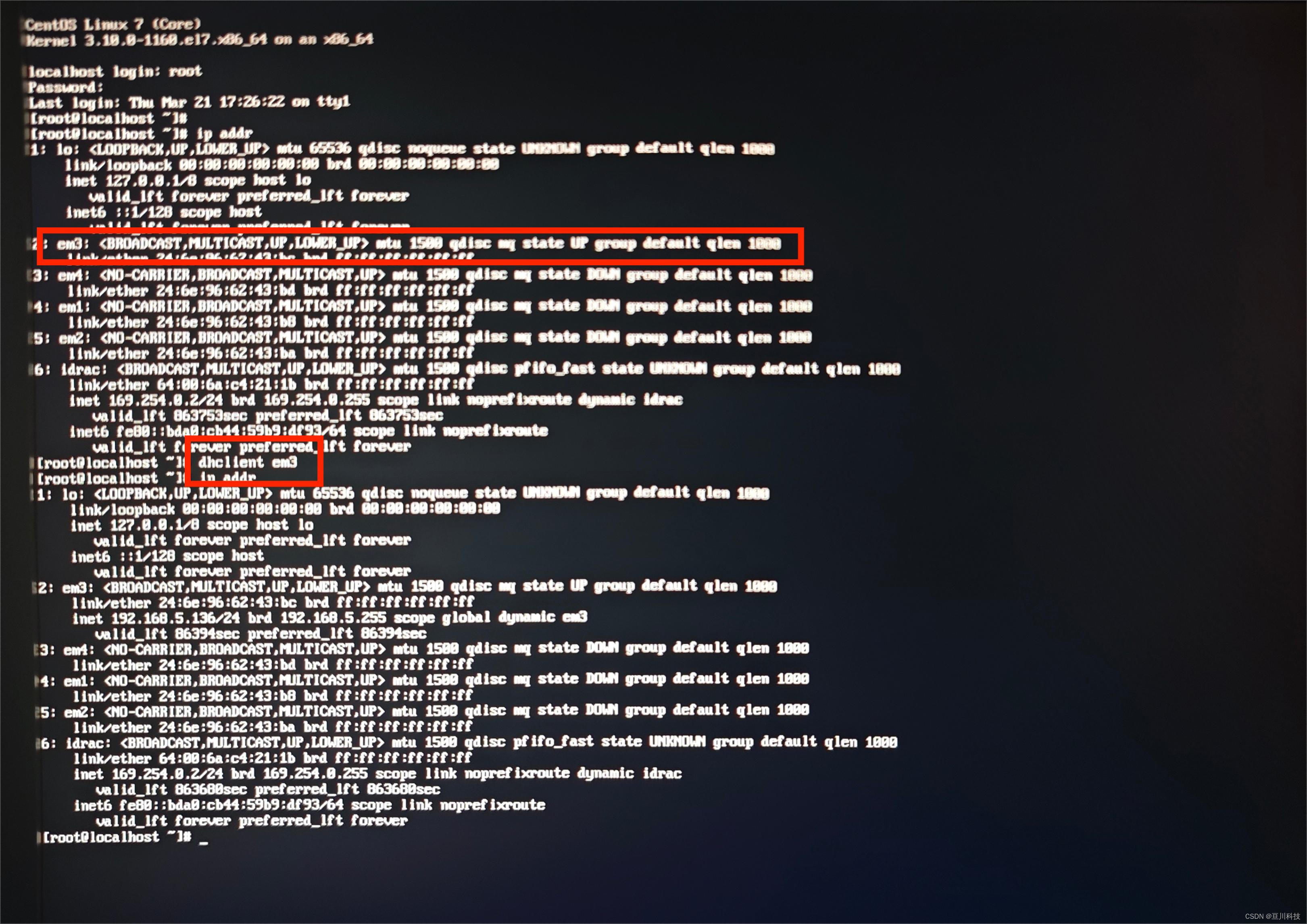
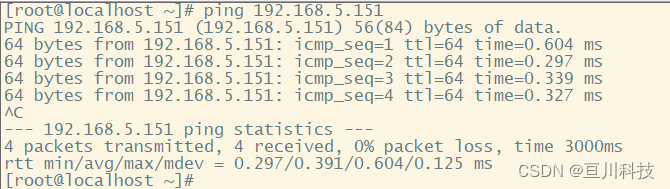
2.5、ping命令可以检测网络是否畅通
ping ip地址,结果如下,说明网络畅通!
2.6、结束ping命令:ctrl + c
2.7、按住ctrl +l 可以清屏
2.8、可以访问外网
ping baidu.com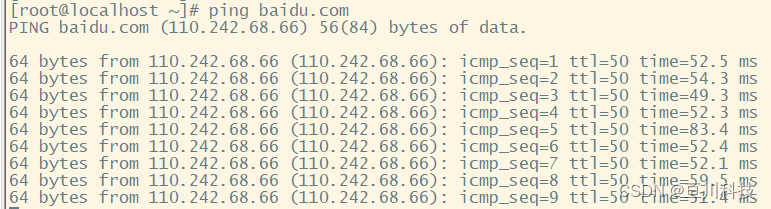
按ctrl+c键,即可退出!
3、SecureCRT远程连接登录Linux终端界面
3.1、(前提)服务器网口(注意区分iDRAC接口)接到交换机或者路由器LAN口上。
3.2、在服务器终端界面输入:ip addr 查看ip地址
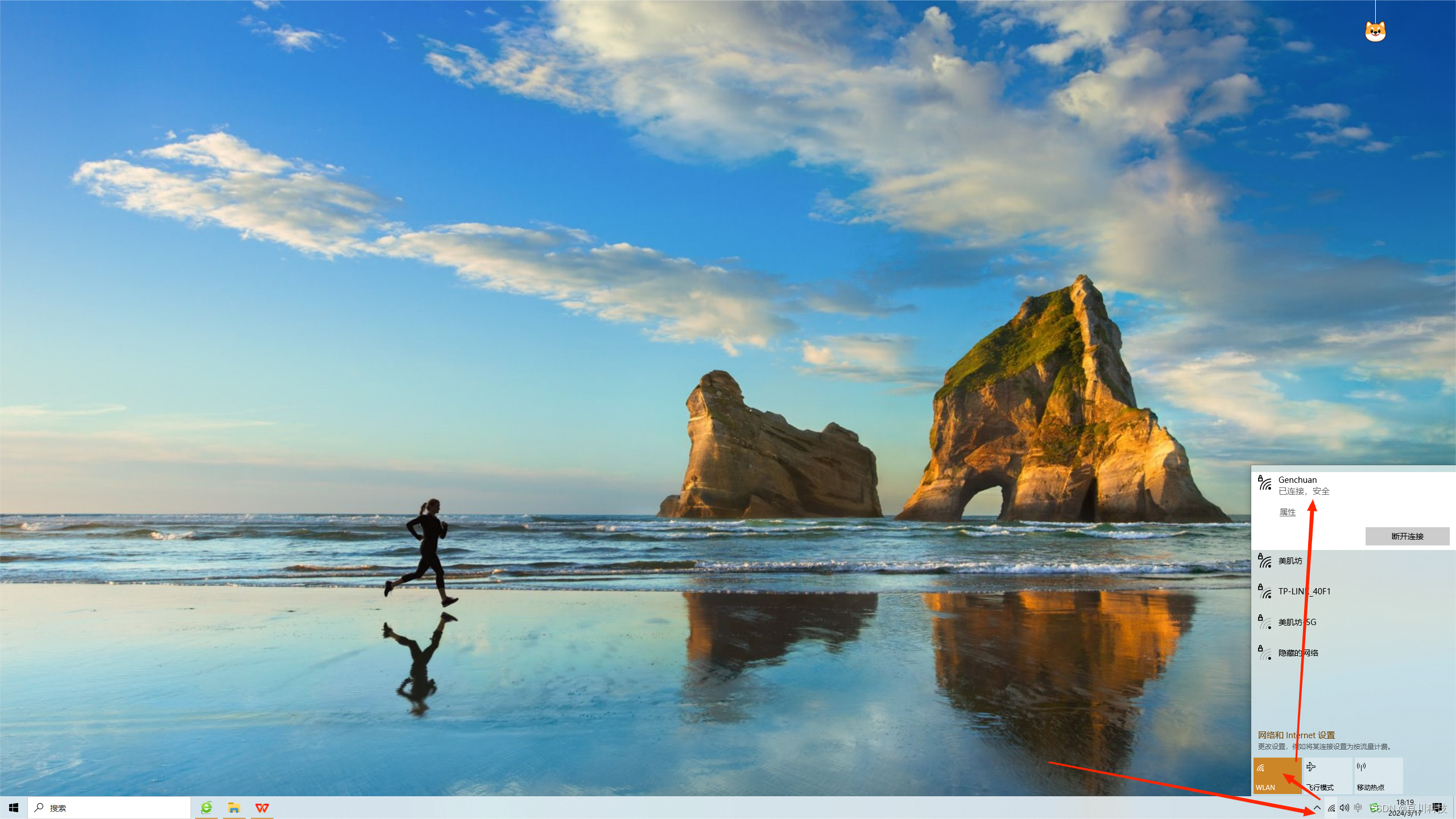
3.3、打开PC电脑SecureCRT软件
3.4、新建连接,协议SSH2,主机名输入网卡获取的IP地址,端口22,用户名为服务器用户名,点击连接。
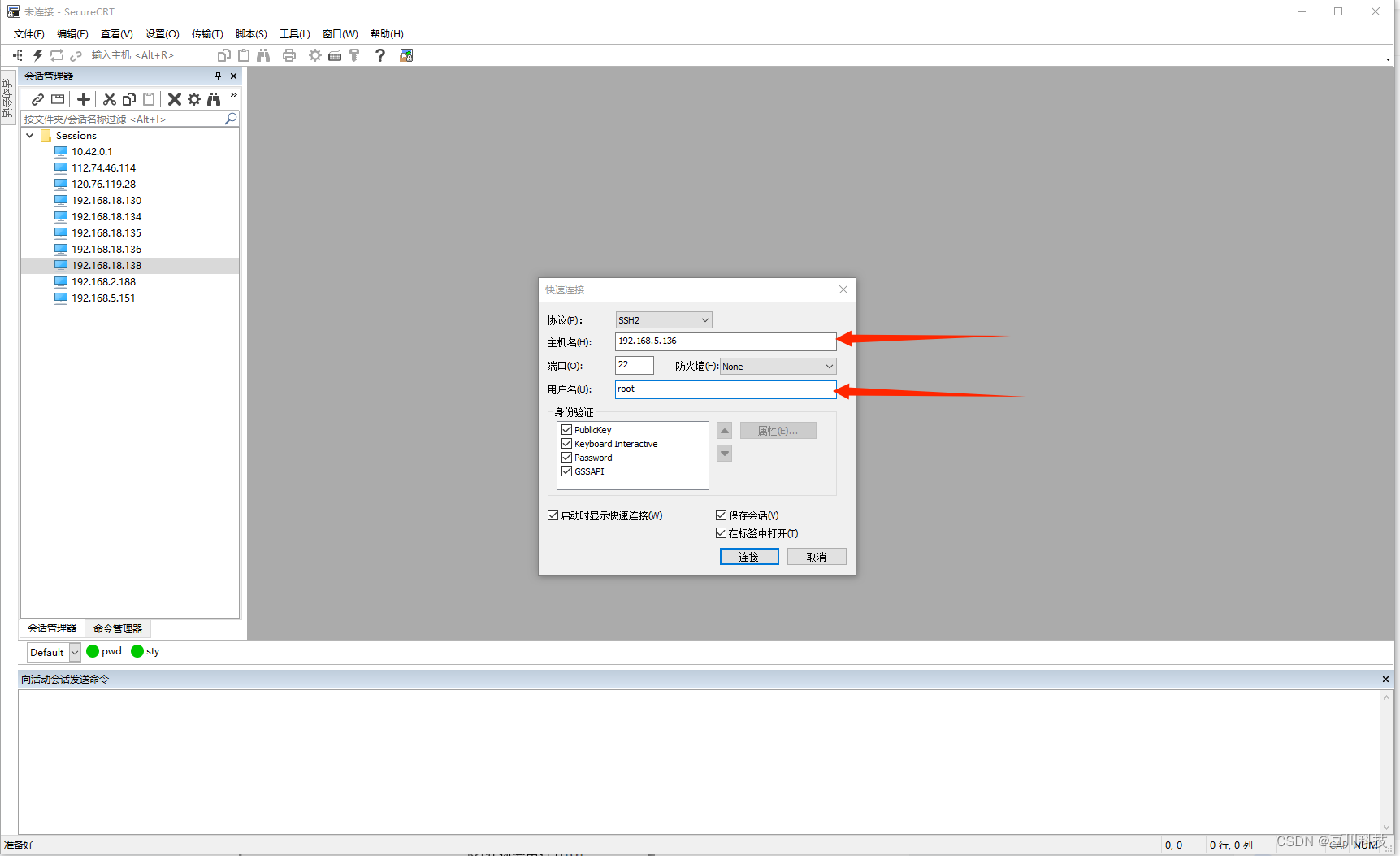
3.5、输入用户名和密码登录
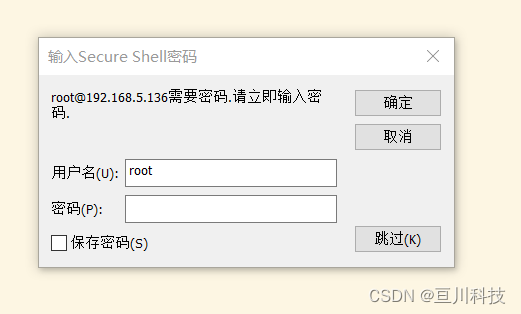
3.6、出现localhost,登录完成。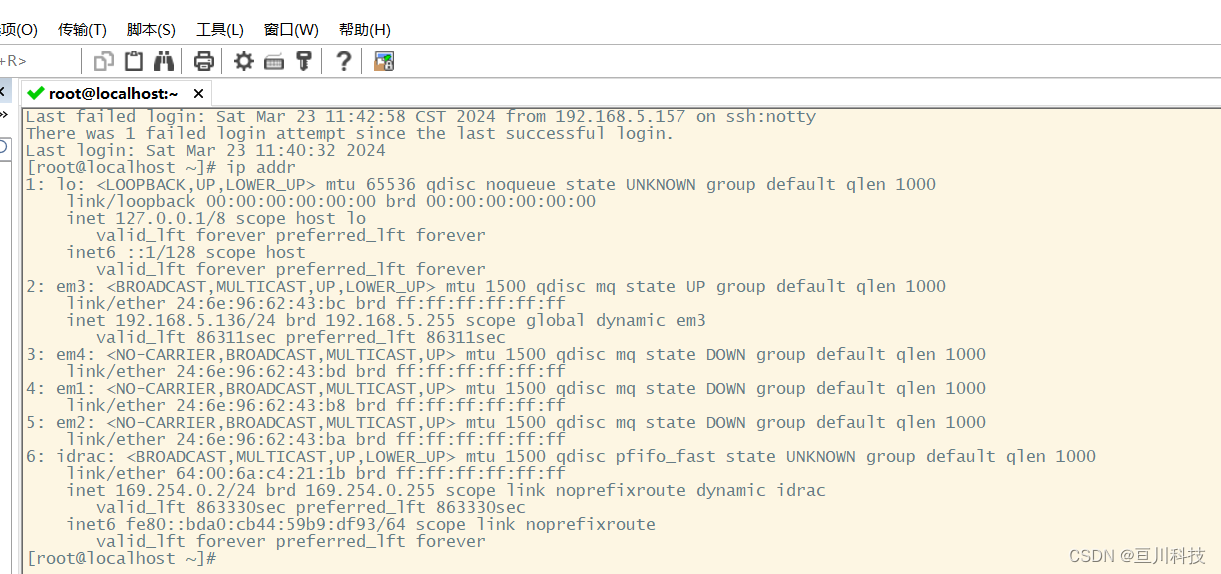
4、企业级静态ip地址配置
4.1、网络配置文件目录
-
网络配置文件的目录为/etc/sysconfig/network-scripts/,使用cd /etc/sysconfig/network-scripts/ 命令进入网络配置文件目录
cd /etc/sysconfig/network-scripts/
4.2、输入ls查看当前目录
ll
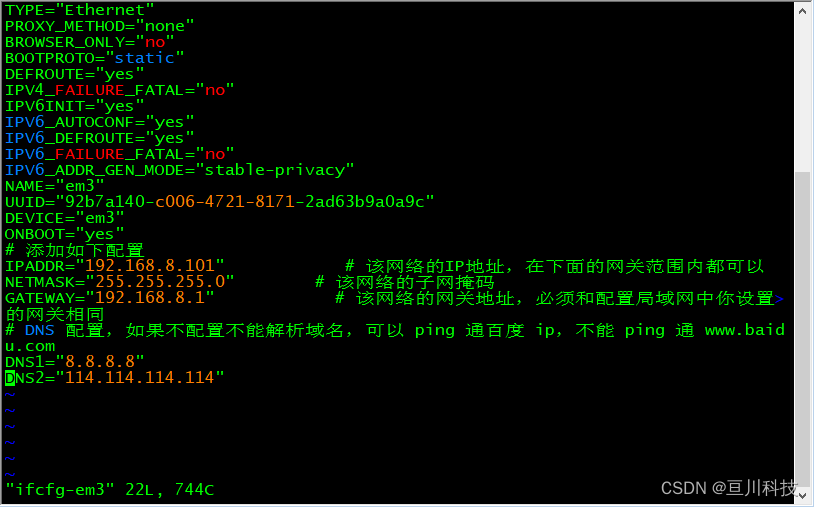
4.3、输入vi ifcfg-<em3>配置文件(<em3>是需要配置的网卡的名称),以下配置项若在文件中已存在则修改其属性值,若不存在则进行添加:
vi ifcfg-em3TYPE="Ethernet"
PROXY_METHOD="none"
BROWSER_ONLY="no"
BOOTPROTO="static"
DEFROUTE="yes"
IPV4_FAILURE_FATAL="no"
IPV6INIT="yes"
IPV6_AUTOCONF="yes"
IPV6_DEFROUTE="yes"
IPV6_FAILURE_FATAL="no"
IPV6_ADDR_GEN_MODE="stable-privacy"
NAME="em3"
UUID="92b7a140-c006-4721-8171-2ad63b9a0a9c"
DEVICE="em3"
ONBOOT="yes"
# 添加如下配置
IPADDR="192.168.8.101" # 该网络的IP地址,在下面的网关范围内都可以
NETMASK="255.255.255.0" # 该网络的子网掩码
GATEWAY="192.168.8.1" # 该网络的网关地址,必须和配置局域网中你设置>的网关相同
# DNS 配置,如果不配置不能解析域名,可以 ping 通百度 ip,不能 ping 通 www.baidu.com
DNS1="8.8.8.8"
DNS2="114.114.114.114"完成设置点击Esc键,随即点击Shift+:,左下角输入wq保存退出
4.4、重启网络服务
systemctl restart network
4.5、查看DNS配置文件。(如果不连接外网可以不用配置)
vi /etc/resolv.conf文件已经添加以下内容:
# Generated by NetworkManager
nameserver 8.8.8.8
nameserver 114.114.114.114
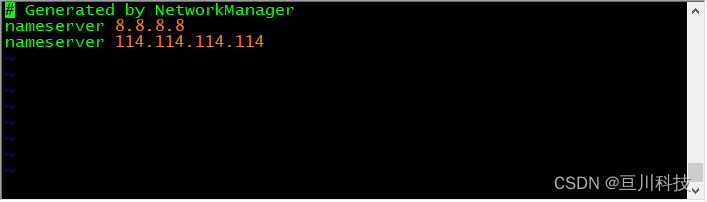
不保存退出:点击Esc键,点击Shift+:,左下角输入q,按回车退出即可!
- 完成本章内容后,请点击下面链接,进入下一步骤:
四、戴尔R630本地服务器Linux Centos7.9系统安装docker-ce-20.10.10-3.el7版本-CSDN博客文章浏览阅读1.1k次,点赞14次,收藏24次。1、准备工作3、Linux Centos7.9系统的iDRAC远程管理、网络设置、SecureCRT远程登录终端、企业级静态ip地址配置-CSDN博客iDRAC连接登录服务器远程管理。1、准备工作1.1、添加域名映射1.1.1、设置主机名 HostName2台服务器的主机名分别设置为 master、node01。192.168.8.100,主机名分别设置为:master192.168.8.101,主机名分别设置为:node011.1.2、节点服务器添加域名映射。 https://blog.csdn.net/weixin_67440240/article/details/137104561
更多推荐



 28
28 0
0- 0


 已为社区贡献2条内容

所有评论(0)