
windows(iis)服务器部署安装wordpress(php)网站教程
该教程包含iis安装,php安装,mysql安装,php网站部署上线,windows服务部署php网站,只需要这一篇文章就够了。
该教程为iis服务器部署安装wordpress(php)网站教程,同样适用wordpress网站迁移。
配置要求
1、windows服务器安装iis windows服务器安装iis管理器
打开控制面板》程序与功能》启用或管理Windows功能
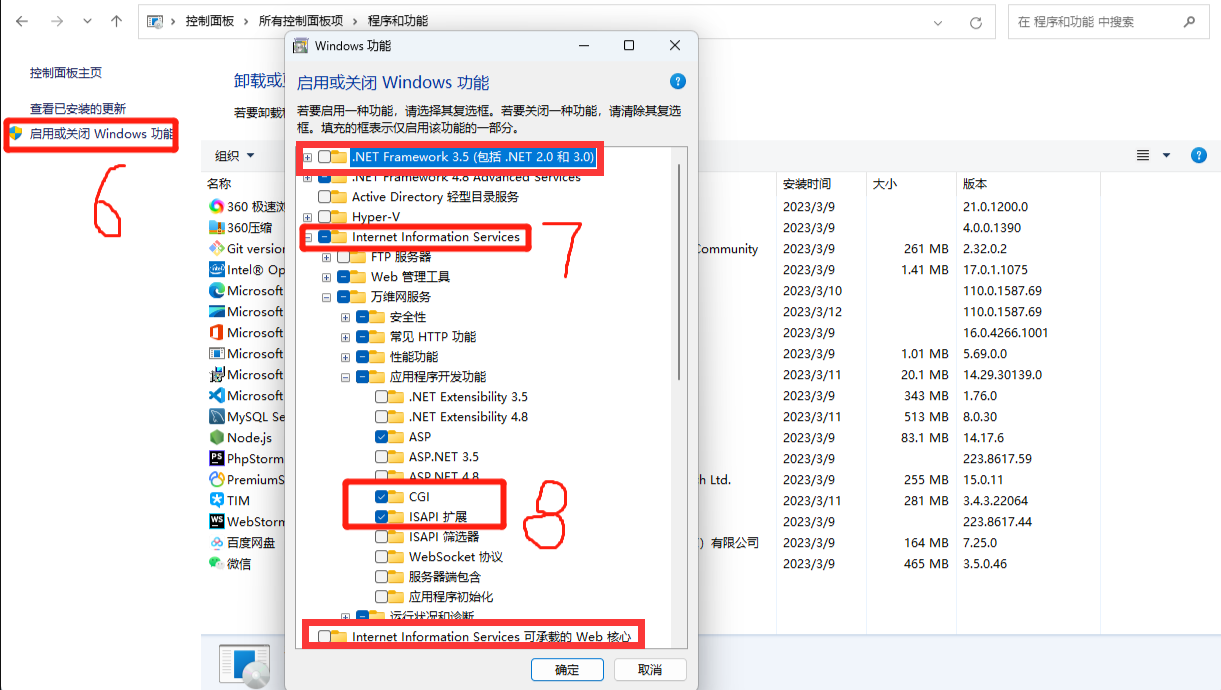
需要说明的是一定要选择CGI,没有这个在后面没有办法加载PHP-CGI.exe程序。这个是因为IIS管理器中托管PHP的web站点,需要用到CGI来处理HTTP请求,默认情况IIS中是没有CGI模块的,所以需要在Windows server的服务器管理器(Server Manager)中安装CGI模块
2、安装 php7.4+ 版本 windows服务器安装php
PHP 的不同版本(src 版、nts 版和 win 版)之间的区别
windows服务运行 php7.4 需要服务器安装运行 Visual C++ 2015 Redistributable 运行库
缺少Visual C++ 运行库会报500错,不同版本的php对 运行库要求不一样。
Visual C++ 2012-2019 Redistributable 运行库下载
Visual C++ Redistributable 微软官方下载地址
windows服务器安装php教程
下载“Non Thread Safe”非线程安全的压缩包,下载之后放到自己习惯的位置。记住路径。我放的是“C:\Program Files\php7423”,如下图:
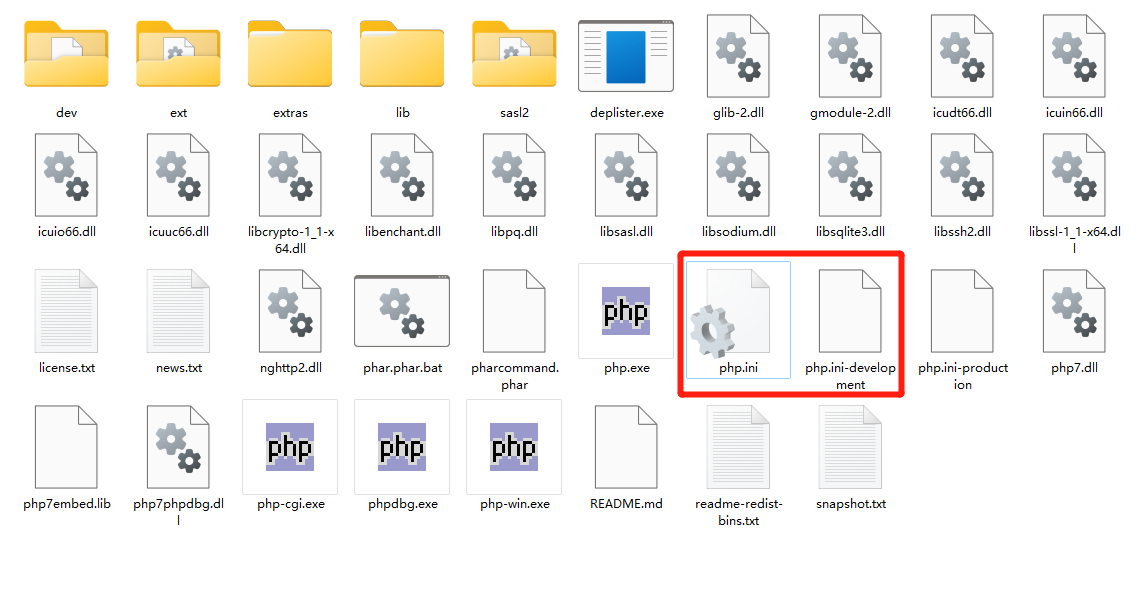
找到文件“php.ini-development”修改成“php.ini”用文本文档打开此文档;利用查找功能,找到一下内容,并进行修改;
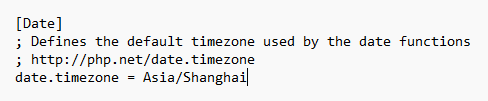
设置时区
去掉设置项前面的;设值为PRC或者Asia/Shanghai;去掉前面的封号
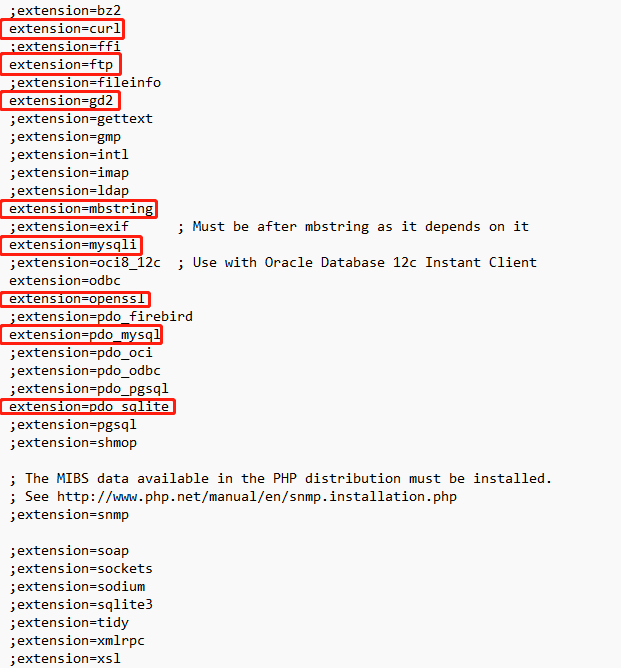
开启扩展
找到下面的常用扩展并开启openssl、mbstring、crul、mysqli、pdo_mysql
修改扩展ext路径
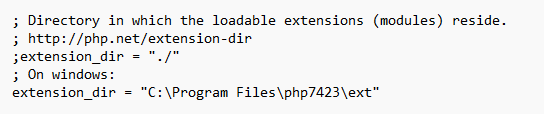
到此就可以了,PHP的配置就完成了;
3、配置PHP到IIS管理器
打开IIS管理器
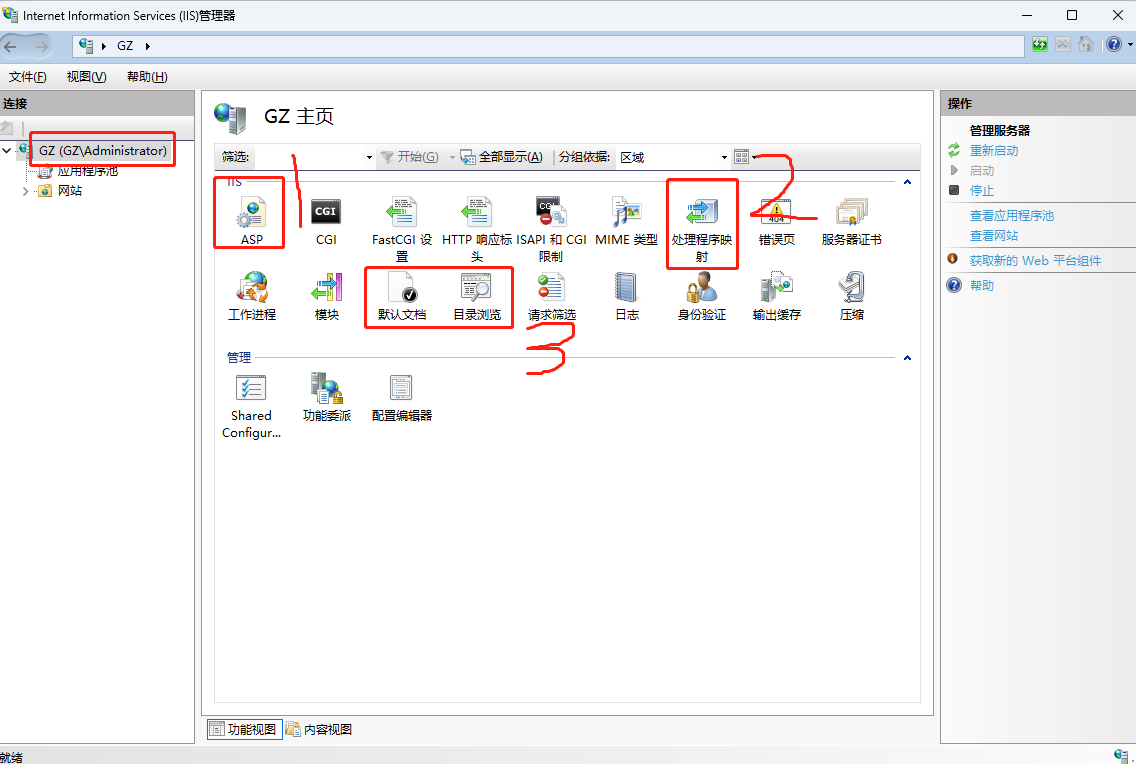
上图是需要配置的3个地方地方。
第一个需要开启一些配置。如下图;
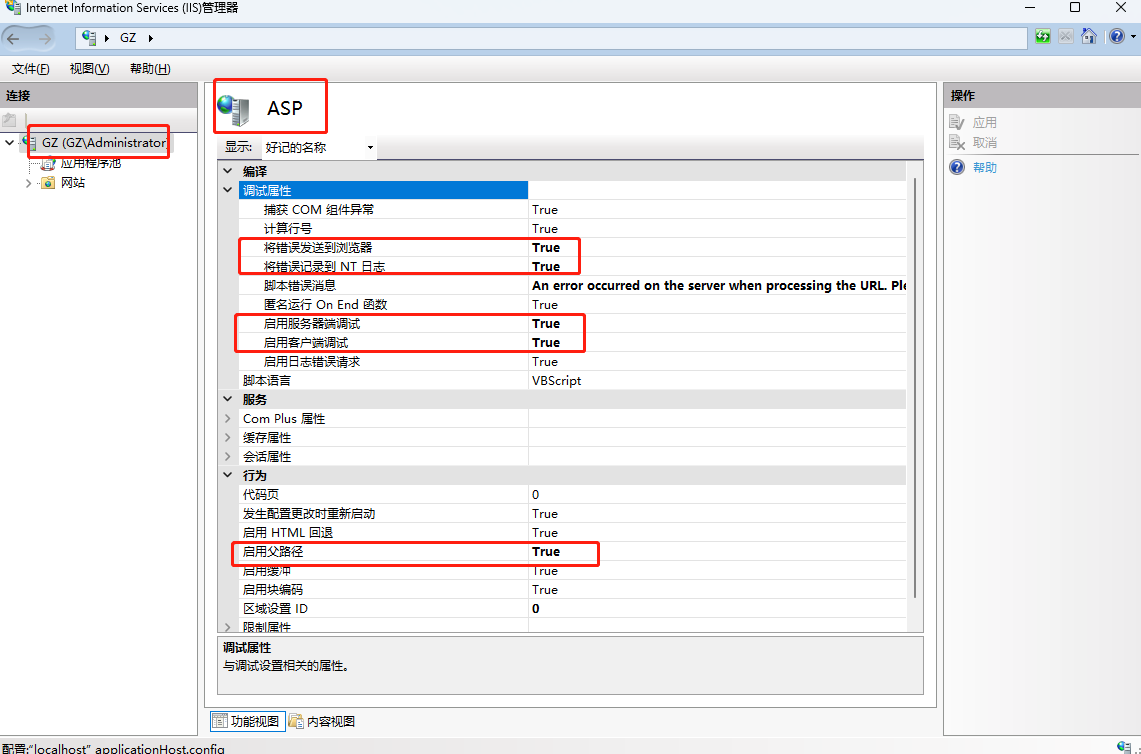
这个上面虽然是ASP的配置,但它是配置的全局显示功能,如果程序是纯原生编写的,前后台没有那个到任何框架的话,程序出现错误,就会有错误提示;即便是php程序也会有错误提示。前提是PHP要开启错误提示。如果吧错误的级别关闭的话,就不行。
第二添加处理程序映射
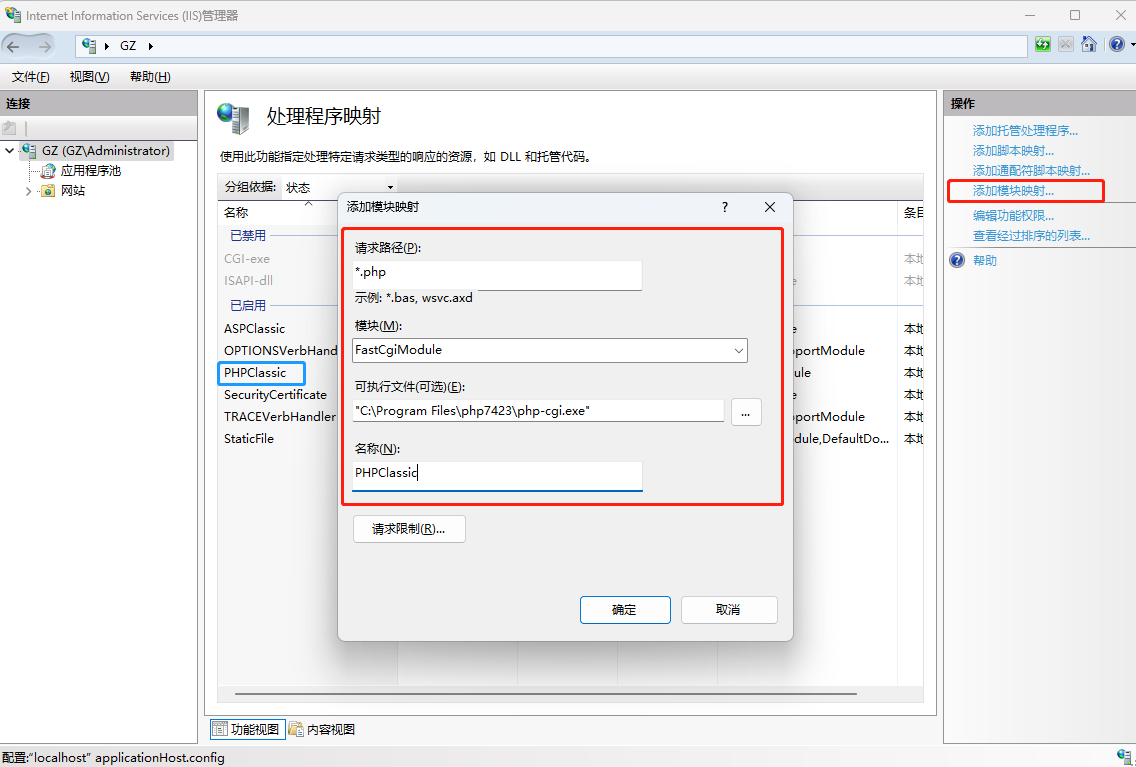
上面这张图,就是添加PHP的关键:按照上面的提示信息填写信息。
第三 配置默认页面和开启目录访问
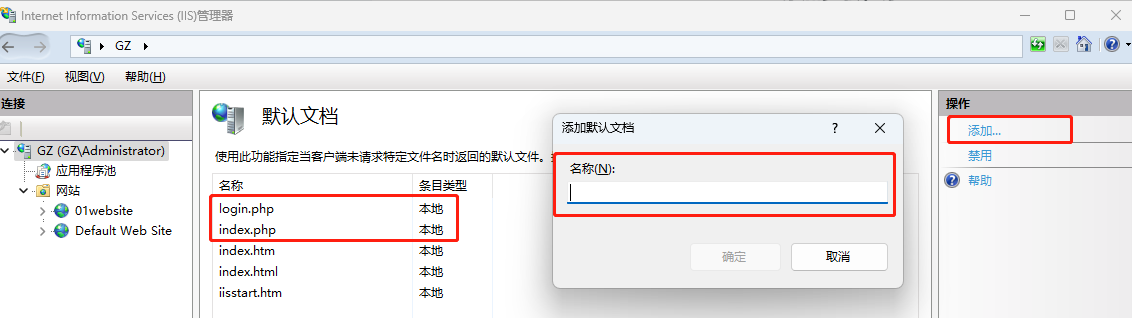
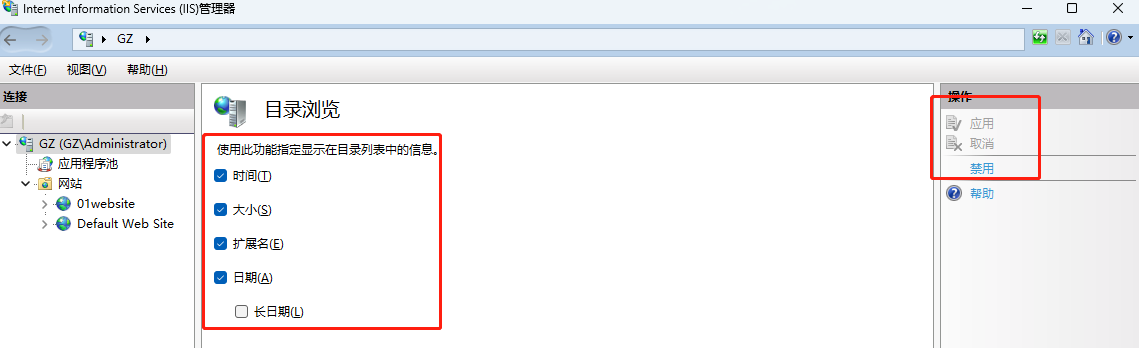
这两个模块。
第一个就是默认打开程序之后需要调用显示的页面。
第二个则是当你的程序中没有“默认文档”中的任何一个页面的名称时,就会一目录的形式显示页面。这个一般只开放调试人员,如果是服务器还是不要开启的比较好。
4、安装 MySQL5.7+ windows服务器安装MySQL5.7.26
windows服务运行 MySQL5.7+ 需要服务器安装运行 Visual C++ 2015 - 2019 Redistributable 运行库
windows安装 MySQL5.7+教程
3.1.双击运行mysql5.7.26 msi
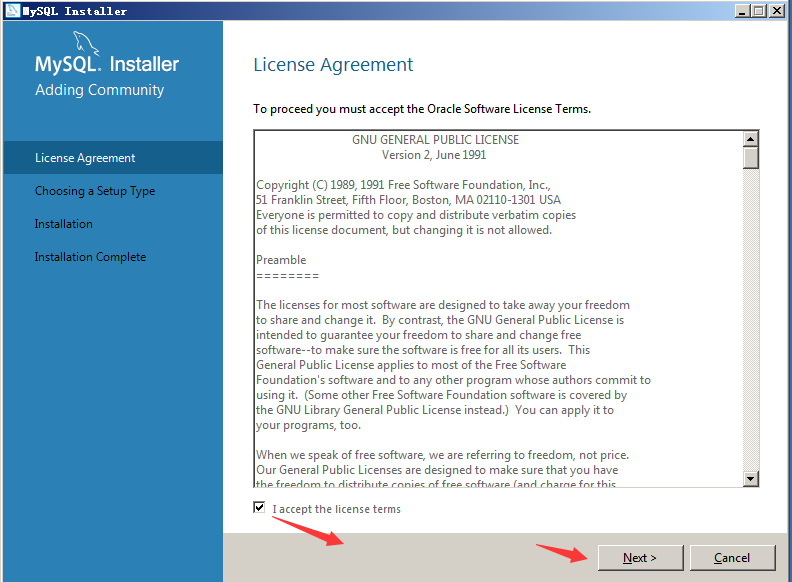
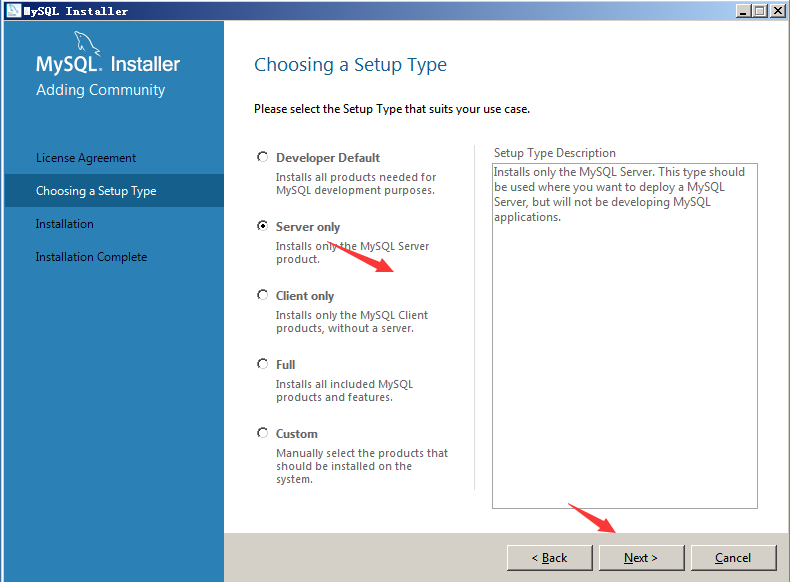
这一步需要特别注意,数据库存放目录,不可以有报错提示
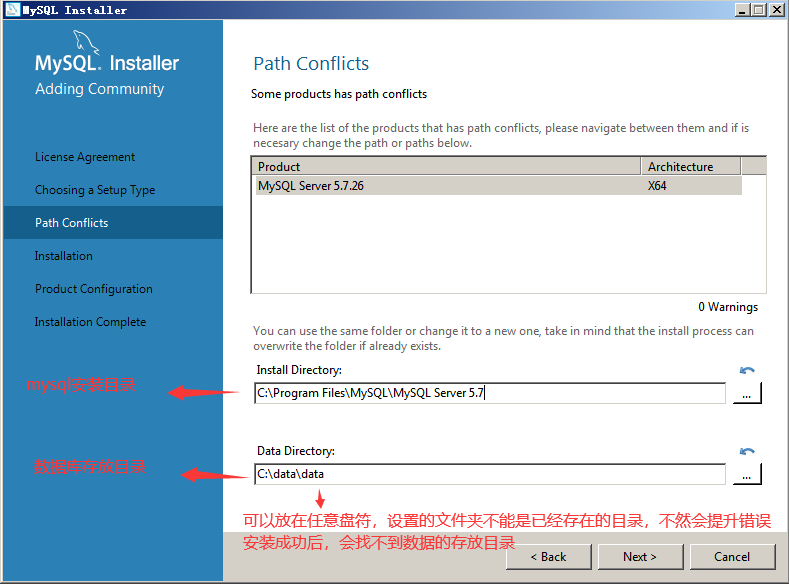
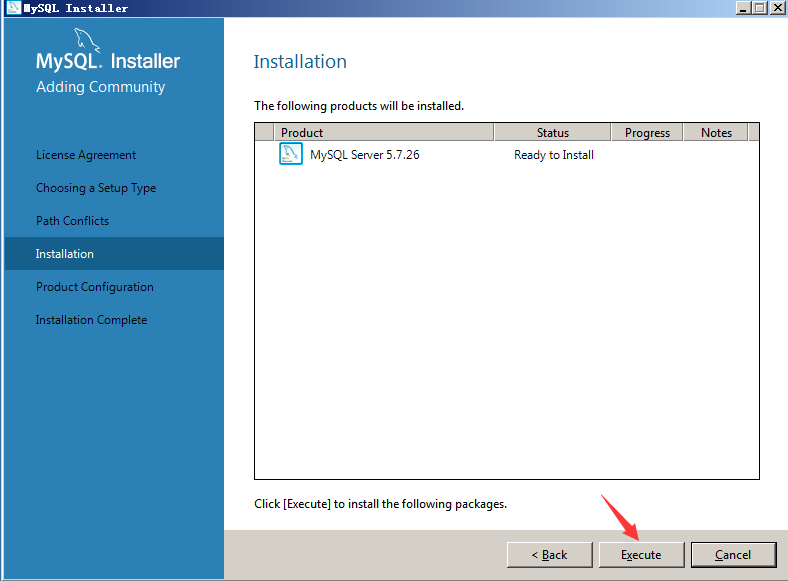
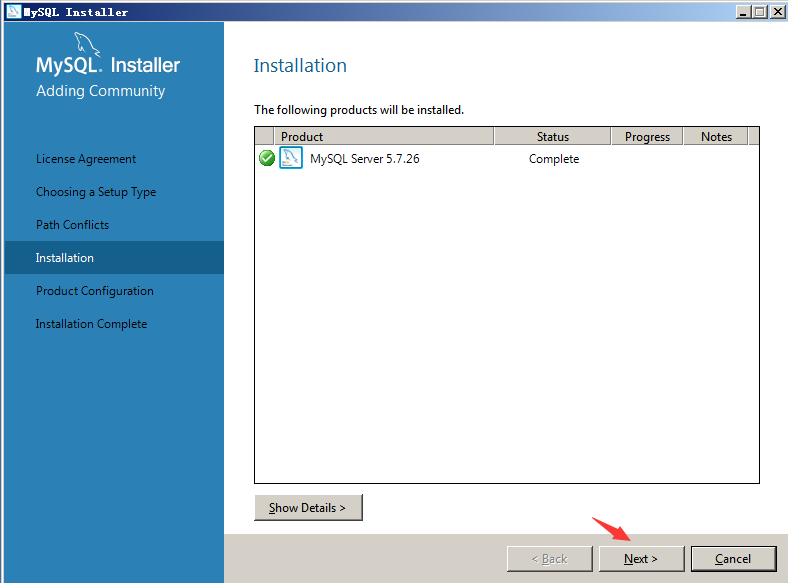
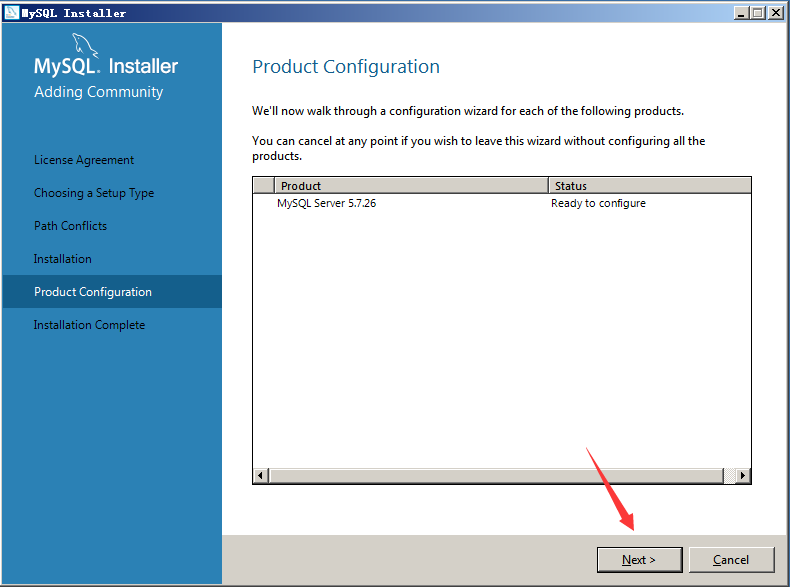
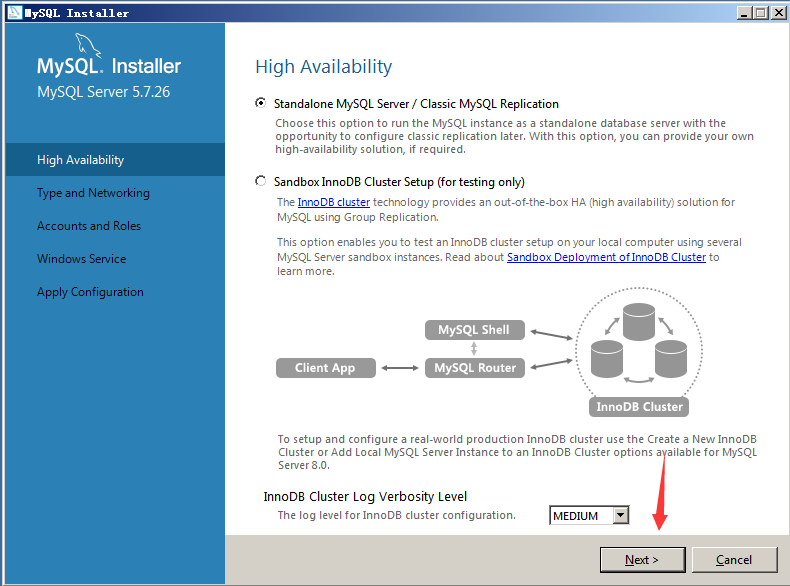
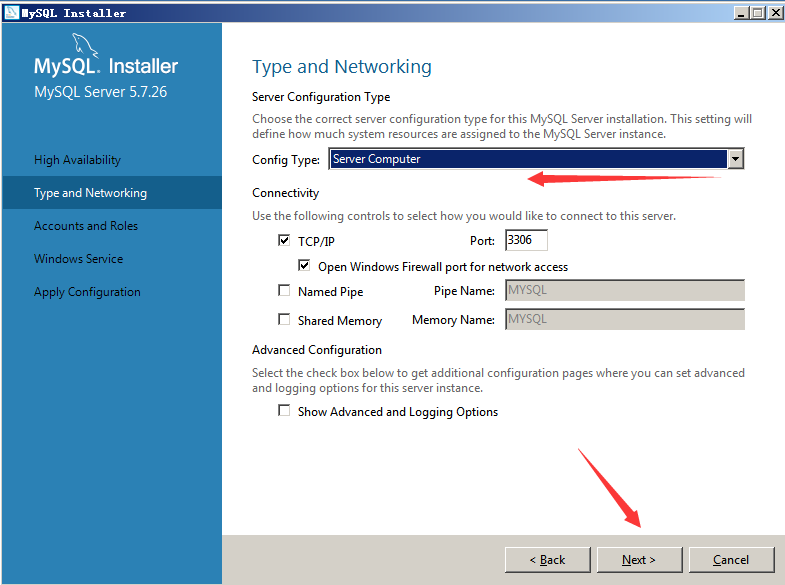
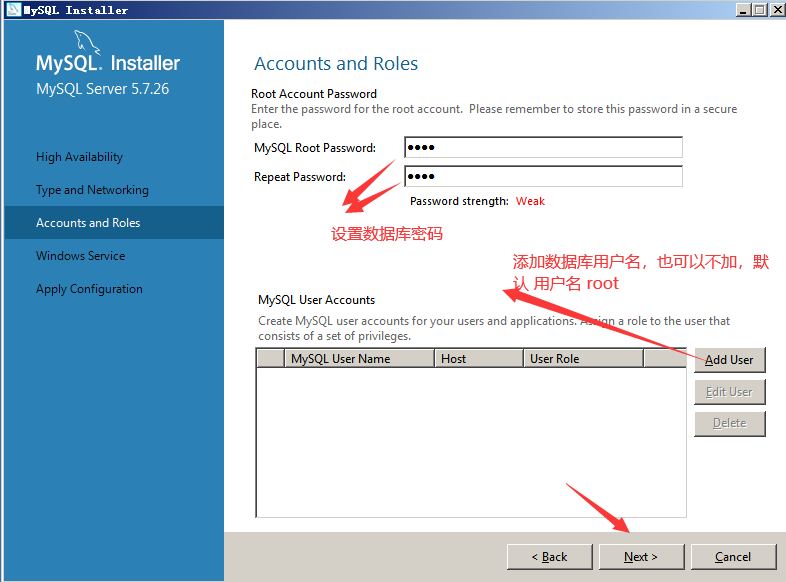
如果需要远程连接数据库的话,建议添加用户名,和密码。
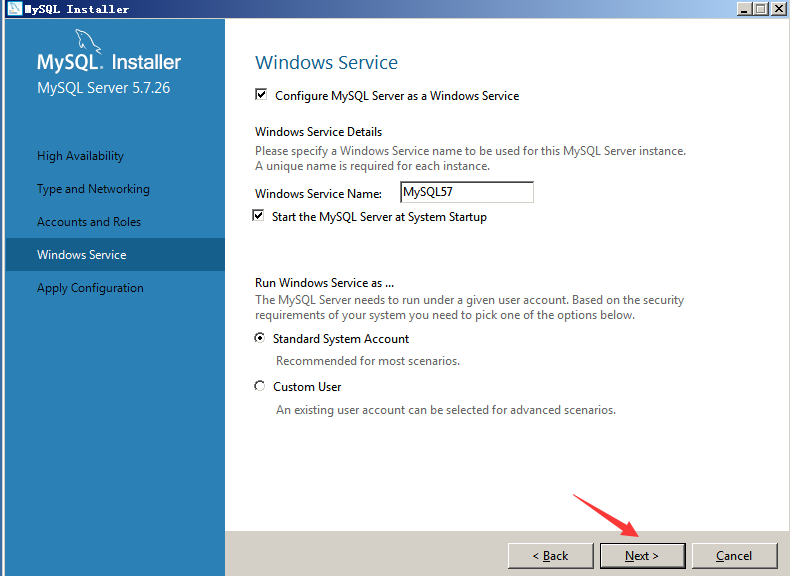
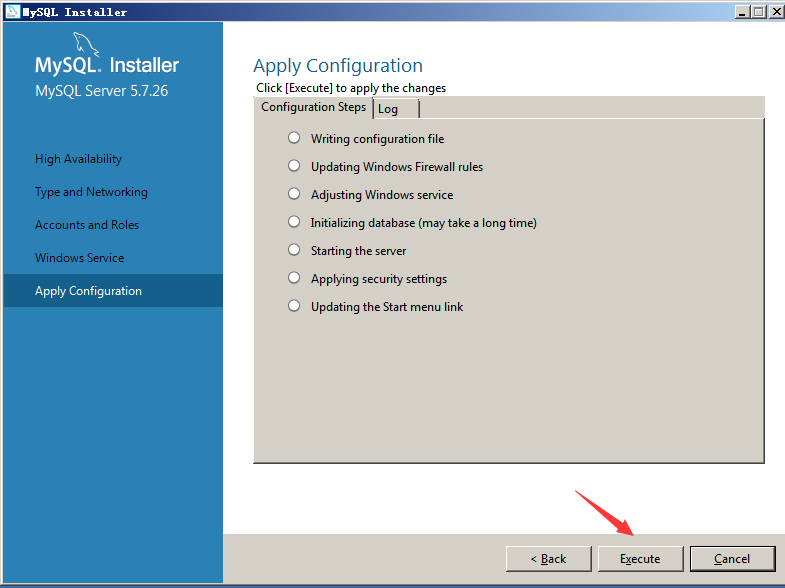
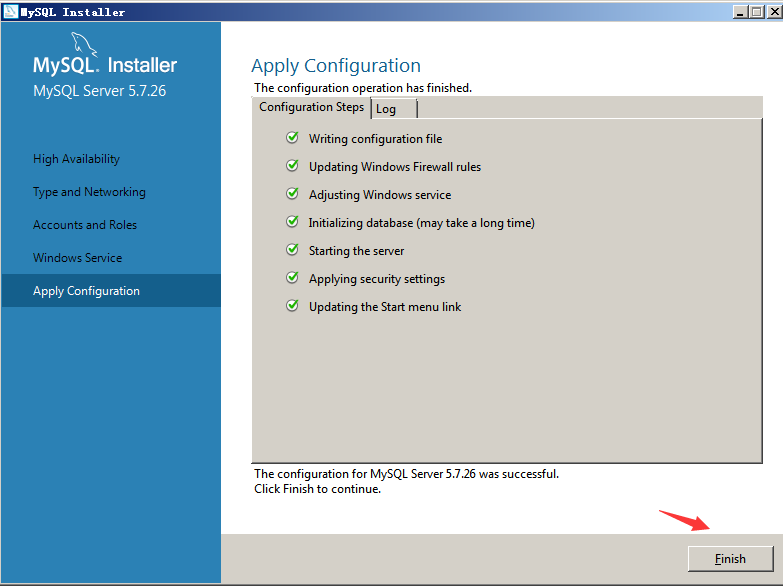
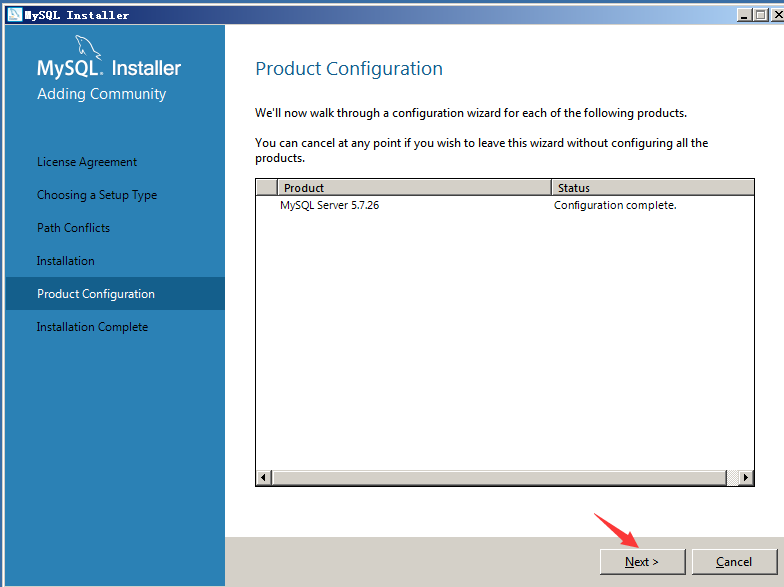
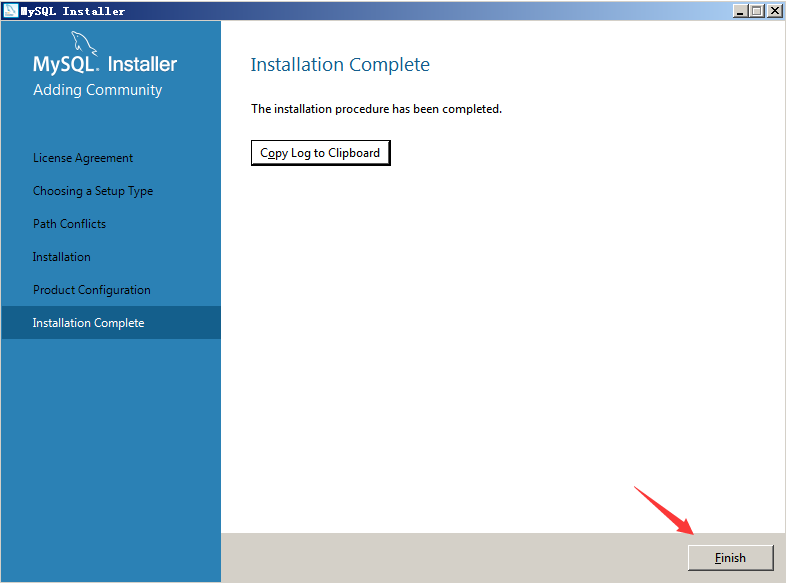
mysql安装完成
4、iis上线部署安装php(wordpress)网站教程
4.1 打开iis管理工具》点击网站》右键点击添加网站
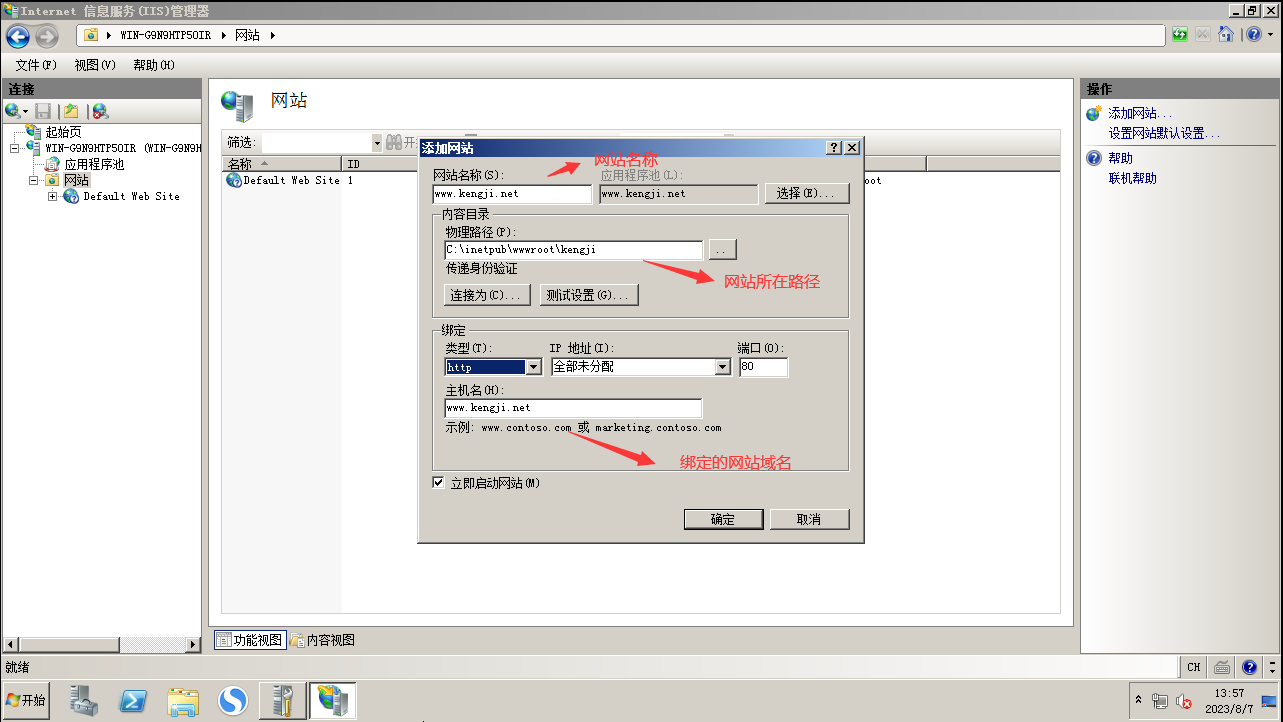
4.2 添加php映射:双击 处理程序映射》
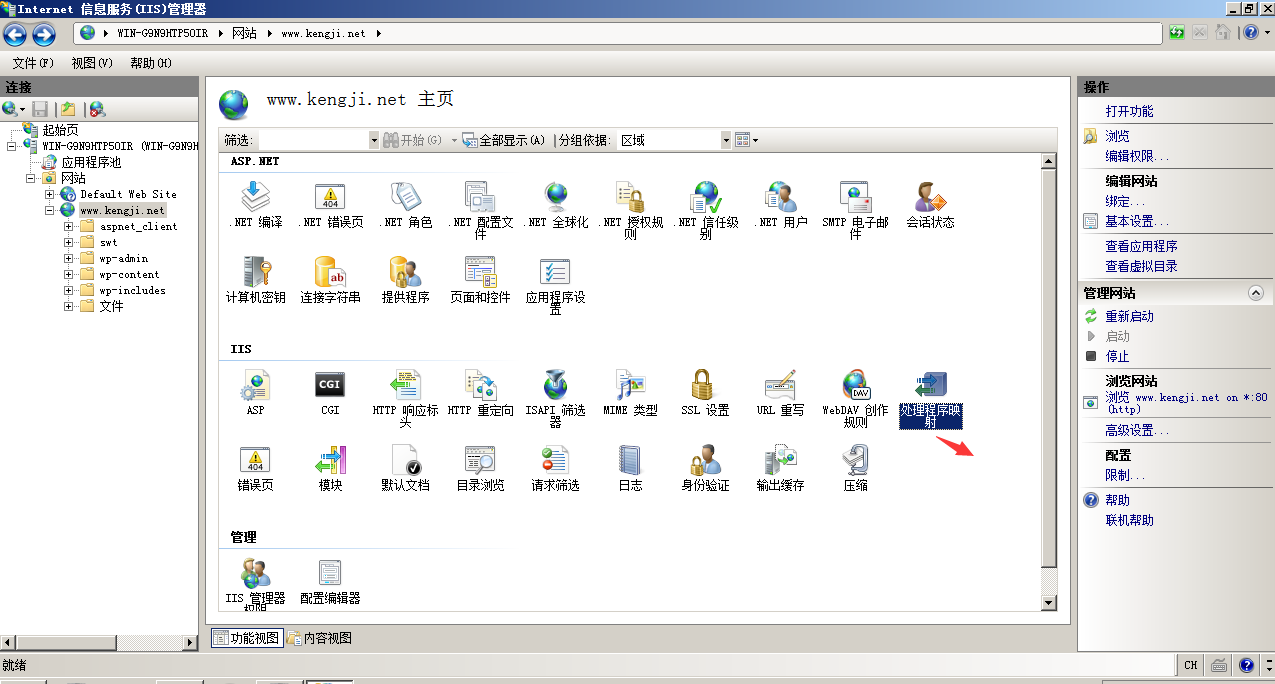
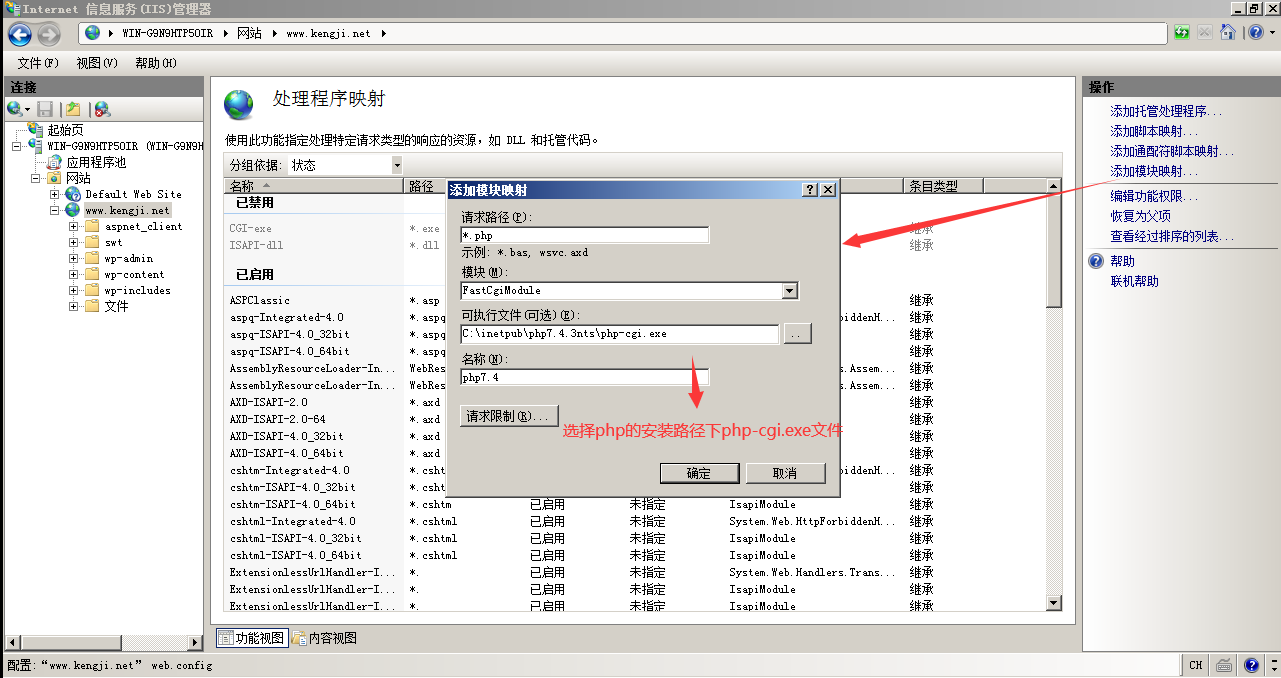
4.3添加默认文档 点击默认文档 添加 index.php 文件 ,然后把index.php文件移到第一位
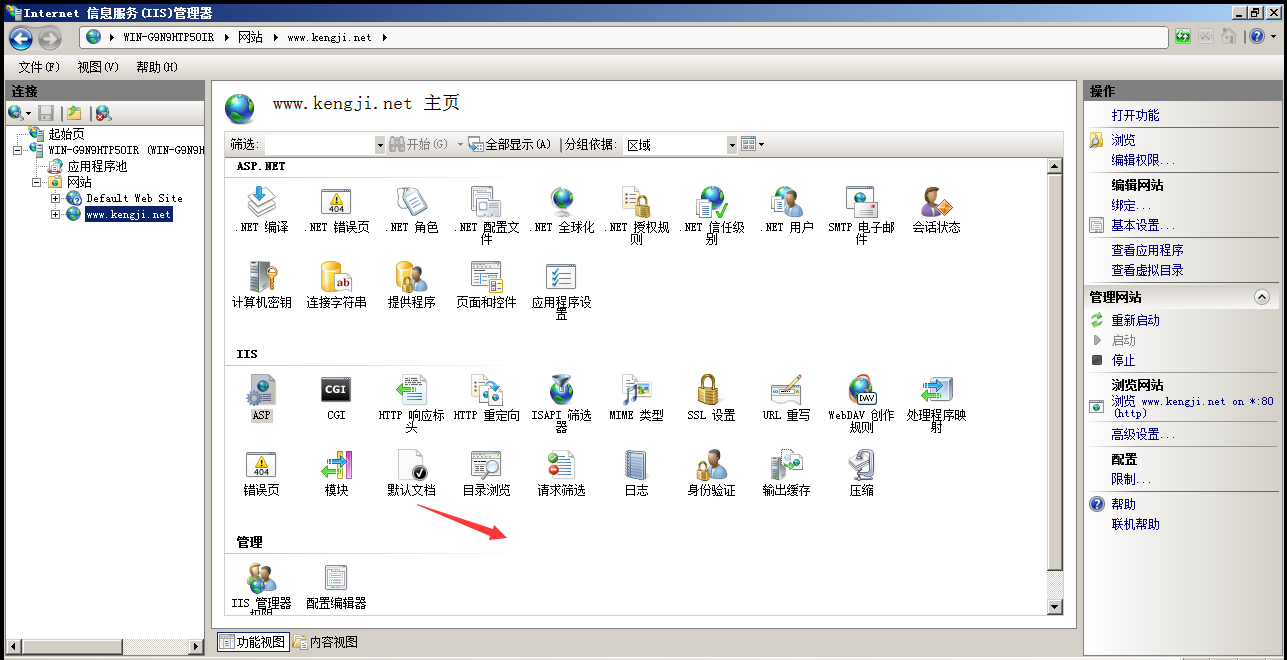
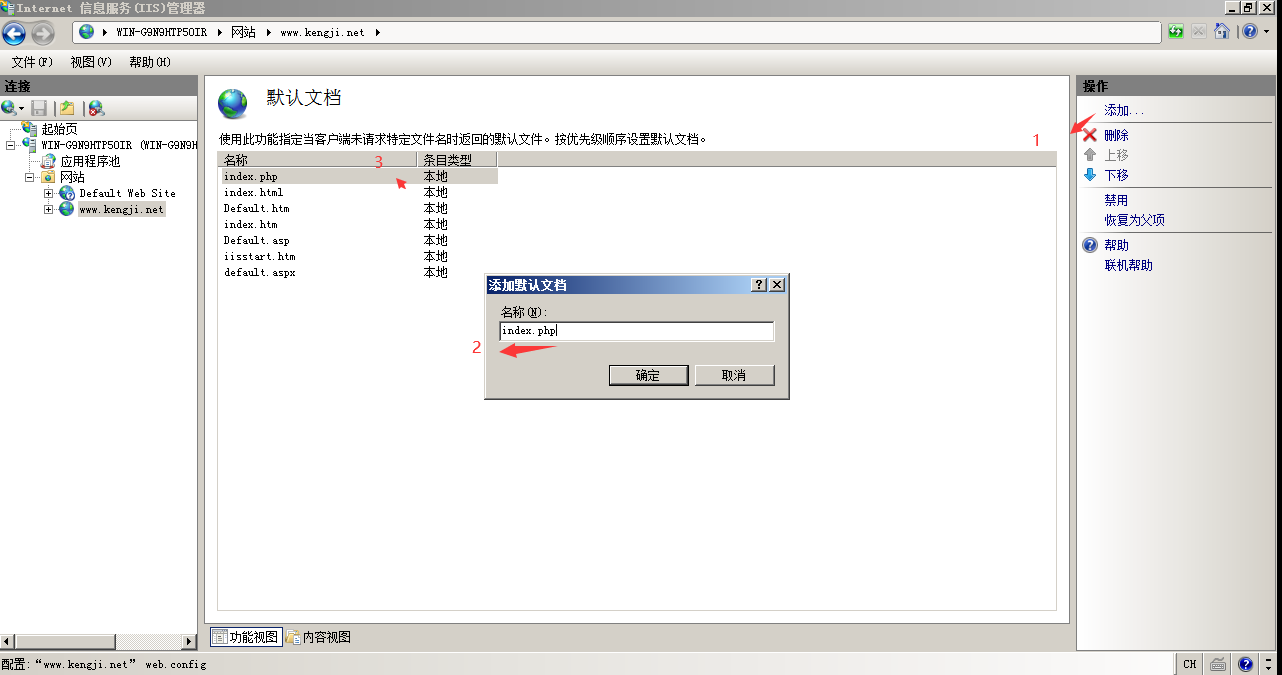
4.5 到此就可以正常访问php网站了,具体的数据库连接与配置,根据自己使用的phpcms来定。
4.6.下面是配置wordpress
如果你是新下载的wordpress安装包,直接把安装包放到网站目录下,直接访问绑定的域名即可按照安装步骤一步一步的完成wordpress的安装与部署。这里就不在过多的叙述。下面介绍的是在本地电脑做好的wordpress网站,如何上线到windows服务器iis下的配置。
a):打开wordpress根目录下wp-config.php文件 把数据库的账号密码修改为您自己的数据参数
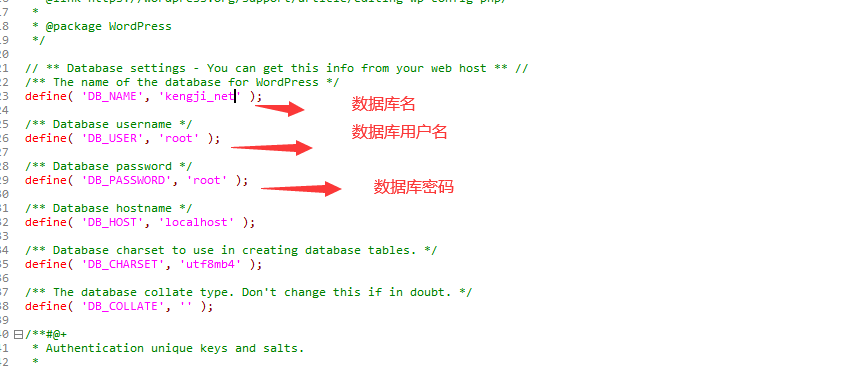
b):把下面两行代码粘贴到 wp-config.php 文件最下方 保存
define('WP_HOME', "");
define('WP_SITEURL', "");
c):这个时候就可以访问后台了 www.域名.com/wp-admin 输入您的网站账号密码进入后台
然后点击设置 》进入设置页面后,
再返回刚才的wp-config.php文件,把上面添加的 两行 代码删除。
再返回后台刷新设置页面,这时候你会发现设置页面出现了乱版,不要担心,下拉页面找到wordpress地址和站点地址 把这两个地址改成您当前的域名,然后再下拉页面找到 保存更改按钮
点击保存更改。这时,wordpress已经就完整安装部署。
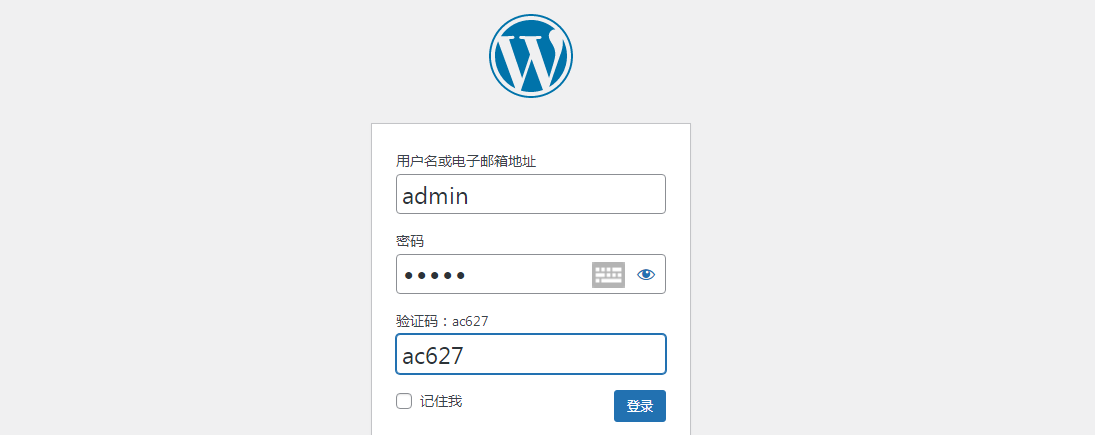
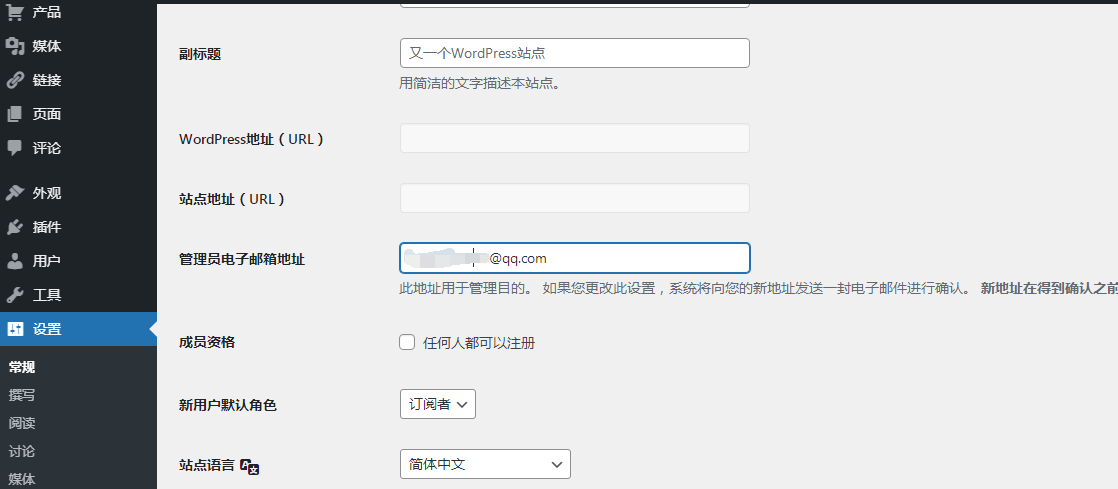
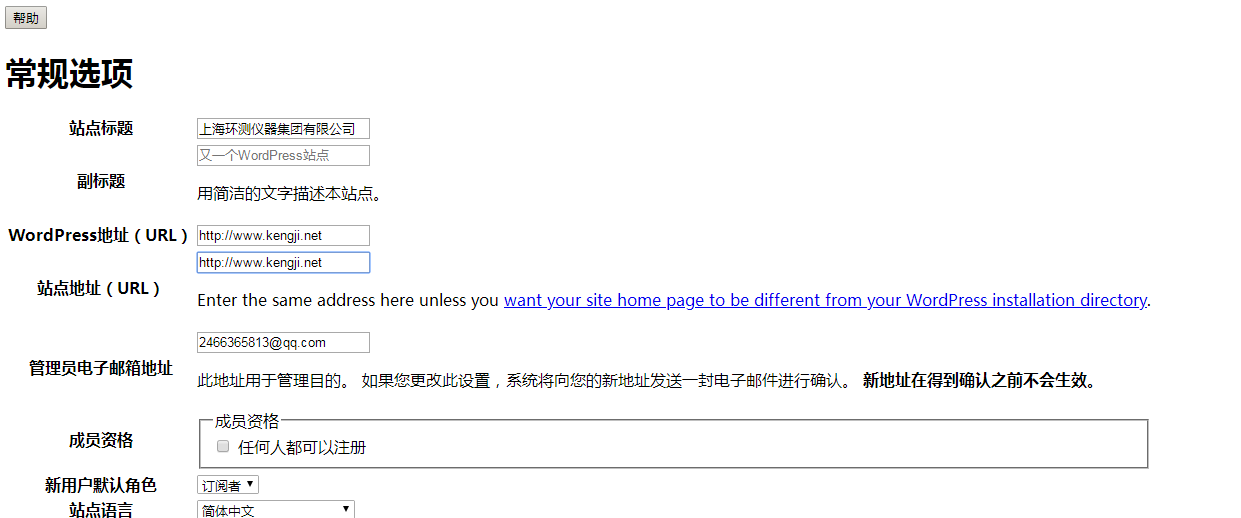
d)最后一步 进入后台设置页面》点击固定固定连接》点击保存更改 就可以啦。
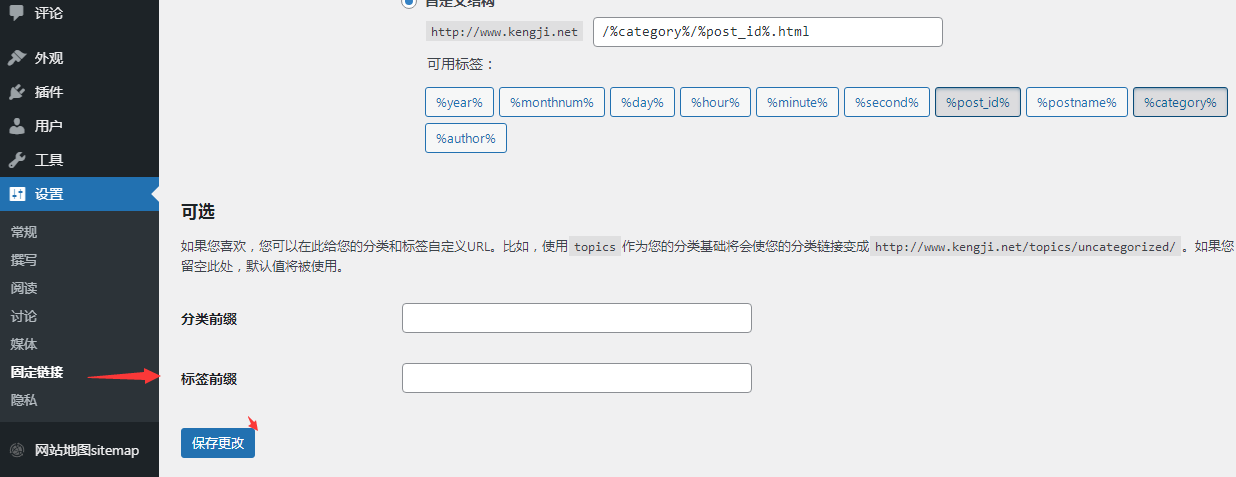
到此iis服务器部署安装wordpress(php)网站就已经完成了,可以正常的访问您的网站啦。
更多推荐

 1
1 0
0- 0


 已为社区贡献22条内容

所有评论(0)