
【毕设必备】医学影像检测系统--目标检测
·
添加背景颜色
开始添加背景图片,选择在GroupBox中添加背景图片,点击选中GroupBox右键----->选择样式表------>添加资源下拉框------->backgroup-image------->弹出新窗口选择铅笔✏工具----->左下方选择新建资源文件------>新文件的保存路径与名称,退出回到编辑资源的窗口。
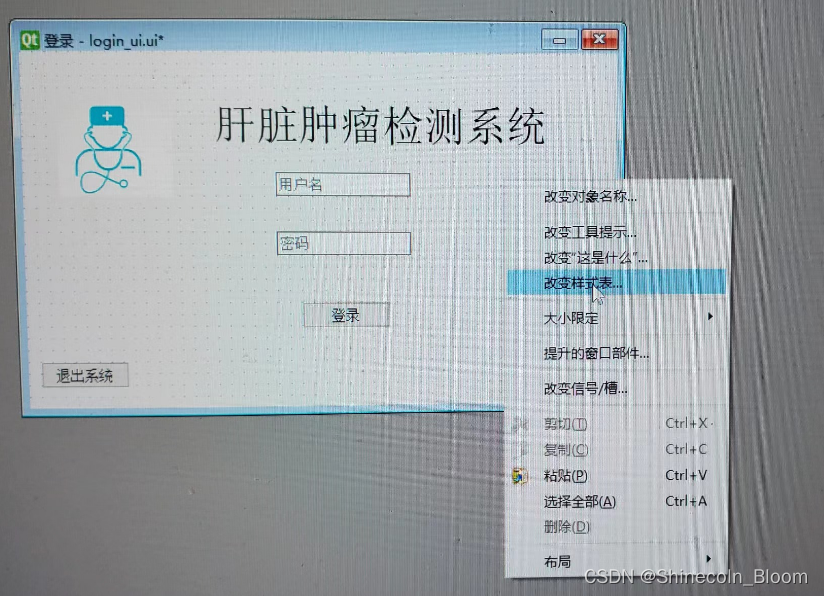
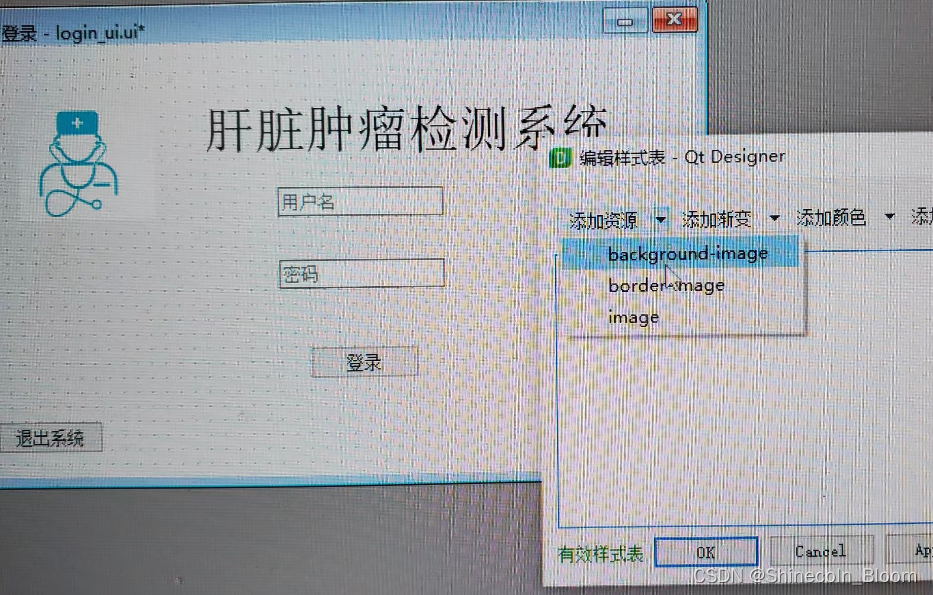
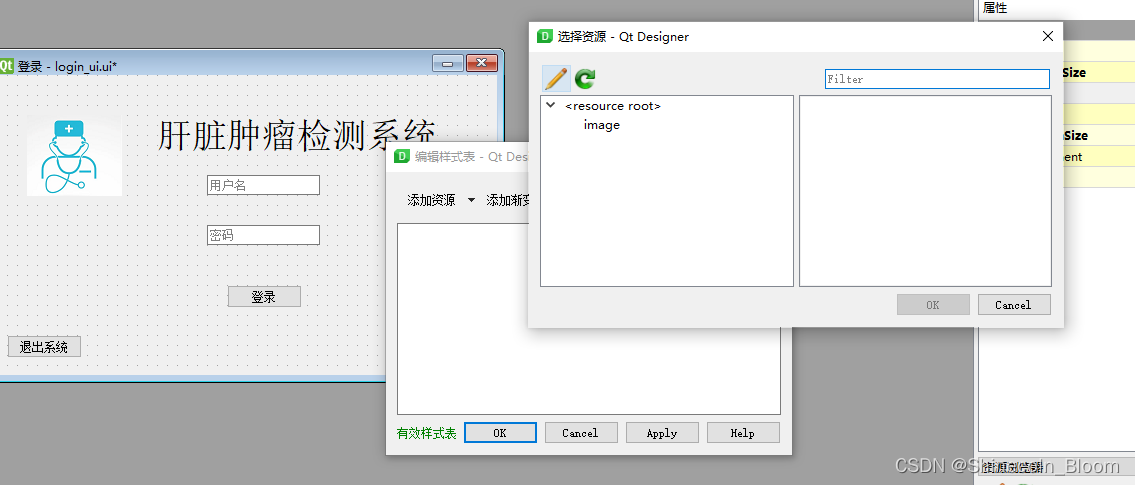
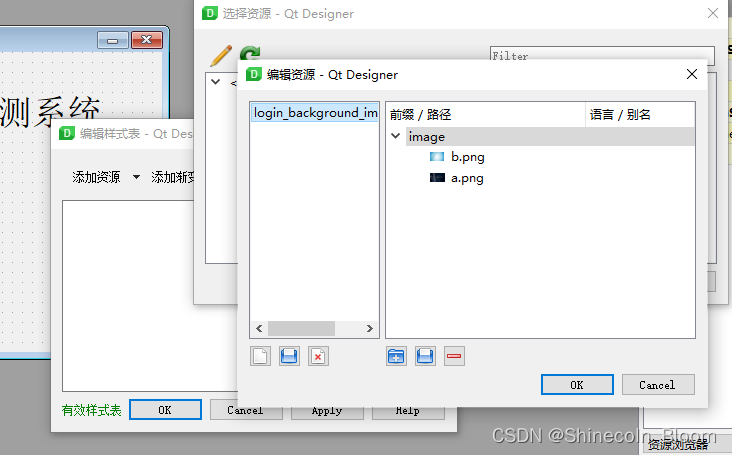
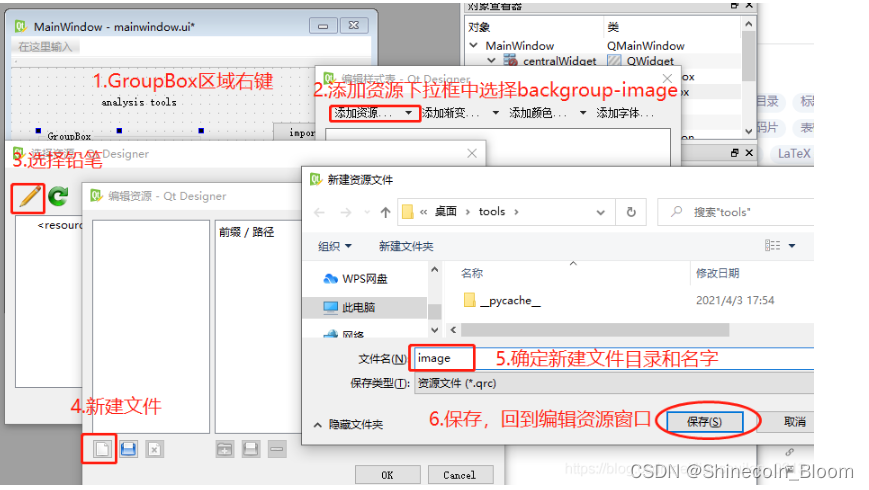
根据下图提示一步步完成图片资源的添加。多个图片多次添加即可。
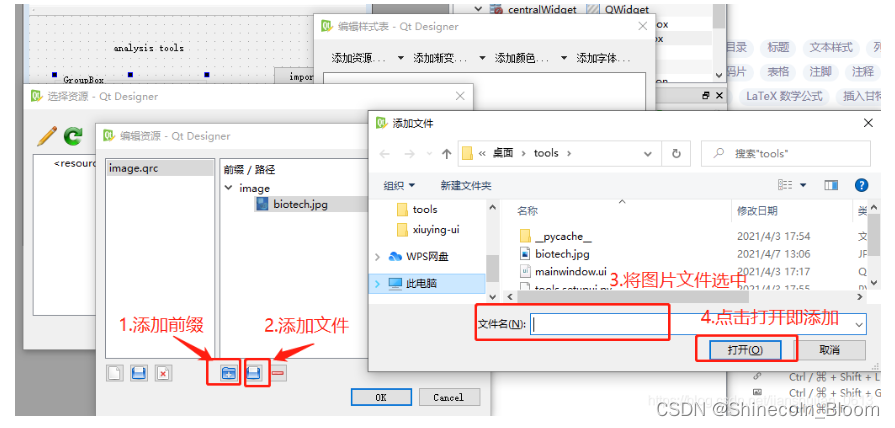
调整标签控件
添加背景后,效果是这样:
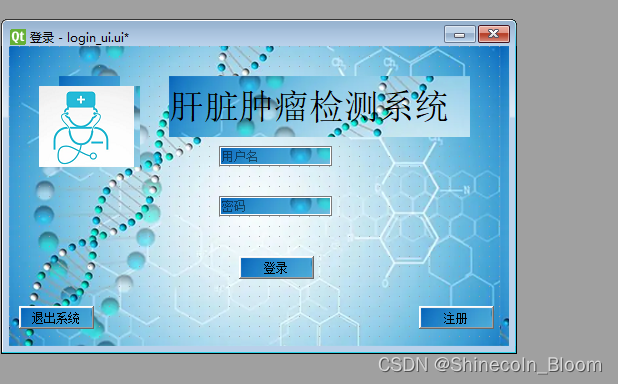
问题在于所有控件的背景颜色全部给了,这不符合我们的使用常识
原因在于级联:
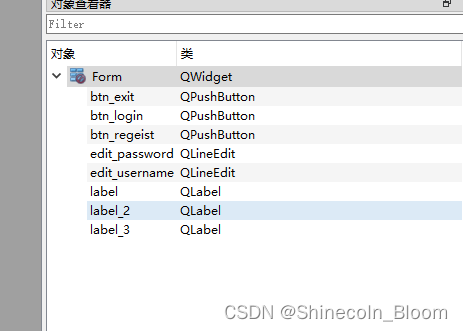
需要设置控件不要级联:
添加id选择器如下:
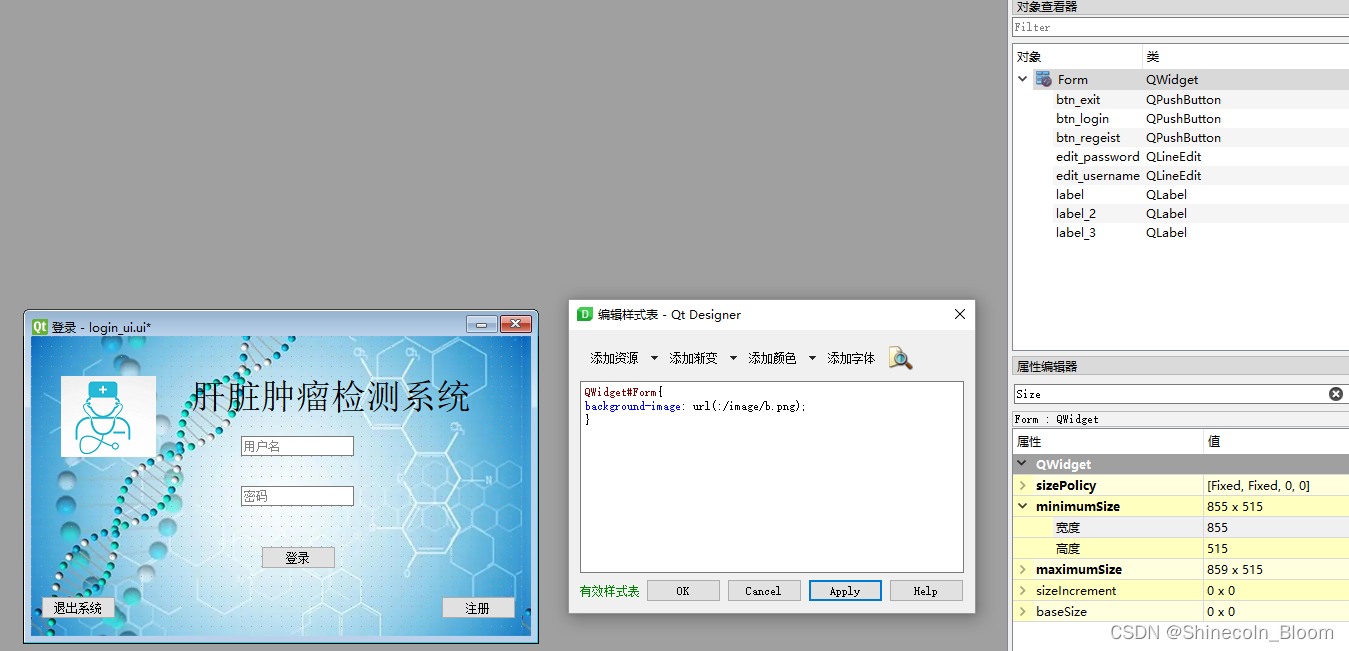
QWidget#Form{
background-image: url(:/image/b.png);
}
再调整标签控件的样式来匹配
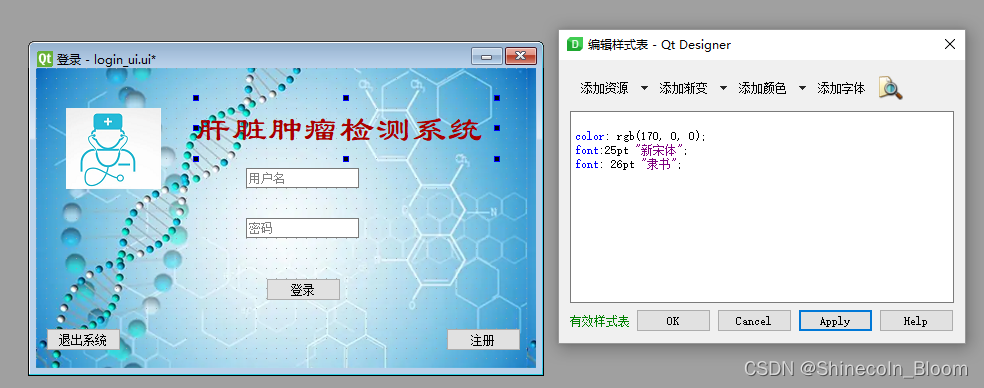
color: rgb(170, 0, 0);
font:25pt "新宋体";
font: 26pt "隶书";
调整 单行文本编辑器控件
设置透明
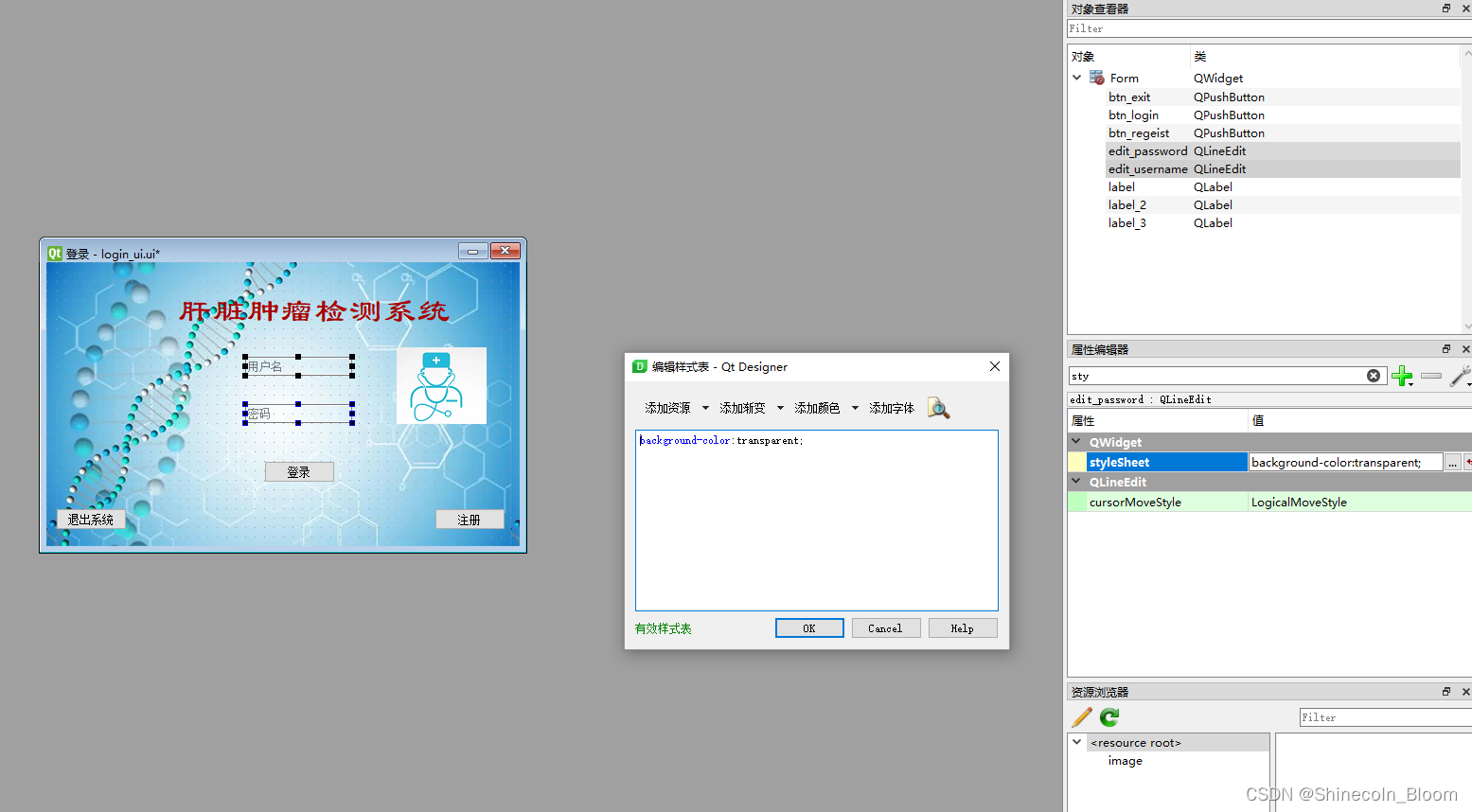
background-color:transparent;
用Ctrl+R试运行
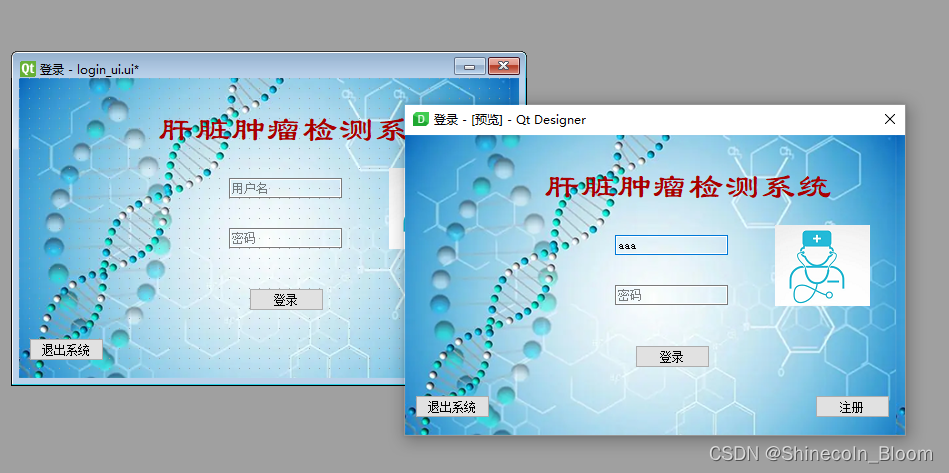
再添加图片
想添加校徽
选择Lable控件的pixmap属性
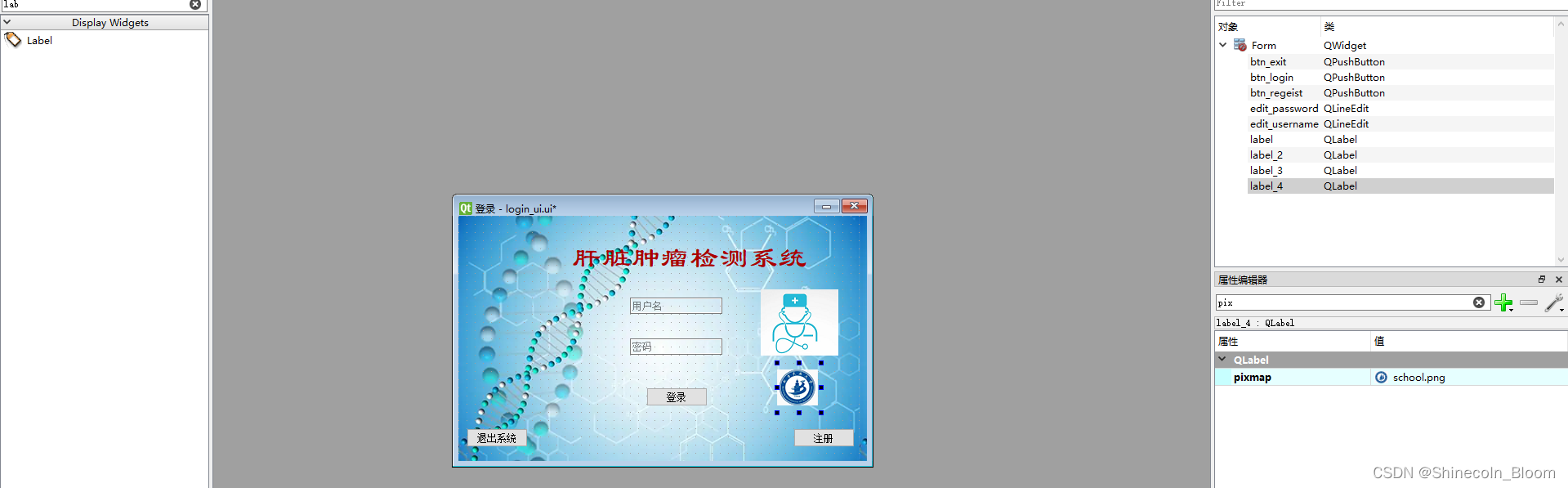
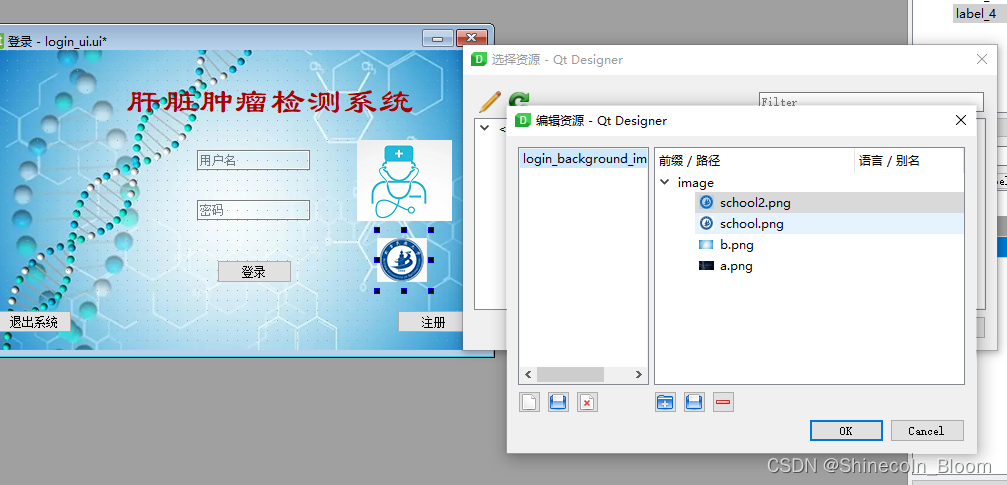
将要传入的图片导入到资源中,
然后从资源中添加到lable控件里面
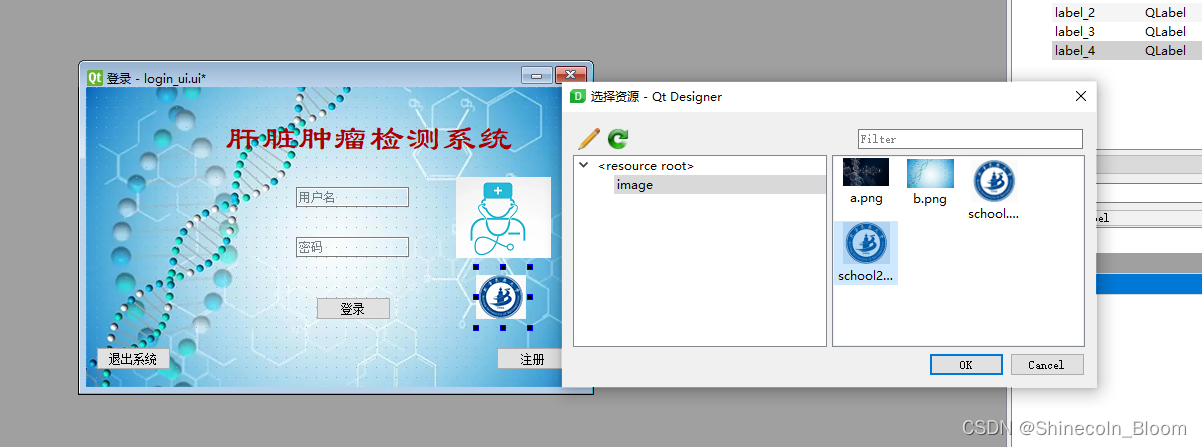
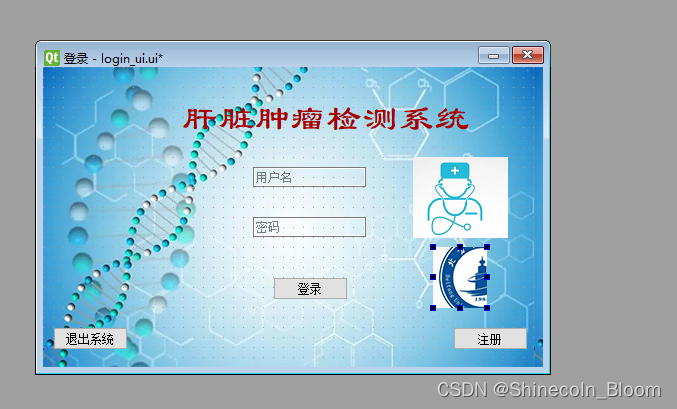
调试结果如下:
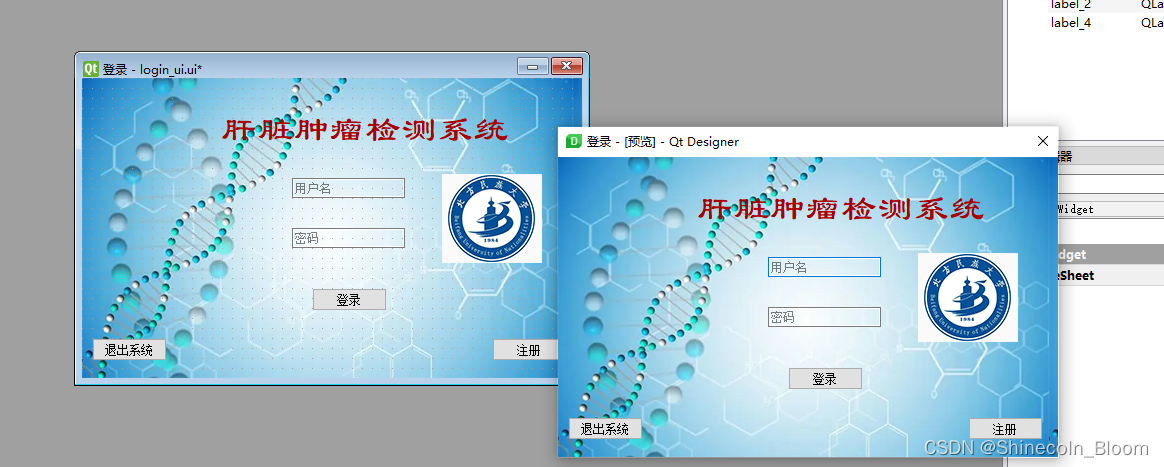
嵌入项目运行
pyuic5 login_ui.ui > login_ui.py
生成py文件,然后放到文件夹
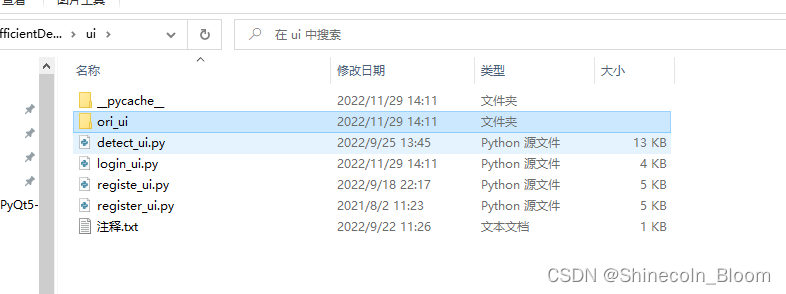
中,运行,报错(俩个BUG)
第一个BUG
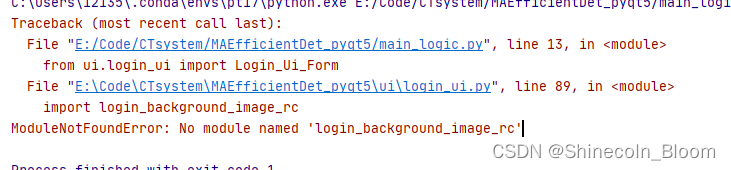
原因:之前的资源文件是qrc,需要转换为py文件
pyrcc5 -o login_background_image.py login_background_image.qrc
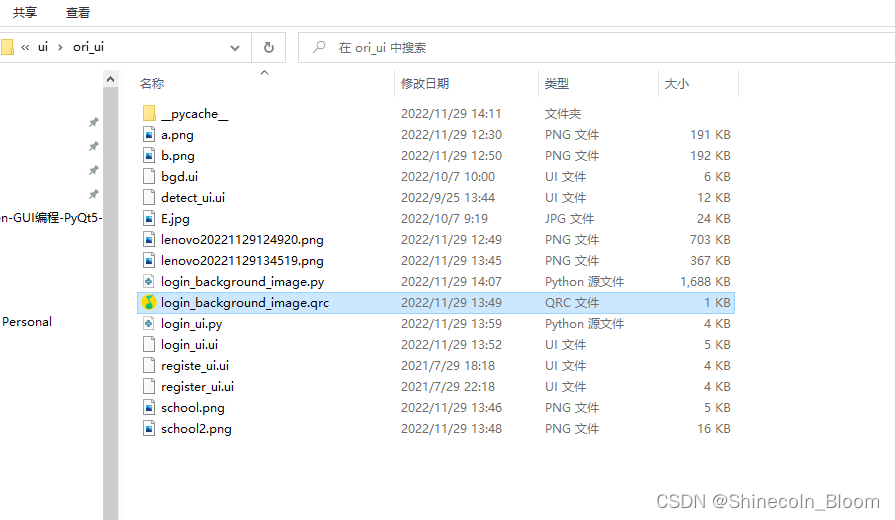
第二个BUG

修改生成的login_ui.py的类名称:
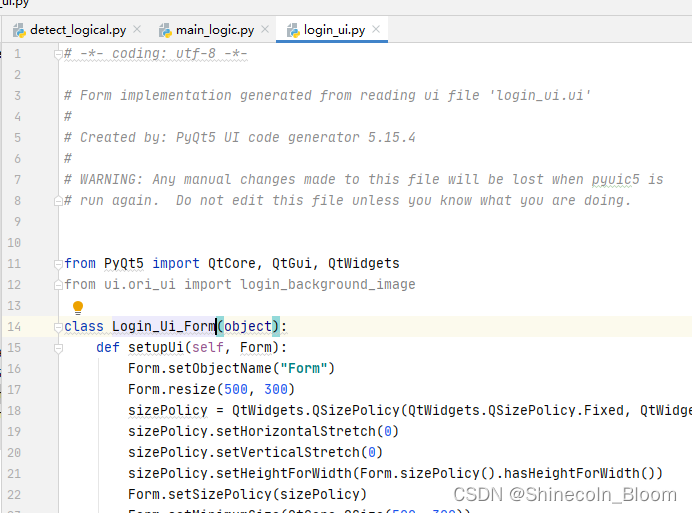
成功解决:
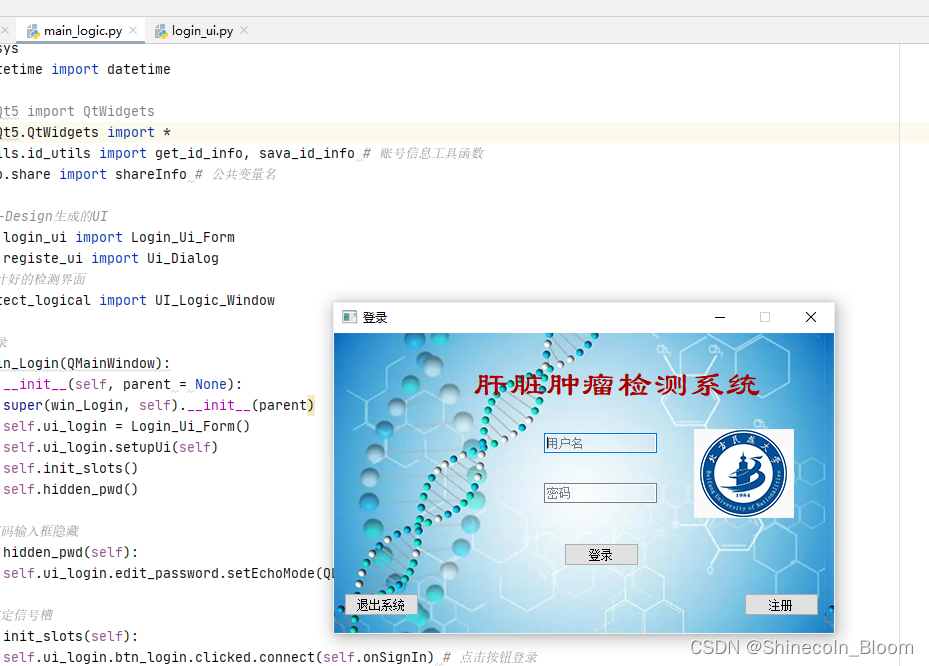
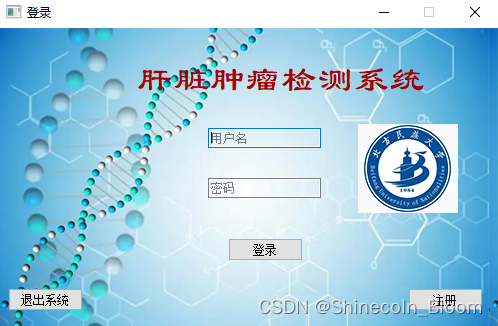
系统展示
登录功能模块
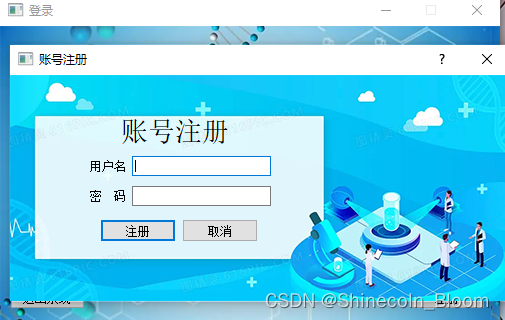
注册功能模块
系统主页面模块

图片读取模块
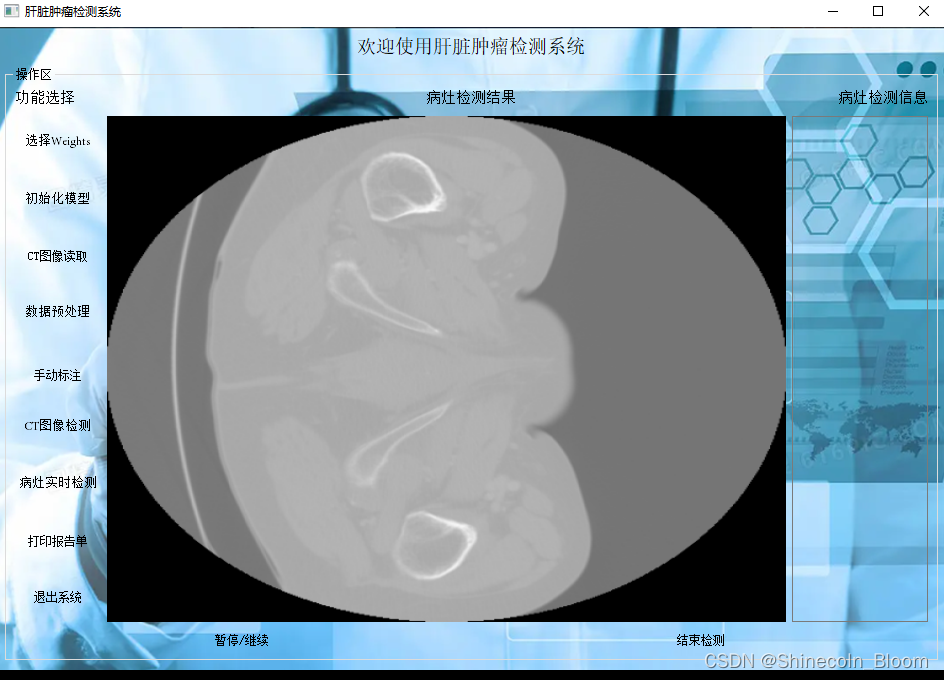
数据预处理模块
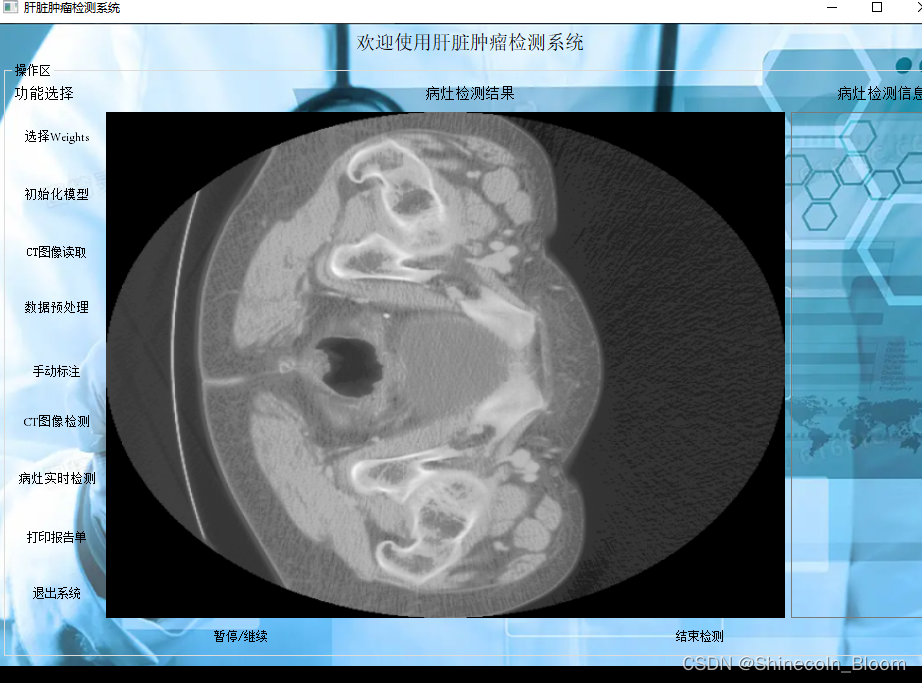
病灶检测模块
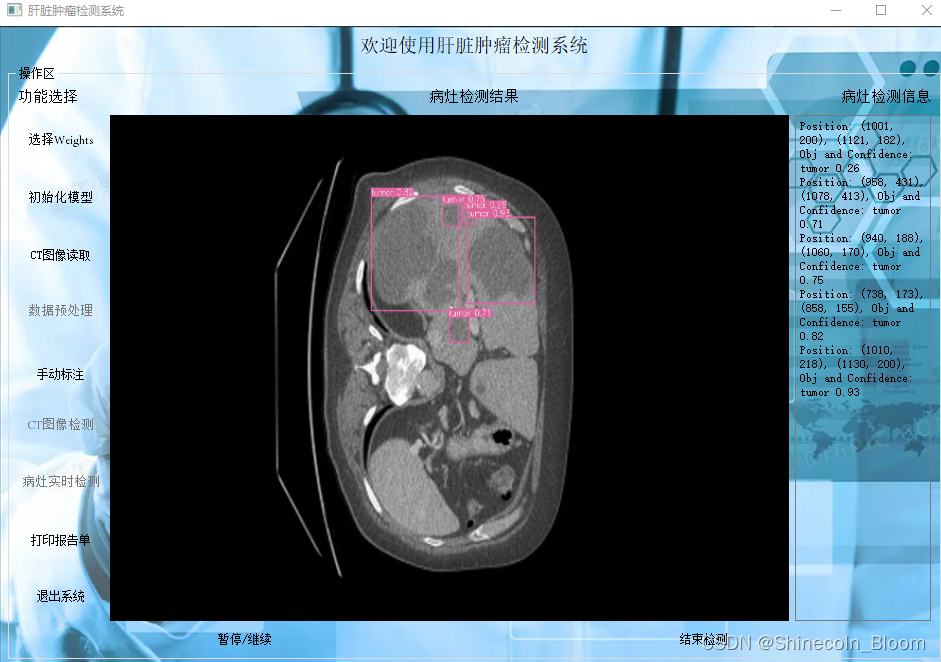
打印报告单模块
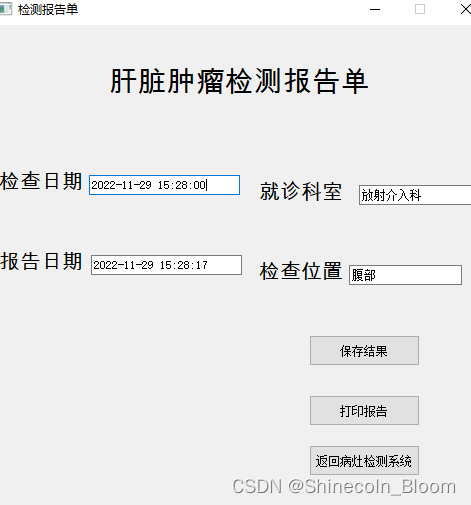
更多推荐



 0
0 0
0- 0


 已为社区贡献8条内容

所有评论(0)