
Rust hello-word
目录
2.运行rustup-init,如果按回车就是在默认的安装目录编辑
4.Windows上安装Rust需要C++环境,以下为安装的两种方式
1.x86_64-pc-windows-msvc (官方推荐)
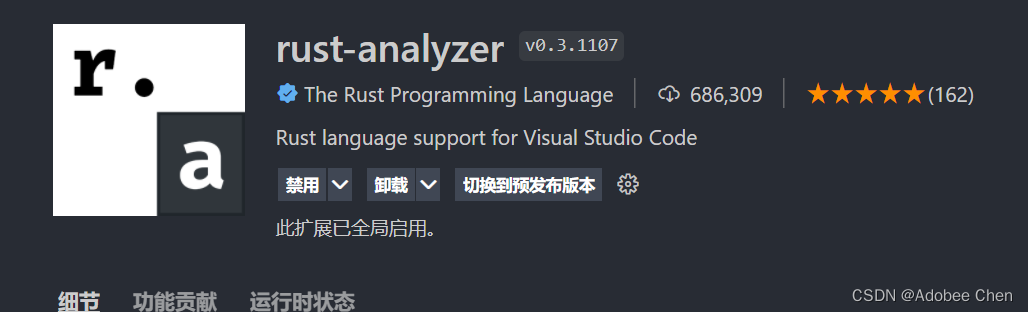
1.rust-analyzer (社区驱动的rust-analyzer,官方的Rust最新的VScode已经不支持安装了)
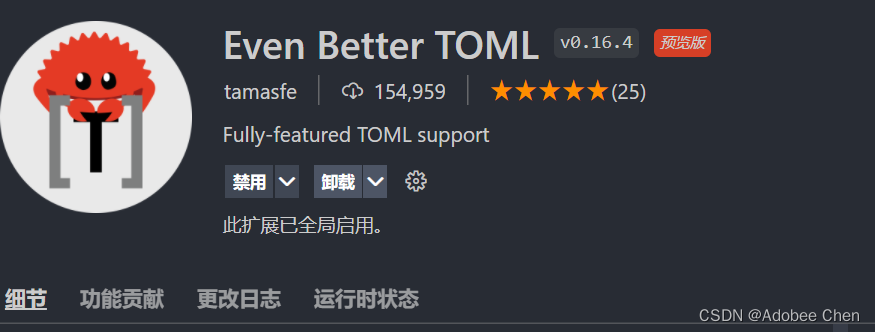
2.Even Better TOML (支持.toml文件完整特性)

一:Rust windows安装
1.直接官网下载windows版本
1.直接官网下载windows版本 Install Rust - Rust Programming Language
2.运行rustup-init,如果按回车就是在默认的安装目录
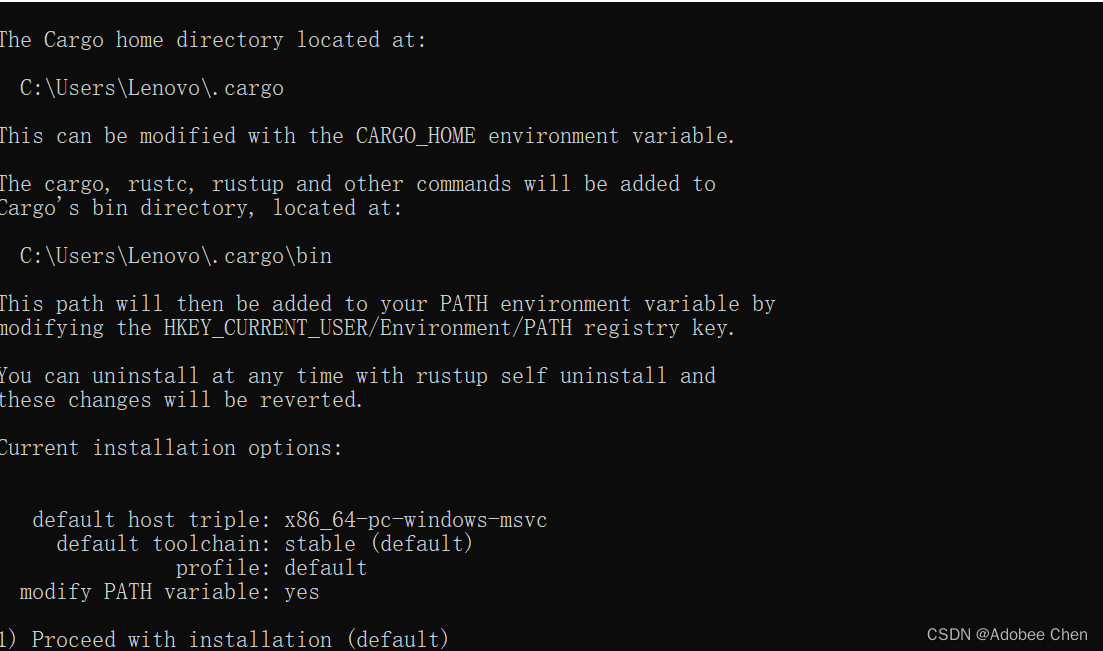
3.把.cargn\bin 配置环境变量
4.Windows上安装Rust需要C++环境,以下为安装的两种方式
1.x86_64-pc-windows-msvc (官方推荐)
先安装Microsoft C++ Build Tools,勾选安装C++环境。 将Rust所需的msvc命令行程序需要手动添加到环境到环境变量中,其位置在%Visual Studio 安装位置%\VC\Tools\MSVC\%version%\bin\Hostx86\x86
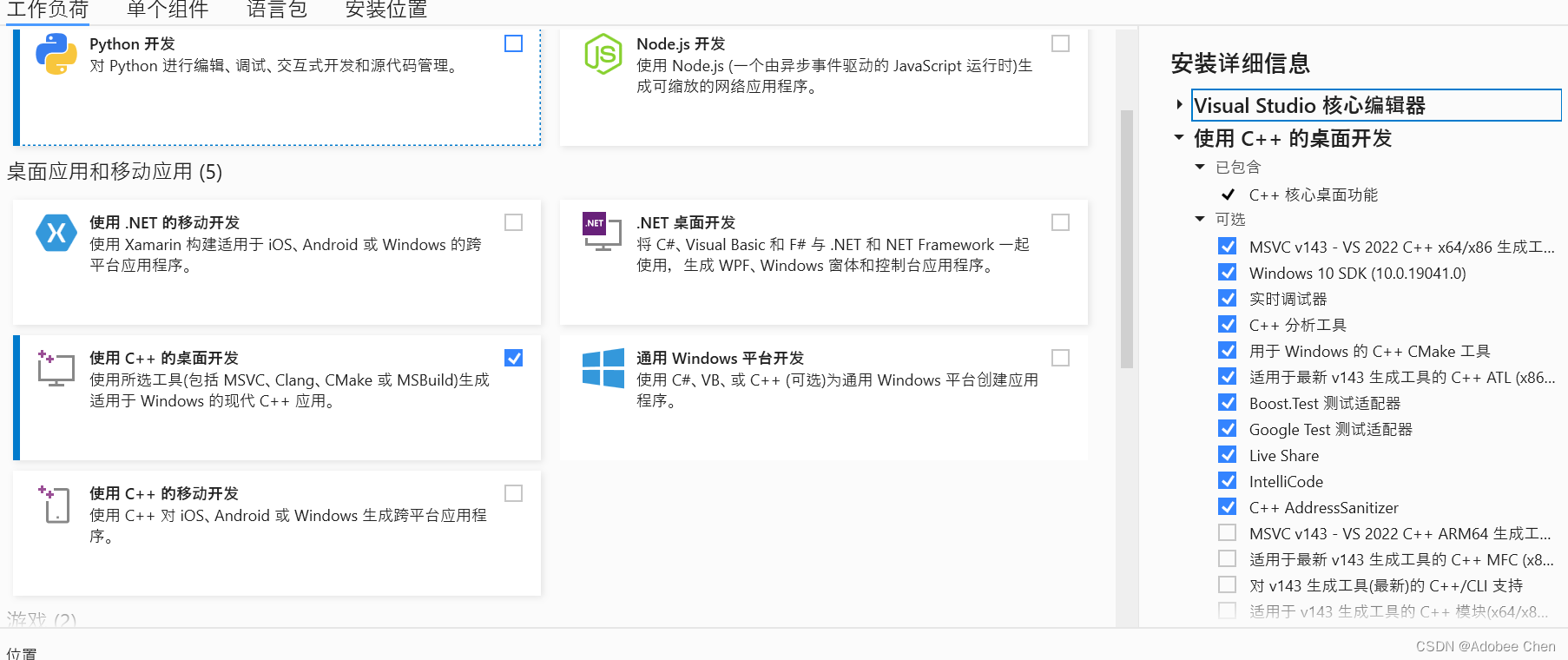
不选择第一种方式的话,可以选择安装Microsoft C++ Build Tools新增的“定制”终端(这里不做介绍)
2.x86_64-pc-windows-gnu
相比于MSVC版本来说,GNU版本具有更清凉,更靠近Linux的优势(不详细介绍)
二:VS Code添加插件
1.rust-analyzer (社区驱动的rust-analyzer,官方的Rust最新的VScode已经不支持安装了)
2.Even Better TOML (支持.toml文件完整特性)
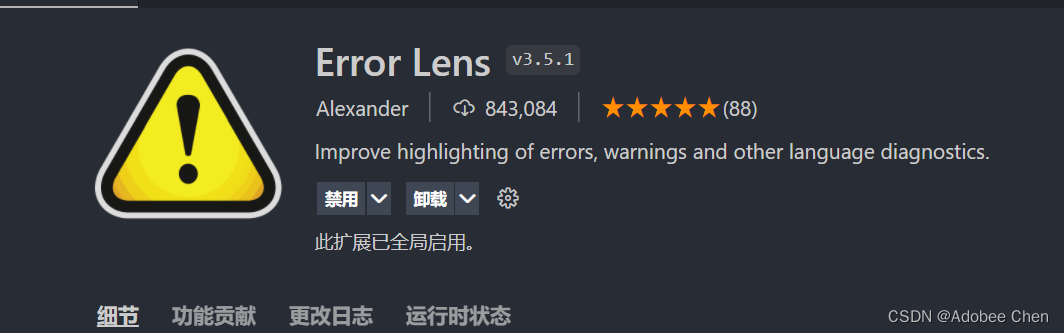
3.Error Lens(更好的获得错误展示)
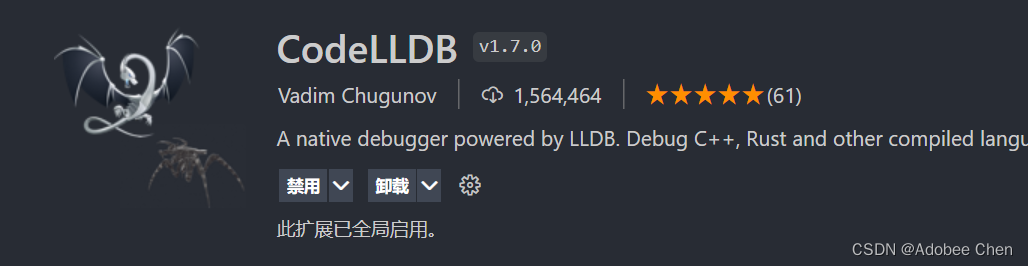
4.CodeLLDB (Debugger程序)
三:创建一个“hello_world”项目
1.cmd 输入
cargo new hello_world
2.VS Code导入hello_word文件夹
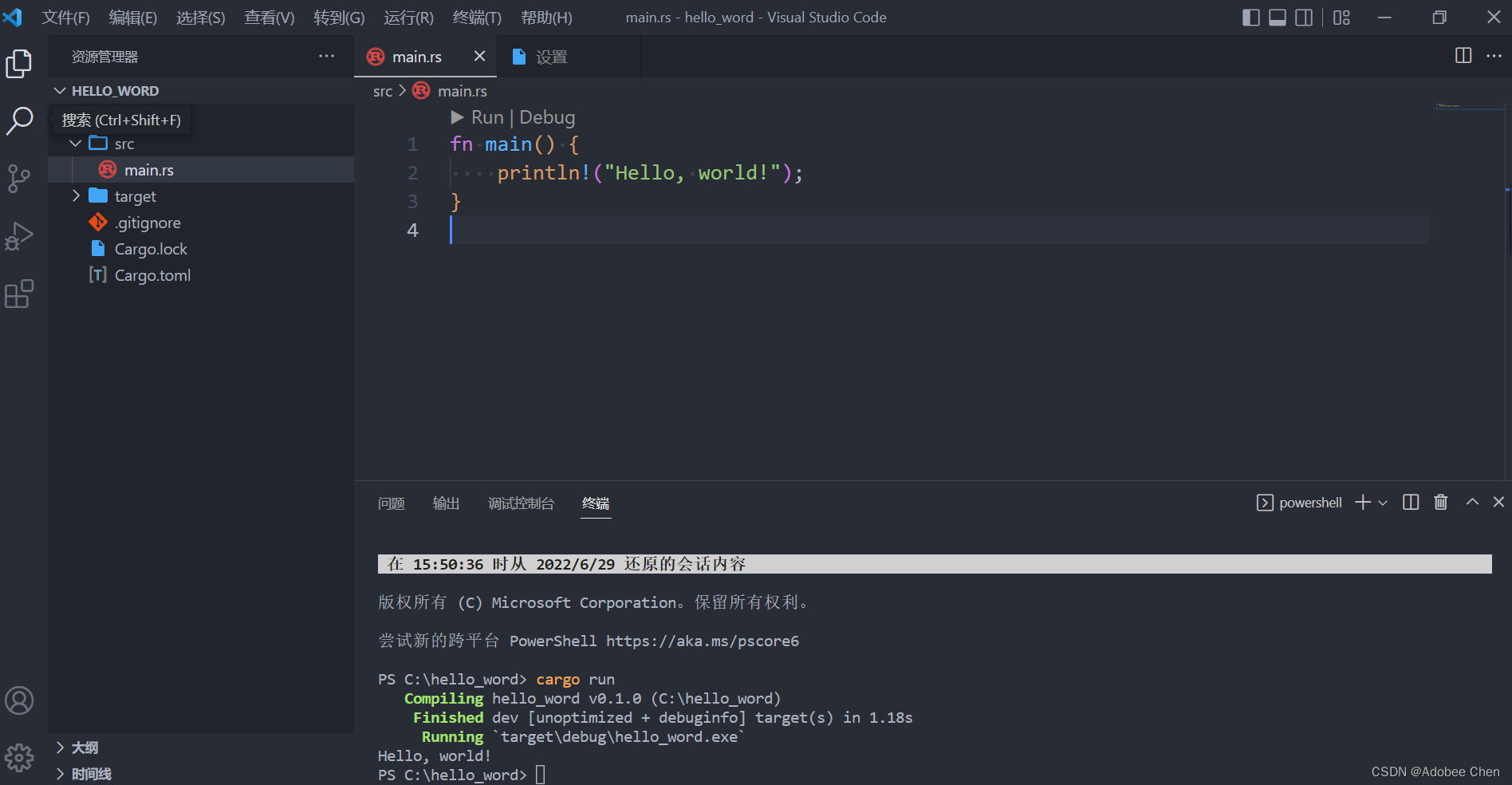
3.在终端,新建终端
输入cargo run 查看结果
四:下载依赖很慢
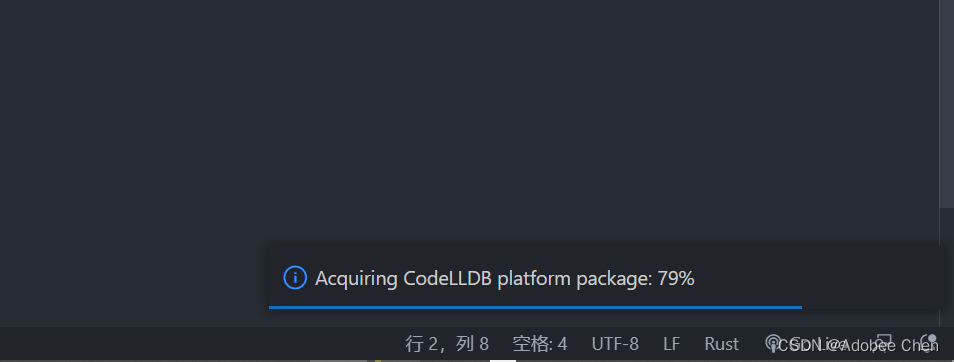
1.添加新的镜像地址
第一种方式
首先是在create.io之外添加新的注册服务,在$HOME/.cargo/config.toml(如果文件不存在则手动创建一个)中添加以下内容:
[registries]
ustc = { index = "https://mirrors.ustc.edu.cn/crates.io-index/" }
这种方式只会新增一个新的镜像地址,因此在引入依赖的时候,需要指定该地址,例如在项目中引入time包,你需要在Cargo.toml中使用以下方式引入
[dependencies]
time={ registry = "ustc" }在重新配置后,初次构建可能要较久的时间,因为要下载更新ustc注册服务的索引文件,还挺大的
事实上,我更推荐第二种方式,因为第一种方式在项目长大后,实在是很麻烦,全部修改后,万一以后不用这个镜像了,你又要全部修改成其他的。
而第二种方式
则不需要修改Cargo.tom文件,因为它是直接使用新注册服务来替代默认的creates.io
在$HOME/.cargo/config.toml添加以下内容
[source.crates-io]
replace-with = 'ustc'

[source.ustc]
registry = "git://mirrors.ustc.edu.cn/crates.io-index"
首先,创建一个新的镜像源[source.ustc],然后将默认的crate-io替换成新的镜像源:replace-with ='ustc'
这样配置后,以往需要去create.io下载的包,会全部从科大的镜像地址下载
更多推荐



 0
0 0
0- 0


 已为社区贡献1条内容

所有评论(0)