
Mac VScode 配置 pycharm中使用的Python 解释器
·
Mac VScode 配置pycharm中使用的Python 解释器
为啥要用pycharm解释器呢?因为自己之前在pycharm中已经安装了很多第三方库,在VScode直接调用就行。
第一步:提取Pycharm中正在使用的Python解释器路径
如果不是清楚记得原来配置过的Python解释器的版本和路径,就到Pycharm中找,具体路径如下:
- Pycharm----preference–Project: Your ProjectName—python Interpreter
如下图:
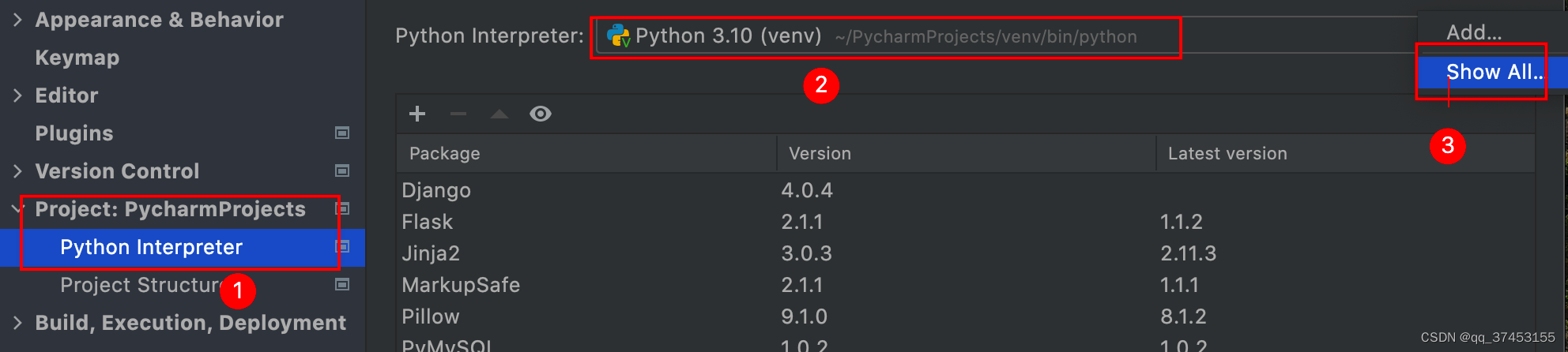
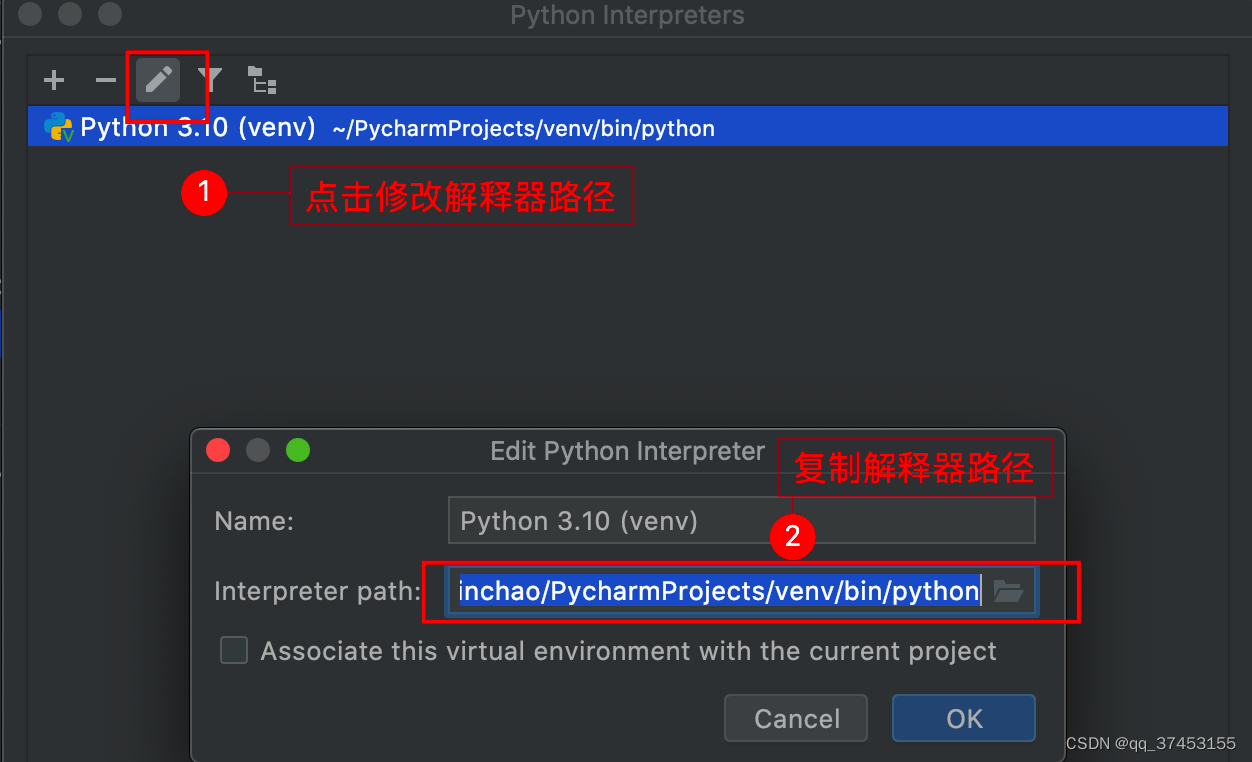
- 点击:showall ,进去复制Pycharm的解释器路径:
第二步:在VScode中配置Python解释器
- 在vscode的菜单栏选择Code -> 首选项 -> 设置,或者使用快捷键[command,]打开用户设置文件setting.json。
- 输入pythonPath,找到edit in settings.json
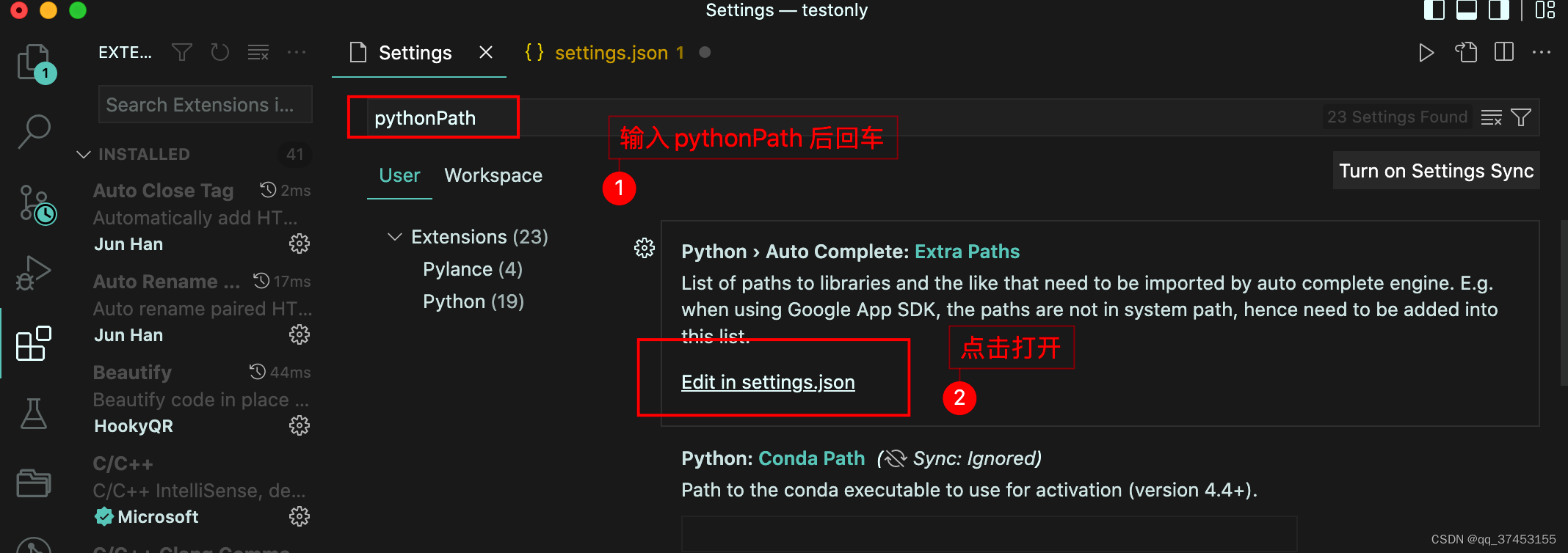
3.点击打开,找到‘python.pythonPath’,把刚刚在pycharm中复制的地址放在这儿,保存,重启!记得一定要重启后才生效(vscode中很多设置都要重启后才生效的)
这样就配置好了Python开发的解释器,我这儿是3.10的版本。
另外一种方法(供参考):类似Sublime text 中 cmd+shift+P,打开后输入Python:Select Interpereter ,后可以选择已经安装的anaconda或者原生的Python解释器的路径。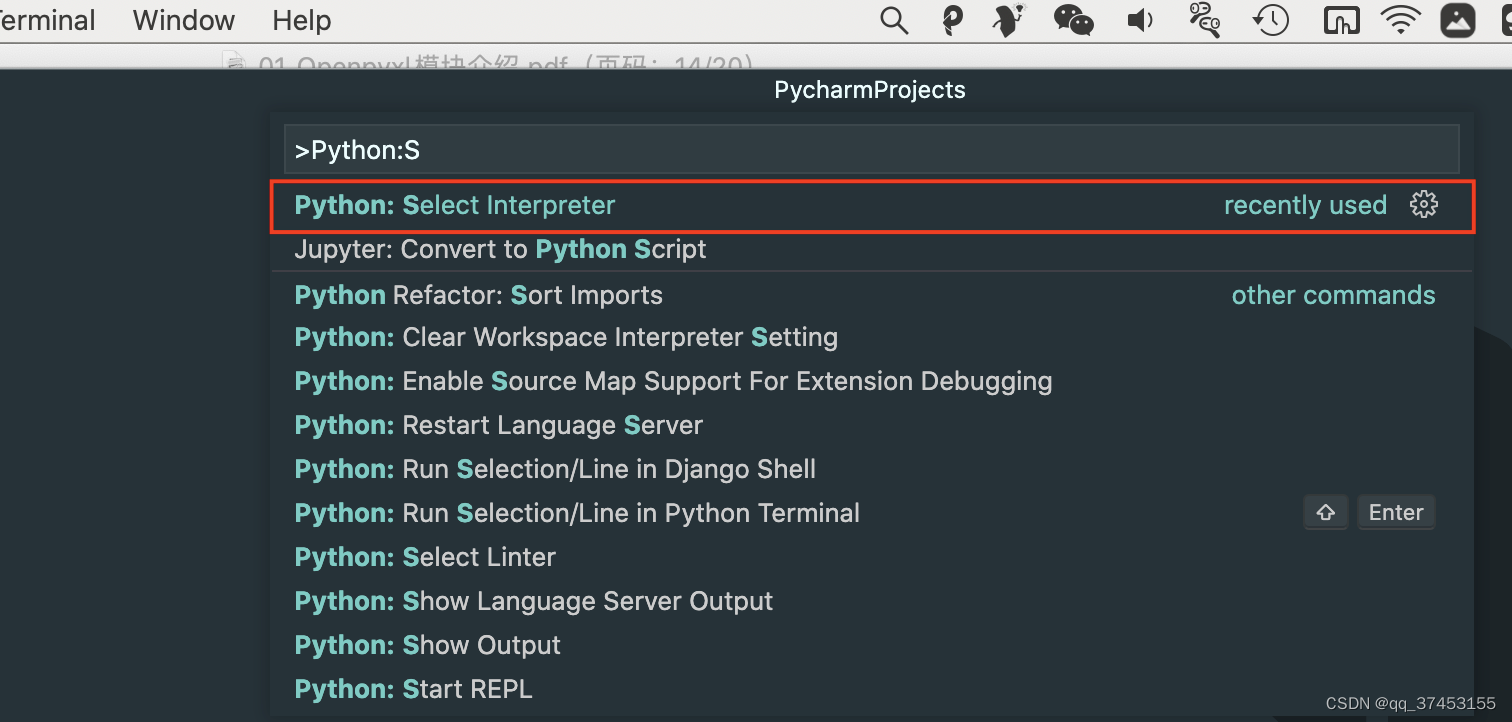
如下图:点击+输入解释器路径:
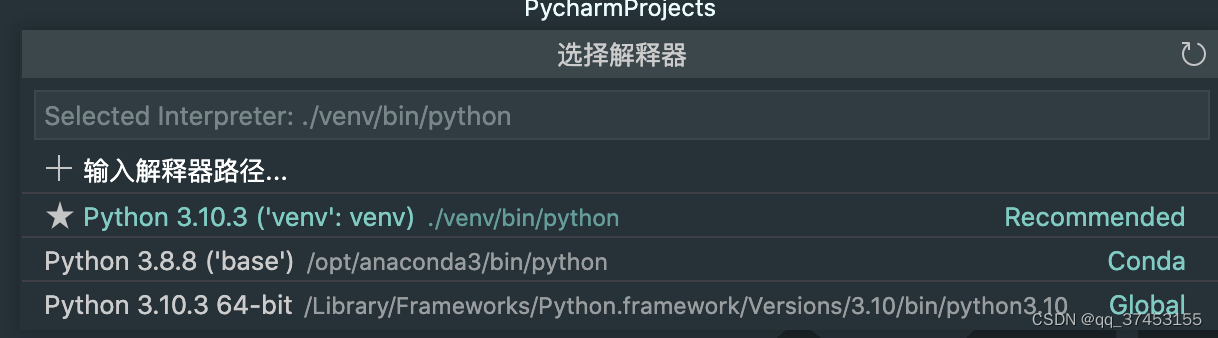
选择到原本安装在Mac上其他路径就OK。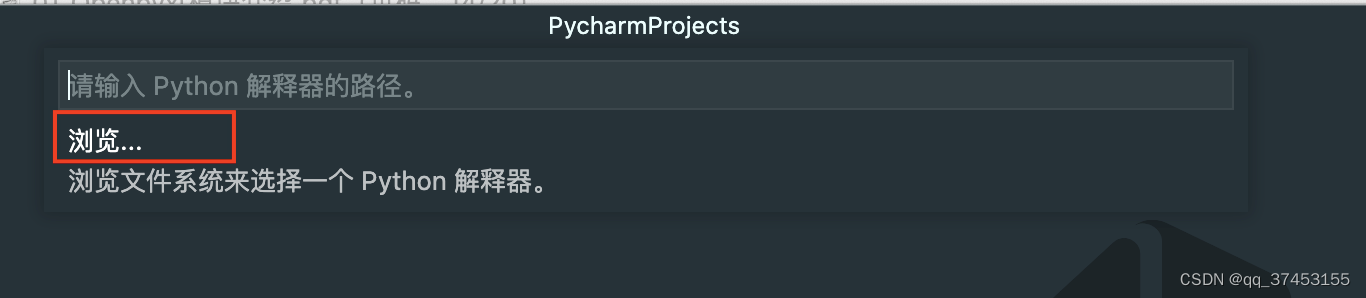
更多推荐


 4
4 0
0- 0


 已为社区贡献1条内容

所有评论(0)