
【汇总】细数VSCode中那些能够真正意义提升开发效率、鲜为人知的快捷键

自从用了这些快捷键,鼓励师也不需要了,代码开发效率蹭蹭提升!!!
ctrl+shift+[折叠代码 (这个比ctrl+k ctrl+l、ctrl+k ctr+j不知道好用多少倍!)
ctrl+shift+]展开代码
ctrl+shift+T打开手贱不小心关掉的窗口
【推荐】ctrl+shift+O打开当前文件相关的代码节点索引下拉框(配合关键搜索可以快速定位代码) 【建议将这个快捷键改成双击Shift(因为使用太频繁了),参考参考WebStorm设置VSCode“转到编辑器中的符号”快捷键为Shift双击(这是一个频繁使用的快捷键)_你挚爱的强哥(http://www.shuzhiqiang.com)-CSDN博客】
ctrl+shift+.打开当前代码节点(搭配手动输入关键词,上下箭头快速定位要寻找子节点的代码片段)
ctrl+shift+;聚焦到面包屑,配合左箭头回到父级目录,然后回车可以选择同一个文件夹的其他文件
ctrl+shift+;聚焦到面包屑,配合alt+shift+r可以快速打开当前文件所在资源管理器目录
ctrl+shift+e 然后按Home,然后alt+shift+r可以快速打开当前项目所在根目录对应的文件夹资源管理器窗口
ctrl+shift+\ 在{}或<></>之间来回切换
f8和shift+f8 在有问题的代码行来回切换
alt+f3和alt+shift+f3 在修改过的代码行来回切换,并且显示修改历史记录(有助于回溯代码修改历史)
F12 跳转到方法声明的位置
【推荐】shift+F12 显示用了光标所在方法被调用的位置列表缩率框,在这个框框上面就可以直接编辑(爽的一B!)
Alt+F12 显示光标所在方法声明列表缩率框,在这个框框上面就可以直接编辑(依然爽的一B!)
ctrl+shift+M 显示/隐藏问题窗口
ctrl+shift+U 显示/隐藏输出窗口
【推荐】ctrl+`显示/隐藏终端窗口(说个题外话:Chrome的F12弹窗显示也是这个快捷键)
ctrl+shift+Y 显示/隐藏调试窗口(极少数用到,我都用Chrome调试)
光标移到变量名或方法名上面F2可以同时编辑多个位置的变量或方法名
【推荐】框选多行代码Alt+Shift+i可以把光标统一移动到行末端
【推荐】按住Ctrl + Alt,再按向上↑或者向下↓键,可以使一列上出现多个光标 (此外,如果选中某一段代码,在Ctrl+Alt+↑、↓可以对相同的代码字符长度跨行选中)
光标放在一个地方,按ctrl+shift+L或者ctrl+f2,可以在页面中出现这个词的不同地方都出现光标并选中这些词
按住alt,用鼠标左键点击,可以出现多个光标,输入的代码可以在光标处同时增加
按shift+alt,再使用鼠标拖动,也可以出现竖直的列光标,同时可以选中多列
Ctrl + U退回到上一次光标位置
【推荐】自动生成SCSS结构的快捷键Ctrl+Shift+S需要插件AutoScssStruct4Vue(安装说明传送门)让你爽到飞起的【懒人插件AutoScssStruct4Vue】VSCode根据template的标签目录一键生成SCSS/LESS结构,敏捷开发必备插件!!!_你挚爱的强哥(http://www.shuzhiqiang.com)-CSDN博客 https://blog.csdn.net/qq_37860634/article/details/120149790
【冷门骚操作】在项目文件夹的资源管理器地址栏输入CMD回车输入code .回车就可以直接用VSCode以当前目录打开项目(如下图) 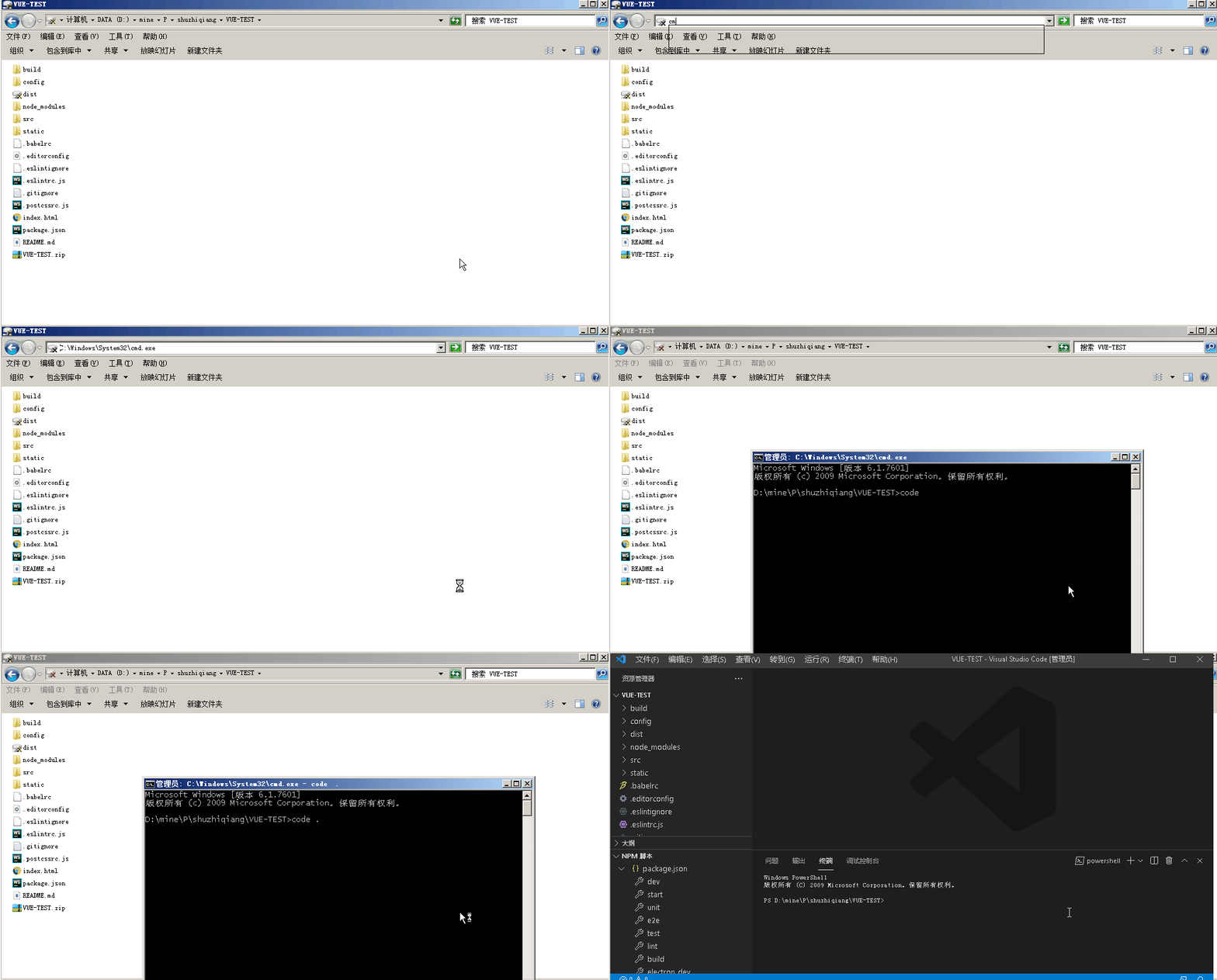
 https://s-z-q.blog.csdn.net/article/details/120231663
更多推荐


 0
0 0
0- 0


 已为社区贡献3条内容

所有评论(0)