
pycharm的安装及配置
pycharm的安装及配置
一、pycharm简介
PyCharm是一种 Python IDE,带有一整套可以帮助用户在使用Python语言开发时提高其效率的工具,比如 调试 、 语法高亮 、Project管理、代码跳转、智能提示、自动完成、单元测试、版本控制。 此外,该IDE提供了一些高级功能,以用于支持Django框架下的专业Web开发。
二、下载
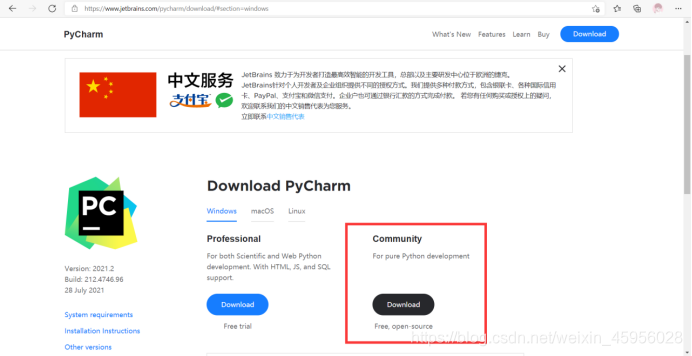
官网:https://www.jetbrains.com/pycharm/
选择免费版的Community版本下载
三、安装
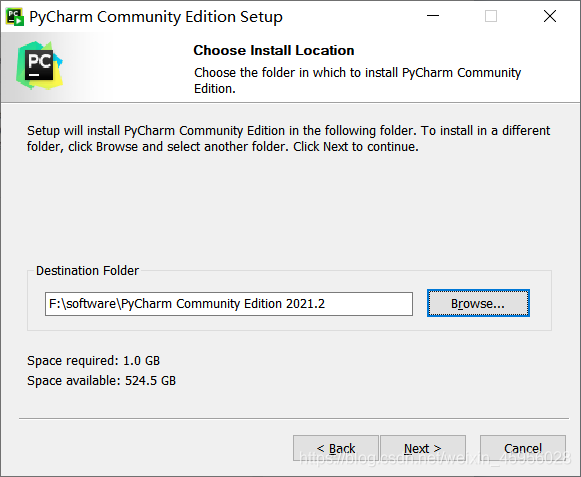
下载完毕后,双击安装

更改安装目录
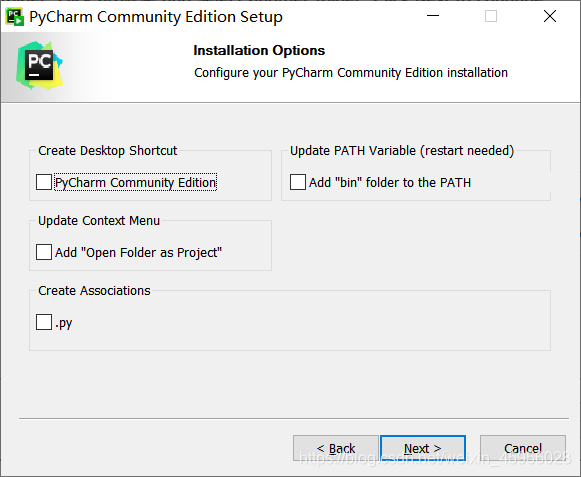
create desktop shortcut:创建桌面快捷方式
update path variable(restart needed):更新路径变量(需要重新启动)
update context menu:右键菜单,使用打开项目的方式打开文件夹,如果你经常需要下载一些别人的代码查看,可以勾选此选项,这会增加鼠标右键菜单的选项
create associations:创建关联,关联.py文件,双击都是以pycharm打开
我不需要所以就没勾选。
四、基础配置
初次启动
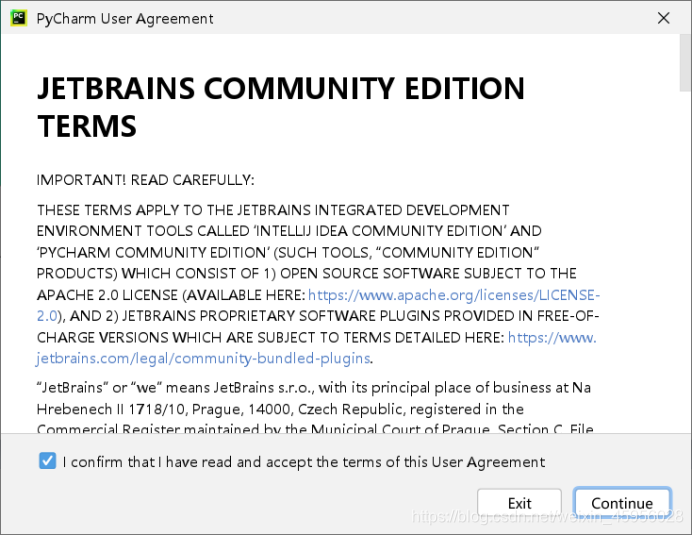
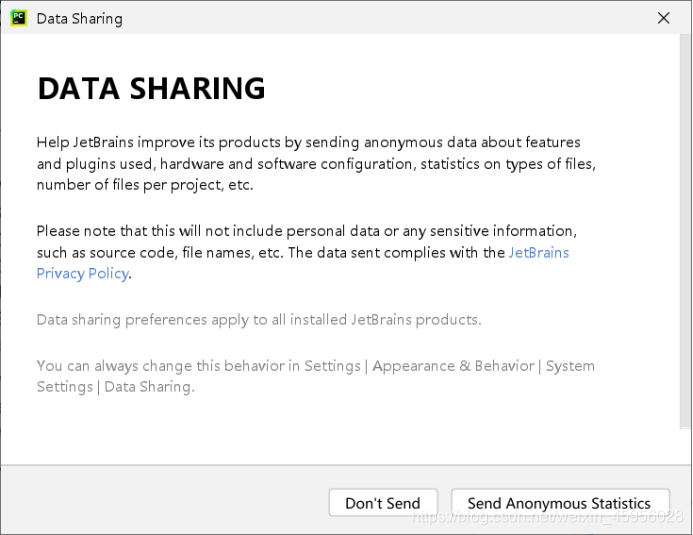
数据共享,自愿原则
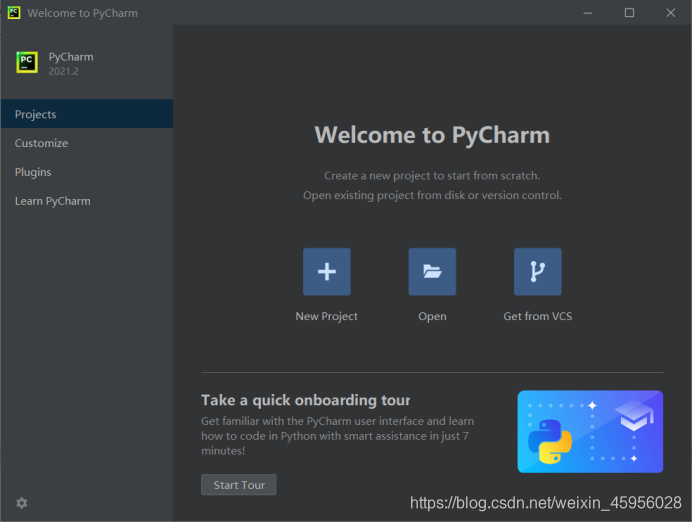
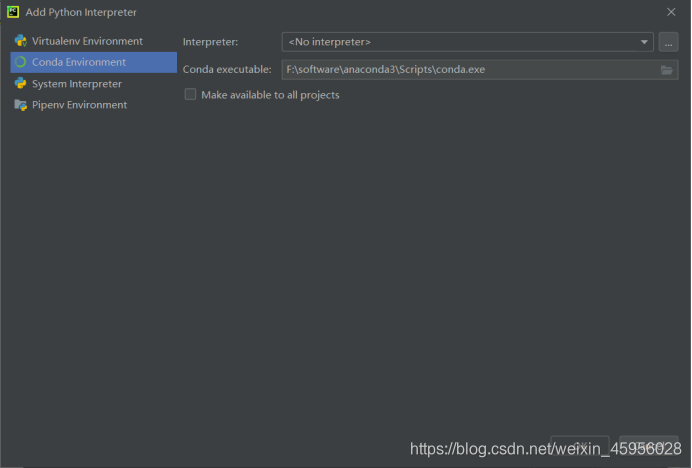
选择“New Project”,更改项目路径,选择已有的解释器
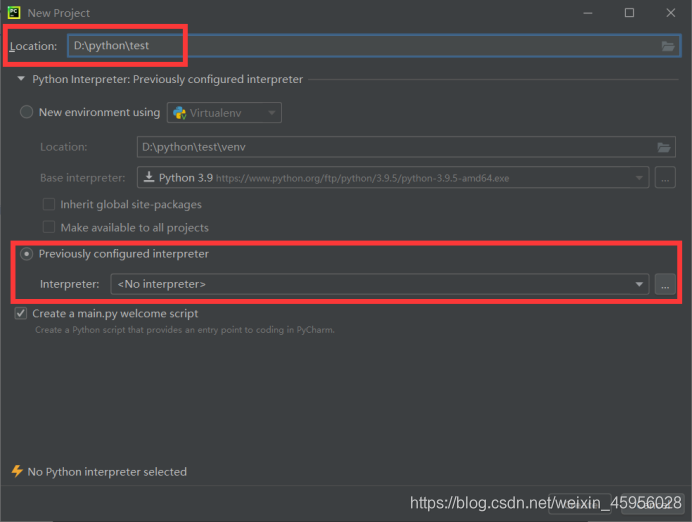
选择Conda Environment
找到anaconda的python.exe
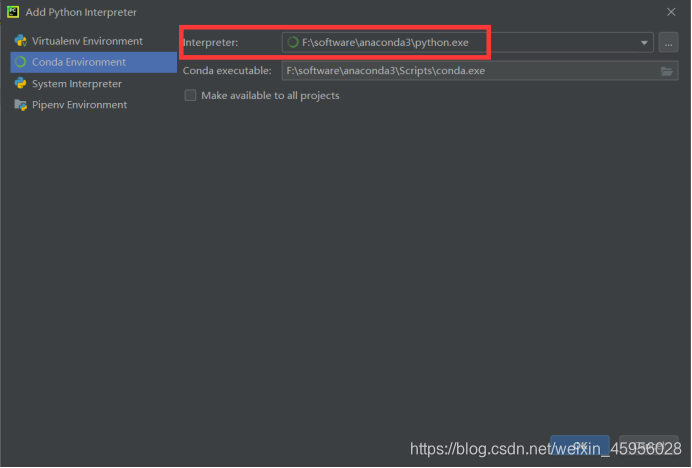
点击“OK”
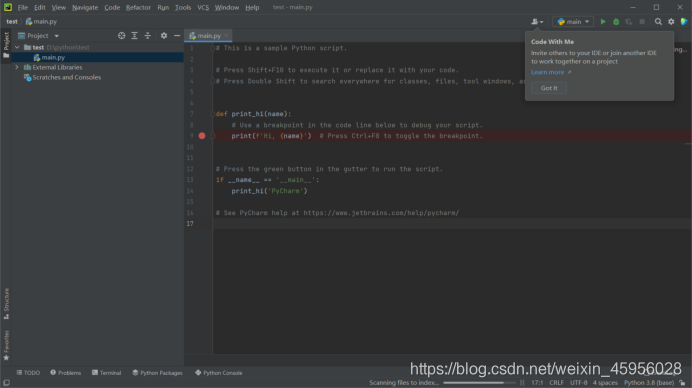
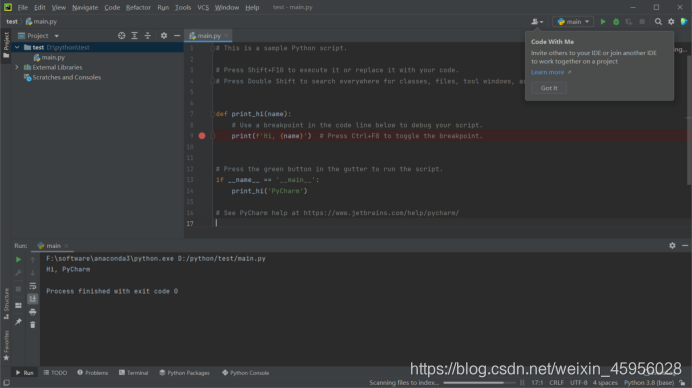
现在环境就配置好了,点击右上角的绿色三角形,会出现“Hi, Pycharm”,现在就能正常使用了。下方有个进度条一直在加载,第一次使用会加载大量的第三方库,需要一定的时间,大家耐心等待。
五、缓存配置
网上许多教程教到安装好就没了,但是还有一些比较重要的配置过程没有提到,我比较在意电脑的C盘,每次用了半年就快爆满了,其中有大部分空间就是pycharm占用的,而且用了tensorflow去训练模型之后,C盘的剩余空间莫名奇妙就消失了许多,所以我就针对pycharm默认产生的缓存文件展开配置修改教程。
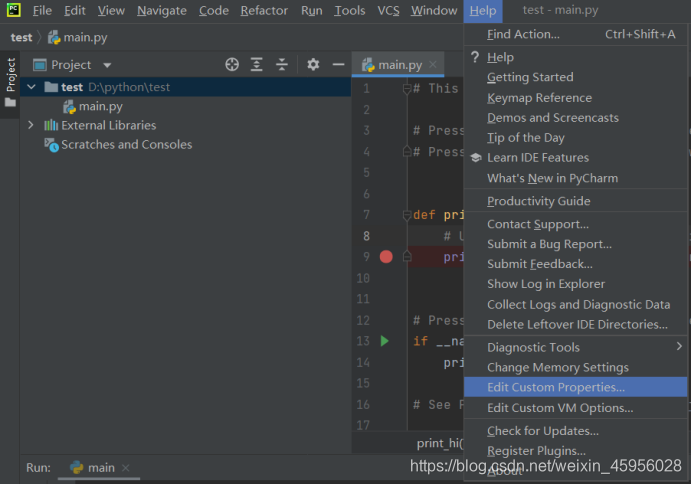
第一步:在pycharm中点击“Help”–“Edit Custom Propertiers…”
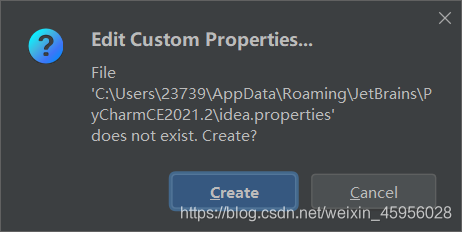
第一次安装会提示还没有这个文件,我们选择create
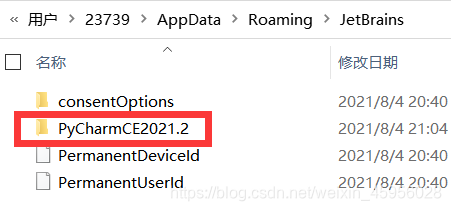
我们进入对应的文件夹,看到 PycharmCE2021.2 这个文件夹,把它剪切到另一个路径
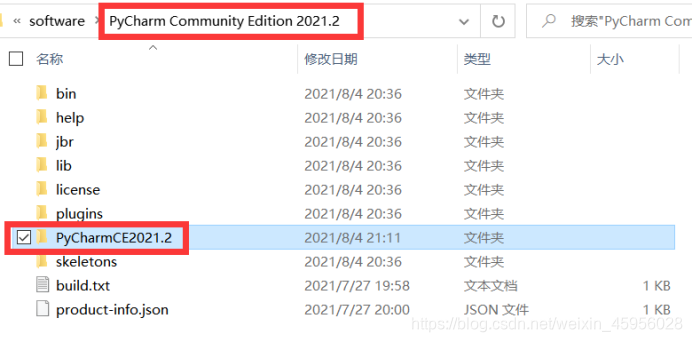
我把它放到了pycharm的安装路径下
第二步:找到配置文件idea.properties,在pycharm的bin目录中,可以使用记事本打开,找到这四行代码,把前面的注释符号#删掉,把缓存、日志log、插件等文件的路径更改到自己的路径
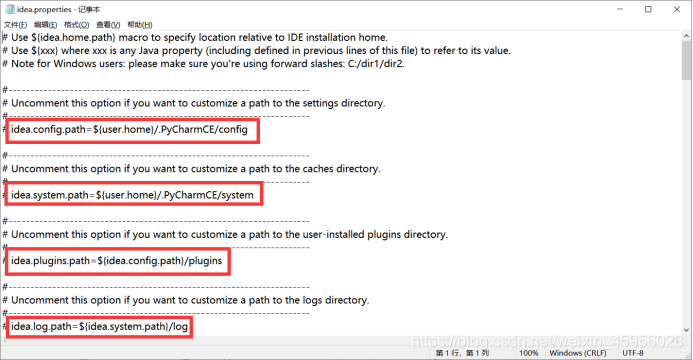
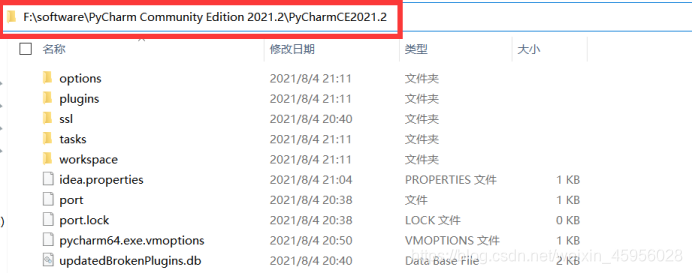
更改完毕:
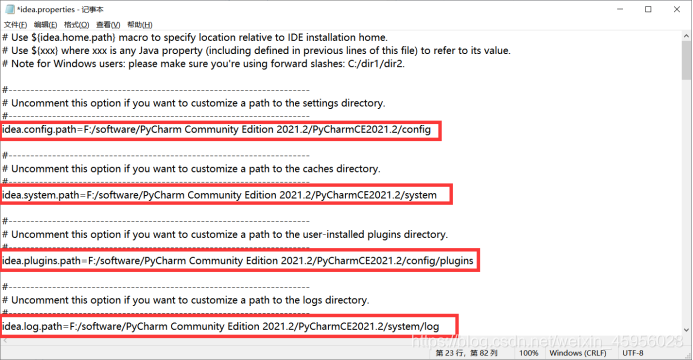
这样就配置完毕了

更多推荐


 1
1 0
0- 0


 已为社区贡献2条内容

所有评论(0)