
pycharm代码模板设置
·
前言
在编写代码的过程中,运用模板可以减少很多重复操作,大大减少工作量。
例如,我想将下文的函数简化为只要输入【qt】两个单词,系统就会自动弹出该模板,点击回车就能够直接运用。
if __name__ == "__main__":
    import sys
    app = QApplication(sys.argv)
    ui = MainWindow()
    ui.show()
    sys.exit(app.exec_())
实现效果
在pycharm中输入qt,系统自动弹出我所设置的模板代码
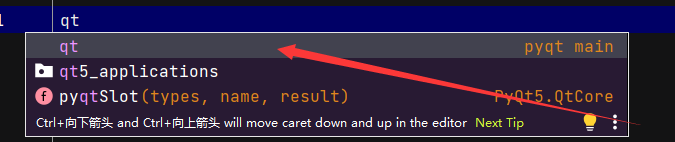
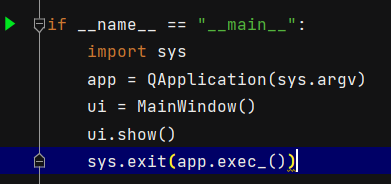
双击选择或者直接回车,模板代码直接粘贴到项目中
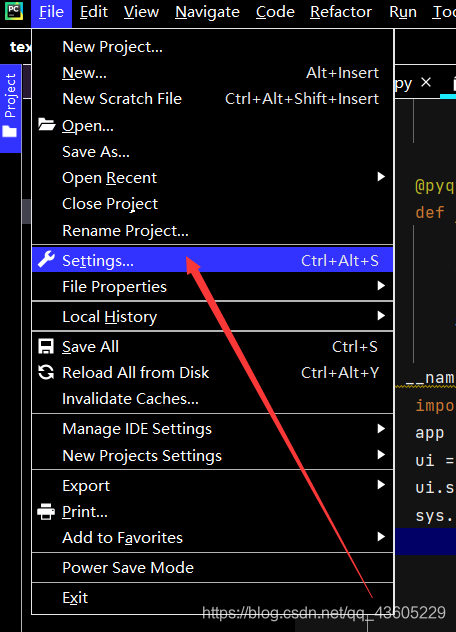
设置步骤
点击【File】→【Settings】
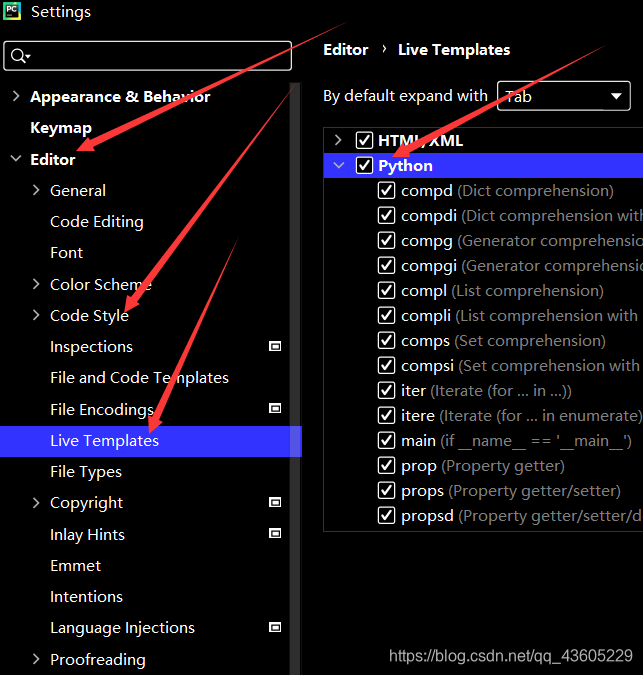
【Editor】→【Code Style】→【Live Templates】接着点击右侧对应的编译语言,这里以【Python】为例
点击右侧【+】,选择【Live Template】

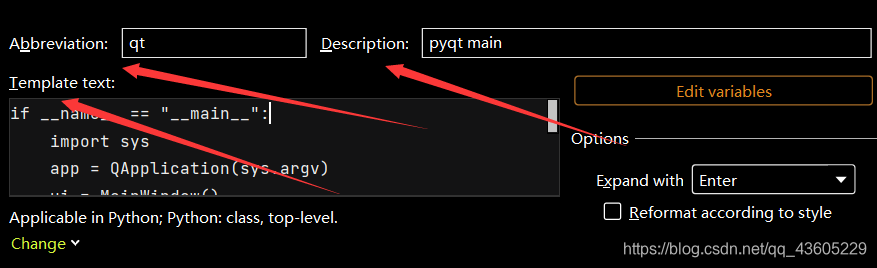
Abbreviation为模板名称,Description为模板注释,Template text为具体的模板内容,根据个人情况输入这几项
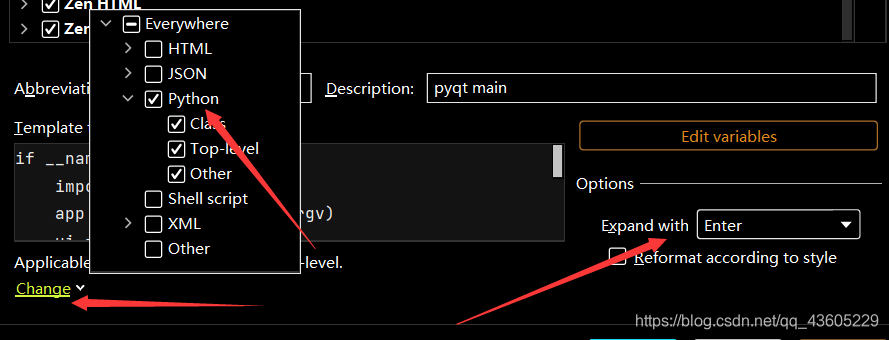
点击左下角【Change】选择编译语言,右侧选择模板的输入方式(我选择的是回车,意思是按回车键输入模板)
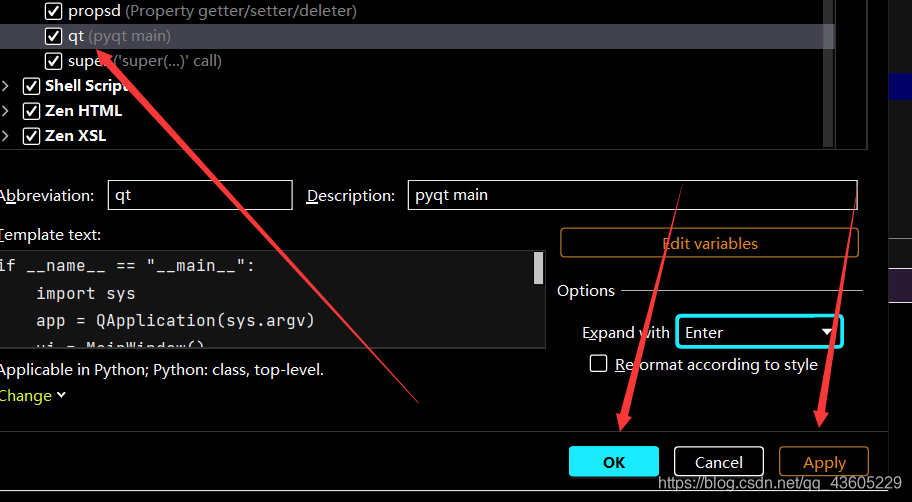
点击【Apply】再点击【OK】,在上面有显示模板信息说明模板设置成功
回到项目,输入qt,系统自动弹出我所设置的模板信息
点击回车,模板代码就直接粘贴到项目中了
OKay,就是这样,挺好玩的
更多推荐


 0
0 0
0- 0


 已为社区贡献2条内容

所有评论(0)