
pycharm中能提高编程效率的13个功能
pycharm中能提高编程效率的12个功能
工欲善其事必先利其器。pycharm功能很强大,学会使用它的功能,必然是编程道路上的一大助力。
1. 搜索与跳转功能
1.1搜索【Ctrl】+【F】
这是最基本的查找功能

图片中编号说明:
- 匹配时严格区分大小写;
- 单词匹配。比方说,如果你输入hello,那么只会找到hello这个单词,不会匹配到helloWorld、helloCatty、helloFuckTheMother等等;
- 使用正则表达式。如输入
.*?[1-2]=,可以匹配到cat1=、cat2=、dog1=、dog2=; - 只在被鼠标多选选中的代码中查找,这个个人感觉很好用,可以指定搜索范围。
1.2【Ctrl】+【Shift】+【F】
!搜索神器!,查找项目中包含关代码的文件,文件,是文件!
当项目的目录和文件比较多时又有关联时,手动查找容易眼花,这东西简直是神器了。
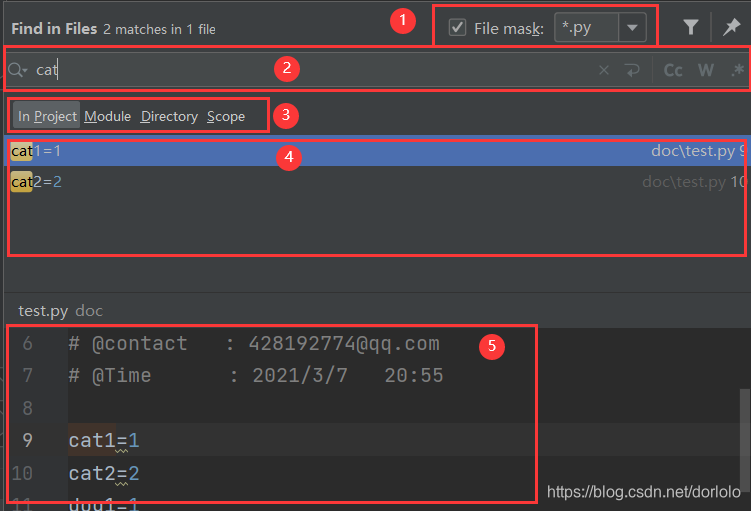
图片标注:
1. 勾选后查找指定文件(默认就支持正则)。如*.py表示在所有py后缀的文件张查找,*.xml在xml文件中查找;
2. 和【Ctrl】+【F】的使用方法一样;
3. 分别为在整个项目中查找,在模块中查找、在文件夹中查找、在指定范围内查找(会多出来一个下拉菜单选中范围,一般用不到);
4和5: 4中选中搜索结果,5中就会出现该文件中的所有代码,关键是可以直接复制,超方便!也可以双击打开文件。
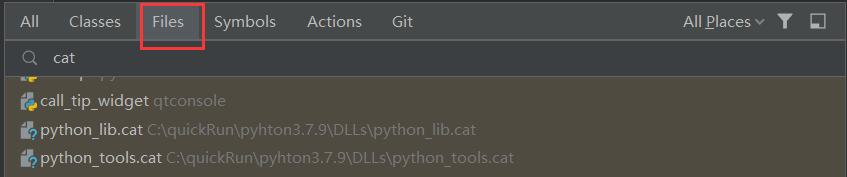
1.3【Shift】+【Shift】
- 我主要使用Files选项搜索文件名。(这里时搜索文件名,上面是搜索文件中的代码,不一样的)
- Actions选项可以用来搜索 设置菜单,本文很多操作都是靠它来操作的。有时候一些设置找不到,或快捷键忘记了,就靠这个功能了。
- 最后有个git选项,貌似可以查找git历史记录中的文件。
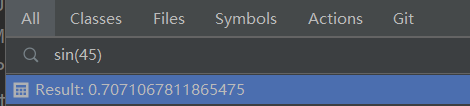
这个工具还能当计算器,你可以使用基本的算术运算符-+,-,*,/,以及^作为幂和基本的数学函数:sqrt(), sin(), cos(), tan() 。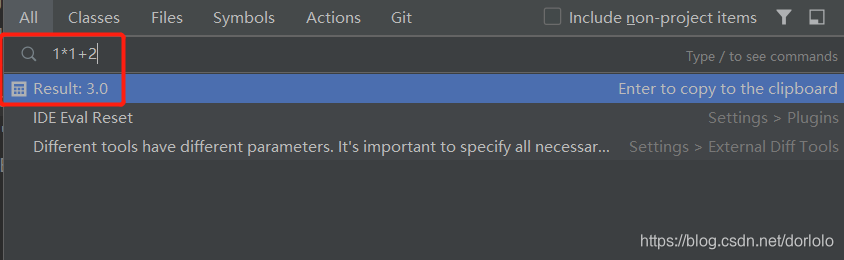
【ctrl】+【F3】/ 【F3】 在文件中搜索选中的单词
1.4 跳转
【ctrl】+ 【[】/【]】跳转到函数开口或结尾
【ctrl】+【shift】+【[】 或 【] 】:选中光标位置到函数开头/结尾
【ctrl】+【w】选中当前函数
【ctrl】+ 【G】输入行号,跳转到某一行
【Alt】+ [PgUp]/[PGDN]跳转到上一个/下一个方法
【ctrl+U】跳转到父类
2. 模板
这估计是全网唯一一篇介绍模板功能比较详细的文档了。
2.1 实时代码模板Live Templates
就是用来预先设置好代码片段后,产生和代码提示差不多的效果。
-
使用1.3中的方法来搜索到该设置:

-
手动新建分组:

-
选中分组,添加代码模板
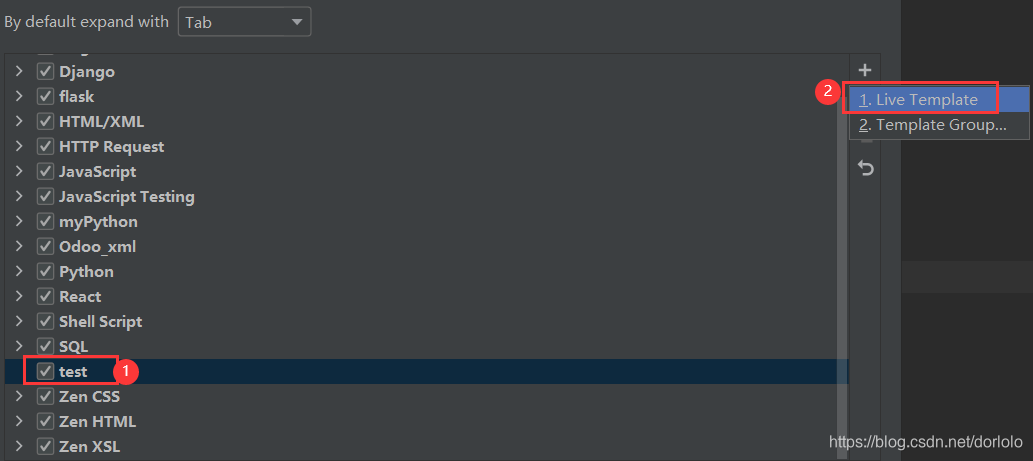
-
输入代码片段内容
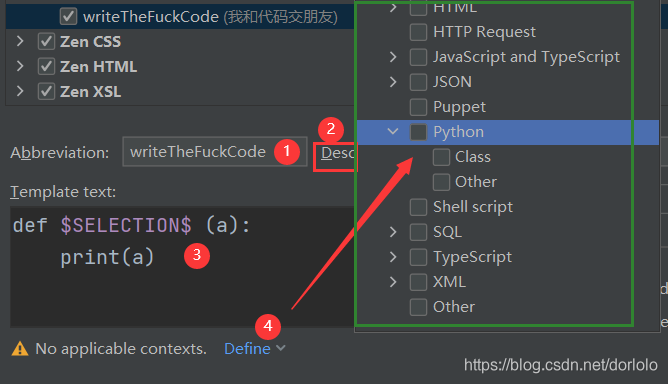
1. 代码片段的名称(用于书写时的代码提示);
2. 代码描述;
3. 代码片段的内容,$SELECTION$表示插入这段代码后光标所在位置。其它方法可参考pycharm自带的代码模板;
4. 选择该代码片段对应哪种种类型的文件,不选是没有效果的!
效果演示:
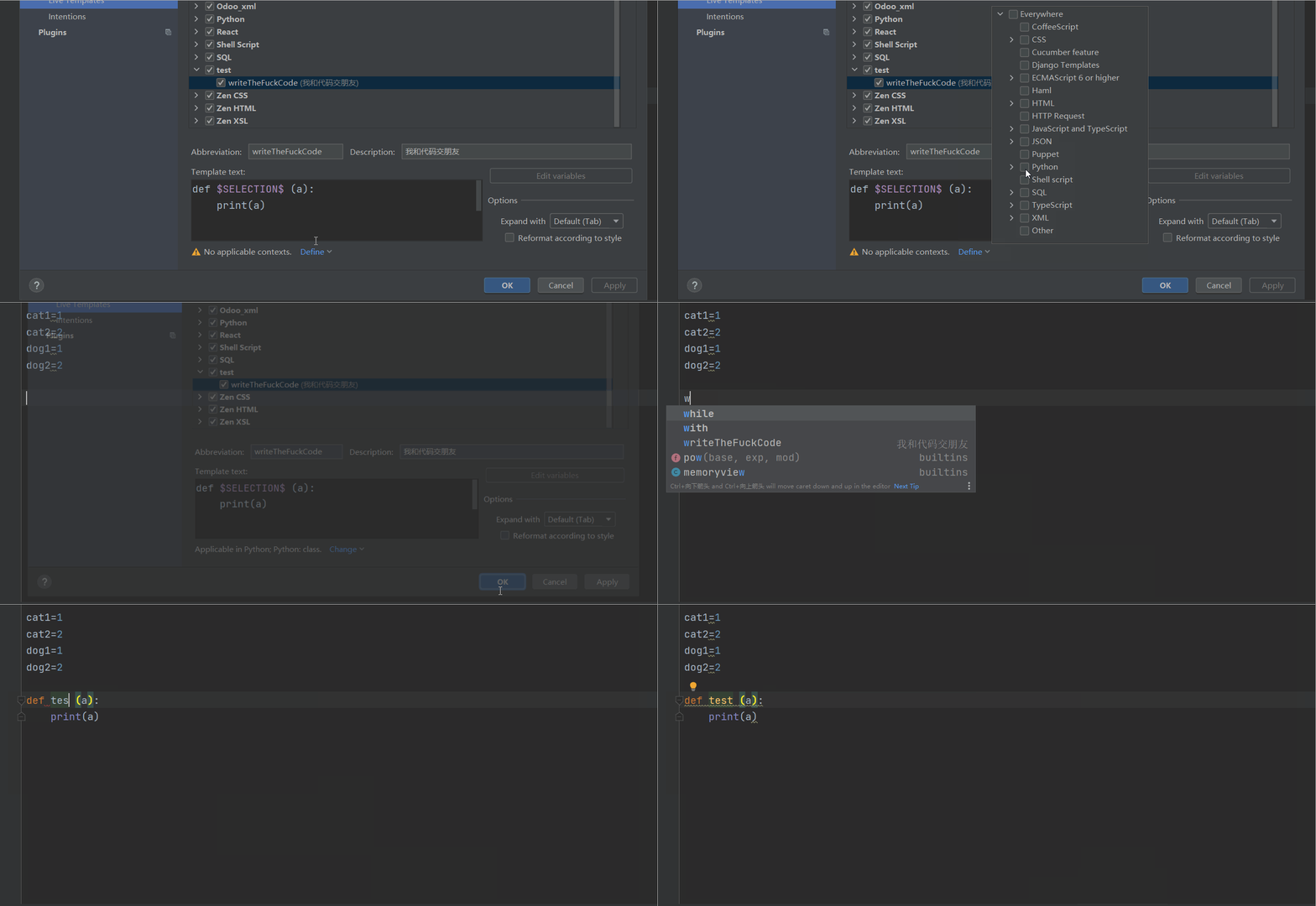
进阶用法:
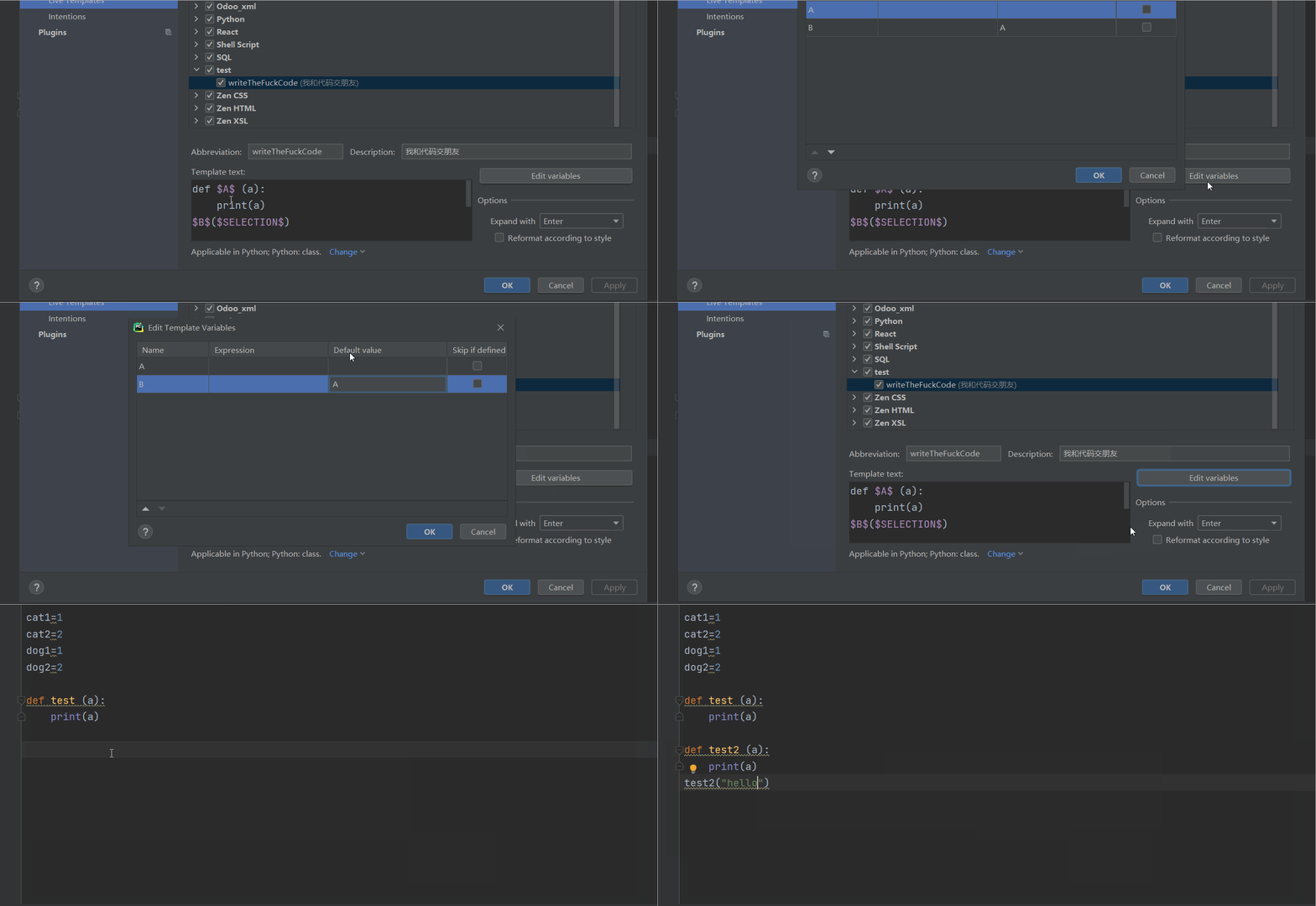
注意:- 动图中,使用变量编辑器 edit variables把A的值赋给了变量B。产生了最后的效果。
- 其次,需要通过Expand With选项来选择在变量之间切换的按键,个人习惯选enter,也就是回车键,可以避免误操作。
2.2 文件模板Code Templates
这个网上介绍的很多,如定义python文件开头的运行环境和utf-8声明。而这里要讲的是自定义文件模板。这个功能对一些像Odoo这样重复劳动较多的框架特别好用。
- 老规矩,使用1.3中的方法打开设置。

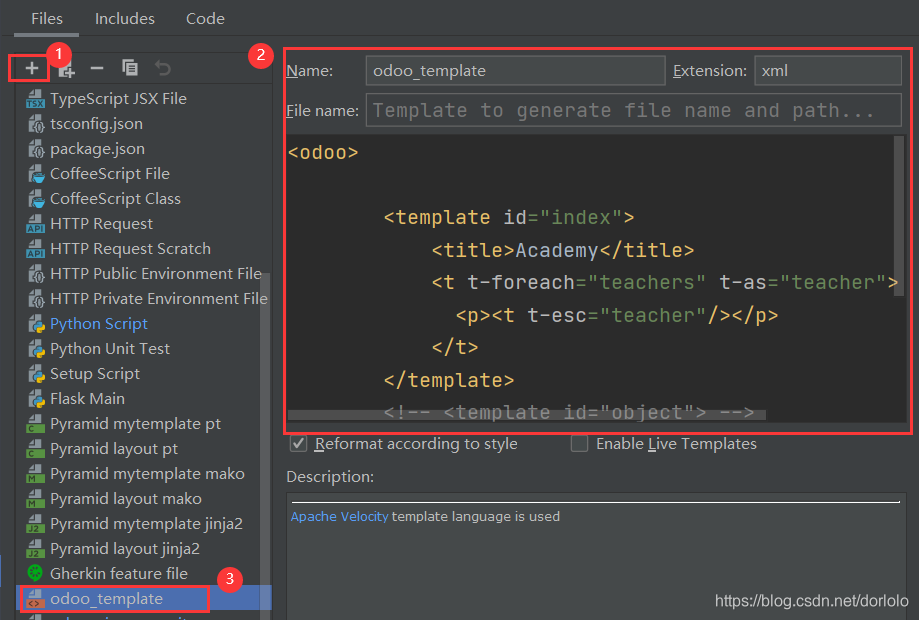
- 新建并填写模板内容,建议在外面写好后,再粘贴进来。创建完成会在下图编号3的位置显示出来。
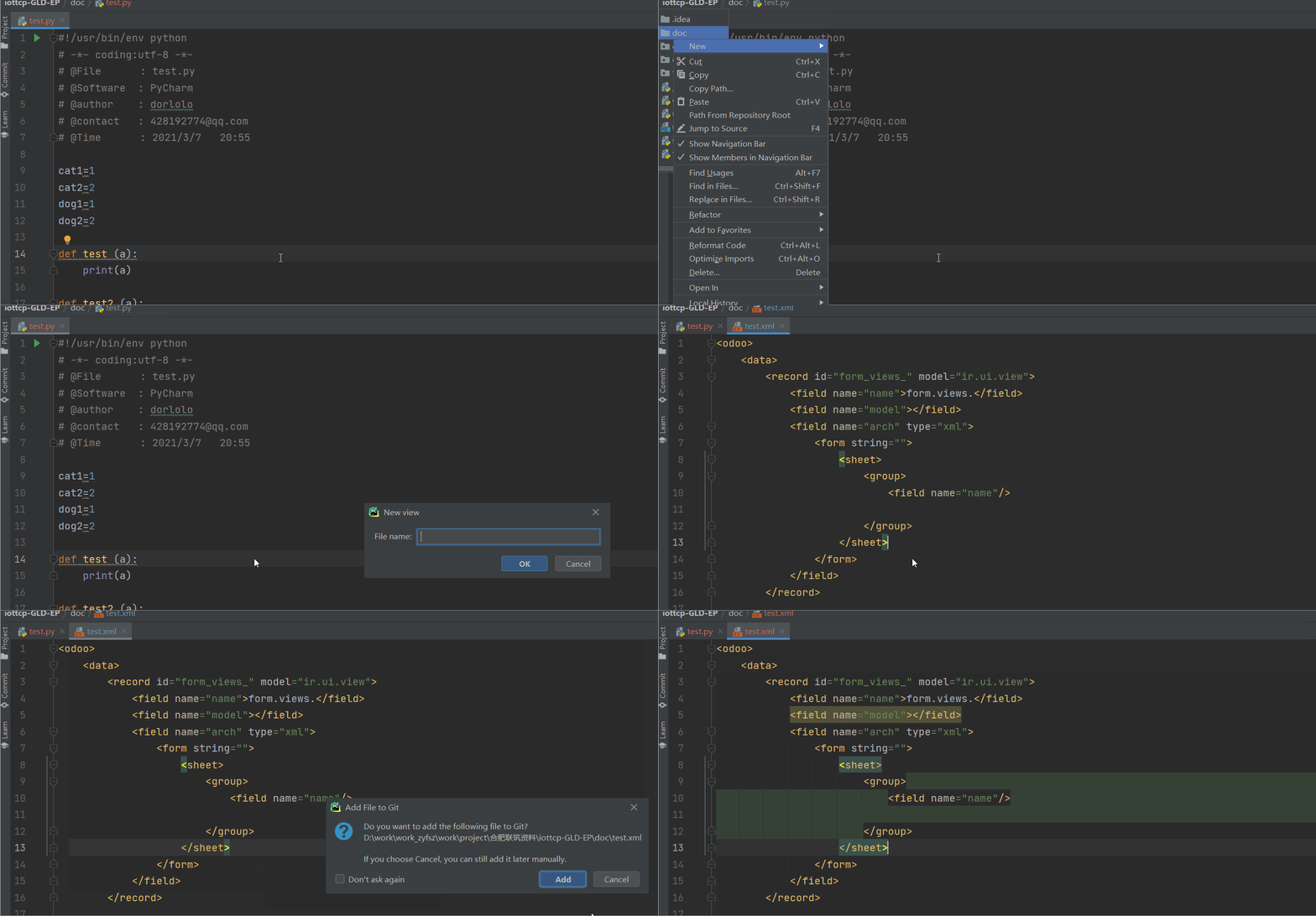
- 效果演示
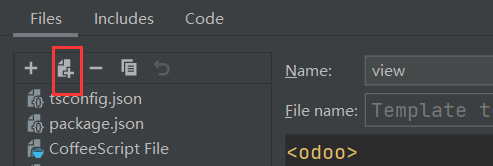
- 创建文件模板时,还有一个创建子文件的选项。设置后,会和父文件一起创建出来。
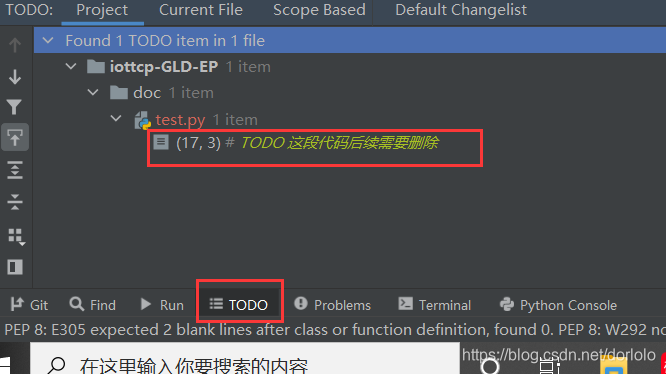
3. TODO 记录代办事项
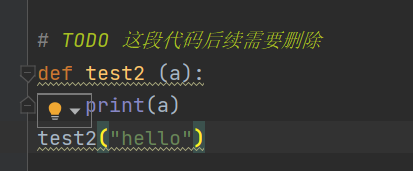
- 很简单,注释语句加上TODO 就行
- 这里能看到代办事项,双击即可跳转过去
4. 显示
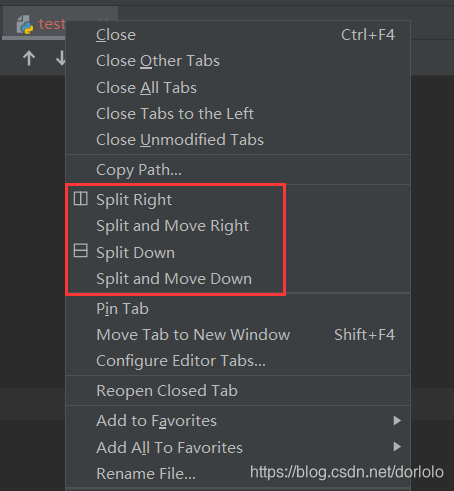
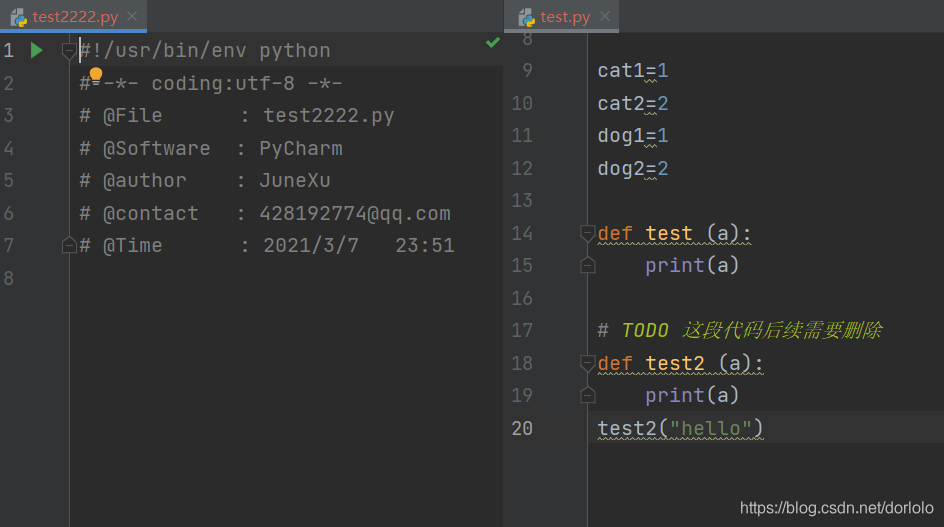
4.1 代码窗口分割
一般用来从另一个文件复制多个数据,或者想自己对比其它的代码时,可以使用此功能。
右击文件窗口名后,即可看到以下选项,选一个自己看着舒服的就行。
效果如下:
4.2 全屏模式
- 全屏主要有两种模式,pycharm窗口全屏(FullScreen)、代码编辑区全屏(Zen Mode)。当前,如果你觉得字体还是不够大,可以使用presentation mode,绝对能满足你的需求。
- 使用1.3章节的方法,选择【actions】选项,再搜索关键字,即可快速进入或退出全屏模式。
- 如果你有两块屏幕,一块竖起来用来全屏写代码,另一块用来查资料和运行调试。那简直完美!
4.2.1 全屏模式的辅助快捷键
- 就像标题2动图中演示的那样,使用【Alt】+【Home】,弹出目录窗口。左右键选项目录层级,上下键选择文件,菜单键呼出右键菜单。
5. 常用的其它快捷键
5.1行复制、文件对比
快捷键:【Ctrl】+【D】
- 众所周知,这个快捷键在代码编辑区用来复制并粘贴当前行的代码,非常使用。
- 而鼠标在左侧文件管理区选中一个文件,再使用这个快捷键时,可选择另一个文件进行代码对比。不同的内容会高亮显示
- 如果选中 的是文件夹,那就变成了两个文件夹的内容进行对比。
5.2 代码格式优化
快捷键:【Ctrl】+【Alt】+【L】
5.3 函数帮助提示
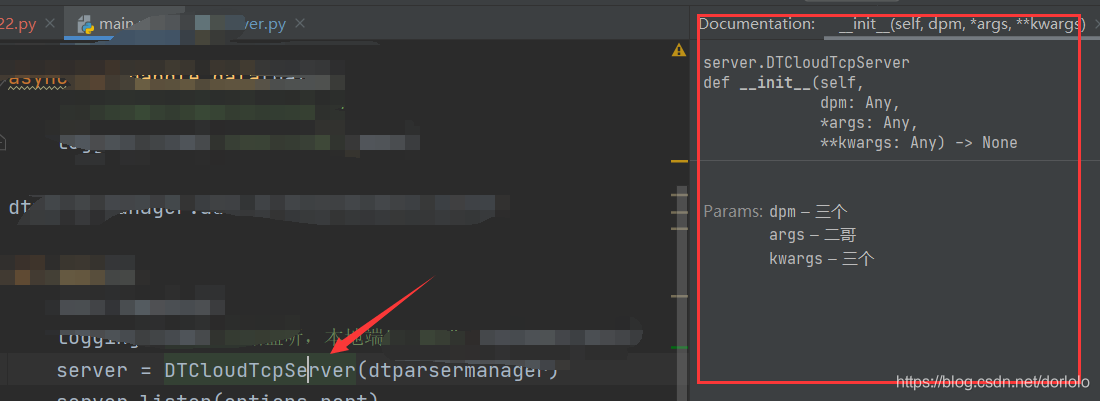
- 【Ctrl】+【P】(光标在括号内)查看函数使用哪些参数;
- 【Ctrl】+【Q】(光标选中函数名)查看函数的帮助文档,可以看到类里面子函数的用法。
- 当然,需要函数有预先设置好才行,不然看不到的。
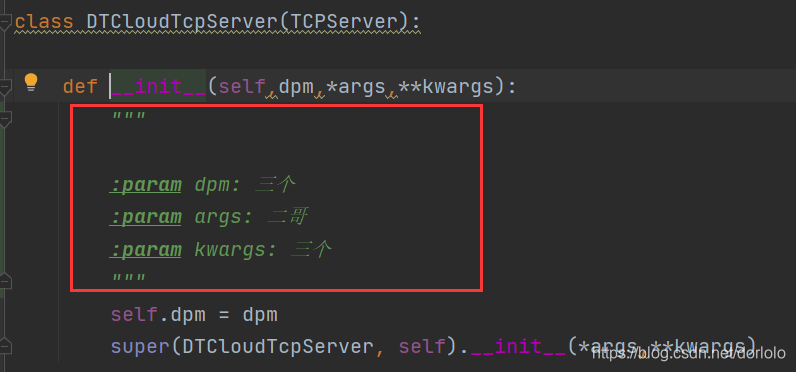
- ctrl+p效果

- ctrl+q效果
5.4 自动Import方法【ALT】+【Enter】
当你使用了某个文件中的方法,但是没有import。
6.代码调试与分析
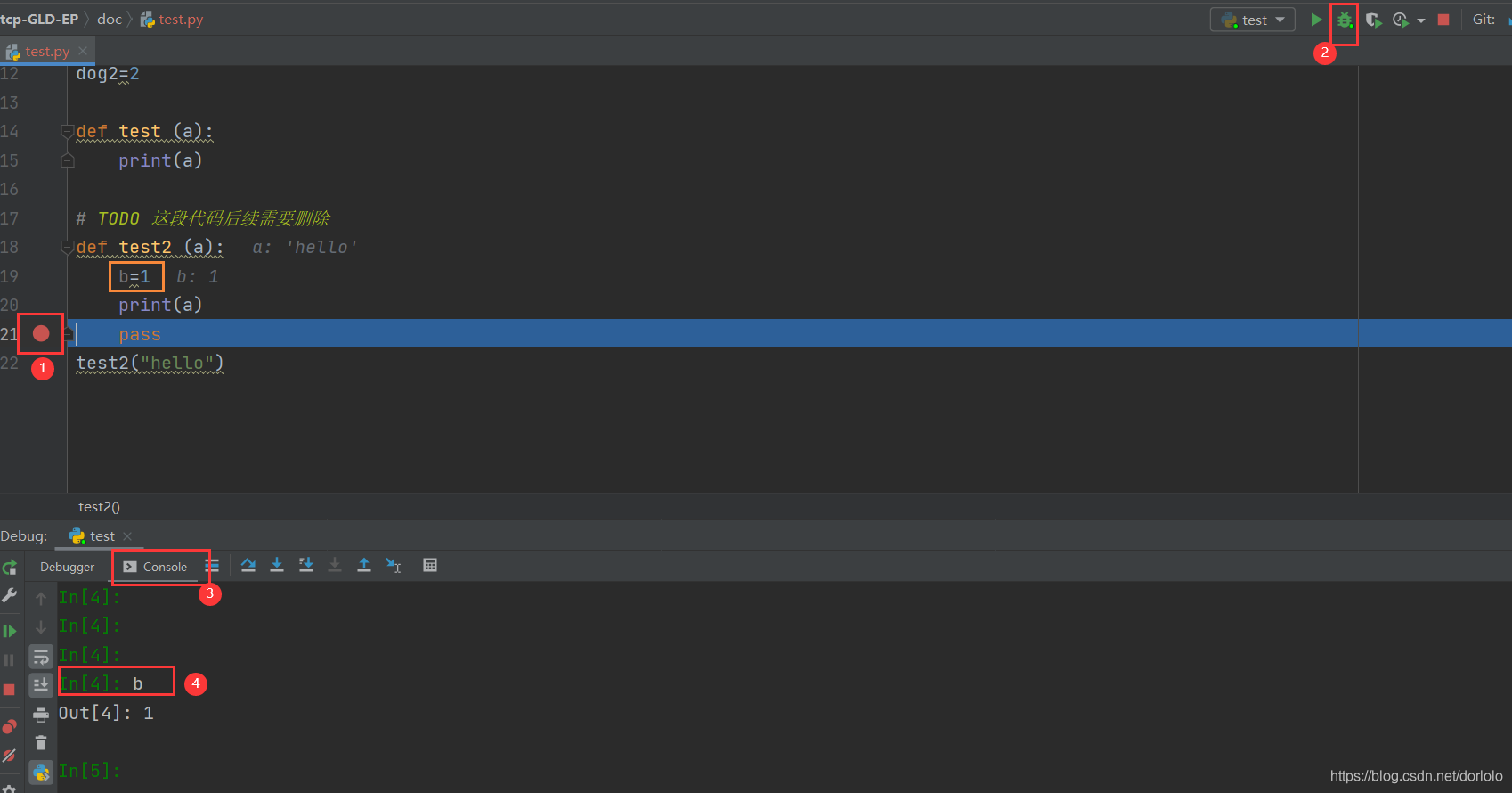
6.1 活用console窗口进行调试
调试除了使用print()以外,通过debug模式下的console窗口,可以调试断点所处函数中的局部变量或方法。
遇到问题,可以在console中调试好后,再复制到代码中
6.2 使用【F11】进行代码分析
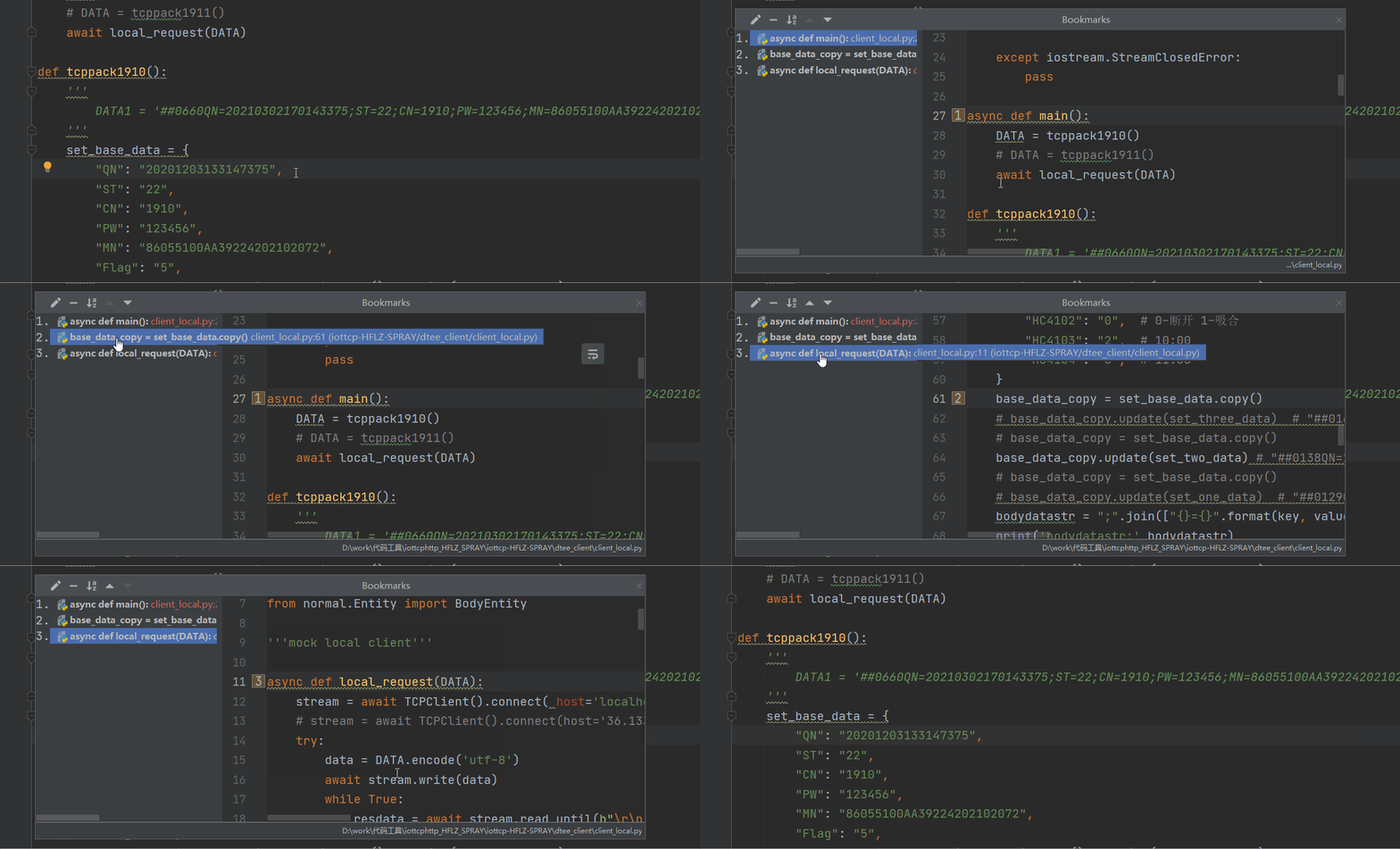
当遇到代码层次结构比较复杂时,可以使用【Ctrl】+【F11】对指定行的代码进行编号。
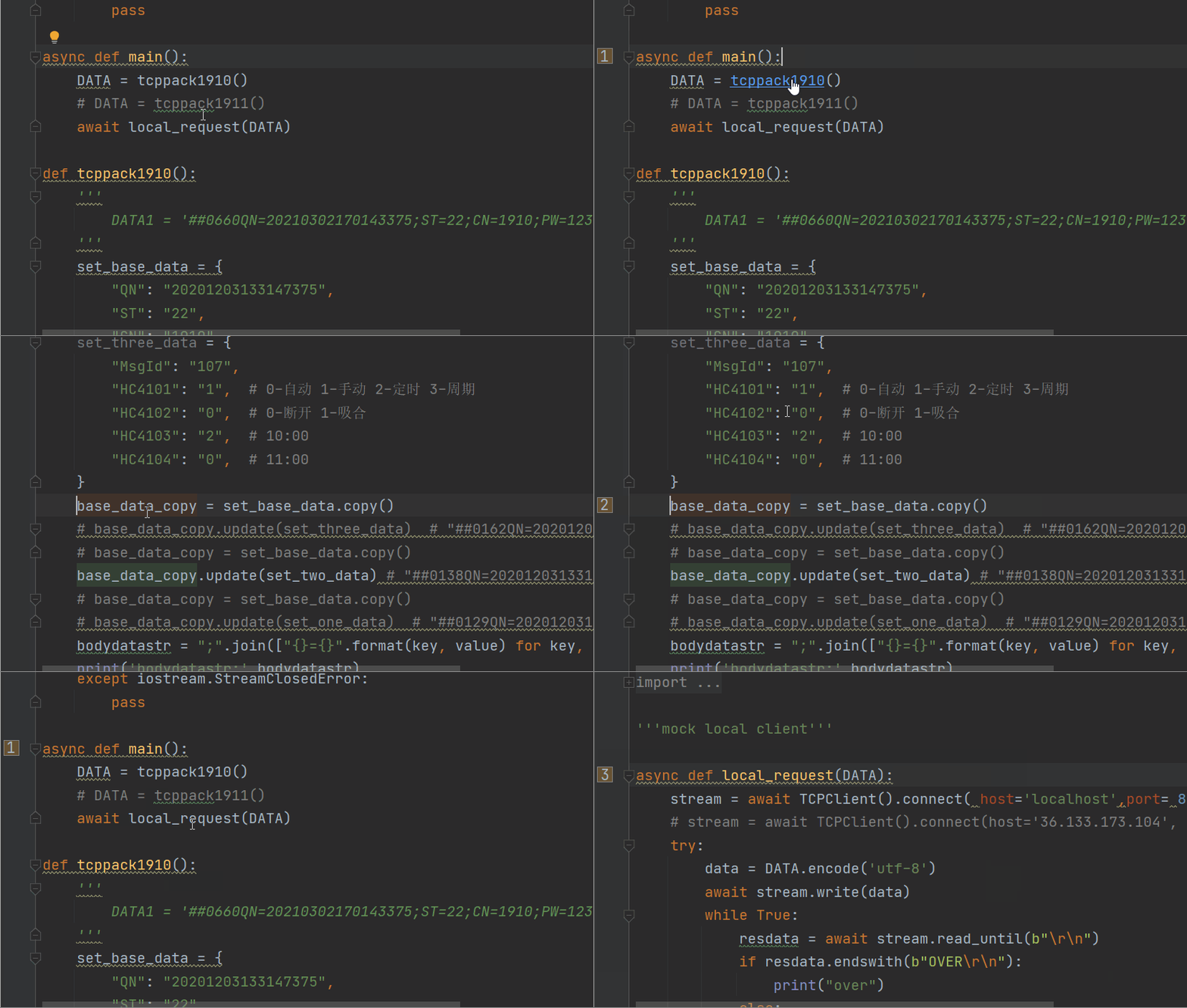
然后按【Shift】+【F11】对编号的代码进行分析。可以极大提高工作效率。
更多推荐



 2
2 0
0- 0


 已为社区贡献3条内容

所有评论(0)