
pycharm 各个目录结构_Python零基础入门到精通-2.1节:安装配置PyCharm

教程引言:
系统地讲解计算机基础知识,Python的基础知识, 高级知识,web开发框架,爬虫开发,数据结构与算法,nginx, 系统架构。一步步地帮助你从入门到就业。
2.1.1 PyCharm简介
PyCharm是专为Python 开发的IDE工具,提供了诸多功能以帮助程序员提升开发效率,比如代码调试、语法高亮、代码跳转、自动完成、智能提示等。
IDE是Integrated Development Environment的简称,即集成开发环境。所谓的集成开发环境,是指将代码的编写功能,编译功能,调试功能等进行集成的开发工具。
PyCharm分为商业版和社区版,商业版是收费的,社区版面向的是Python社区的学习人员,其提供的功能与商业版并无太大区别,一般来说,使用社区版即可满足绝大部分程序员的开发需求。
2.1.2 PyCharm安装
Pycharm社区版的下载页面:https://www.jetbrains.com/pycharm/download/#section=windows
下载页面如下图所示:

直接点击英文Commuity下的download按钮即可下载社区版PyCharm。下载完毕以后,直接点击图标进行安装。
2.1.3 配置Python解释器
安装完毕Pycharm以后,需要对IDE进行配置,将Python解释器加入到IDE中。现在请读者按照以下步骤进行操作:
(1) 点击桌面的PyCharm图标
点击图标以后,会看到下图所示的PyCharm启动界面:
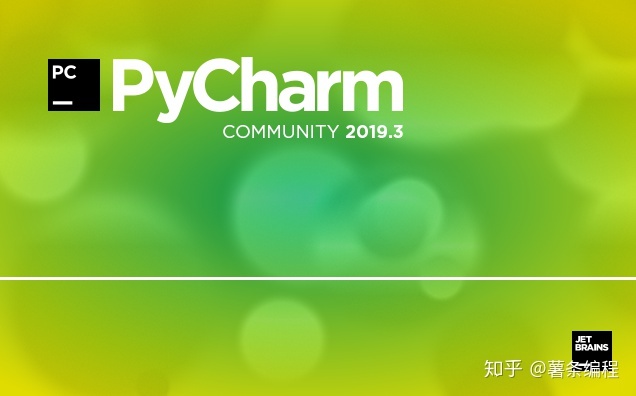
(2) PyCharm主题配置
随后会出现如下窗口:
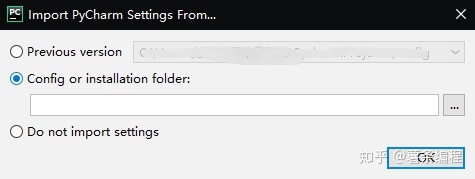
首次安装时勾选Do not import settings,然后点击OK按钮。PyCharm接下来会弹出一个主题配置的窗口:
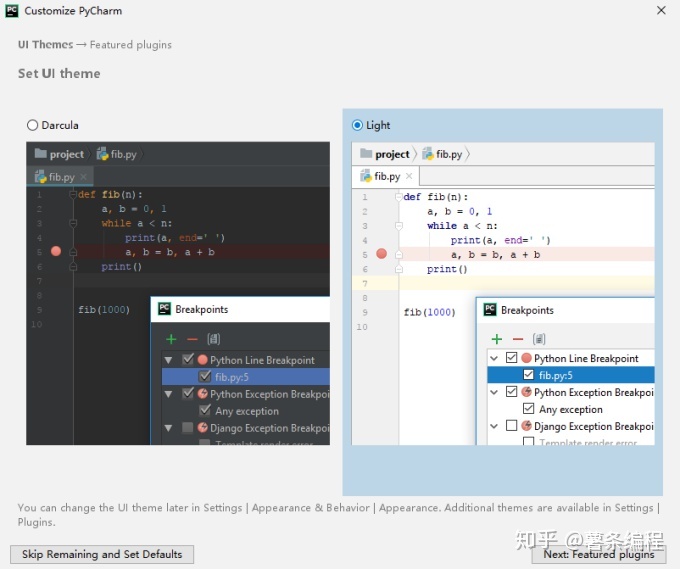
读者可按个人喜好来进行选择,选择完毕以后,直接点击Skip Remaining and Set Defaults按钮,跳过余下的配置。
(3) 配置Python解释器
配置完主题以后,PyCharm接着会弹出以下窗口:
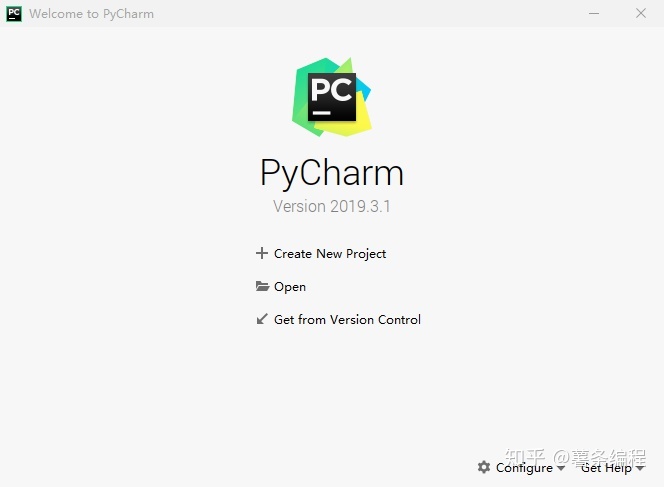
此时不要急于创建工程,点击窗口右下角的Configure下拉框,然后点击settings菜单,会弹出项目的设置框:
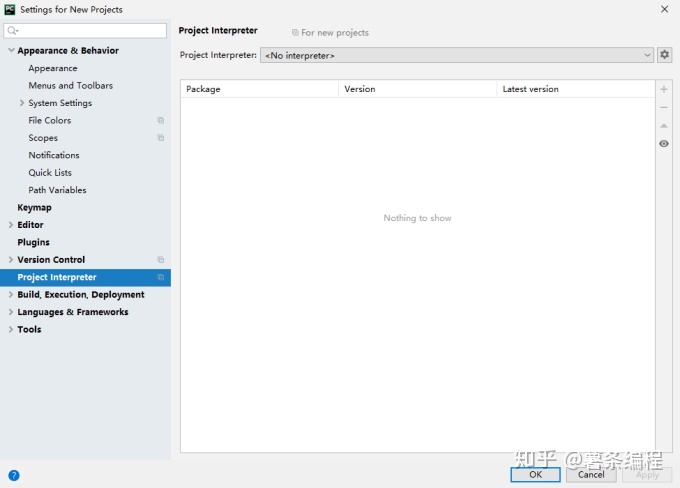
点击页面左侧导航菜单的Project Interpreter,然后在右侧窗口中点击下拉框Project Interpreter,会看到一个Show All...选项:
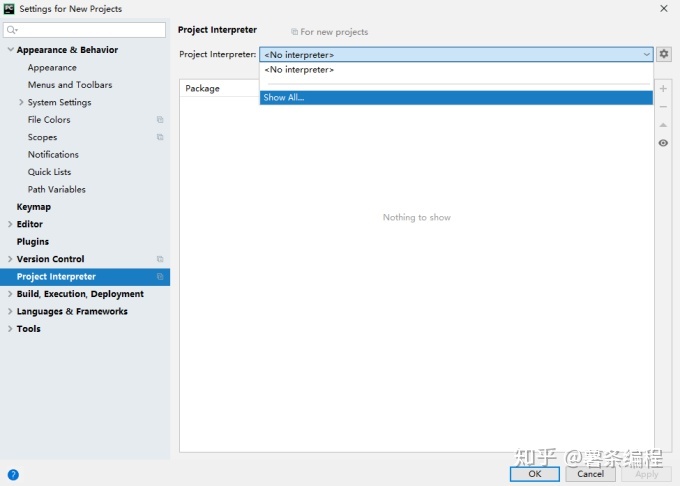
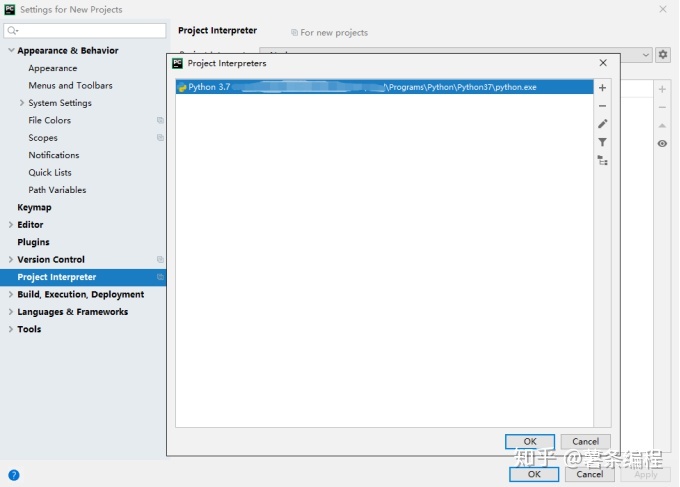
点击Show All...菜单会弹出一个子窗口:
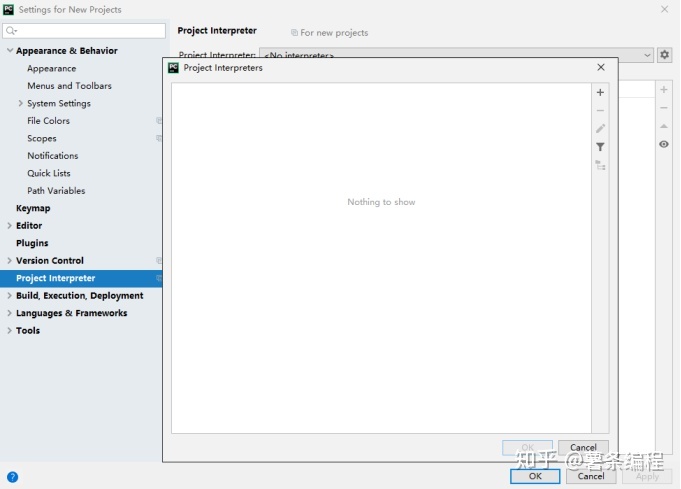
直接点击子窗口中的+按钮,PyCharm会自动添加在系统中安装配置好的Python解释器:
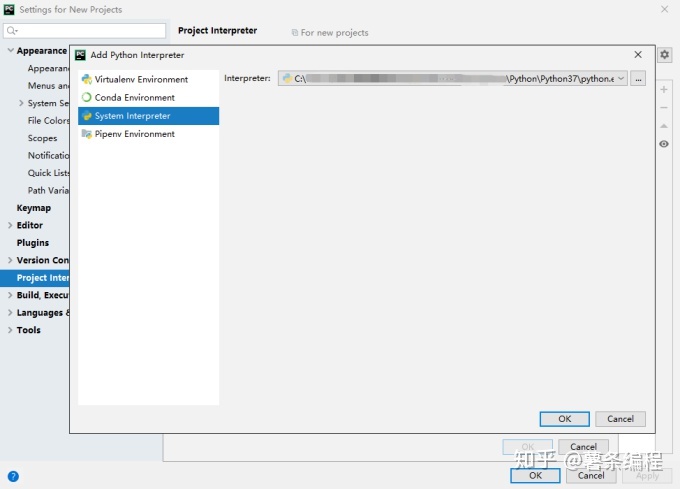
一路点击OK按钮即可:
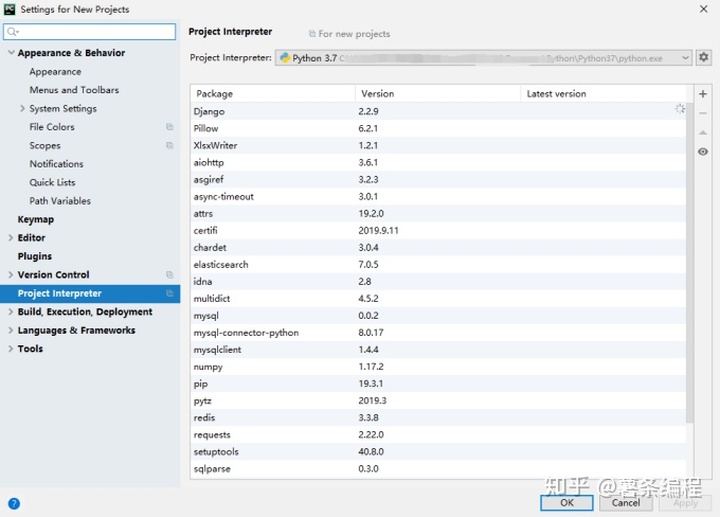
点击Apply按钮,将配置的Python解释器应用到PyCharm中:
最后点击OK按钮,PyCharm最后再弹出一个Python项目的目录设置窗口:
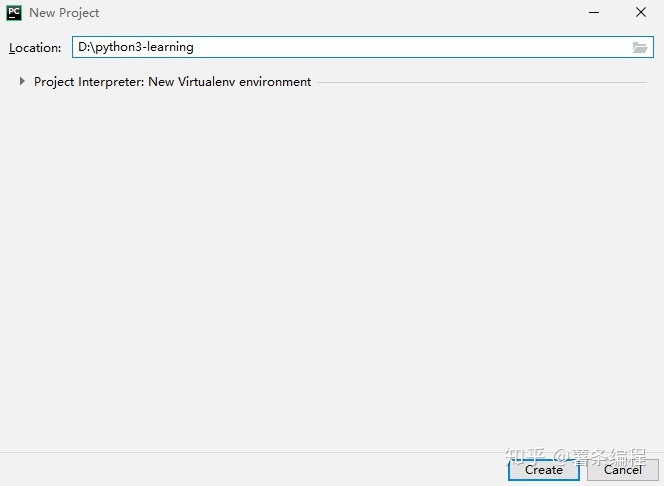
笔者配置的项目路径为D盘的python3-learning目录。设置完项目路径以后,点击Create按钮,配置完毕。
(4) 测试运行Python脚本
在配置完Python的项目目录以后,打开PyCharm IDE时,PyCharm会自动将该目录作为默认的工作目录:
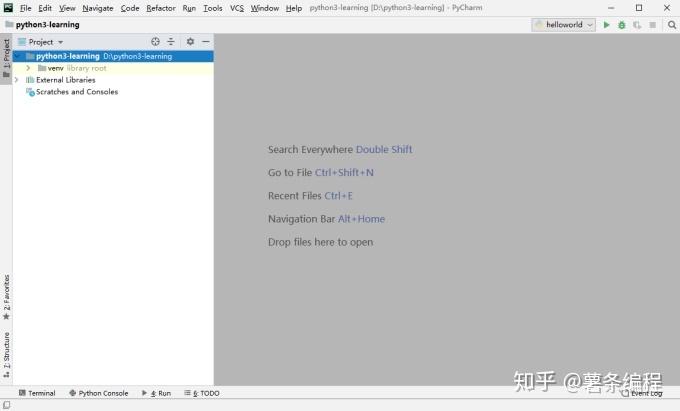
在窗口左侧的Project视图中,选中项目名,然后按下鼠标右键,分别点击New以及Python File菜单,会弹出一个New Python File的文件创建窗口:
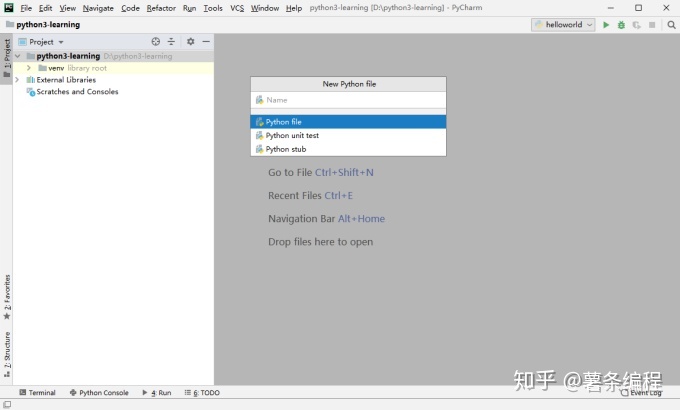
将测试脚本命名为hellopython,并按下回车键,PyCharm会自动创建一个以.py为后缀的Python脚本文件:
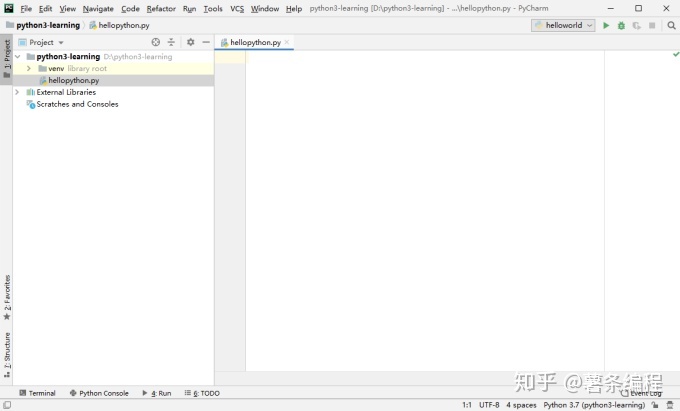
在hellopython.py中输入以下代码:
print("hello python")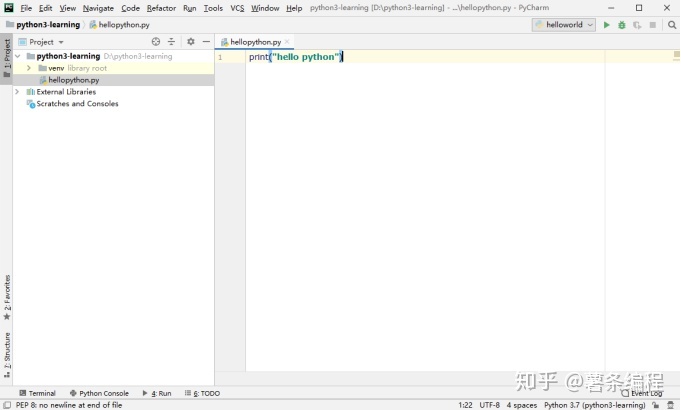
点击工具栏上的Run菜单:
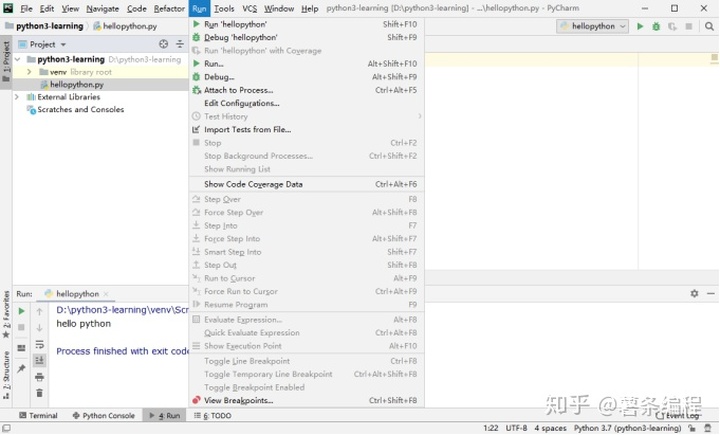
在Run菜单中的子菜单中,Run 'hellopython'表示直接运行hellopython.py脚本文件,Debug 'hellopython'表示对hellopython脚本进行调试。Run或Debug菜单则表示运行或调试其它的脚本程序。读者在进行运行或调试时可以直接使用其对应的快捷键,例如按下Shift+F10快捷键可以直接运行当前的python脚本程序:
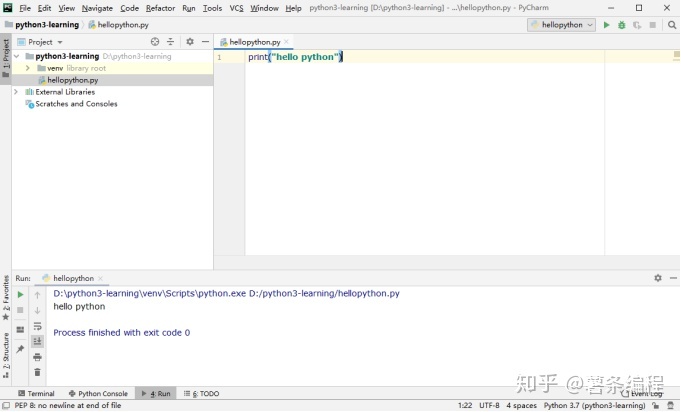
运行完毕以后,会在IDE底部窗口中看到脚本程序的输出。
2.1.4 知识要点
(1) PyCharm是转为python开发的IDE工具,提供了诸多功能帮助程序员提升开发效率,比如代码调试,语法高亮,代码跳转,自动完成,智能提示等。
(2) IDE即集成开发环境。集成开发环境是指将代码的编写功能,编译功能,调试功能等进行集成的开发工具。
(3) PyCharm分为商业版和社区版,商业版收费,社区版面向的是python社区的学习人员。通常来说,使用社区版即可满足绝大部分程序员的开发需求。
2.1.5 课后习题
(1) 为什么可以在PyCharm中运行python脚本程序?
(2) 在PyCharm中运行代码的快捷键是什么?
(3) 什么是代码调试,请同学们自行学习如何在PyCharm中进行代码调试。
(4) 编辑器与IDE有什么区别?




更多推荐


 0
0 0
0- 0


 已为社区贡献1条内容

所有评论(0)