
怎么把word的页码改成从1开始_Word常用小技巧之页码篇,值得收藏!
·

 但即使是非常熟悉的软件也有很多不为人知的小技巧学会这些小技巧可以让办公效率迅速提升本期小编就“页码”为专题搜集整理了一些实用的小技巧一起来看看吧
一、页码如何设置在底端外侧
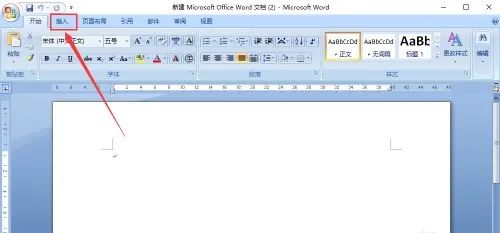
1.打开Word文档,点击工具栏中的【插入】。
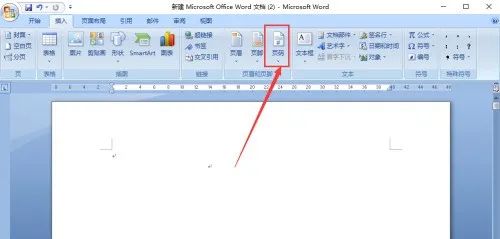
 2.在菜单选项中点击【页码】。
 3.然后点击【底端外侧】,选择你想要的页码格式。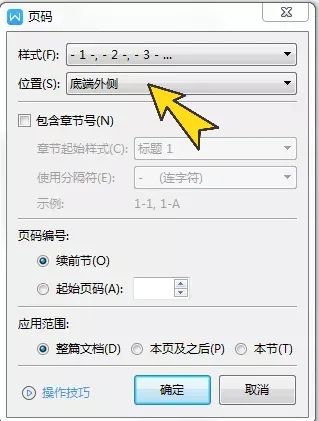

二、表格如何添加页码

1.首先打开你要插入页码的word,在word的页面位置我们看到有个表格。
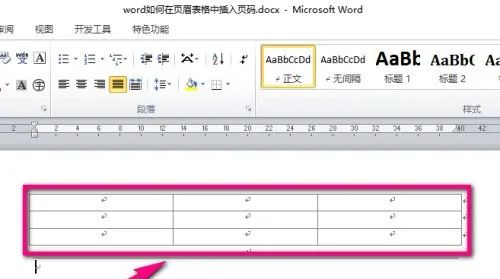
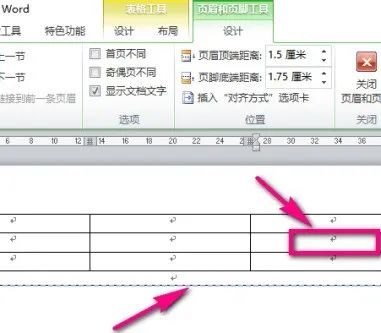
2.在页眉区双击鼠标,进入编辑状态以后,单击选中要插入页码的格子。
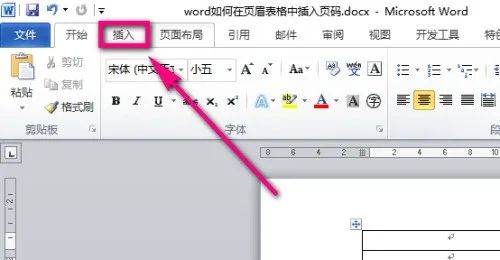
3.接着在菜单中点击【插入】,如图所示。
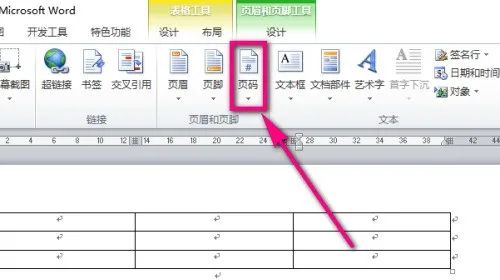
4.然后在插入的工具栏中点击【页码】,如图所示。
5.此刻会看到一个下拉列表,在列表中选【当前位置】,在当位置又会出现一个列表,列表中是页码的格式,案例中我选*/*格式。
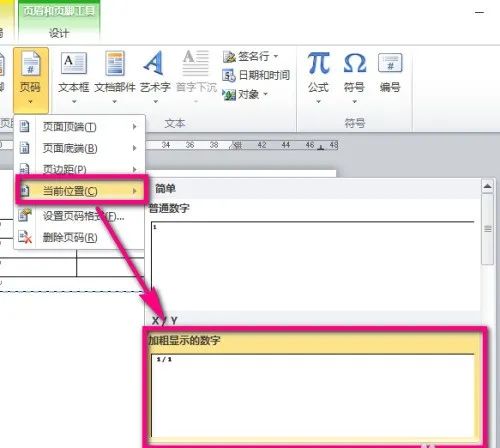
6.选择好页码格式后,在刚才选中的格子中就自动出现了该格式的页码。
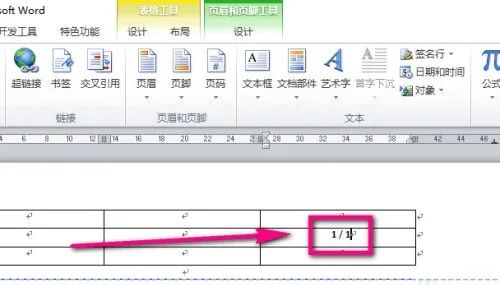
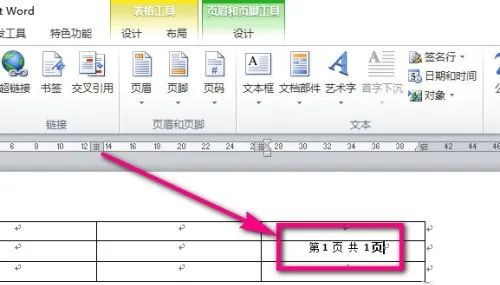
7.如果你想将页码改成第几页共几页格式的话,可以在第一个数字前输入【第】字,然后将/删除,然后输入【页共】两个字,最后在第二个数字后输入【页】字,这样就完成了。
三、一页如何添加两个页码
 1.点击打开word 文档。
 2.全选文字内容。
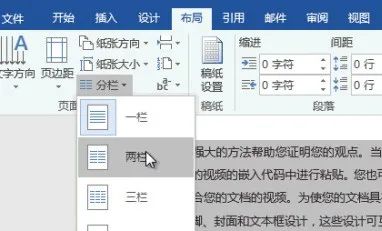
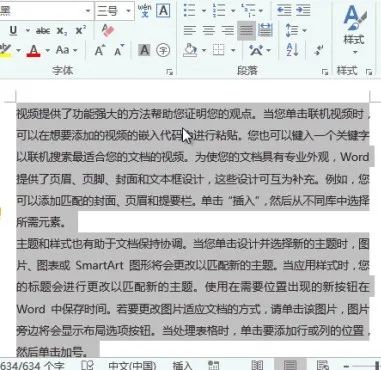 3.点击 布局-分栏-选择两栏。
 4.鼠标拖到页面的底部。
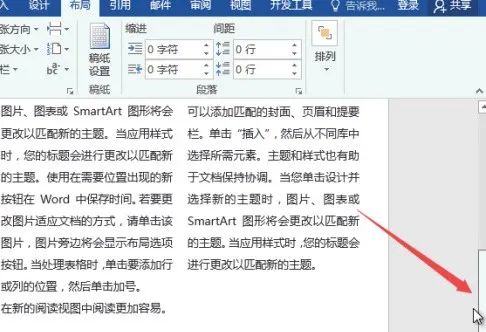 5.鼠标双击底部页码,然后就会出现 页眉页脚编辑模式。
 6.点击 插入-页脚-选择 空白(三栏),此时效果如下所示:
 7.删除第一栏的页码,同时按住ctrl+F9,会插入一个括弧。
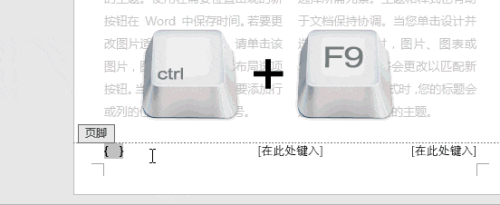 8.在括弧里面输入:=2*{page}-1
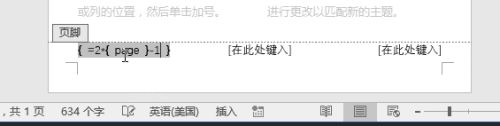 9.删除第二栏的页码。
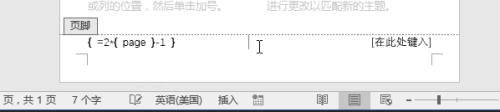 10.删除第三栏页码,同时按住ctrl+F9,会插入一个括弧。
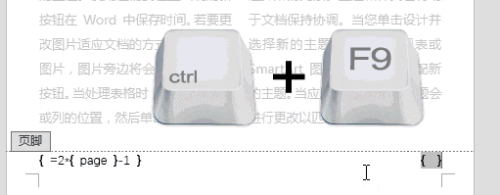 11.在第三栏中输入{=2*{page}},按住 alt+F9。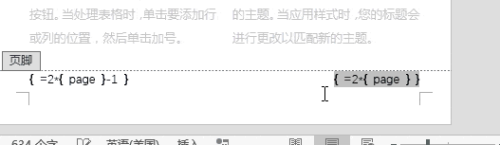
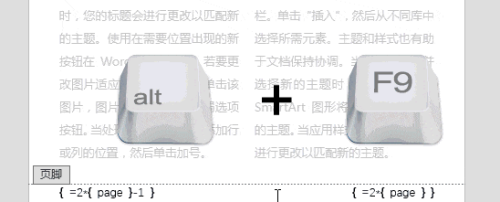 此时就会恢复页码效果,如下图所示:
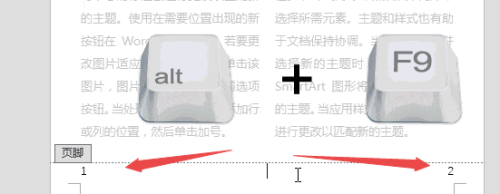 这样一个页面设置两个页码就完成啦!
整理:徐嘉曼
编辑:徐嘉曼
审核:刘晓荣、贺峰



点分享

点收藏

点点赞

点在看
更多推荐



 0
0 0
0- 0


 已为社区贡献4条内容

所有评论(0)