
wps重复上一步快捷键_办公软件的应用之快捷键(2)——PPT篇

小编来啦!
小编上期给大家带来了Word快捷键的合集,你收藏了吗?今天来跟大家盘点下PPT中快捷键,学会了就可以帮助你高效地处理工作,告别鼠标又拖又点的操作,瞬间成为PPTer中的大神!下面小编列举了详细的10个,快来看看吧!
❂ F5首先第一个要给大家介绍的快捷键,就是放映快捷键——【F5】,在制作过程中,我们经常需要实时查看自己的PPT放映效果如何,其实不用费劲去找放映键,你只需要点击键盘上的【F5】就可以直接从开始的第一张开始放映幻灯片了。另外,如果想要从当前的幻灯片开始放映的话也没问题,按下【Shift+F5】键就ok啦~
❂ F4还有一个超好用的快捷键这里也一并介绍给大家,那就是【F4】键,它的功能是重复上一步操作,假设你现在给一个图形设置了填充颜色,那么接下来的图形你也想同样填充该颜色的话,只需要鼠标点击后按下【F4】键,就可以轻松重复上一步操作。
❂ Ctrl+D(等距复制)作为基础复制/粘贴功能的升级版,也是小编用的最多的快捷键之一,2小时完成50 页 的PPT排版也不再是不可能。方法主要是选中某个文本/形状/图片,向某方向拖动一小段距离,紧接着再连续按 Ctrl+D,理想中的快速排版已经到来!
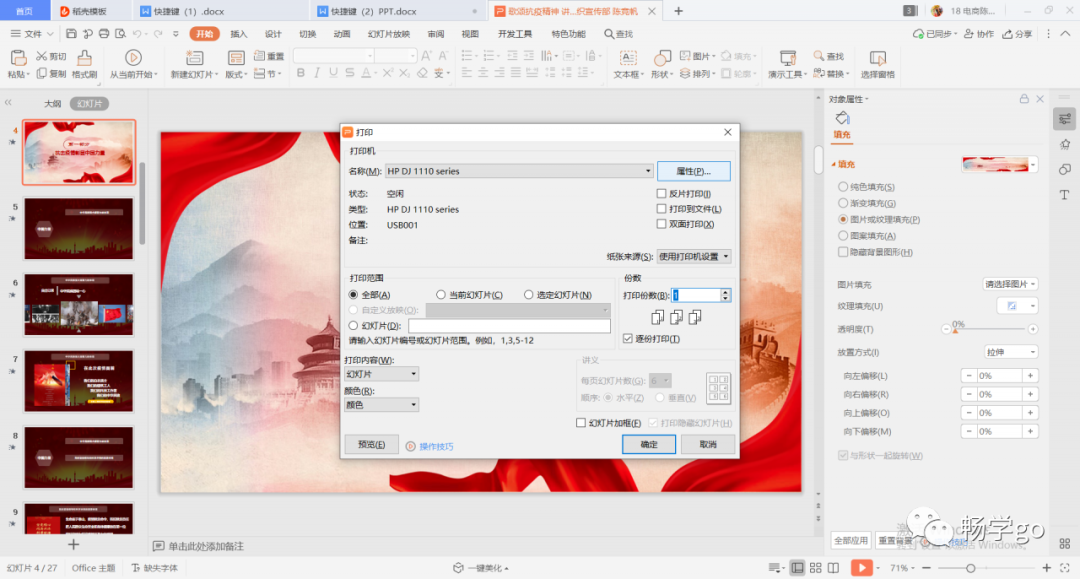
❂ Ctrl+P在制作PPT的时候,我们有时汇报时,需要打印出来,所以想提前看看PPT的打印效果,大家就可以打开打印预览功能,同样也是有快捷操作的,你只要按下【Ctrl+P】就可以打开打印的对话框,就可以直接进行预览啦~
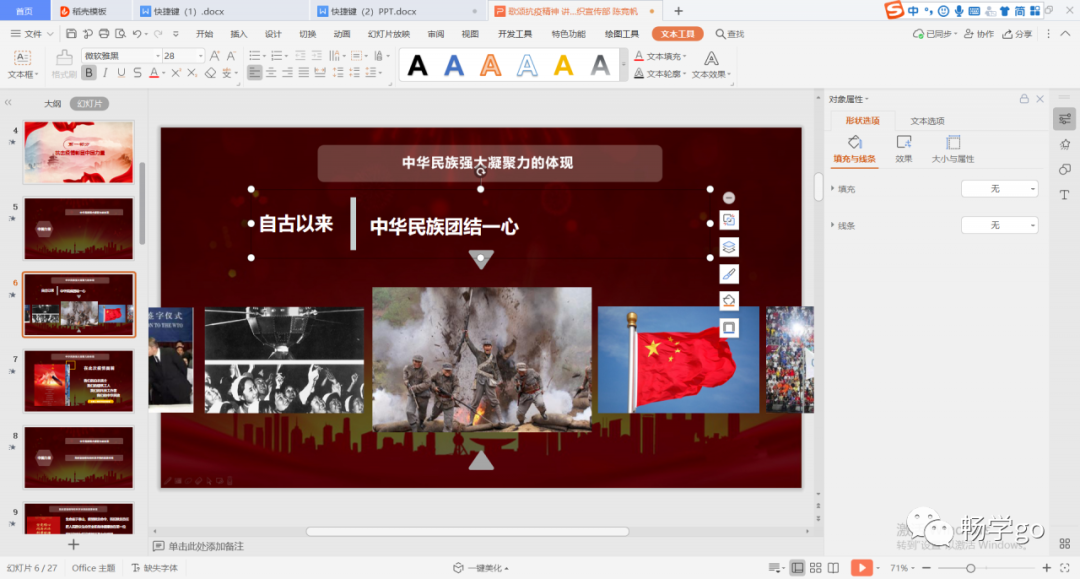
做PPT少不了需要组合图形,组合图形的时候经常要右键去组合很麻烦,其实不用,你按住【Ctrl】后选中所有对象后,直接按下【Ctrl+G】就能一键组合对象了,这样再批量移动,放大缩小可就方便好多好多了~
大家在进行PPT排版的时候,最头疼的一件事就是要花很久时间,辛苦编辑好一个对象的格式(比如字体什么的),结果发现后面遇到很多个同样的对象,难不成要再编辑一遍?这时候格式复制快捷键就很管用了!在选中已经编辑好格式的对象,按下 Shift+Ctrl+C。再选中未编辑格式的对象,按下 Shift+Ctrl+V,相同的格式就复制完成了!就可以完美复制它的格式了。
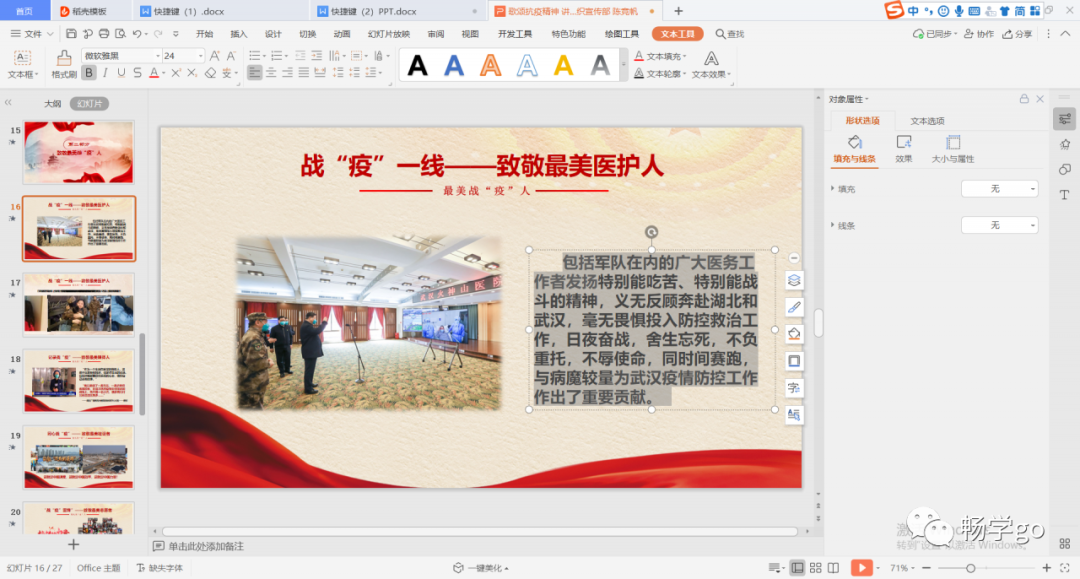
❂ Shift+Ctrl+【< or >】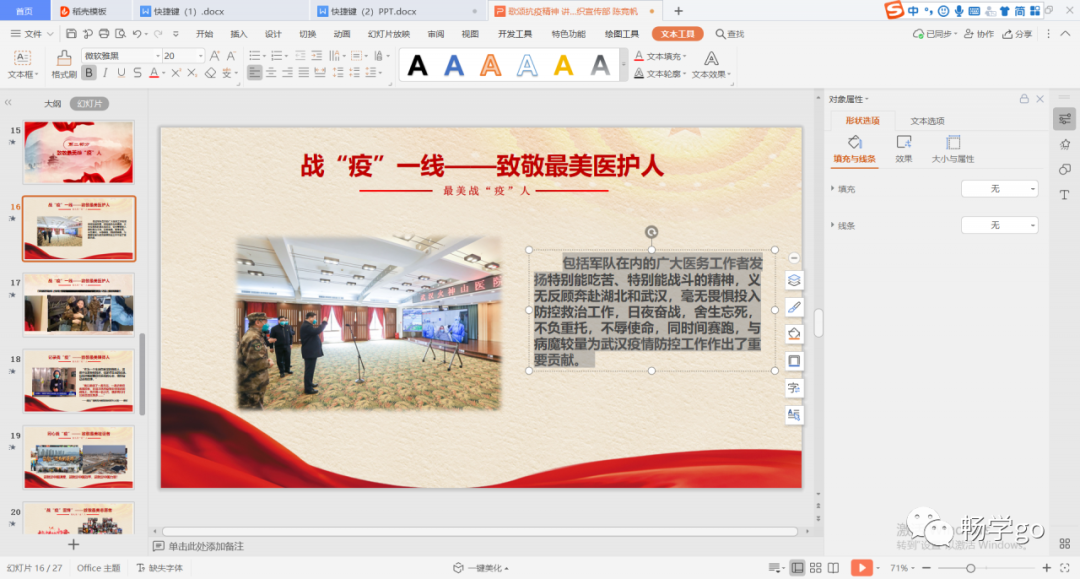
大家在制作PPT的时候,经常要调节字体的大小,调节大小还有一个很方便的快捷键——【Shift+Ctrl+<>】,【】指的是放大or缩小文字噢,PPTer一定要用起来因为实在是太方便呢!
在整理排版的时候,需要拖动某个对象时,同时按下 Shift,即可实现水平/垂直方向的移动。另外缩放图形时按下 Shift,也可以在长宽比保持不变的情况下进行大小的缩放。
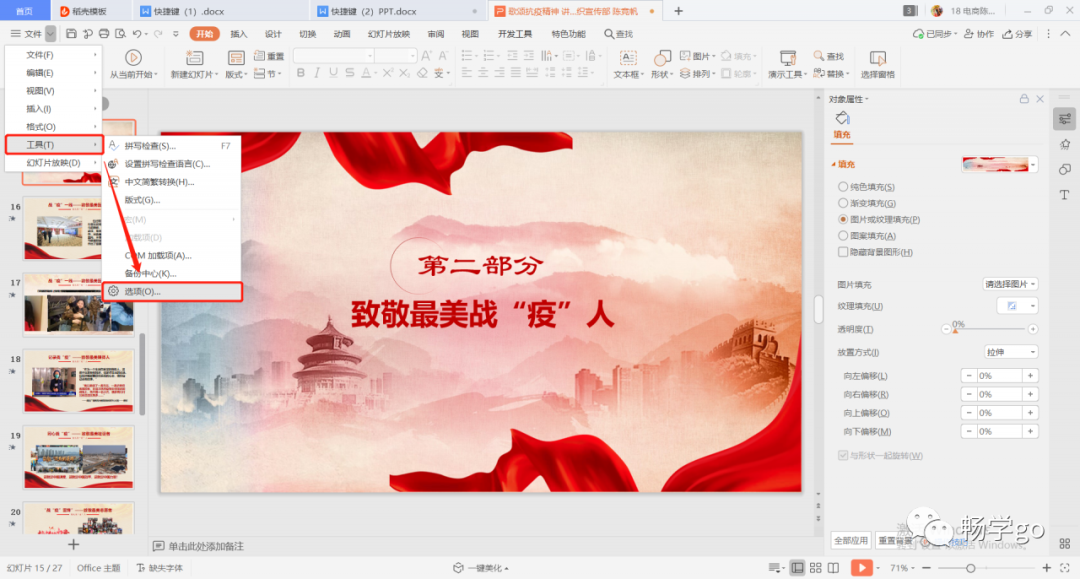
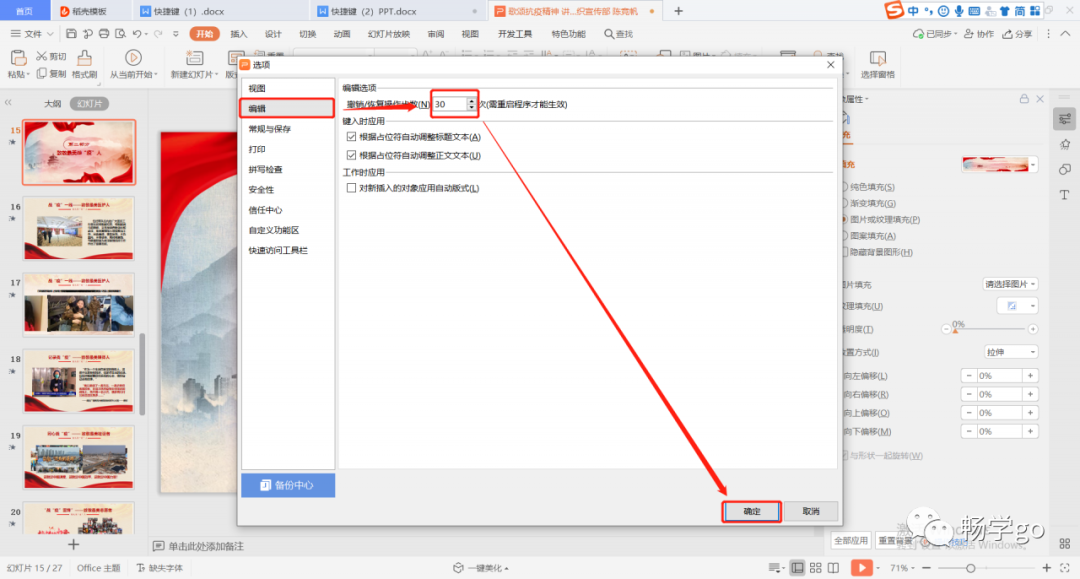
❂ Ctrl+Z(撤销,至多 150 步!)Ctrl+Z 的精髓在于它可以连续撤销上一步操作,最多可以支持撤销 150 步!不过WPS默认为可撤销30步,可以在选项当中调节,具体步骤如图所示,文件——工具——选项——编辑——选择可撤销而步骤数点击确定即可完成设置。
大家经历过做了一晚上的PPT最后因为没有保存的绝望吗?当然WPS软件比较贴心的给大家提供了自动保存,但是如果没有WPS怎么办呢?大家一定要熟知Ctrl+S 记得随时保存!
好啦!今天关于PPT的快捷键小编就给大家介绍到这里啦!我们下期见啦~
 点分享
点分享 点点赞
点点赞 点在看
点在看更多推荐


 0
0 0
0- 0


 已为社区贡献1条内容

所有评论(0)