
Python入门——wordcloud库
·
文章目录

以下内容来自于网课学习笔记。
使用的环境:
- Window10+64位操作系统
- PyCharm+Python3.7
一、wordcloud库
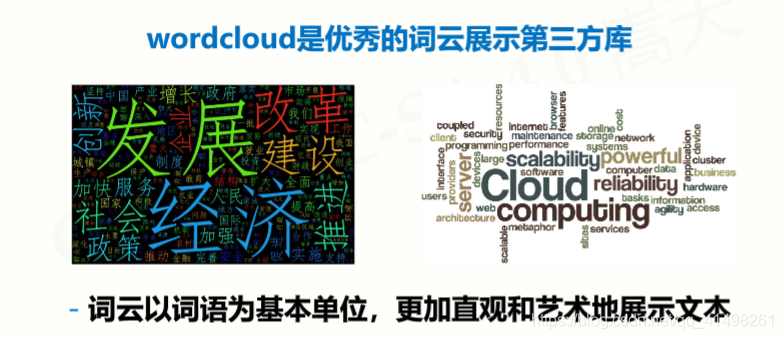
1. wordcloud库概述
2. 安装
安装命令:
pip install --index-url https://pypi.douban.com/simple wordcloud
C:\Users\86571>pip install --index-url https://pypi.douban.com/simple wordcloud
Looking in indexes: https://pypi.douban.com/simple
Collecting wordcloud
  Downloading https://pypi.doubanio.com/packages/96/36/f712ec19c6e253d27c5cae0d45a4a465ebb5ccf0cb26887a6a3127d13769/wordcloud-1.6.0-cp37-cp37m-win_amd64.whl (153kB)
     |██████████████████████████████  | 143kB 1.1MB/s eta 0:00:0
     |████████████████████████████████| 153kB 1.1MB/s eta 0:00
     |████████████████████████████████| 163kB 1.1MB/s
Requirement already satisfied: pillow in d:\software\anaconda3\lib\site-packages (from wordcloud) (6.2.0)
Requirement already satisfied: numpy>=1.6.1 in d:\software\anaconda3\lib\site-packages (from wordcloud) (1.16.5)
Requirement already satisfied: matplotlib in d:\software\anaconda3\lib\site-packages (from wordcloud) (3.1.1)
Requirement already satisfied: cycler>=0.10 in d:\software\anaconda3\lib\site-packages (from matplotlib->wordcloud) (0.10.0)
Requirement already satisfied: kiwisolver>=1.0.1 in d:\software\anaconda3\lib\site-packages (from matplotlib->wordcloud) (1.1.0)
Requirement already satisfied: pyparsing!=2.0.4,!=2.1.2,!=2.1.6,>=2.0.1 in d:\software\anaconda3\lib\site-packages (from matplotlib->wordcloud) (2.4.2)
Requirement already satisfied: python-dateutil>=2.1 in d:\software\anaconda3\lib\site-packages (from matplotlib->wordcloud) (2.8.0)
Requirement already satisfied: six in d:\software\anaconda3\lib\site-packages (from cycler>=0.10->matplotlib->wordcloud) (1.12.0)
Requirement already satisfied: setuptools in d:\software\anaconda3\lib\site-packages (from kiwisolver>=1.0.1->matplotlib->wordcloud) (41.4.0)
Installing collected packages: wordcloud
Successfully installed wordcloud-1.6.0
3. wordcloud库使用说明
3.1 基本使用
wordcloud库把词云当做一个WordCloud对象
- wordcloud.WordCloud()代表一个文本对应的词云
- 可以根据文本中词语出现的频率等参数绘制词云
- 词云的绘制形状、尺寸和颜色都可以设定
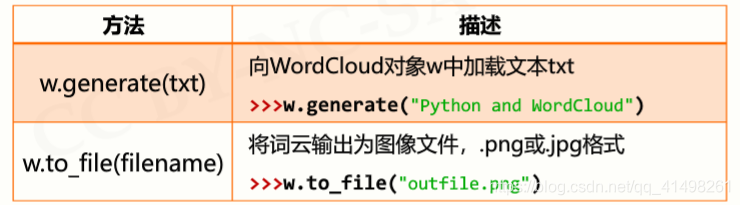
3.2 常规方法
w=wordcloud.WordCloud()
- 以WordCloud对象为基础
- 配置参数、加载文本、输出文本
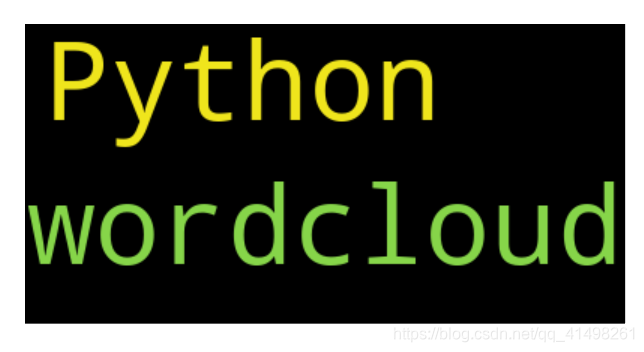
import  wordcloud
# 步骤一: 配置对象参数
c=wordcloud.WordCloud()
# 步骤二: 加载词云文本
c.generate("wordcloud  by  Python")
# 步骤三: 输出词云文件
c.to_file("py.png")
3.3 配置对象参数
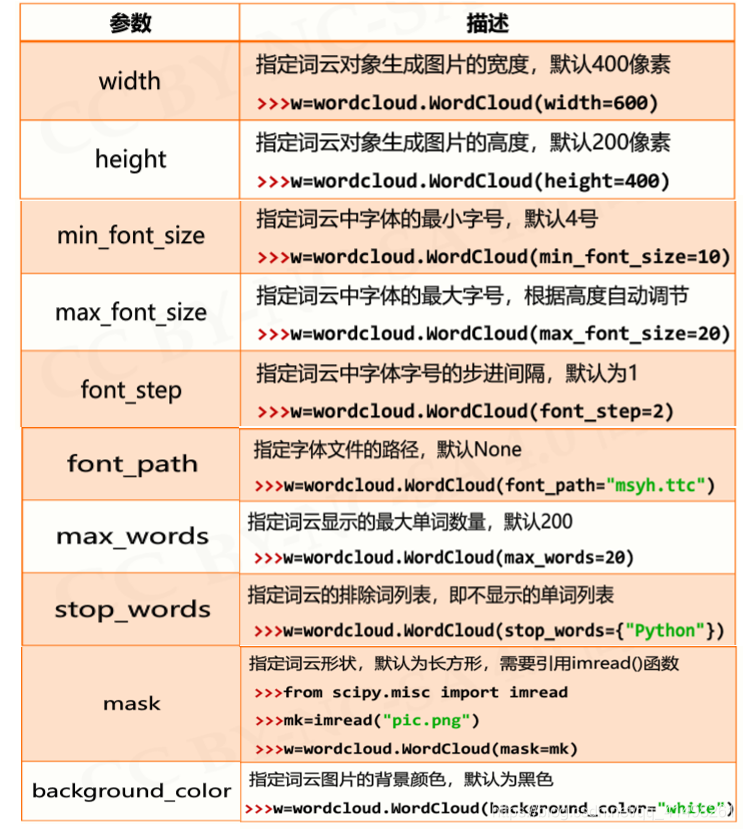
w= wordcloud.WordCloud(<参数>)
设置背景色为白色:
import  wordcloud
txt="life is short, you need python"
c=wordcloud.WordCloud(background_color="white")
c.generate(txt)
c.to_file("py.png")

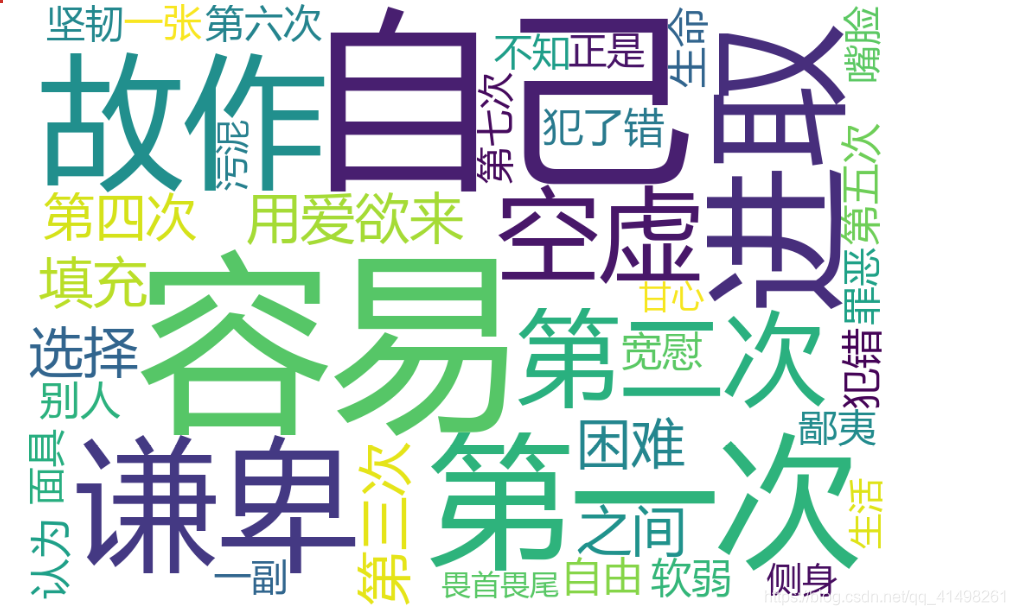
import jieba
import  wordcloud

txt="第一次,当它本可进取,却故作谦卑。\
     第二次,当它在空虚时,用爱欲来填充;\
     第三次,在困难和容易之间,它选择了容易;\
     第四次,它犯了错,却借由别人也会犯错来宽慰自己;\
     第五次,它自由软弱,却把它认为是生命的坚韧;\
     第六次,它鄙夷一张罪恶的嘴脸时,却不知那正是自己面具中的一副;\
     第七次,它侧身于生活的污泥中,虽不甘心,却又畏首畏尾。"
c=wordcloud.WordCloud(width=1000,font_path="msyh.ttc",height=700, background_color="white")
c.generate(" ".join(jieba.lcut(txt)))
c.to_file("py.png")
二、实例应用
文件下载:新时代中国特色社会主义
基本思路
- 步骤1: 读取文件、分词整理
- 步骤2:设置并输出词云
- 步骤3: 观察结果、优化迭代
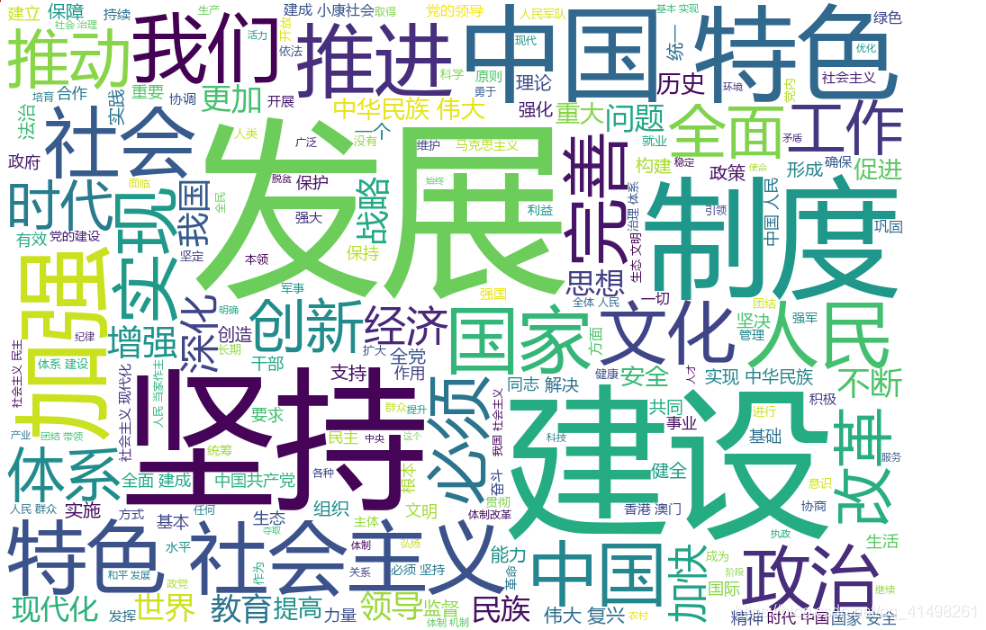
1. 白色背景的词云
import jieba
import  wordcloud
f= open("D:/workspace/Python/learn/text.txt","r",encoding="utf-8")
t=f.read()
f.close()
ls=jieba.lcut(t)
txt=" ".join(ls)
c=wordcloud.WordCloud(width=1000,font_path="msyh.ttc",height=700, background_color="white")
c.generate(txt)
c.to_file("py.png")
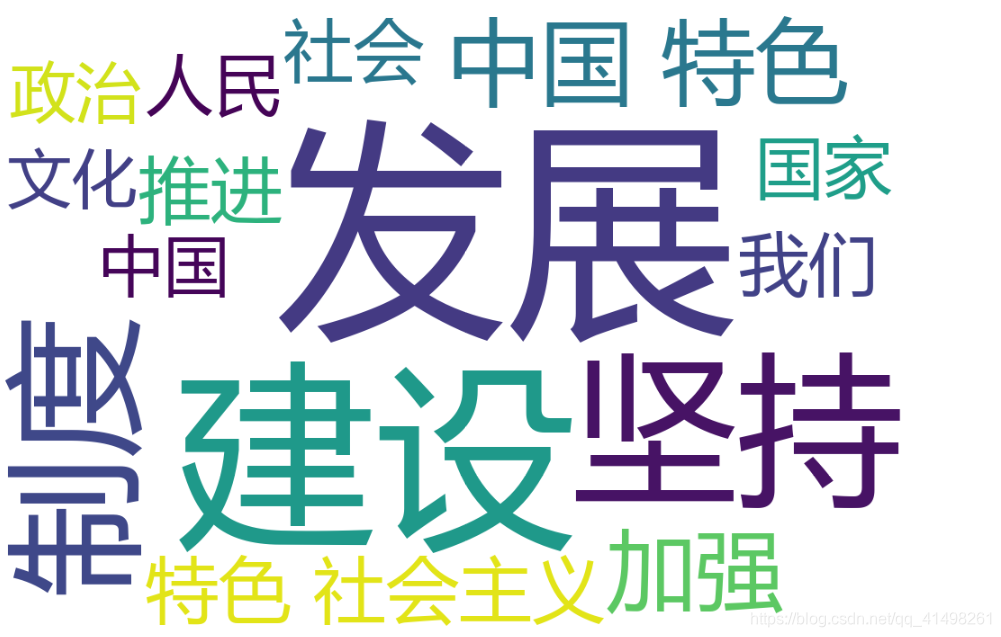
2. 设置词云显示的最大数量
import jieba
import  wordcloud
f= open("D:/workspace/Python/learn/text.txt","r",encoding="utf-8")
t=f.read()
f.close()
ls=jieba.lcut(t)
txt=" ".join(ls)
c=wordcloud.WordCloud(width=1000,font_path="msyh.ttc",height=700, max_words=15,background_color="white")
c.generate(txt)
c.to_file("py.png")
3. 指定词云形状
使用的形状:t.jpg

import jieba
import  wordcloud
import  cv2
img=cv2.imread("t.jpg")
f= open("D:/workspace/Python/learn/text.txt","r",encoding="utf-8")
t=f.read()
f.close()

ls=jieba.lcut(t)
txt=" ".join(ls)
c=wordcloud.WordCloud(width=1000,font_path="msyh.ttc",mask=img,height=700,background_color="white")
c.generate(txt)
c.to_file("py.png")

更多推荐

 1
1 0
0- 0


 已为社区贡献3条内容

所有评论(0)