
RHEL 7 修改网卡的ip地址
1、修改网卡ip地址之前,先确认要修改网卡的名称,再找对应的配置文件:
# ip addr

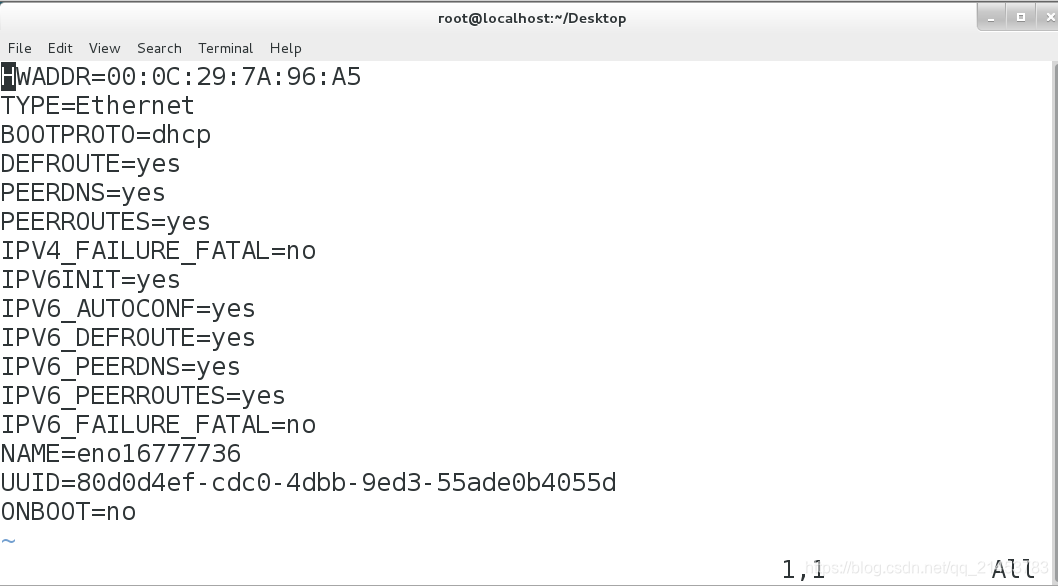
2、编辑网卡的配置文件,这里的eno16777736是网卡名称,必须要对应,如果没有创建一个该文件:
# vim /etc/sysconfig/network-scripts/ifcfg-eno16777736
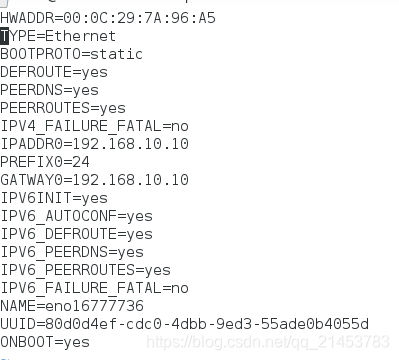
修改前:
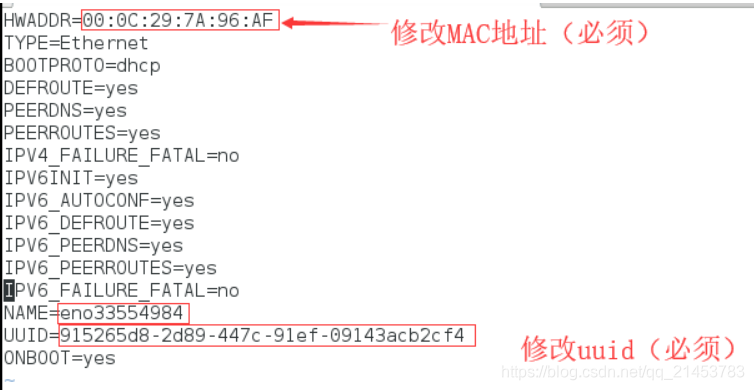
修改后:
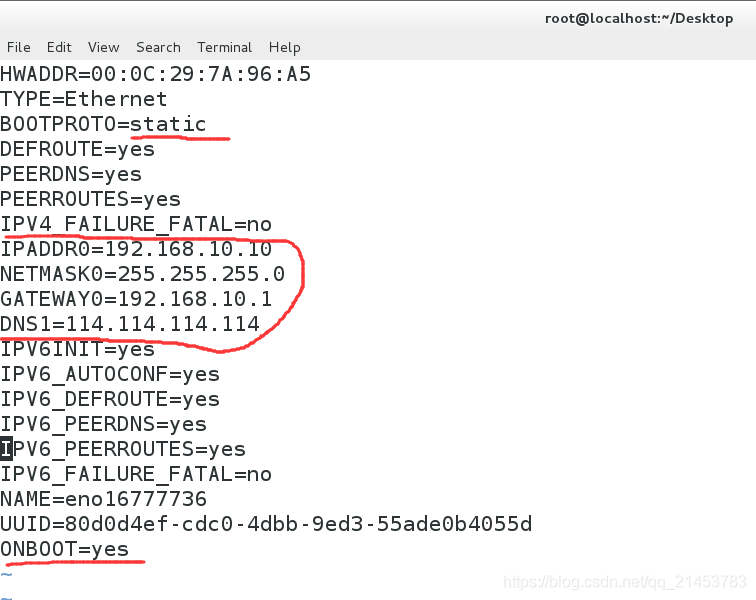
注释:IPADDR0、NETMASK0和GATEWAY0后面的0代表第一个地址,IPADDR1代表第二个地址,以此类推;DNS是以1为代表第一个地址;后面的数值必须要写,否则配置不生效,切记!切记!切记!
以下配置为重点配置,其余不需要的配置可删除:
HWADDR=00:0C:29:7A:96:A5 //MAC地址
TYPE=Ethernet //网络类型
BOOTPROTO=static //使用的模式,默认是dhcp;static为静态,手动配置地址
IPADDR0=192.168.10.10 //IP地址
NETMASK0=255.255.255.0 //子网掩码,或可以写成:PREFIX0=24
GATEWAY0=192.168.10.1 //网关
DNS1=114.114.114.114 //这里的为第一个dns地址,可以写多个,如:DNS2为第二个dns地址
NAME=eno16777736 //网卡名称
ONBOOT=yes //默认是no,即网卡不工作,改成yes启动网卡并重启继续工作
3、重启网络服务,让配置立即生效:
# systemctl restart network
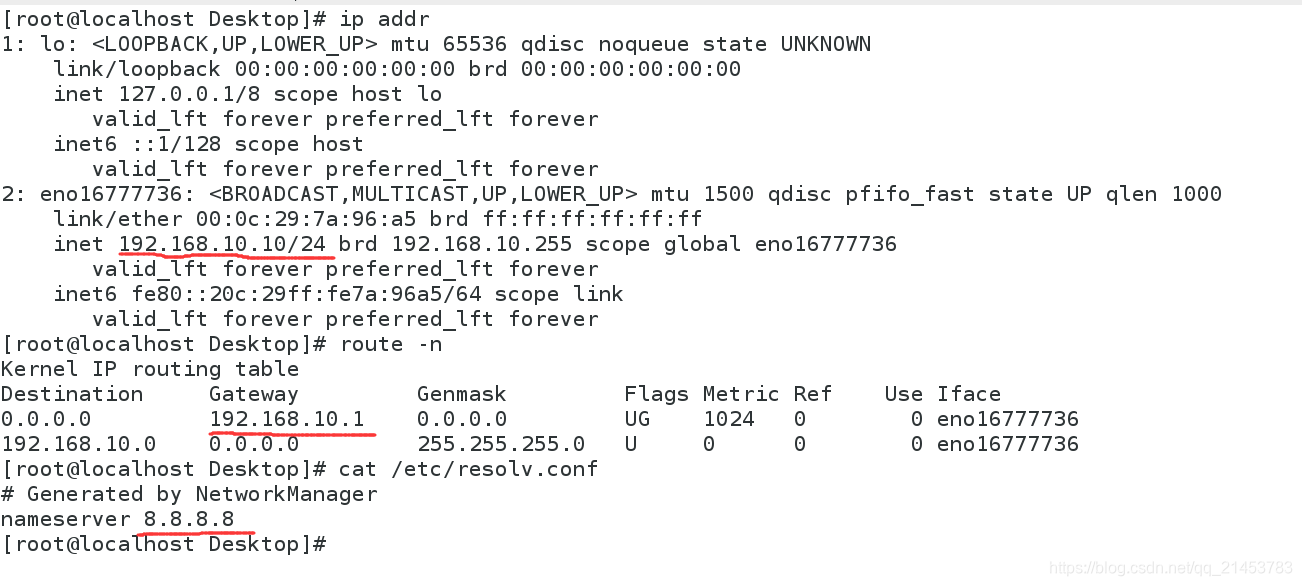
4、依次查看修改后的IP、网关和DNS地址:
# ip addr
# route -n
# cat /etc/resolv.conf
二、添加新的网卡
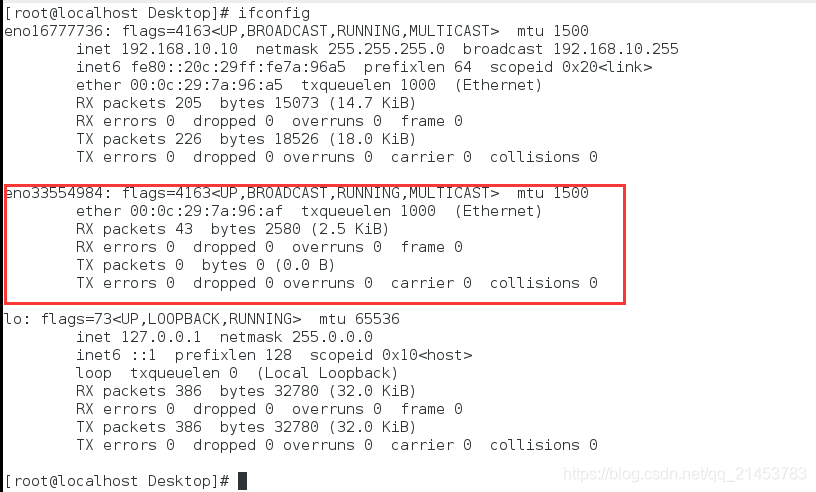
1、查看系统识别出来的网卡名称和MAC地址信息:
# ifconfig
2、查看系统为这块网卡分配的uuid值:
[root@localhost Desktop]# uuidgen eno33554984
3、复制一份原有的网卡配置文件,配置文件的名称和网卡名称对应
# cp /etc/sysconfig/network-scripts/ifcfg-eno16777736 /etc/sysconfig/network-scripts/ifcfg-eno33554984
4、把前面查到的网卡信息,对配置文件做相应修改
# vim /etc/sysconfig/network-scripts/ifcfg-eno33554984
修改前:
修改后:
5、重启网络服务,让配置立即生效:
# systemctl restart network
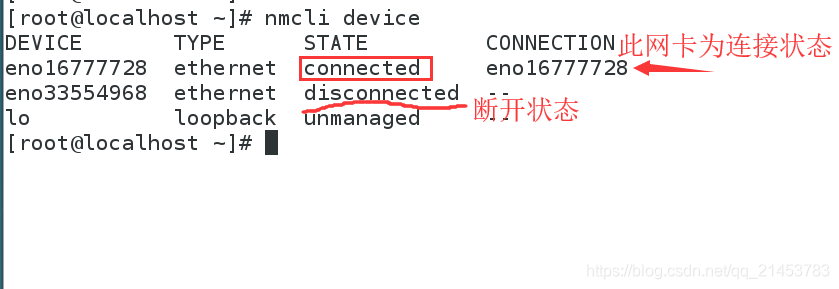
查看网卡状态:
[root@localhost ~]# nmcli device
查看网卡速率:
[root@localhost ~]# ethtool eno16777728 | grep Speed

更多推荐


 1
 0
- 0


 已为社区贡献4条内容

所有评论(0)