
python学习--pycharm的简单使用
·
pycharm的简单使用介绍
1、下载pycharm
 pycharm是一种Python IDE,能够帮助我们在编写代码时提高效率。
 网上提供的有专业版和教育版之分。
- 专业版是收费的,功能更全面点。
- 教育版或社区版是阉割版本,但它是免费的。
2、pycharm的安装
一闪而过,安装好了。
3、新建Python工程
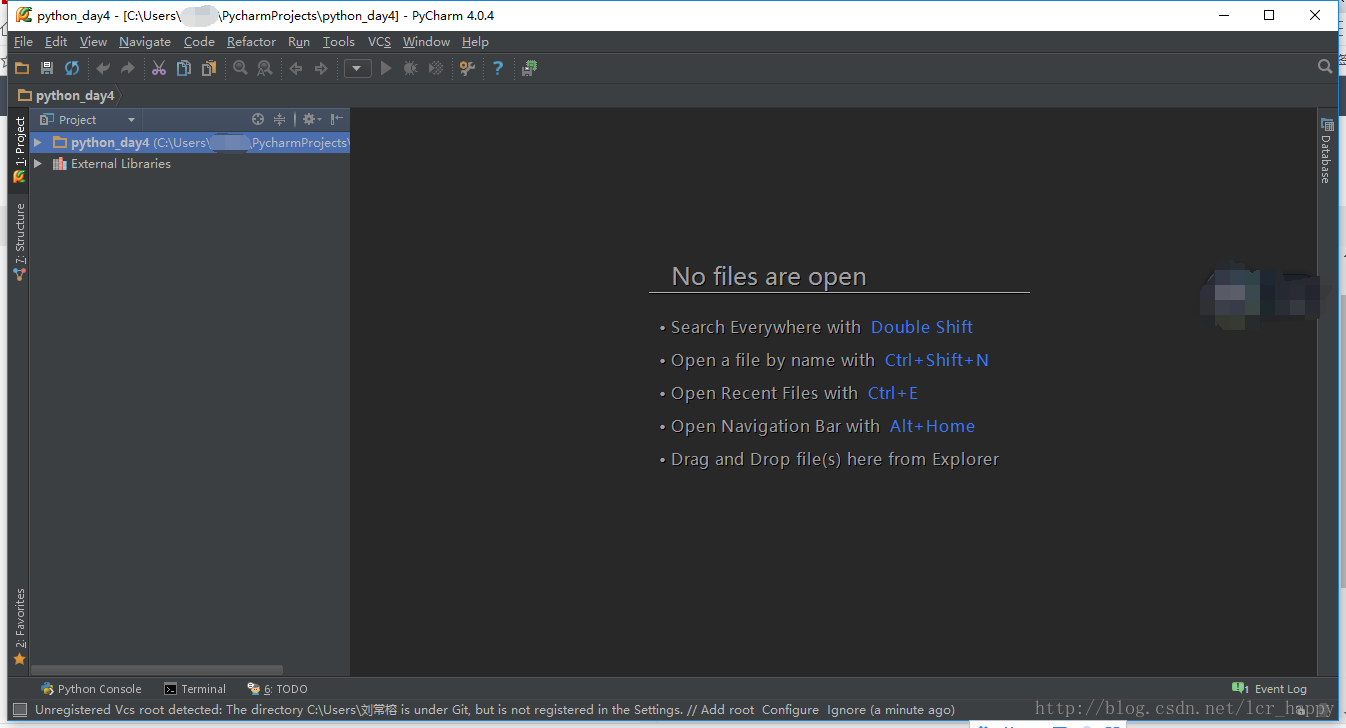
选择create new project,选择保存位置,并命名。打开界面是这样的:
4、pycharm使用前的一些简单设置
模板
为了便于不用每次都输入
#!/usr/bin/env python
# -*- coding:utf-8 -*-
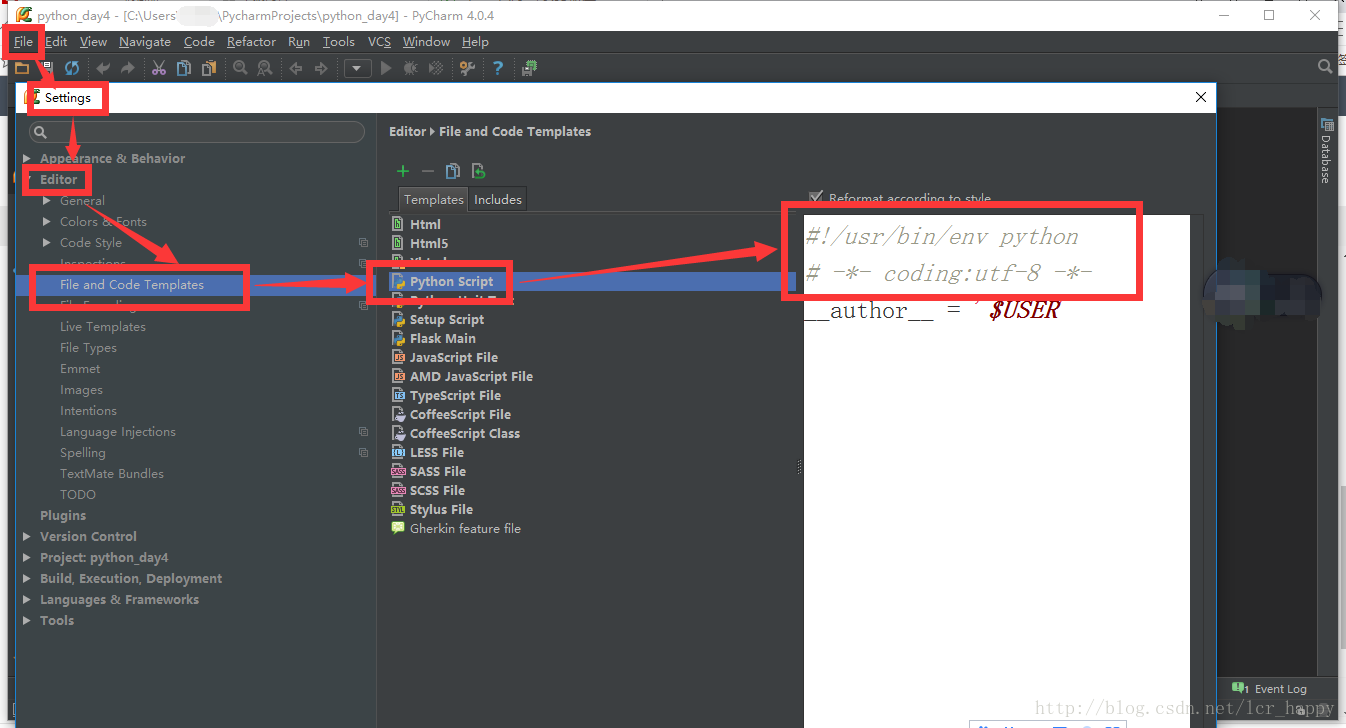
我们可以在模板中直接加入这两句,以后每次新建Python文件这两句就已经在文件开头了。具体设置为:
打开file->settings->Editor->file and code template->python script
然后在模板内输入上面两行代码保存即可。
文字大小和颜色
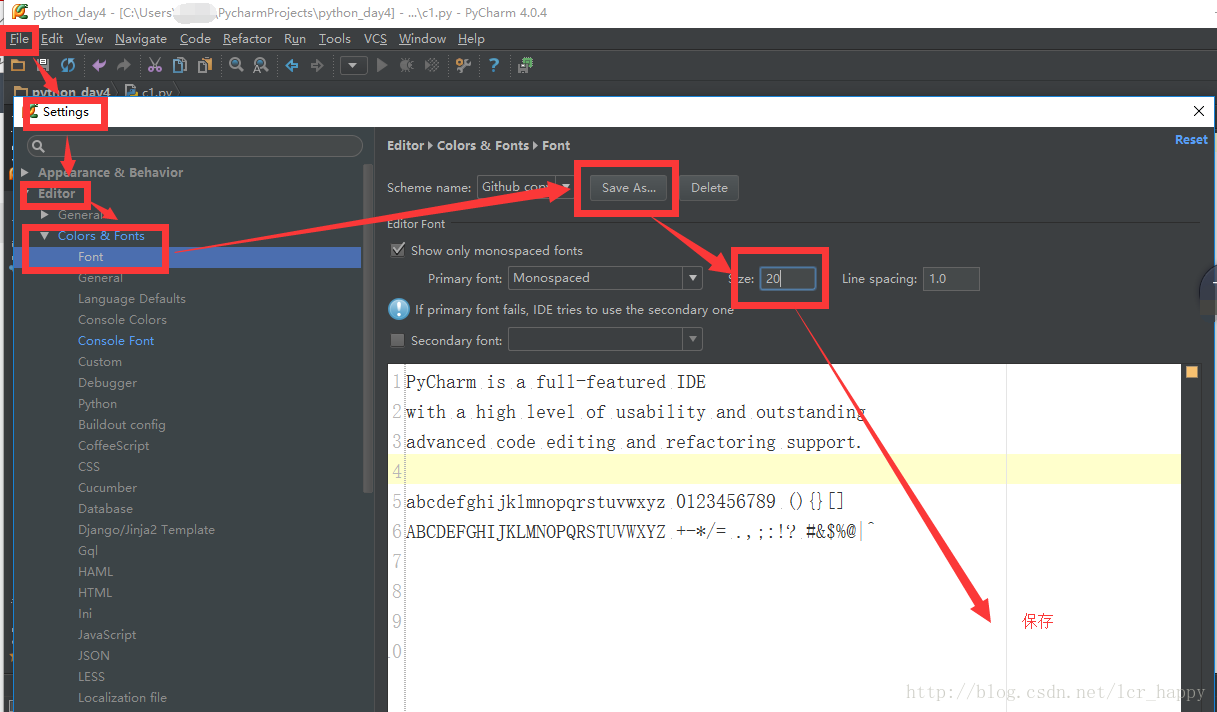
打开file->settings->Editor->Colors & Fonts
先单击save as,然后在size里面输入适合的大小,根据自身需要。运行
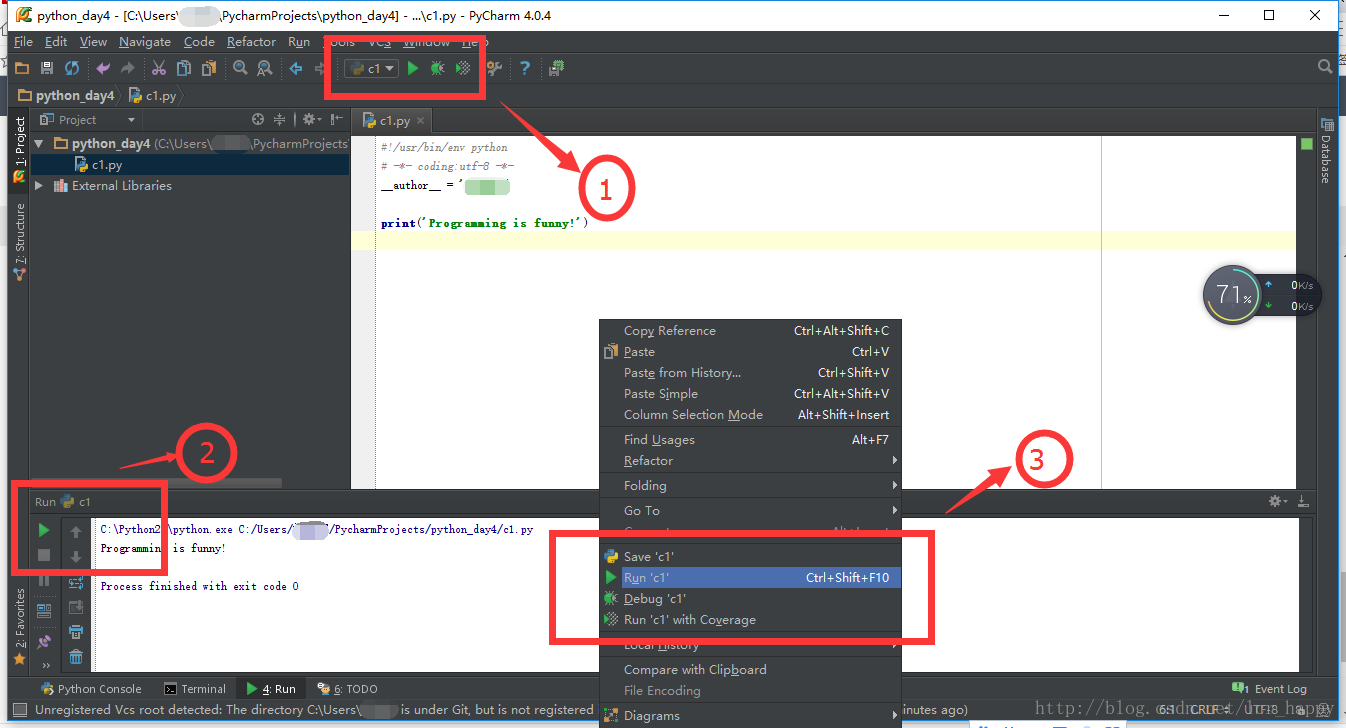
在pycharm里面,我们不用借助windows下的cmd来运行程序了,pycharm直接提供了运行功能。在编写好程序之后我们有三种方法可以运行:
- 工具栏中的run,如果没有显示Toolbar,可以在view里面找到Toolbar并勾选。
- 在运行结果旁边也提供了run按钮。
- 直接单击鼠标右键然后单击run
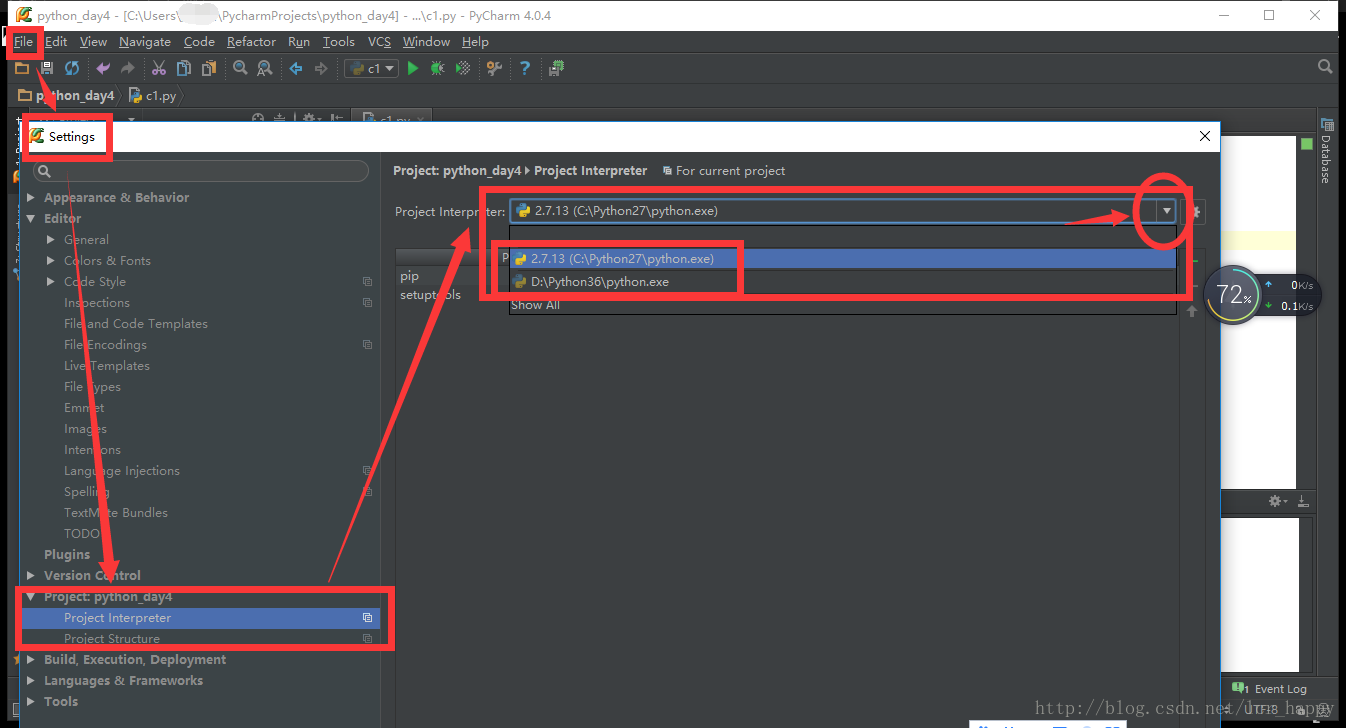
- 切换Python运行版本
我们知道Python有2.7和3.5或3.6的版本,如果你电脑上两个版本都已安装的话,你就可以根据自身选择来切换Python版本。
打开file->settings->project->project interpreter
选择自己需要的版本。
以上就是一些pycharm的使用的简单介绍。
end
更多推荐



 1
1 0
0- 0


 已为社区贡献3条内容

所有评论(0)