
win7系统安装python,并安装Pycharm集成开发环境+pycharm快捷键
本文目录如下:
Unix系统默认是自带python的,python的可执行文件被安装在
usr/local/bin目录中,库文件被安装在/usr/local/python目录下Unix系统默认安装了python2和python3,但在终端输入python后,默认的是python2;如果需要使用python3,需要输入python3
关于windows的python
windows系统是需要自己安装python的,可以按照在任何路径下,本文主要介绍win7下如何安装python
要安装python,可以直接下载python官网的安装包,进行安装
但这种方法不是很方便,安装完成后,只是将python的可执行文件和库文件安装了,一些python的相关包并没有被安装,还需要进行各种包的安装
一种便捷的安装方法是使用Anaconda(python安装管理程序)进行python的安装,Anaconda内置了python,numpy和scipy两个必要库以及一些其他库
本文主要介绍如何利用Anaconda进行python的安装
1. 下载Adaconda
- 下载地址:https://www.continuum.io/downloads
- 选择Python2.7版本
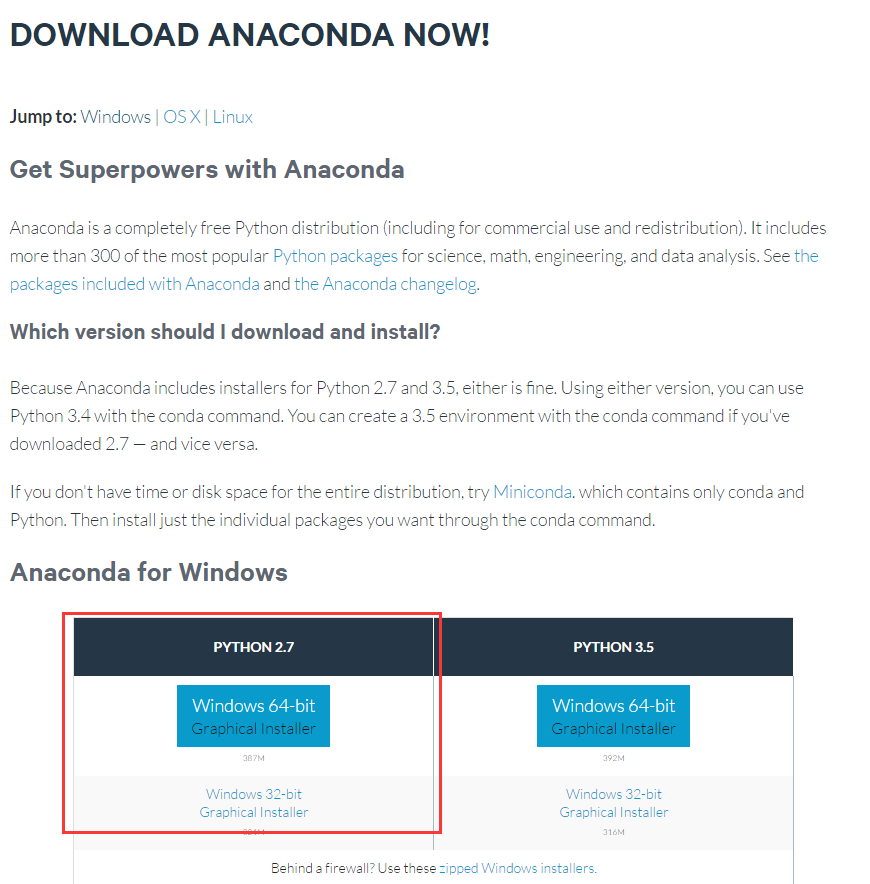
2.安装Adaconda
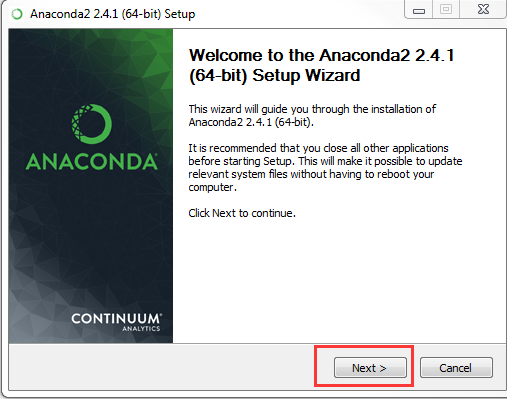
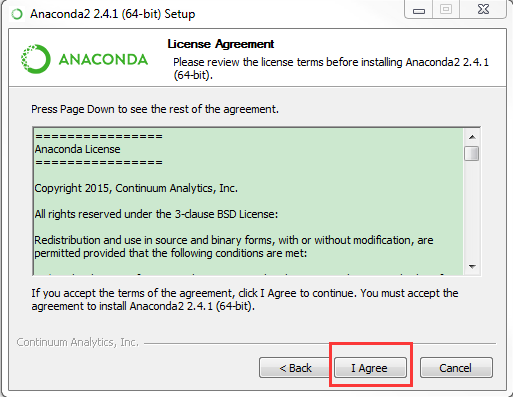
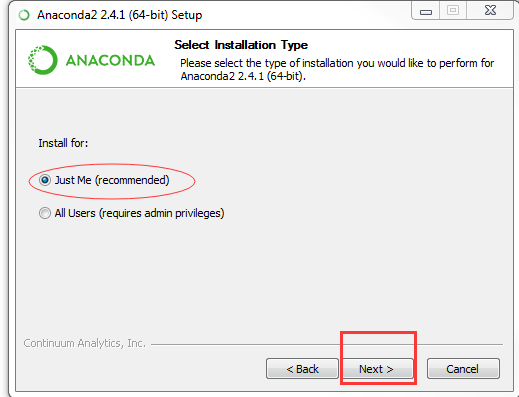
双击Adaconda的exe文件,具体安装过程如下面几幅图所示:
同意许可
选择为哪个账户安装
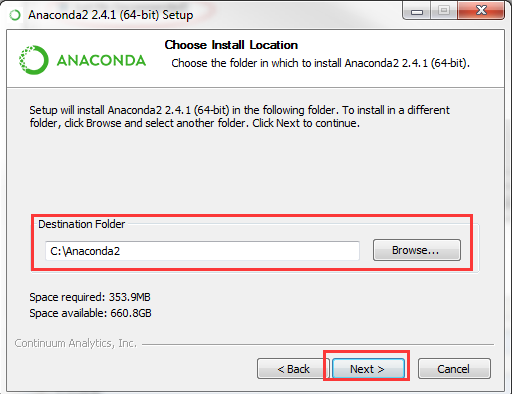
选择安装位置,这里的路径可以自己选择,本例中,选择了C盘下的Anaconda2文件夹;一定要注意,文件夹Anaconda2是安装程序自己创建的,不能事先在C盘下创建该文件夹,否则会报错
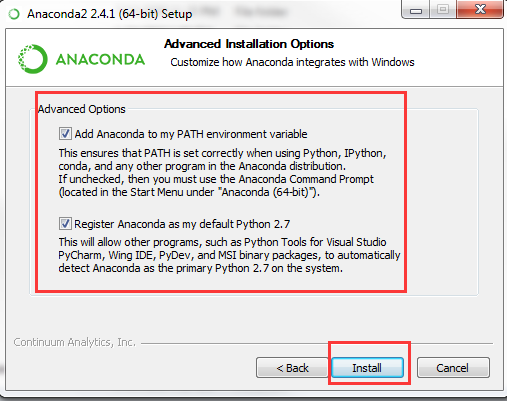
其他选项:
是否添加环境变量;是否将Python2.7设置为默认
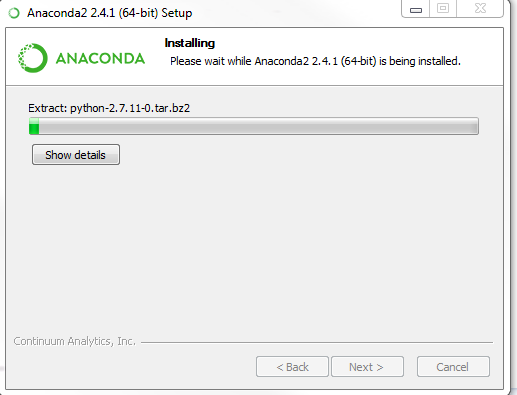
安装完成,结果如下
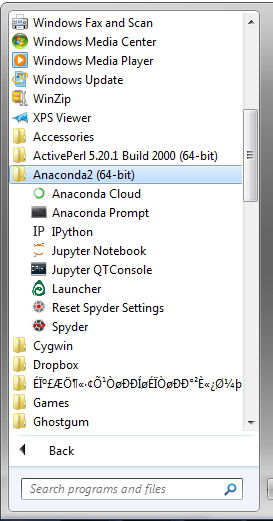
可以看到,Anaconda2安装了一些列与python开发相关的IDE
另外,由于在安装过程中,勾选了将Anaconda添加到环境变量,所以,在环境变量中PATH中会出现
C:\Anaconda2;
C:\Anaconda2\Scripts;
C:\Anaconda2\Library\bin;
如果path中没有出现该路径,手动将这三个路径添加到PATH中如果环境配置正确,在cmd中输入python –version,会出现如下信息
这里有一个小问题:在安装anaconda之前,系统已经安装了python2.7,并没有将其卸载,系统默认的python是该安装,所以,在cmd中输入python后,出现的只有python信息,并没有anaconda的信息,这样会导致后面的一些问题,所以一定要注意,在安装anaconda时,最好将之前装的python移除。

(3)Anaconda的一些命令
- 查看已经安装的python应用包:conda list
- 更新anaconda的安装包:conda update pythonpackage
- 卸载anaconda的安装包:conda unistall pythonpackage
- 安装新的python包:conda install pythonpackage
- 更新pip:python -m pip install –upgrade pip
3.安装MinGW 并配置与MinGW相关的环境变量
Adaconda2.0.1之前的版本自带MinGw,但之后的版本不带MinGw了,需要自己安装,具体方法如下:
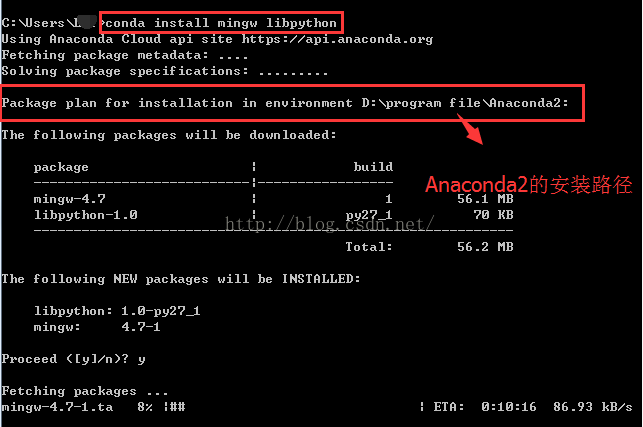
打开CMD(注意是windows命令提示符,并不是进入到python环境下,否则会提示语法错误,因为conda命令就是在windows下面执行的)
输入conda install mingw libpython,然后回车,会出现安装进度,稍等片刻即可安装完毕。
此时就有
Anaconda_root\MinGw目录了(注:Anaconda_root=C:\Anaconda\Anaconda的安装路径)
配置与MinGw相关的环境变量
将PATH中添加如下两个路径:
C:\Anaconda2\MinGW\bin;
C:\Anaconda2\MinGW\x86_64-w64-mingw32\lib;检查MinGw是否安装成功
安装完检查一下,打开cmd命令行,依次输入如下两个命令:
where gcc
where ld
结果如下:

4. Anaconda安装路径下都有什么
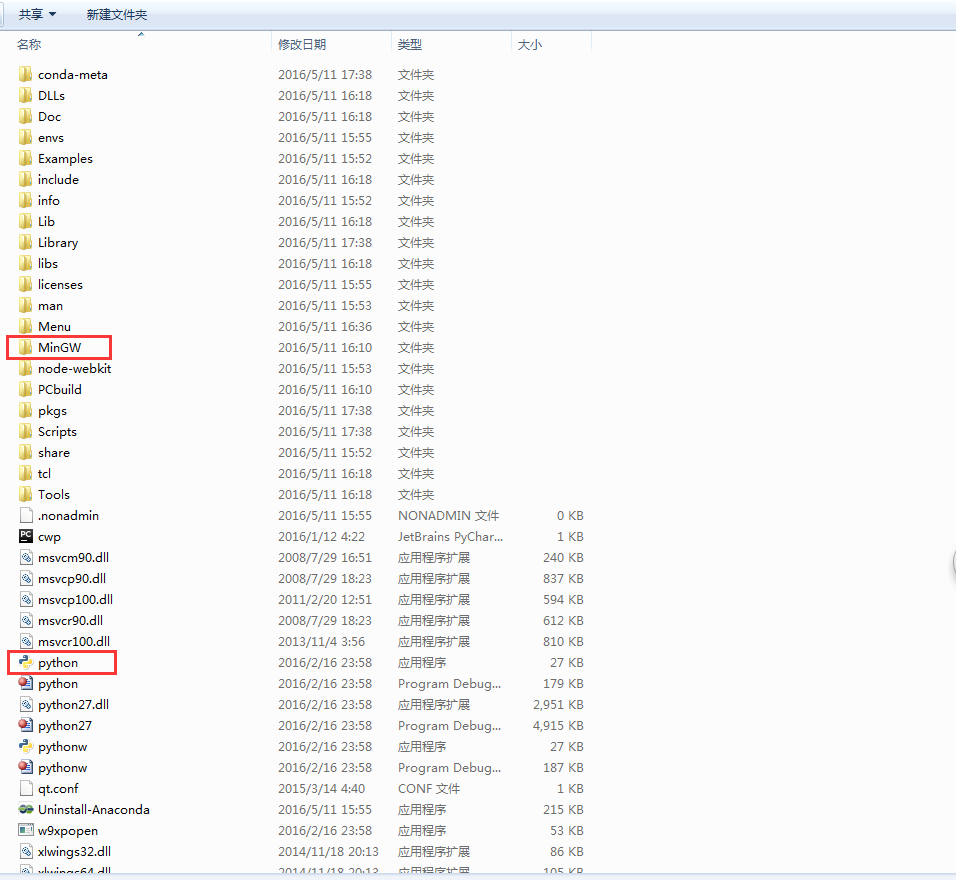
下图是Anaconda的安装路径,可以看到,python的可执行文件就在该目录
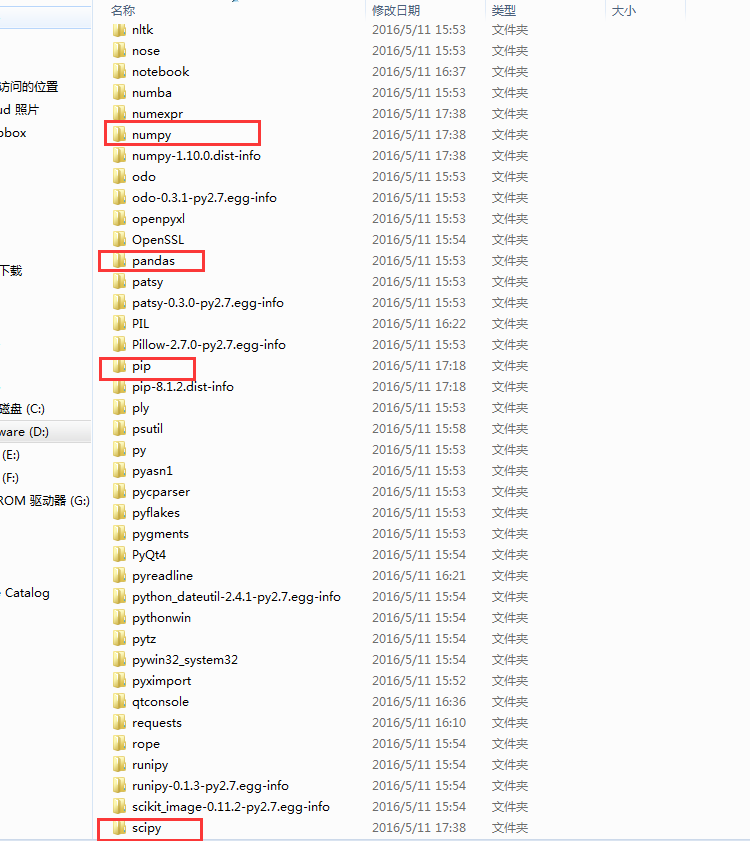
在Lib/site-packages目录下有conda安装的各种包,下面是该目录下的部分文件,可以看到,有各种python相关的包
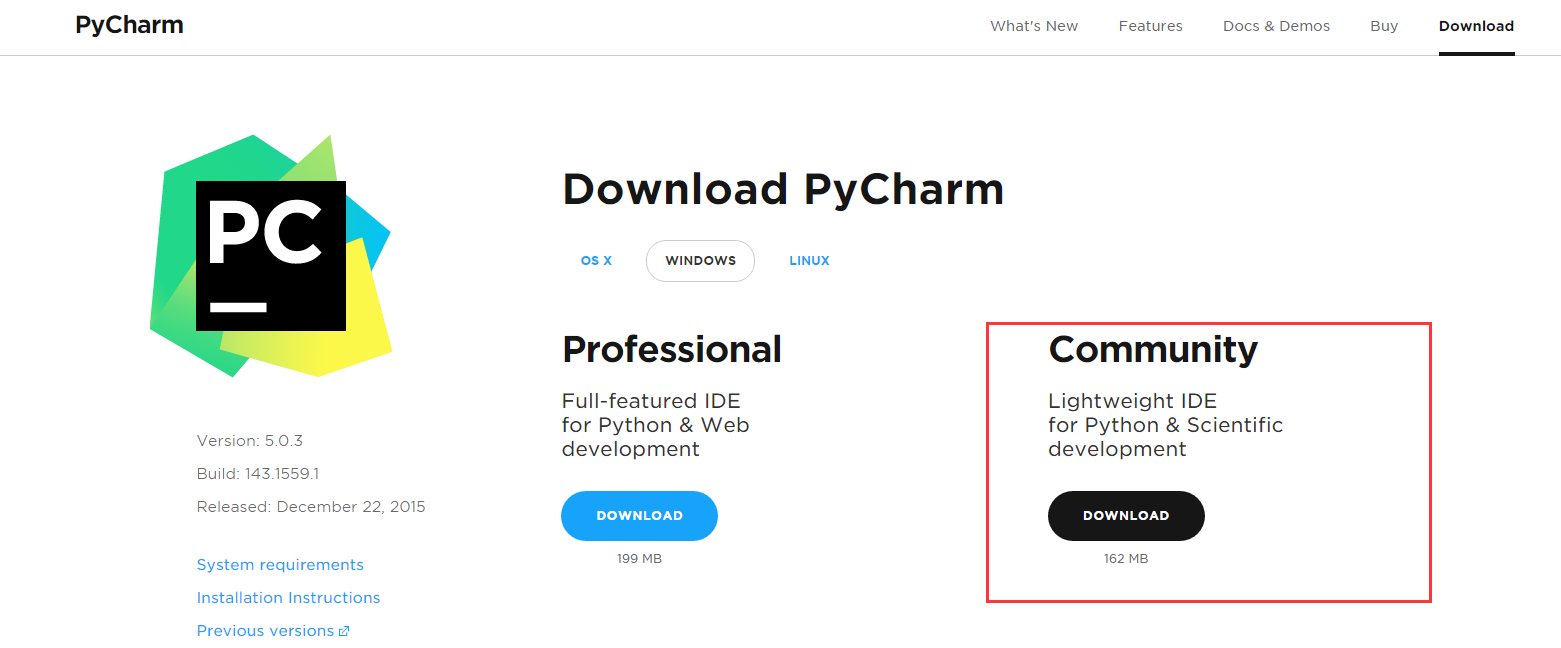
5安装PyCharm Community (free)
python程序开发的IDE环境
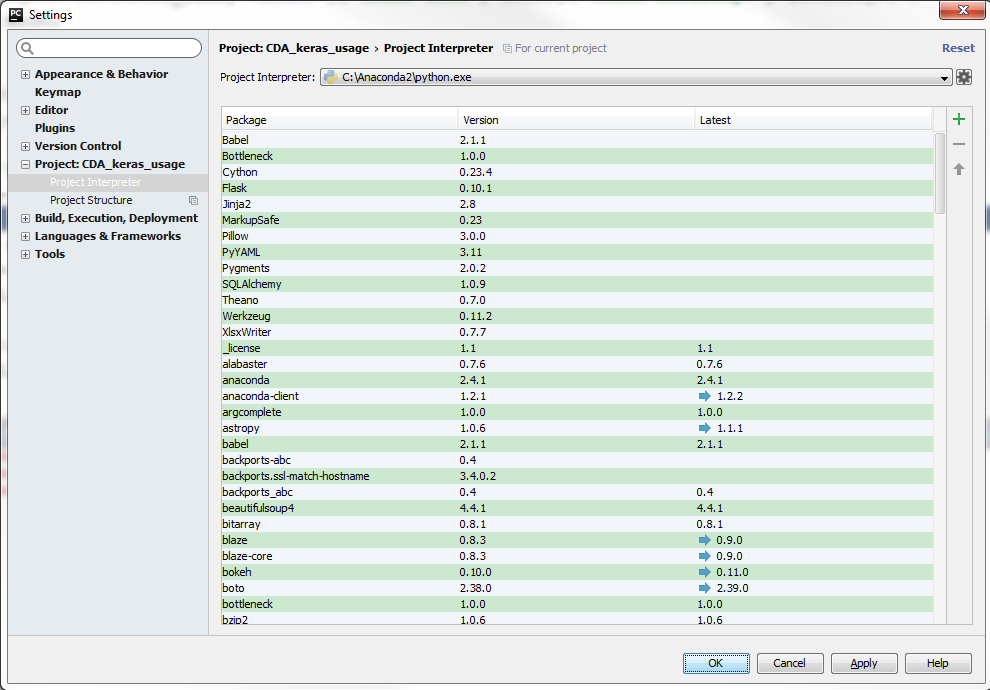
安装完PyCharm后,运行python程序,出现如下错误
需要对PyCharm进行如下设置,问题解决


6.Pycharm相关快捷键
6.1 运行(Runing)
- Shift + F10 直接运行
- Shift + F9 调试调试
- Alt + Shift + F10 直接运行模式配置(选择运行当前路径下哪个python文件)
- Alt + Shift + F9 调试运行模式配置(选择运行当前路径下哪个python文件)
6.2 调试(Debugging)
- F8 单步运行,运行到下一步
- F7 进入当前语句
- Shift + F8 退出
- Alt + F9 运行游标
- Alt + F8 验证表达式
- Ctrl + Alt + F8 快速验证表达式
- F9 恢复程序
- Ctrl + F8 断点开关
- Ctrl + Shift + F8 查看断点
更多推荐



 2
2 0
0- 0


 已为社区贡献4条内容

所有评论(0)