
HP/惠普电脑原厂系统安装教程-希信因系统资源网
目录
HP/惠普电脑原厂系统安装教程-希信因系统资源网
注意:安装前请提前备份好重要资料,安装过程会全盘格式化重新分区。如果电脑有两个以上硬盘,建议只保留一个系统分区所在的硬盘,防止资料丢失。
摘要:本文提供了一份详细的惠普(HP)笔记本电脑原厂OEM系统安装教程。教程涵盖了从准备工作(如U盘准备、BIOS设置)到完整安装步骤的全程指引,旨在帮助用户将电脑系统恢复至出厂状态,并重新获得官方驱动、专用软件及一键还原功能。文中特别强调了安装前的重要数据备份须知,并说明了本教程仅适用于特定渠道获取的系统镜像,为惠普用户提供安全、可靠的自助系统恢复方案。
关键词:惠普电脑系统安装,HP原厂系统,OEM系统恢复,一键还原,系统重装教程
准备工作:
开始安装:
HP/惠普电脑原厂系统安装教程-希信因系统资源网
Kicrm品牌售后电脑维修
本文是惠普电脑原厂系统安装教程,提醒安装前需备份重要资料,全盘格式化会致数据丢失,多硬盘电脑建议仅保留系统分区所在硬盘。本教程仅适用于本站发布的惠普原厂oem系统,其他渠道系统不保证适用。文中还介绍了核对惠普电脑型号的方法,并预告后续将详细讲解安装步骤。
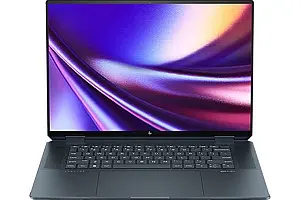
惠普HP原厂oem系统,带一键还原功能
注意:安装前请提前备份好重要资料,安装过程会全盘格式化重新分区。如果电脑有两个以上硬盘,建议只保留一个系统分区所在的硬盘,防止资料丢失。
说明:此教程仅针对于本站发布的惠普原厂oem系统,其他渠道获取的系统,不能保证是否适用此教程。
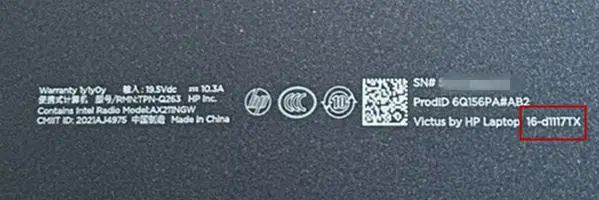
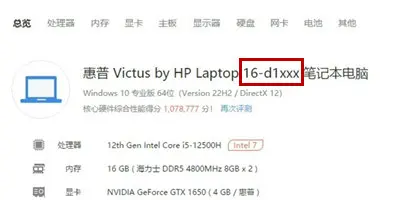
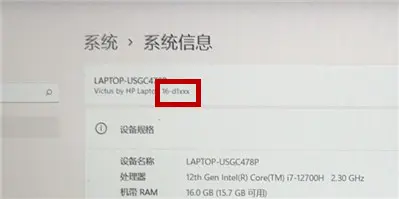
惠普电脑如何核对型号:可查看电脑背部标签、bios首页、鲁大师、系统属性页面、官网查询。如下图所示,只要前缀和网站发布型号一样即可通用。
例如:16-d1117TX,则只需要搜索 16-d1 即可!
准备工作:
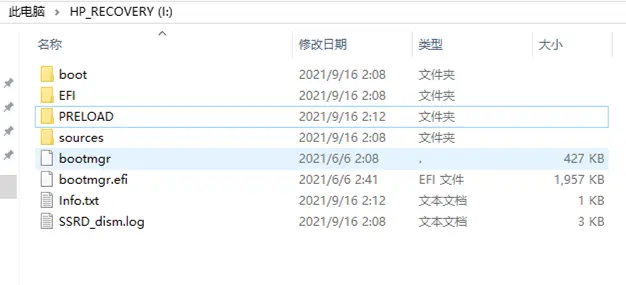
1.装备一个16G或者32G以上U盘,并格式化成FAT32格式。(U盘大小取决于系统文件大小,只要U盘可用空间大于iso系统文件即可。)
2.重命名U盘卷标为:“HP_RECOVERY”,注意大小写。

3.将下载的iso文件,解压到U盘根目录,iso内的所有文件,一个都不能少。
4.重启进入bios,将bios设置恢复成出厂状态。未改动过Bios可忽略此步骤。
开始安装:
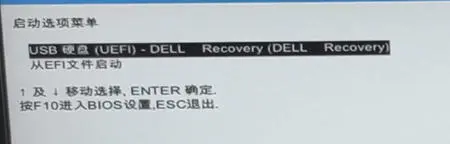
1、惠普开机的时候一直连续按ESC按键,或者是F12,F9,选择Boot开头的启动管理器,然后在选择USB UEFI项,从U盘启动。
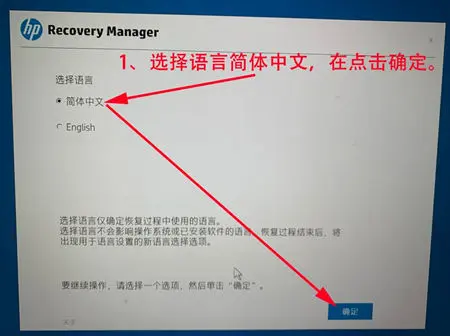
进入到此页面选择简体中文后点击确定。
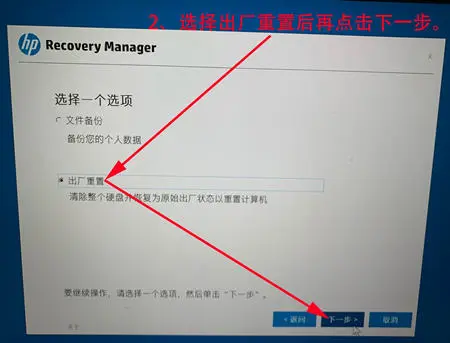
2、选择出厂重置后再点击下一步,如果有需求也可以选择文件备份,备份下自己的资料。
3、点击下一步。
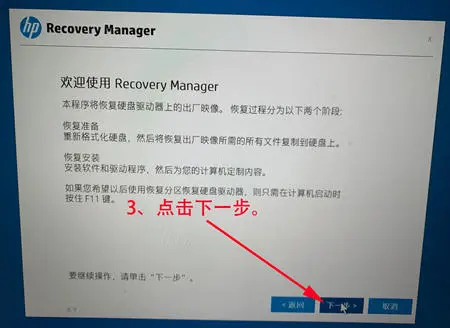
4、选择恢复而不备份您的文件后再点击下一步。
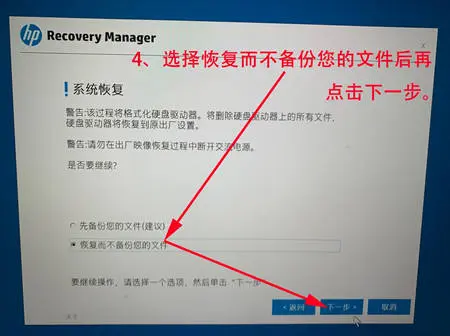
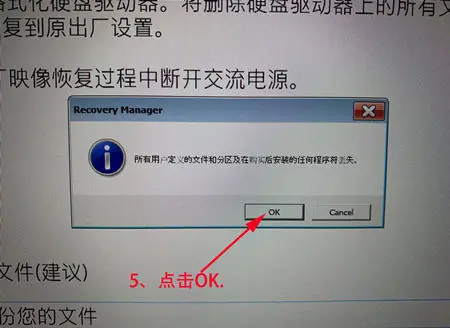
5、点击OK。
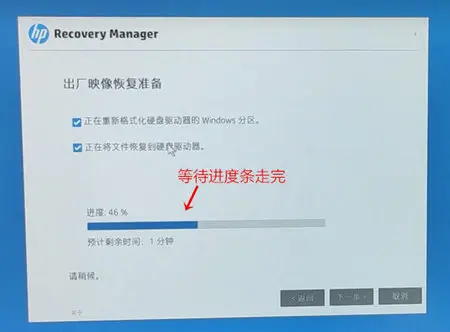
6、等待进度条走完。
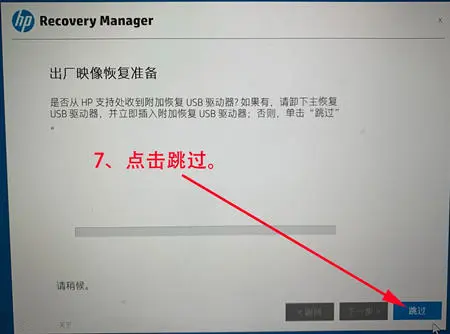
7、点击跳过。
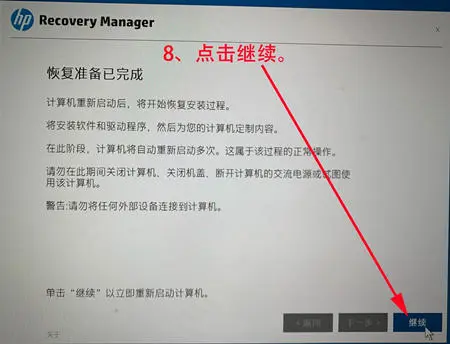
8、点击继续。
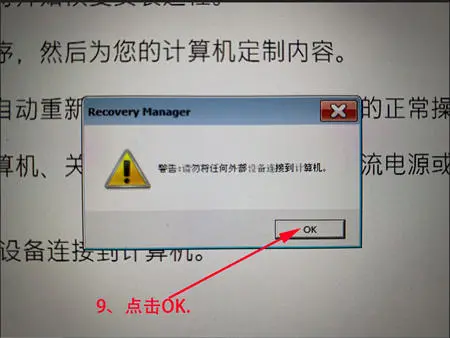
9、确保无任何外接设备连接电脑,点击OK。
10、等待重启,自动部署中。

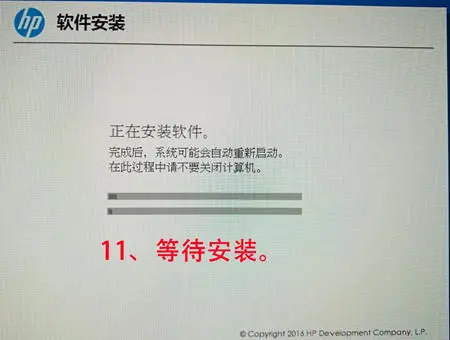
11、安装中,继续等待。
12、重启中,等待下一步。
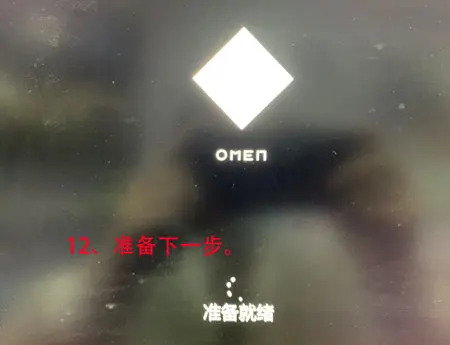
13、还未结束,继续等待安装。
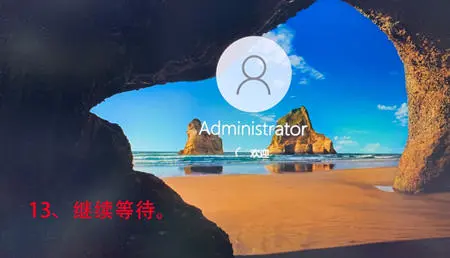
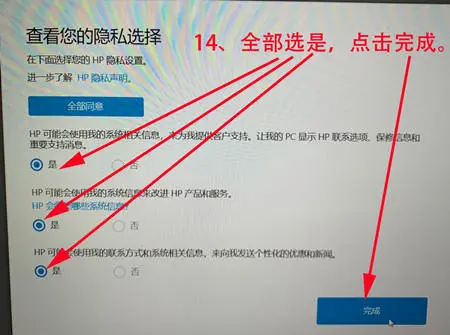
14、全部选是,点击完成。
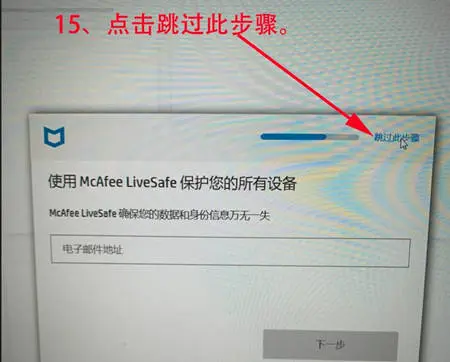
15、点击跳过此步骤。
16、直接点击下一步。
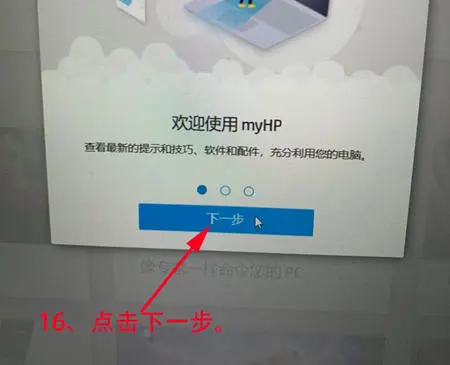
17、进入桌面,安装结束!不同机型自带的软件和主题壁纸可能有所区别。
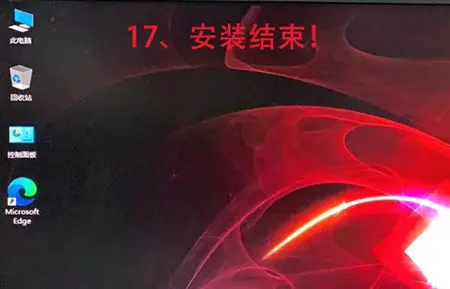
安装完系统会完全恢复到出厂状态,自带所有驱动程序和出厂专用软件,可用一键恢复功能
各大品牌笔记本之类的教育白板游戏系统,.
原厂系统下载可以访问www.hiyxin.top

HP/惠普电脑原厂系统安装教程-希信因系统资源网
或者edge浏览器搜索:希信因系统资源网www.hiyxin.top
THE END

cv49525140
更多推荐



 9
9 0
0- 0


 已为社区贡献1条内容

所有评论(0)