
VS2022 MAUI Android 模拟器离线迁移方案(无管理员权限、不改环境变量)
·
将联网电脑上的 VS2022 MAUI Android 模拟器完整迁移到离线电脑,全程无需管理员权限修改系统环境变量,仅需复制关键目录并在 VS 内手动配置即可实现模拟器正常运行。
一、适用场景
- 已在联网电脑安装 VS2022 + MAUI 开发环境,Android 模拟器可正常使用
- 离线电脑已安装同版本 VS2022 + MAUI 工作负载,无网络权限、无管理员权限修改系统环境变量
- 需将联网电脑的 Android 模拟器完整迁移至离线电脑,实现本地调试
二、联网电脑关键目录获取(VS 内直接定位)
无需手动猜测路径,直接在 VS 选项中获取真实路径:
- 打开 VS2022 → 顶部菜单「工具」→「选项」
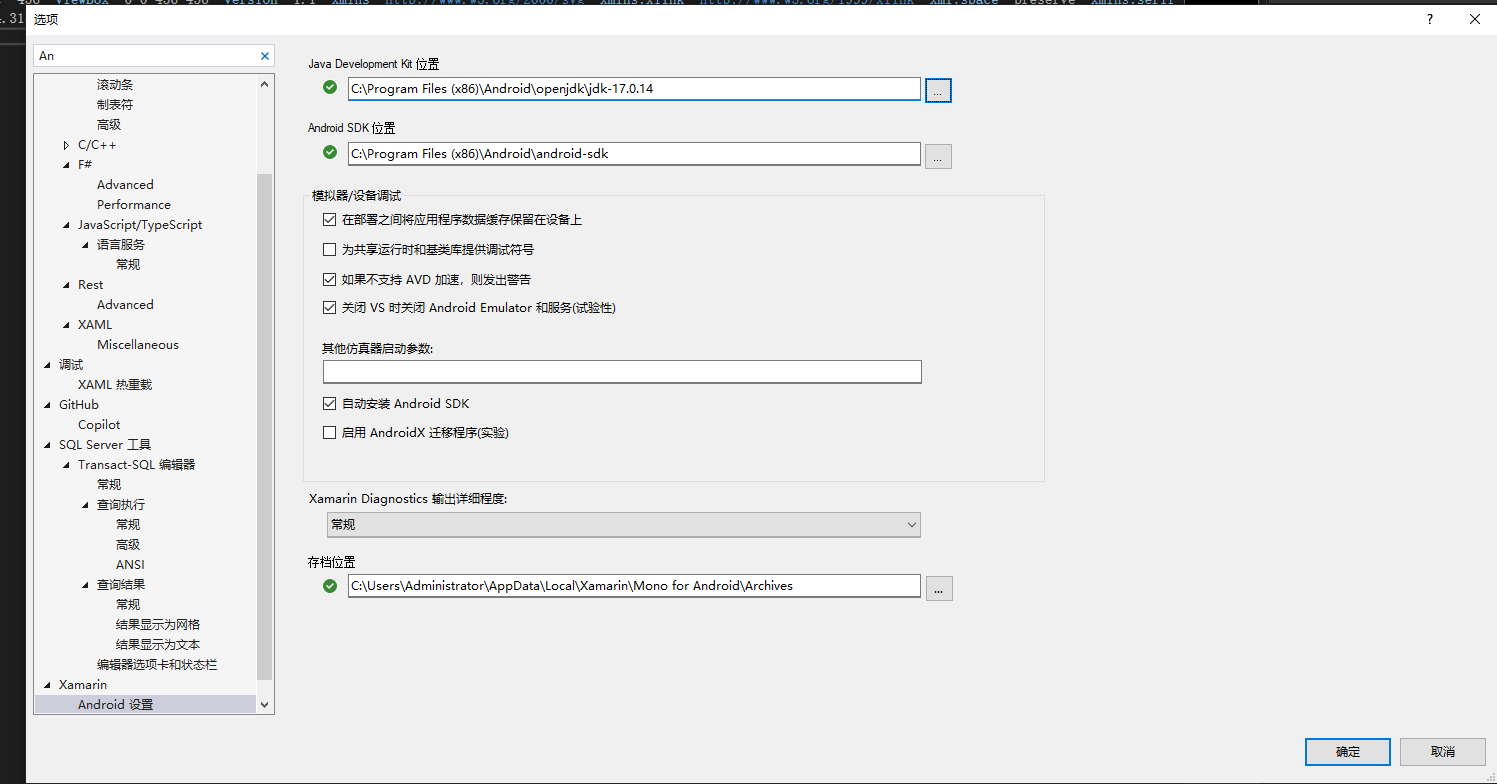
- 左侧选择「Xamarin」→「Android 设置」,获取核心路径:
- Android SDK 位置:
C:\Program Files (x86)\Android\android-sdk - Java Development Kit 位置:
C:\Program Files (x86)\Android\openjdk\jdk-17.0.14 - 存档位置:
C:\Users\Administrator\AppData\Local\Xamarin\Mono for Android\Archives
- Android SDK 位置:
- 手动获取模拟器配置目录:
C:\Users\Administrator\.android(重点是avd子文件夹,包含所有模拟器实例)
三、4 个目录详细说明(含必须 / 可选标注)
表格
| 序号 | 目录路径 | 核心作用 | 关键文件 / 子目录 | 是否必须复制 | 备注 |
|---|---|---|---|---|---|
| 1 | C:\Program Files (x86)\Android\android-sdk | Android SDK 本体,是模拟器与构建工具链的核心 | - emulator\:模拟器主程序(emulator.exe)- platform-tools\:adb 调试工具- system-images\:Android 系统镜像- build-tools\:APK 构建工具 | ✅ 必须 | 无此目录,.android\avd 里的模拟器仅为 “空配置”,无法启动 |
| 2 | C:\Program Files (x86)\Android\openjdk\jdk-17.0.14 | JDK 环境,MAUI 构建 Android 应用及模拟器运行依赖 | - bin\java.exe/javac.exe:Java 运行与编译工具- lib\:Java 核心库 | ✅ 必须 | 离线电脑无此环境时,会出现编译报错或模拟器启动失败 |
| 3 | C:\Users\Administrator\.android | 模拟器配置目录,包含所有创建的 AVD 实例 | - avd\:模拟器实例配置与镜像文件(核心)- adbkey/adbkey.pub:调试授权文件,复制后可直接识别设备- cache\:模拟器缓存数据 | ✅ 必须 | 不复制此目录,需在离线电脑重新创建模拟器实例 |
| 4 | C:\Users\Administrator\AppData\Local\Xamarin\Mono for Android\Archives | Xamarin/MAUI 构建缓存目录,存储 Android 绑定库缓存 | - 各版本 Android 平台的 .aar/.jar 缓存包 | ⭕ 可选 | 不复制也不影响模拟器启动,仅会导致首次构建时需重新生成缓存,耗时增加 |
四、离线电脑部署步骤(无需管理员权限)
步骤 1:目录还原(路径必须完全一致)
将复制的目录,在离线电脑上还原为与联网电脑完全相同的路径,包括盘符、文件夹名、用户名(建议离线电脑也使用 Administrator 用户名,避免路径修改):
- SDK:
C:\Program Files (x86)\Android\android-sdk - JDK:
C:\Program Files (x86)\Android\openjdk\jdk-17.0.14 - 模拟器配置:
C:\Users\Administrator\.android - 构建缓存(可选):
C:\Users\Administrator\AppData\Local\Xamarin\Mono for Android\Archives
步骤 2:修正 AVD 配置文件(关键)
- 打开离线电脑的
C:\Users\Administrator\.android\avd目录 - 找到每个模拟器对应的
.ini配置文件(如Pixel_5_API_35.ini) - 确保文件内
path=字段的路径与离线电脑实际路径一致:ini
(若离线电脑用户名与联网电脑不同,需修改为离线电脑的用户名)path=C:\Users\Administrator\.android\avd\Pixel_5_API_35.avd
步骤 3:VS 内手动指定路径(无需系统环境变量)
- 打开离线电脑的 VS2022 → 工具 → 选项 → Xamarin → Android 设置
- 将「Android SDK 位置」和「Java Development Kit 位置」分别设置为还原后的目录路径:
- Android SDK 位置:
C:\Program Files (x86)\Android\android-sdk - Java Development Kit 位置:
C:\Program Files (x86)\Android\openjdk\jdk-17.0.14
- Android SDK 位置:
- 点击「确定」,重启 VS2022
步骤 4:验证模拟器
- 新建一个空白 MAUI 项目
- 顶部运行设备下拉列表中,可看到迁移过来的模拟器实例
- 直接启动项目,模拟器正常运行即可
更多推荐



 4
4 0
0- 0


 已为社区贡献2条内容

所有评论(0)