
windows11睡眠熄屏一段时间后唤醒时自动重启
先说结论:重装显卡、网卡驱动,AMD芯片驱动
状况:笔记本电脑(windows 11)经常在离开一阵会自动进入睡眠状态,回来尝试重新唤醒会立即重启,或者输入开机密码进入系统后(能看到离开前已经打开的网页等界面还开着)就马上自动重启。
这种“睡眠唤醒失败”,通常是电脑在切换电源状态(从低功耗回到全速运转)的瞬间,硬件或驱动程序“忙中出错”导致了崩溃。
例如: 显卡驱动程序 (GPU Driver) 睡眠和唤醒涉及到大量的显存数据迁移。如果显卡驱动版本太旧或与 Win11 不兼容,唤醒时会直接导致系统崩溃。
第一步:定位故障日志(事件查看器)
(Win + X)选择 “事件查看器”--“Windows 日志” -> “系统”
点击右侧的 “筛选当前日志”--在“事件级别”中勾选 “关键” (Critical) 和 “错误” (Error)-重点寻找以下几种事件 Kernel-Power (ID 41),BugCheck (ID 1001),Sleep Study
根据重启发生的时间,把相关日志详情扔给AI大模型分析。
对于我的情况,AI首先怀疑是Windows 11 的“现代待机” (Modern Standby)作怪,很多现代笔记本(尤其是联想、戴尔、惠普)使用一种叫 S0 Low Power Idel 的模式,它让电脑像手机一样休眠,但这种模式在 Win11 上极其不稳定。
-
验证: 以管理员身份运行终端,输入
powercfg /a。 -
如果看到: “网络连接的待机 (S0 低功耗闲置)”,那么这很可能就是罪魁祸首。
-
对策: 这种模式通常很难完全通过软件关闭。建议去 BIOS 设置里寻找 "Sleep State" 选项,如果能从 "Linux" 或 "Windows 10" 模式切换(将 S0 切换为传统的 S3 模式),通常能彻底解决唤醒重启。
C:\Windows\System32>powercfg /a

此系统上有以下睡眠状态:
    待机 (S0 低电量待机) 连接的网络
    休眠
    快速启动

此系统上没有以下睡眠状态:
    待机 (S1)
        系统固件不支持此待机状态。
        当支持 S0 低电量待机时,禁用此待机状态。

    待机 (S2)
        系统固件不支持此待机状态。
        当支持 S0 低电量待机时,禁用此待机状态。

    待机 (S3)
        系统固件不支持此待机状态。
        当支持 S0 低电量待机时,禁用此待机状态。

    混合睡眠
        待机(S3)不可用。

C:\Windows\System32>
对以上结果的诊断:现代待机的“后遗症”
在你的系统里,待机 (S3)(即传统的把内存通电、其他全关的睡眠)是被禁用的。取而代之的是 S0 低电量待机。
-
它的逻辑: 像手机一样,虽然屏幕关了,但 CPU 依然在低功耗运行,网卡还在收消息,驱动程序还在后台打转。
-
故障原因: 当你尝试唤醒时,系统需要从这种“半梦半醒”状态快速切换到“全速运转”。如果某个驱动程序(通常是网卡或指纹识别)在后台由于省电模式卡住了,或者电源管理器(ACPI)切换电压时出现了微秒级的波动,系统就会因为触发了保护机制而直接硬重启。
解决思路之一:重装相关驱动。(去电脑品牌官网下载特定版本的驱动,而不是使用 Windows Update 的通用版本)。
进一步分析:生成powercfg /SleepStudy报告(该报告能告诉你在电脑进入睡眠到重启的那几秒钟里,到底是哪个硬件(网卡、显卡、USB 设备)没接稳指令)
报告这验证了之前的猜测:系统不是在“唤醒”时崩溃的,而是在睡眠期间或尝试唤醒的瞬间,硬件底层发生了瞬时断电或内核崩溃,导致 CPU 没来得及写入任何日志就重启了。
>> 罪魁祸首排查 (Top Offenders)
在崩溃前的最后一段记录中,报告列出了以下高功耗/高活动频率的组件:
-
PDC (Power Dependency Coordinator): 这是 Windows 现代待机的调度中心。它长时间处于激活状态,说明有后台任务在反复尝试唤醒电脑。
-
Networking (Wi-Fi/网卡): 报告显示网卡在进入睡眠后依然保持高度活跃。
-
Graphics (显示/显卡驱动): 在崩溃前的转换阶段,显卡驱动有明显的延迟响应。
>>修复建议:更新AMD 芯片组驱动 (Chipset)、AMD 核心显卡驱动 (VGA)、无线网卡 (Wireless LAN)、蓝牙驱动 (Bluetooth)驱动。 [AI根据笔记本电脑官网中该型号笔记本的驱动列表给的建议]
具体操作:
!!!!!!!进行这些操作之前应该先创建一下系统还原点!!!!!
为了彻底解决“唤醒重启”,请严格按照这个“断网大法”操作:
-
先下好驱动: 确保桌面上已经放好了从官网下载的 AMD VGA(显卡) 和 AMD Chipset(芯片组) 驱动安装包。
-
断开网络: 拔掉网线或关闭 Wi-Fi。这是为了配合 DDU 拦截 Windows 的自动更新驱动。
-
进入安全模式: 虽然 DDU 可以在正常模式运行,但安全模式清理最干净。
-
执行清理: 在 DDU 右侧选择“显卡 (GPU)”,下方选择“AMD”,点击 “清除并重启”。
-
安装官网驱动:
-
重启回到系统后(此时画面可能比较模糊),先安装 AMD 芯片组驱动,装完重启。
-
再安装 AMD 显卡驱动,装完重启。
-
重启后保持断网,安装网卡/蓝牙驱动。(先装网卡驱动,运行官网安装包,完成后如果提示重启,请先重启。)
-
网卡和蓝牙驱动: 通常不需要像显卡那样使用 DDU 彻底清理。
-
推荐做法: 直接运行你从官网下载的安装程序进行覆盖安装即可。安装程序会自动处理旧文件的替换。
-
例外情况: 只有当你发现覆盖安装后版本号没变,或者依然报错时,才去设备管理器里右键卸载网卡,然后再安装。
如果在更新完网卡和蓝牙驱动后,依然出现唤醒重启,那么我们就得进入 BIOS 调节那个“终极开关”——关闭 AMD 的 C-State 了。
------------------------------------------------------------------------------------------
如何在 Windows 11 中手动创建还原点?
-
按下
Win + S,输入 “创建还原点” (Create a restore point) 并打开。 -
在弹出的“系统属性”窗口中,确保**系统盘(通常是 C:)**的保护状态显示为 “启用”。
-
如果显示“关闭”,点击“配置”,选择“启用系统保护”,并分配一点磁盘空间(如 5GB-10GB)。
-
-
点击右下方的 “创建” 按钮。
-
在对话框中输入一个描述(例如:
DDU卸载前-2026-01-02),点击创建。 -
系统提示“已成功创建还原点”后,你就可以放心去安全模式操作了。
如何进入安全模式(Windows 11)?
-
点击“开始”菜单 -> 设置 -> 系统 -> 恢复。
-
在“高级启动”右侧点击 “立即重新启动”。
-
电脑重启后进入蓝色背景的“选择一个选项”界面,依次选择:
-
疑难解答 -> 高级选项 -> 启动设置 -> 重启。
-
-
重启后会出现一个数字列表,按下键盘上的 4 或 F4 键,选择 “启用安全模式”。
DDU操作注意:勾选【“删除 C:\AMD 文件夹”】 和 【“防止在 Windows 更新搜索驱动程序”】
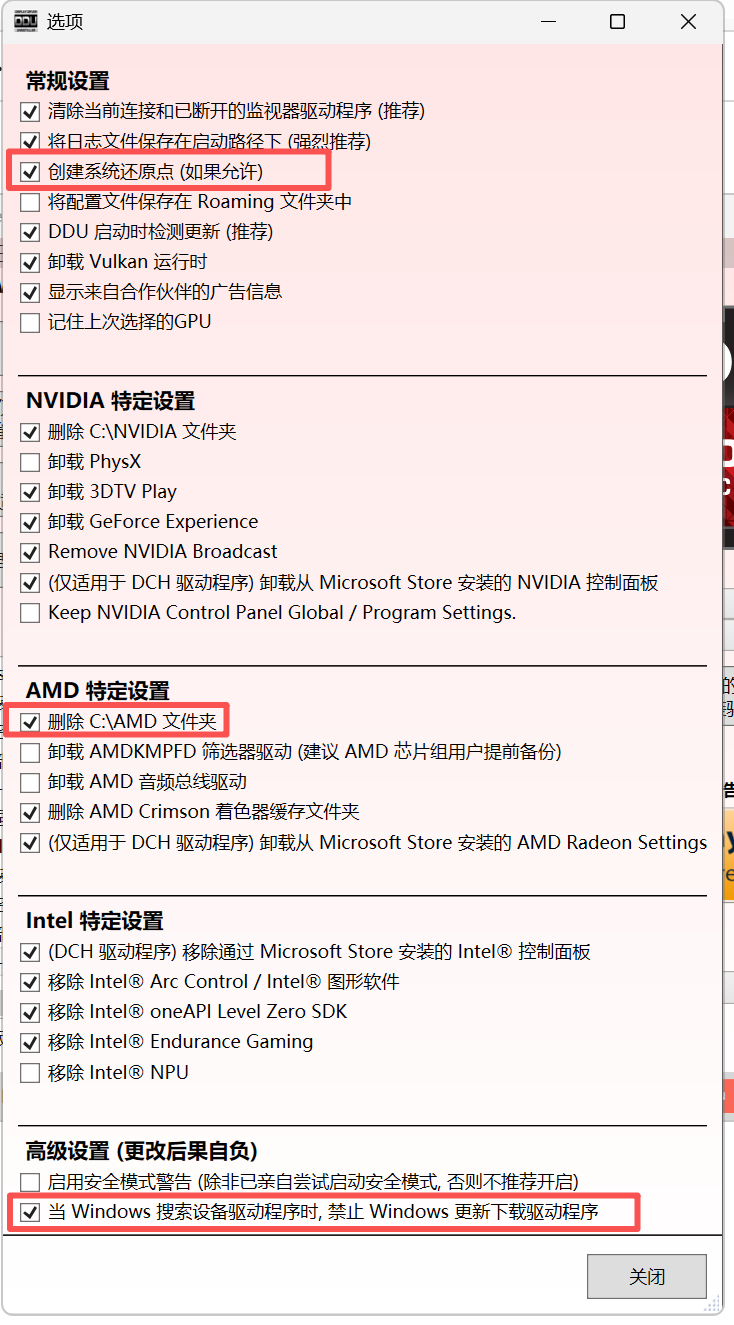
参考:https://blog.csdn.net/happywlg123/article/details/88803409 官方客服建议重装网卡驱动。
更多推荐


 9
9 0
0- 0


 已为社区贡献6条内容

所有评论(0)