
MySQL下载和安装教程(8.0.39版本)
·
🤔MySQL有什么用❓
MySQL 是一种数据库管理系统(DBMS),主要作用是:
- 用来存储、管理、查询大量数据。
简单理解就是:
- MySQL = 专门存数据的软件。
现实中的很多系统都需要保存数据,比如:
| 系统 | 需要保存的数据 |
|---|---|
| 网站 | 用户账号、密码 |
| 电商 | 商品、订单 |
| 学校系统 | 学生信息、成绩 |
| 微信 | 聊天记录、好友 |
- 这些数据都会存到数据库里,而 MySQL 就是最常用的数据库之一。
- MySQL 的作用就是:安全、高效地存储和管理数据。
下载MySQL
- 打开官网链接:MySQL官网下载🔗
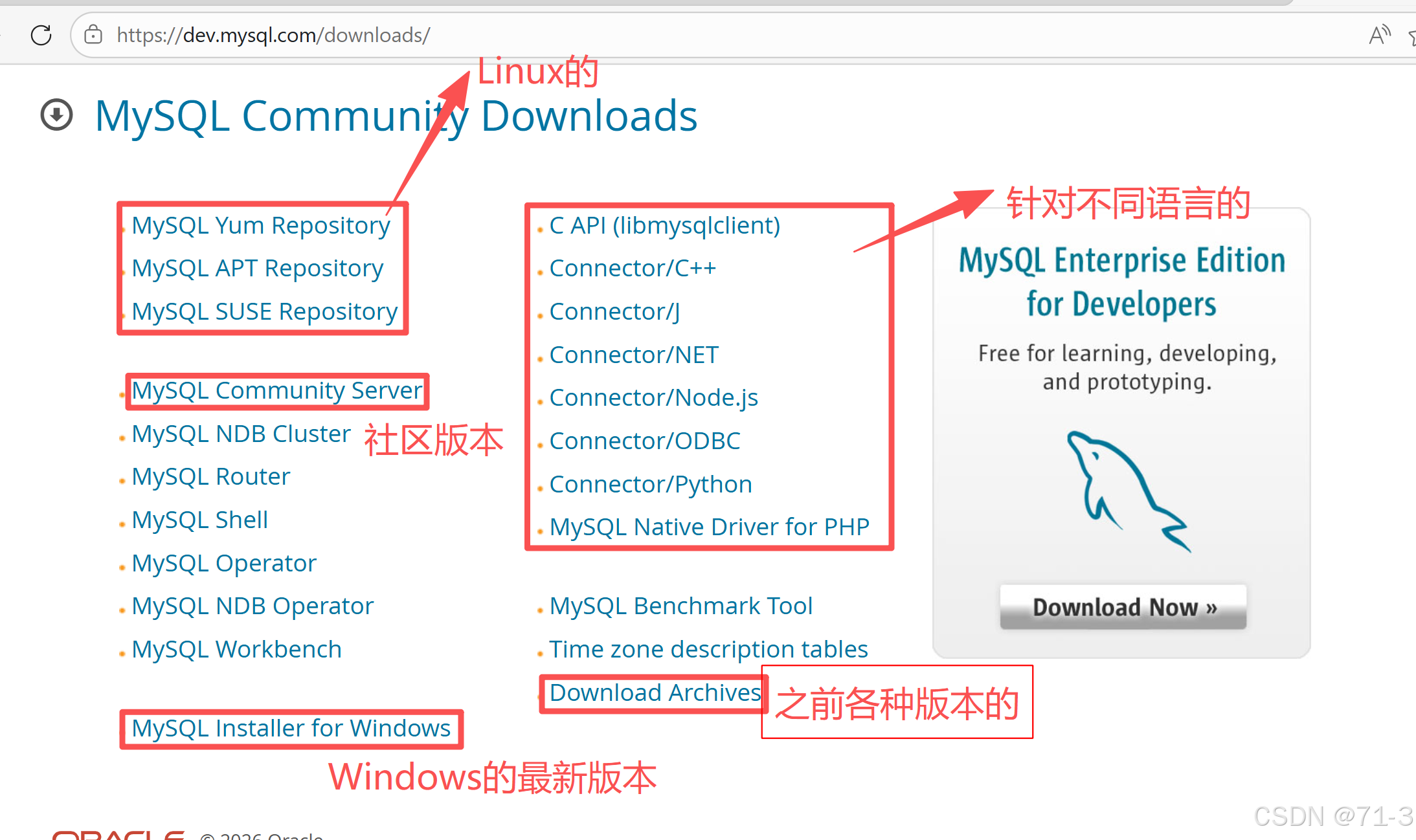
- 我们点击
MySQL installer for Windows,进入界面后这个是最新版本的(可以根据个人选择是否要下载最新版本还是老版本)
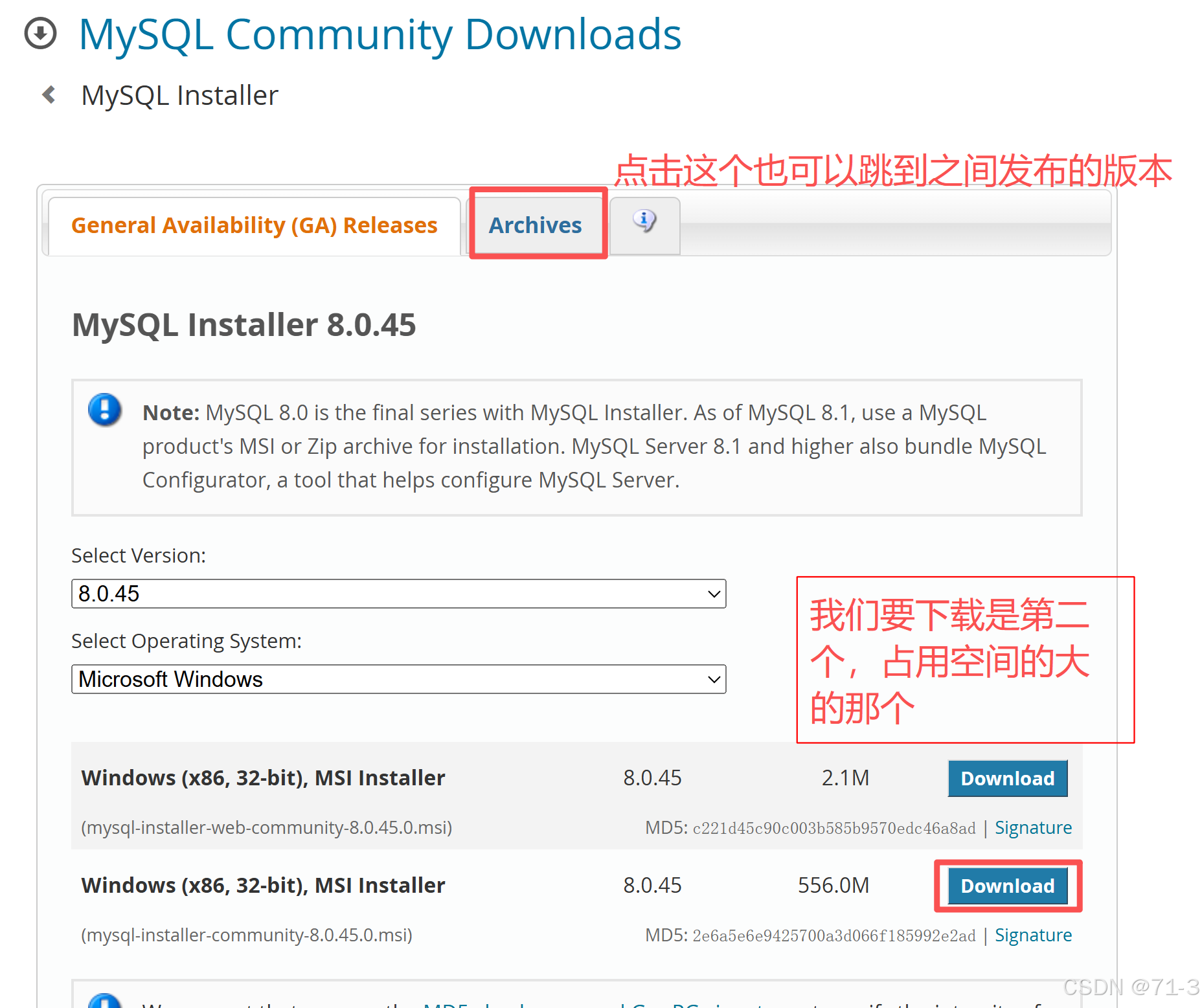
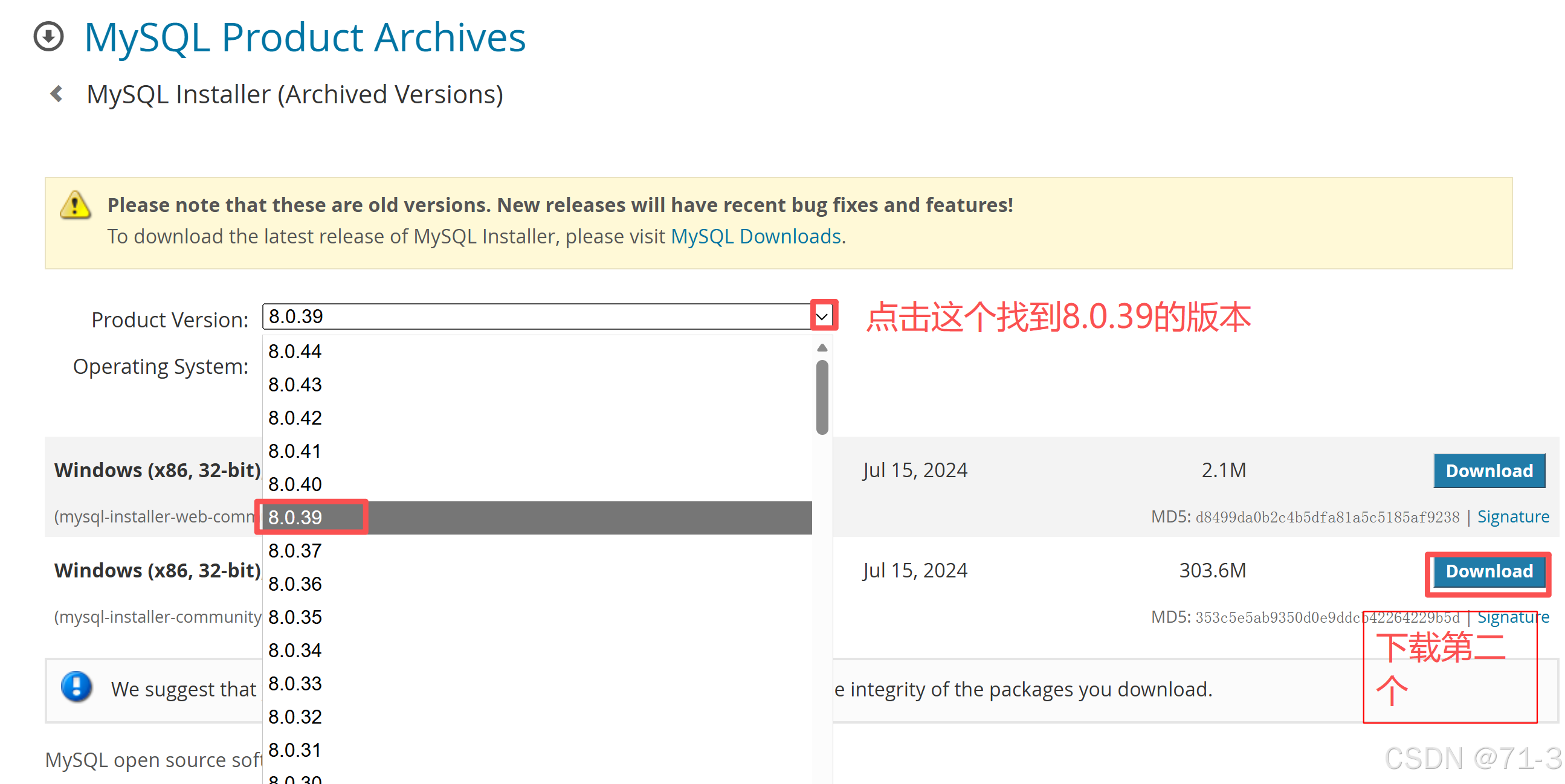
- 点击
Archives,找到要下载的版本号
安装MySQL
-
下载好后我们双击运行这个程序(可能双击运行后会弹出来一些东西都是默认确定就可以了)

-
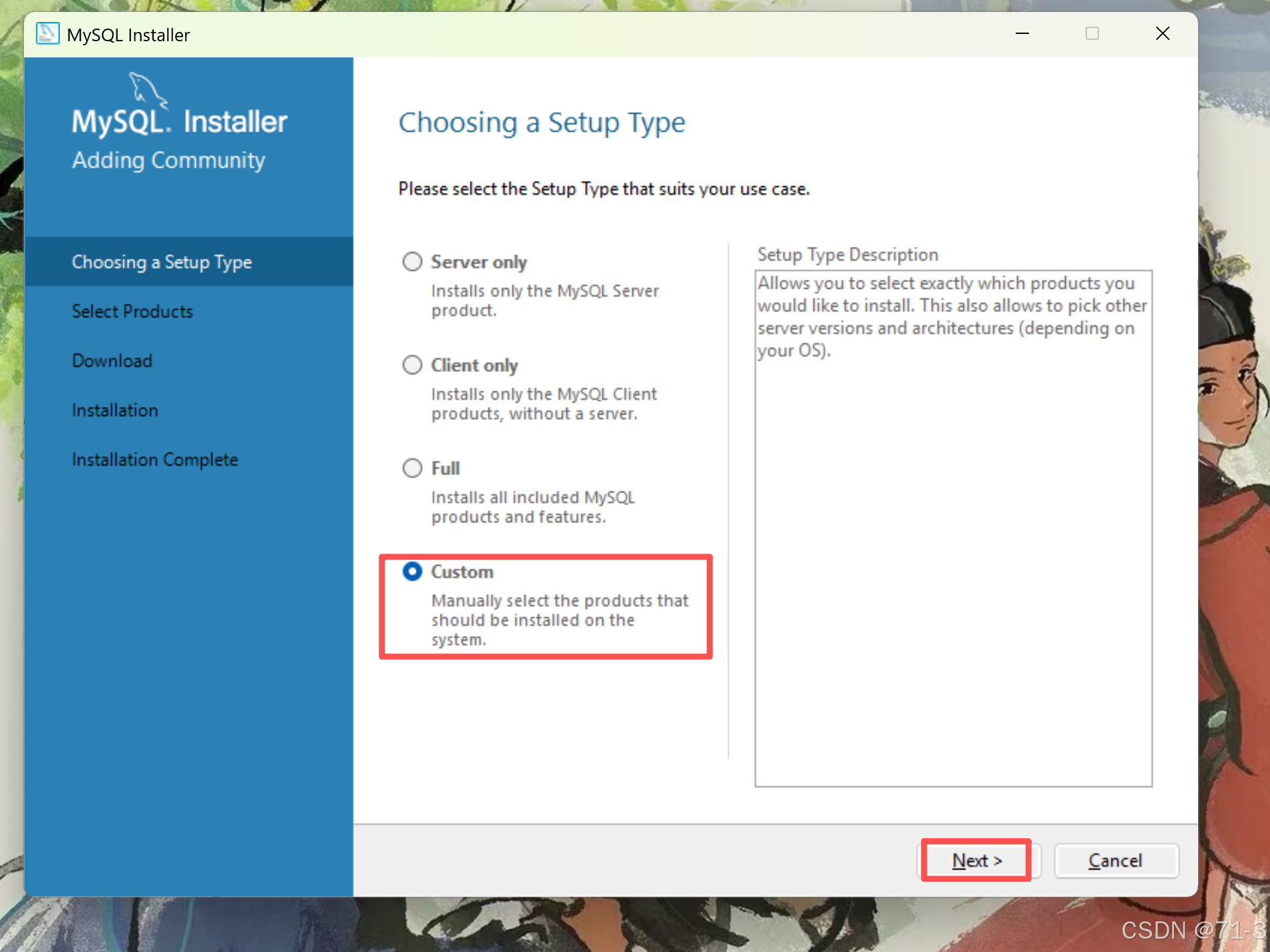
选择自定义安装
-
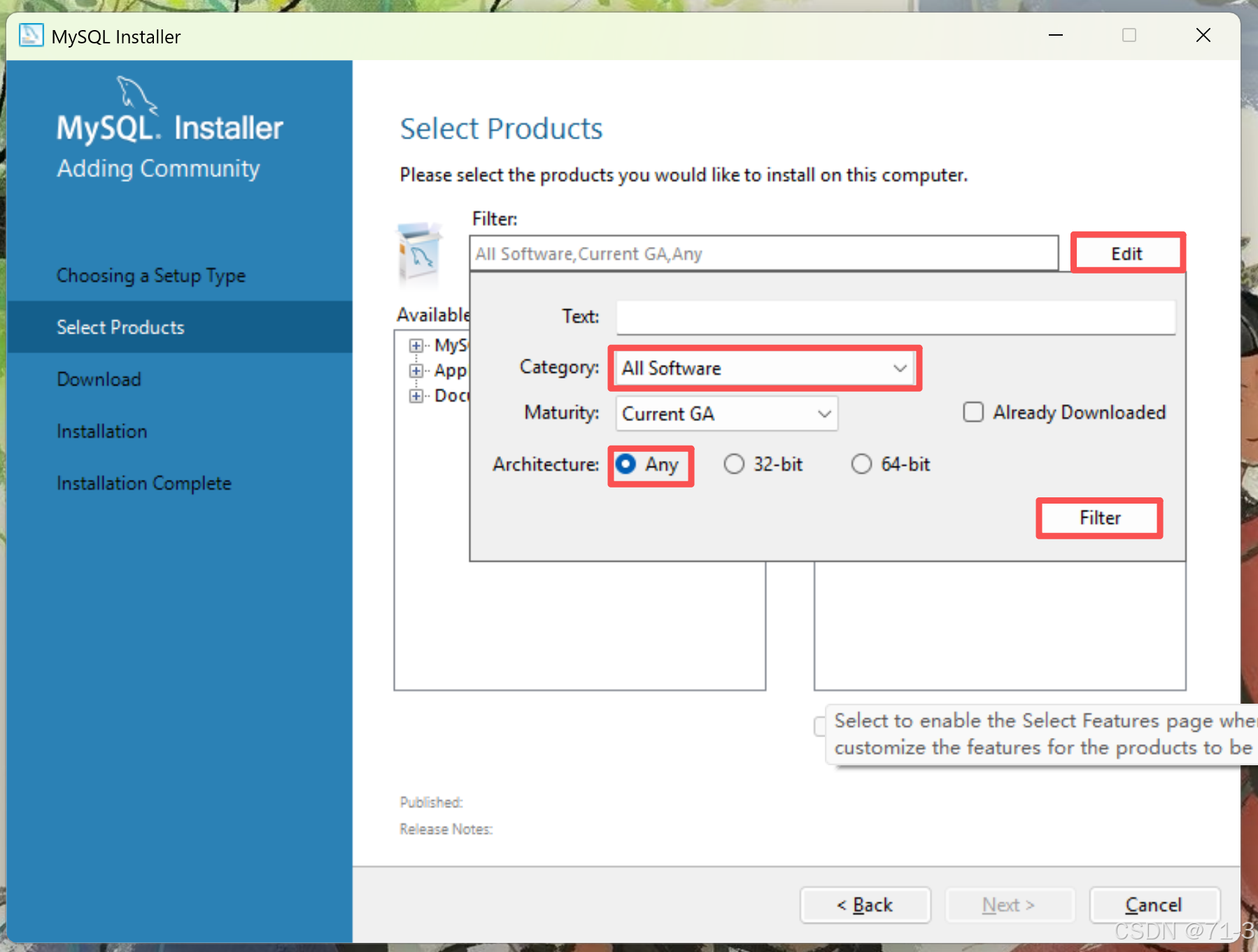
过滤要下载的组件
edit->category里的all software->any->filter
-
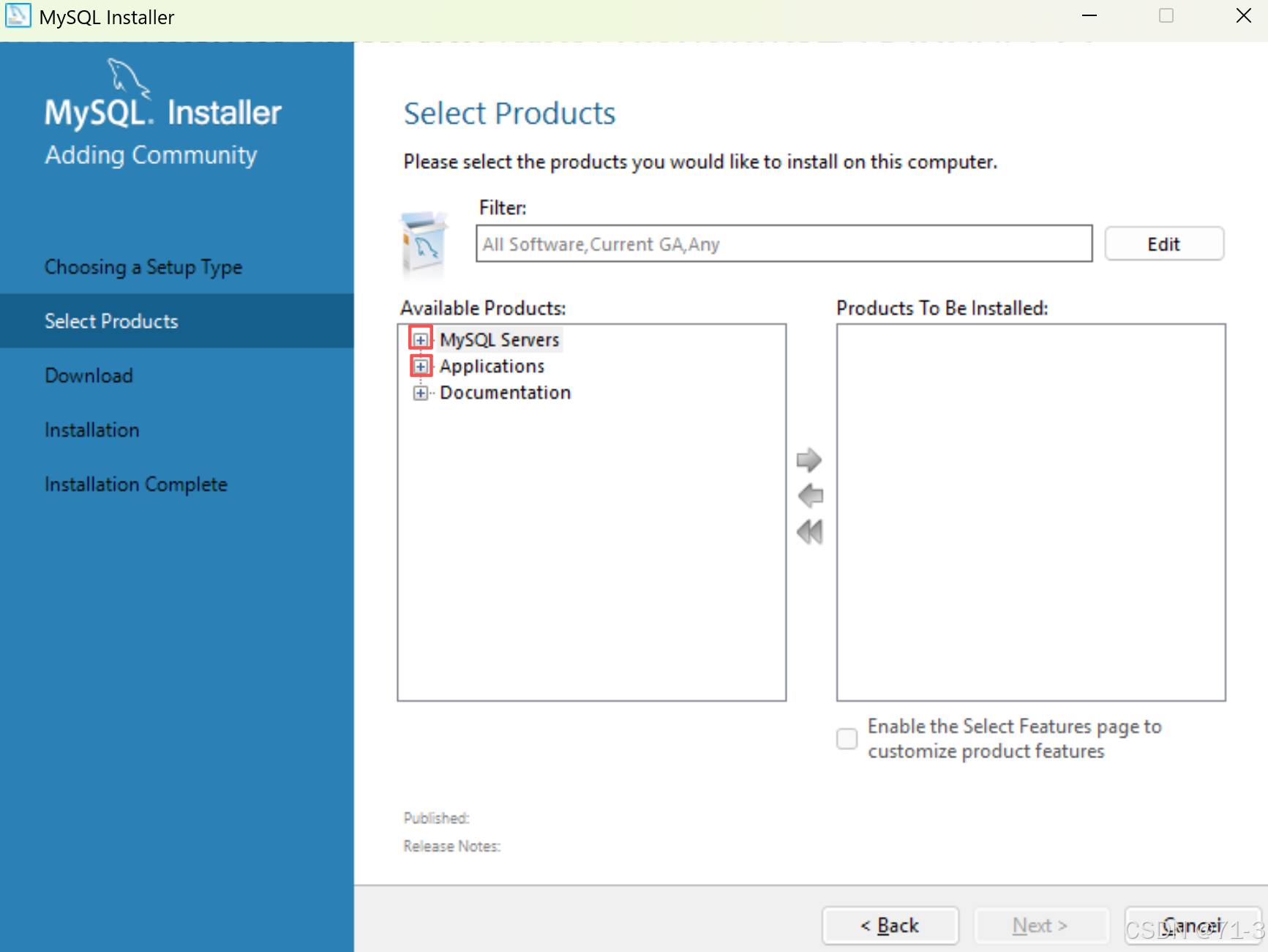
我们点击左侧的加号,将它的列表逐一展开
-
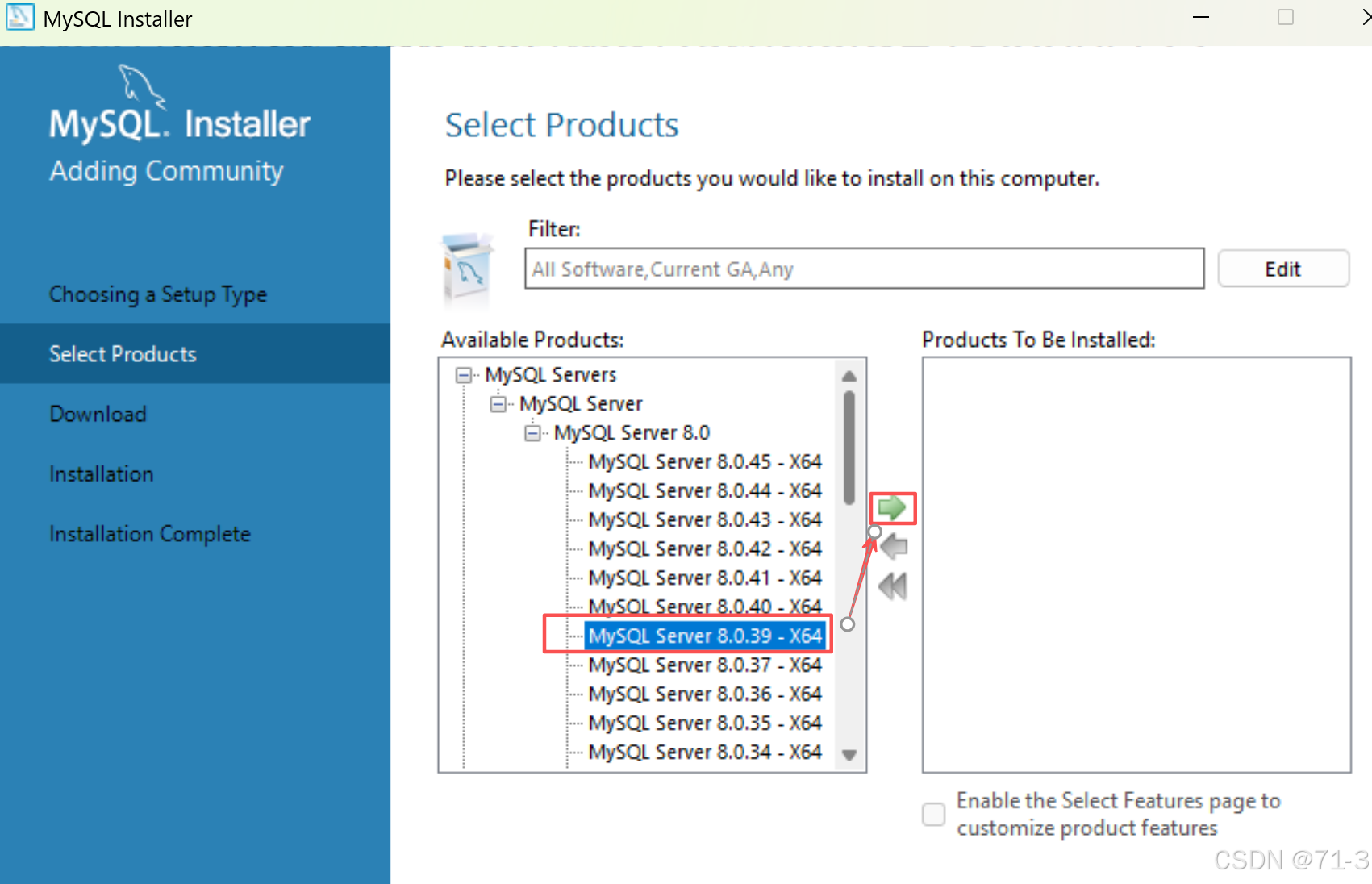
看到和要安装的版本号相同时点击其并且点击那个绿色的箭头
-
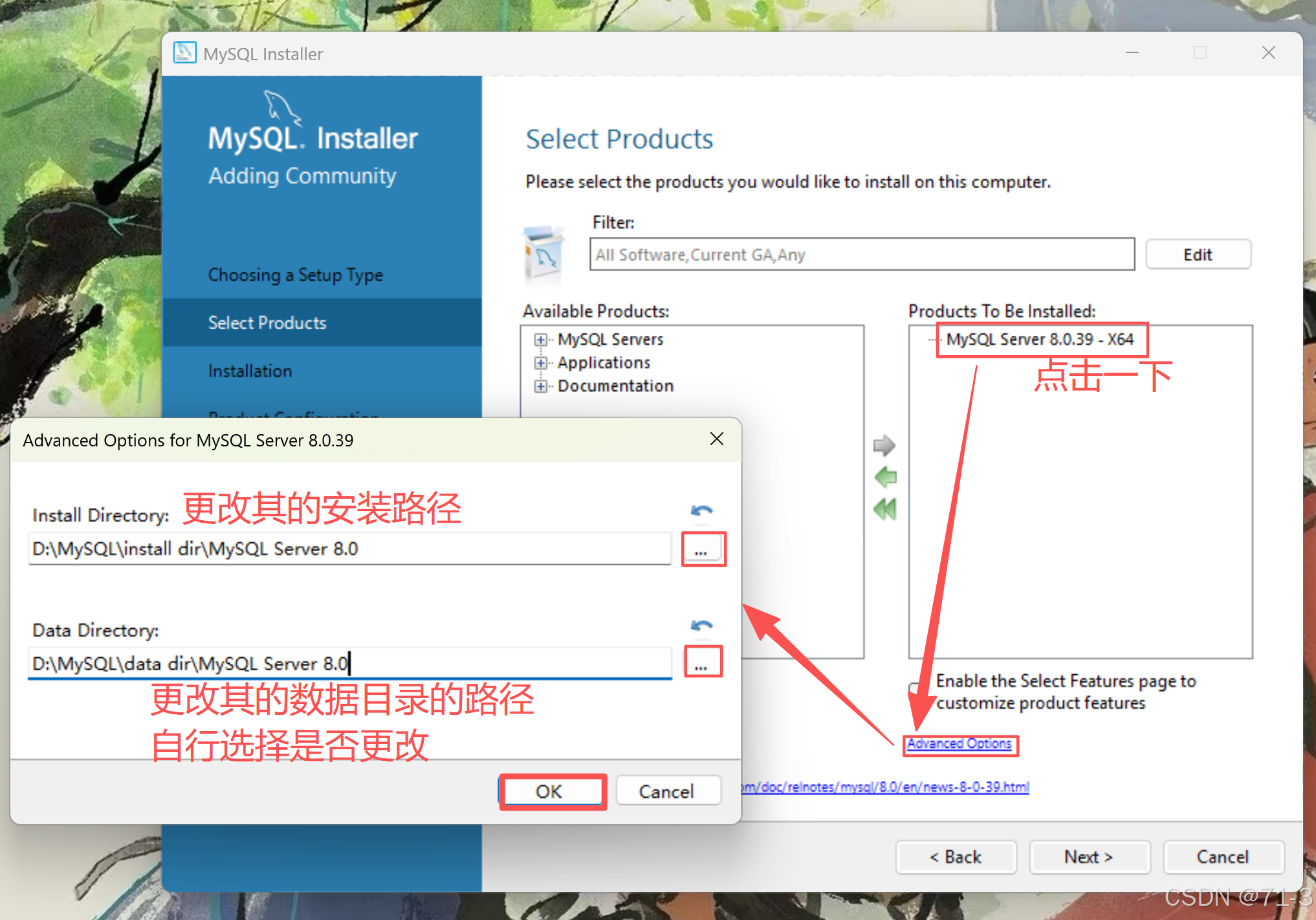
更改其安装的位置,建议放在D盘(注意:这个是不能有中文的,不然会安装失败,切记不能修改最右侧的文件名)
-
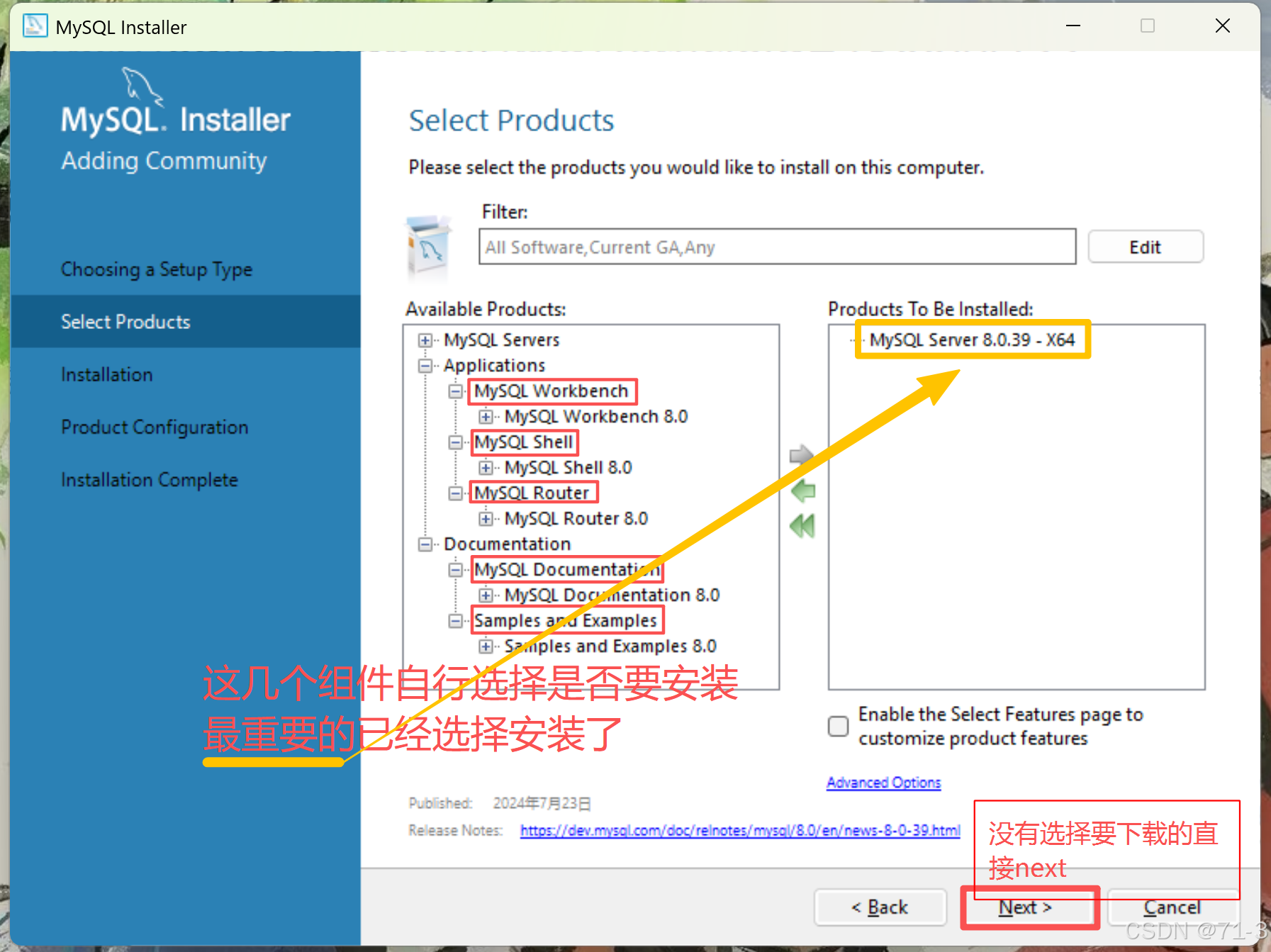
不同组件的作用总结表格,自己选择,也可以选择下载的版本号(如果要下载这些组件记得安装到D盘,避免系统盘满了)
MySQL Workbench是图形化工具(官方免费的),如果有其他的图形化界面也可以选择不安装(其他图形化界面:Navicat(好用但要钱)、DBeaver、HeidiSQL)- 这些组件中:
router的直接点击finishsamples and examples,输入密码点击check校验数据库连接,点击next,点击execute,点击finish就可以了
| 组件名称 | 主要作用 | 典型用途 | 是否必装 |
|---|---|---|---|
| MySQL Server | MySQL 的核心数据库服务,负责存储数据、执行 SQL、管理用户和连接 | 创建数据库、表、执行查询、应用程序连接数据库 | ✅ 必须 |
| MySQL Workbench | 官方图形化数据库管理工具 | 可视化管理数据库、写 SQL、查看表数据、数据库建模 | ⭐ 推荐 |
| MySQL Shell | 高级命令行客户端,支持 SQL、JavaScript、Python | 自动化脚本、数据迁移、数据库管理 | ❌ 一般不需要 |
| MySQL Router | 数据库集群的连接路由工具 | 在多台 MySQL 服务器之间进行负载均衡和故障切换 | ❌ 企业环境才用 |
| MySQL Documentation | MySQL 官方离线文档 | 查看 SQL 语法、配置说明、数据库手册 | ❌ 可不装 |
| MySQL Samples and Examples | 示例数据库和代码 | 用于学习 SQL、练习查询 | ❌ 可选 |
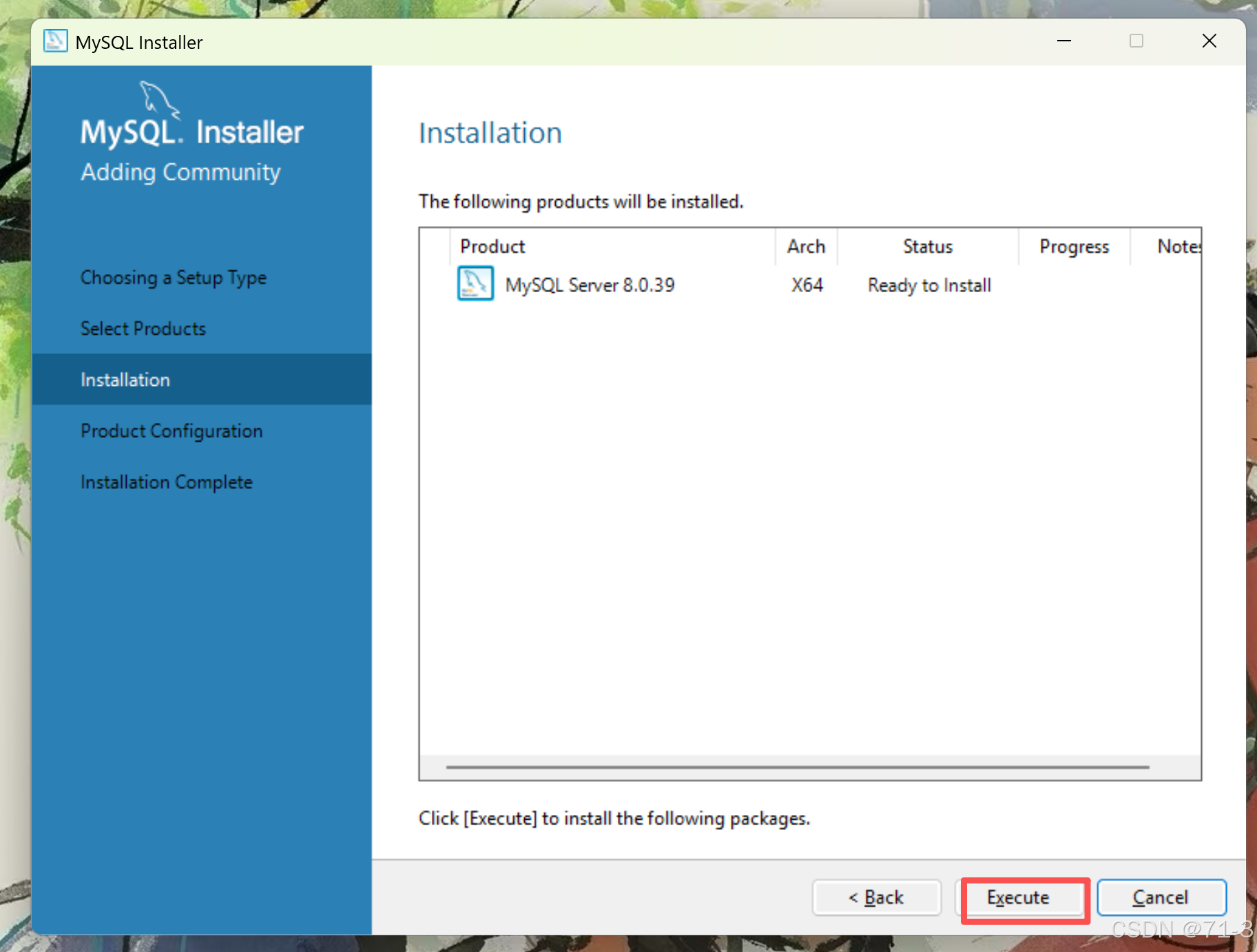
- 点击
Execute,进行加载,后面的操作都是点击点击next默认操作就可以了
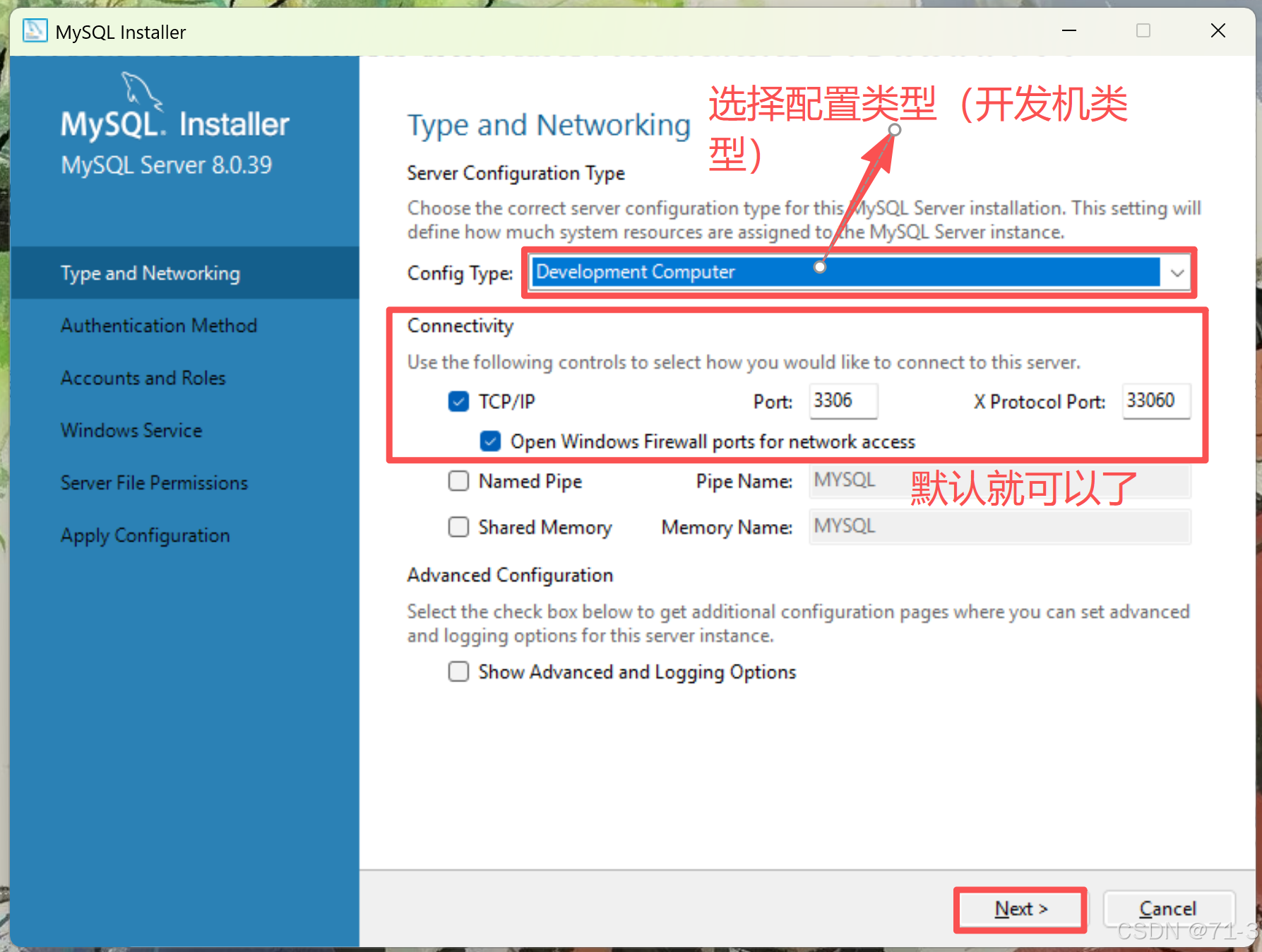
- 配置服务
- 配置模式不同的的用途:
| Config Type | 中文 | 用途 |
|---|---|---|
| Development Computer | 开发电脑 | 本地开发使用 |
| Server Computer | 服务器电脑 | 中型服务器 |
| Dedicated Computer | 专用服务器 | 专门跑数据库 |
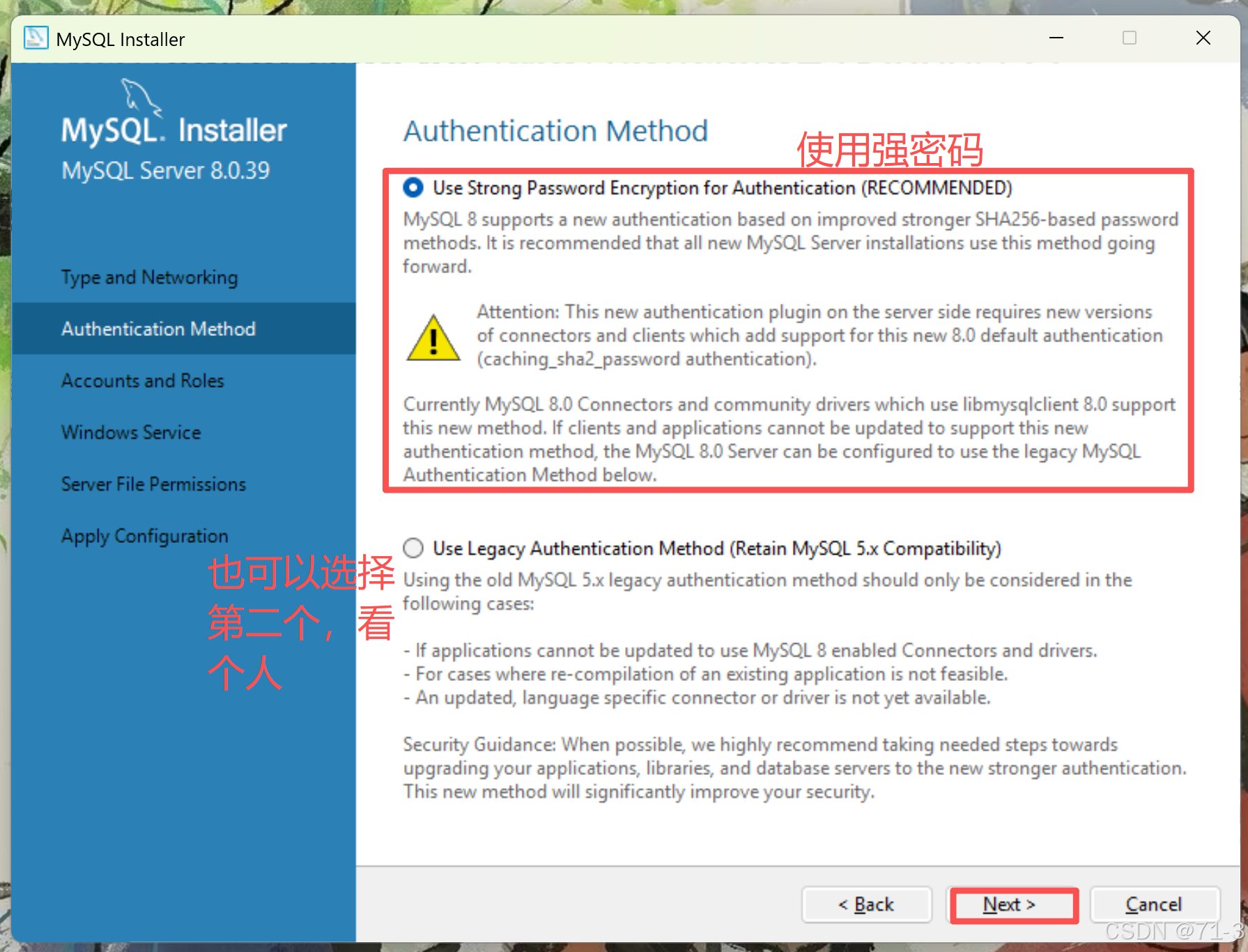
- 这个是和密码相关的,个人自行选择
- 设置密码
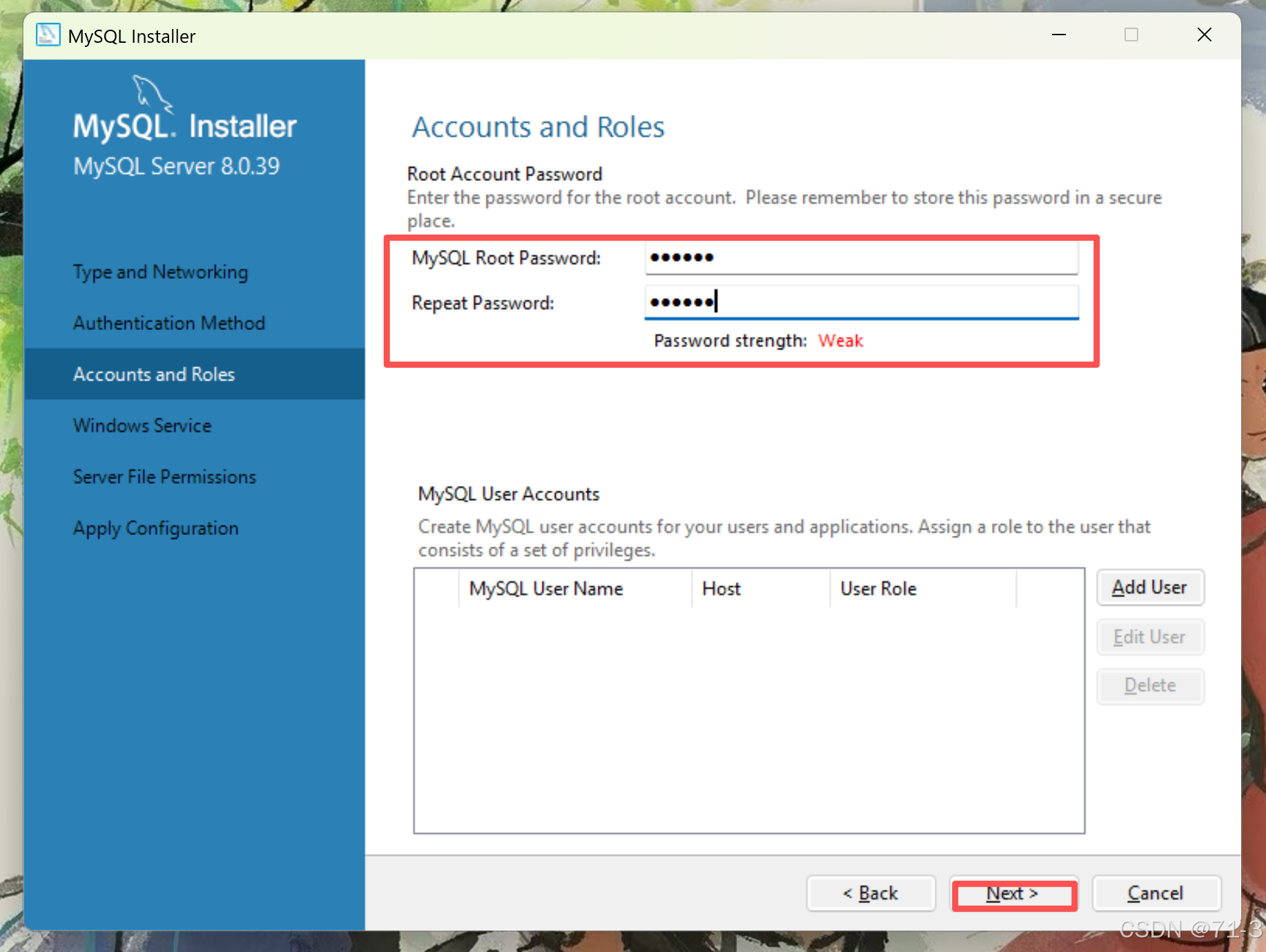
- 默认就可以了
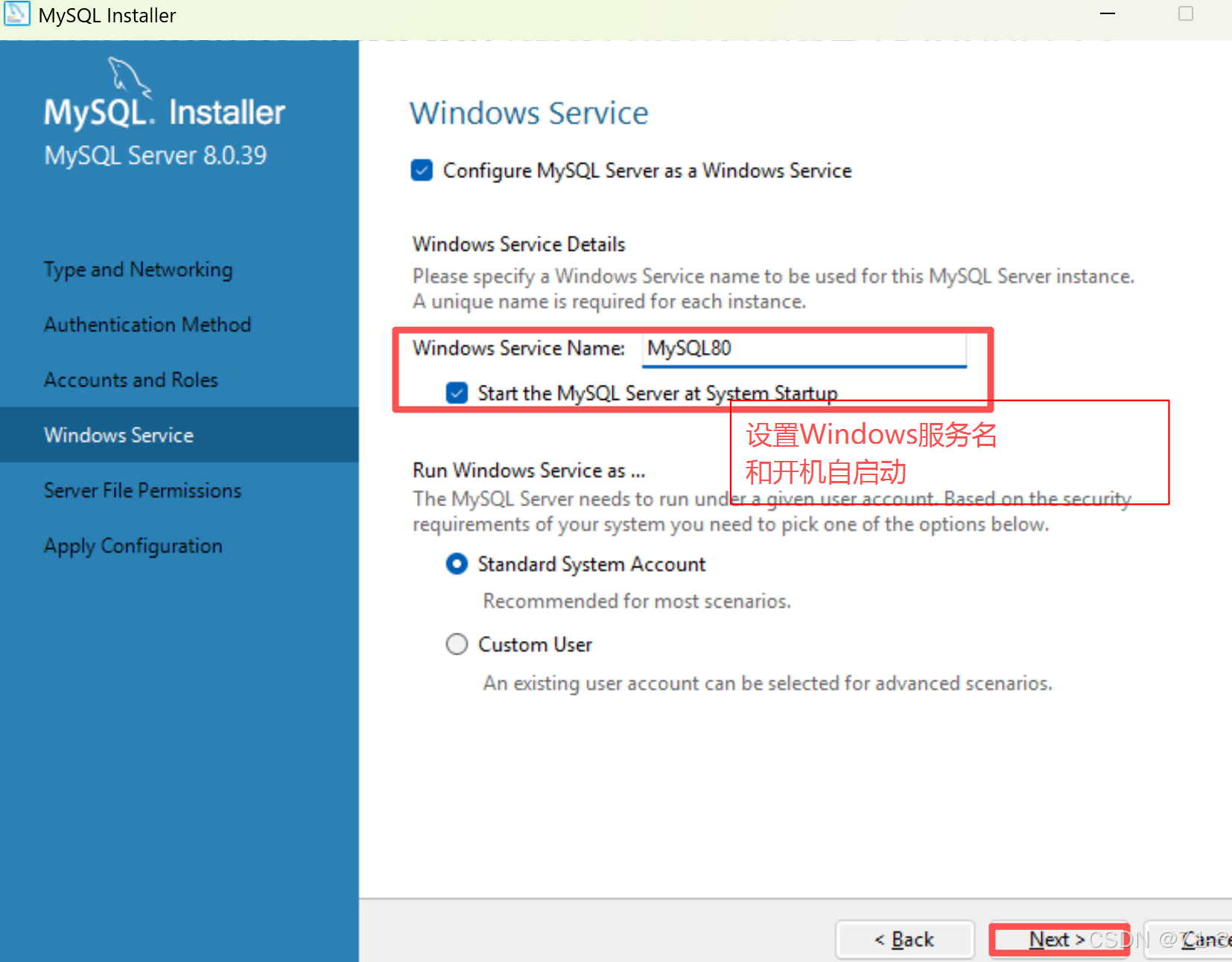
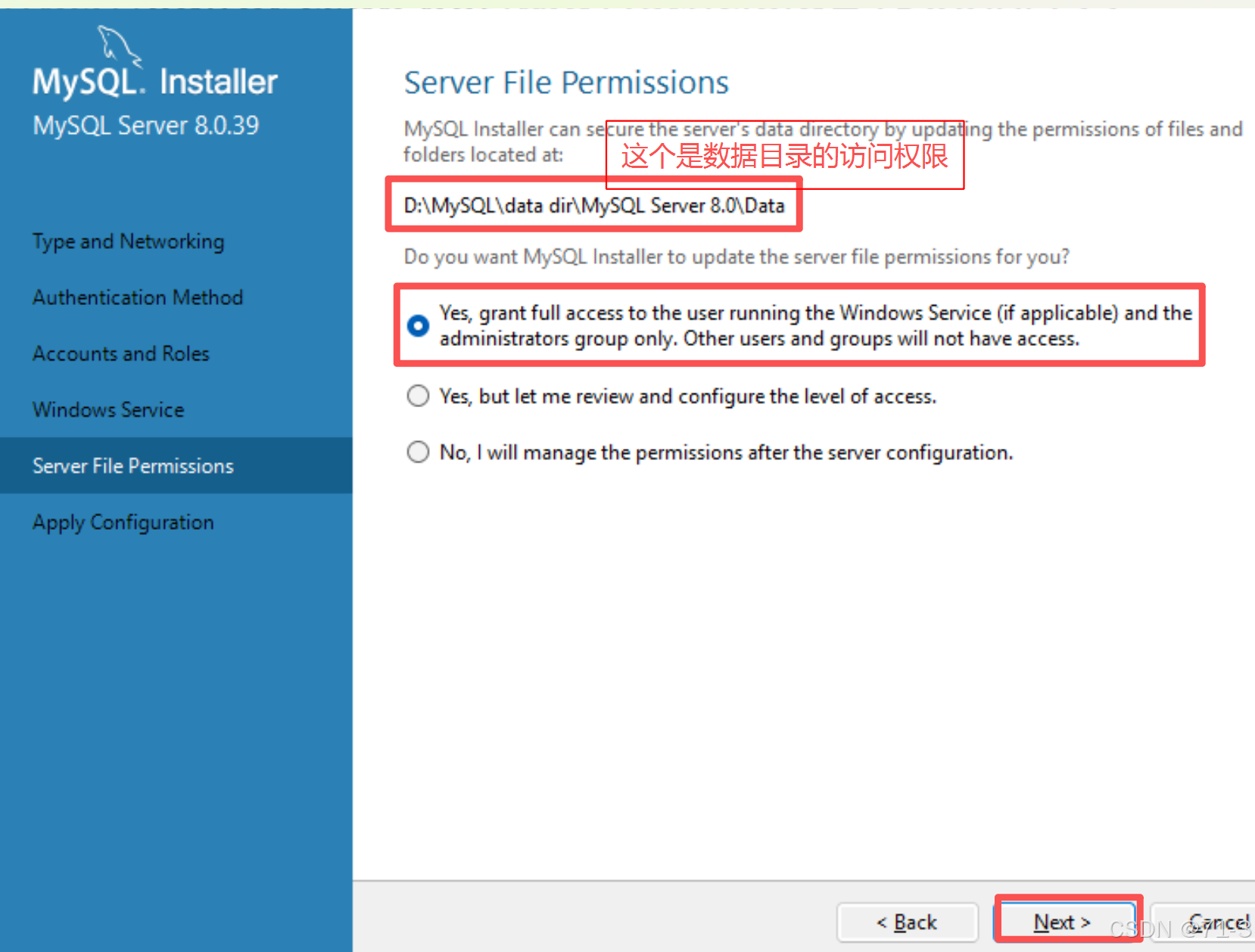
- 点击
Execute,(在这步中我点击后总是在第四个那里通过不了,我点击了旁边的log查看问题,ai告诉我 我的MySQL 仍然在读取带乱码的 binlog 文件名或者是我的安装路径存在中文)-
打开
my.ini文件(它在我们最开始安装位置那),发现里面多处有我的电脑自定义的名称(是中文的),后面我修改了我的电脑名称为英文(在设置那可以修改),并且删除了前面所有前置安装(可以从控制面板的程序里面删除MySQL相关的信息),重启后,再次安装这步就通过了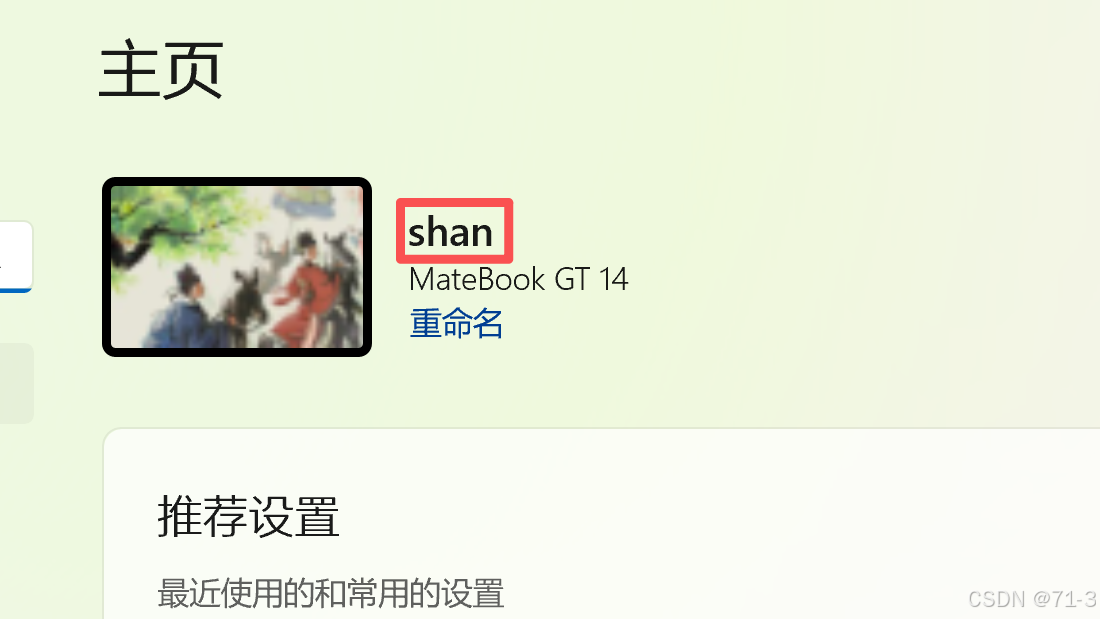
-
但如果前面的安装路径中有中文名称也是无法通过的
-
上面的操作仅是个人安装中遇到的问题,不一定所有人都会有一样的问题,如果有问题可以将log中的错误复制给ai,来进行解决问题
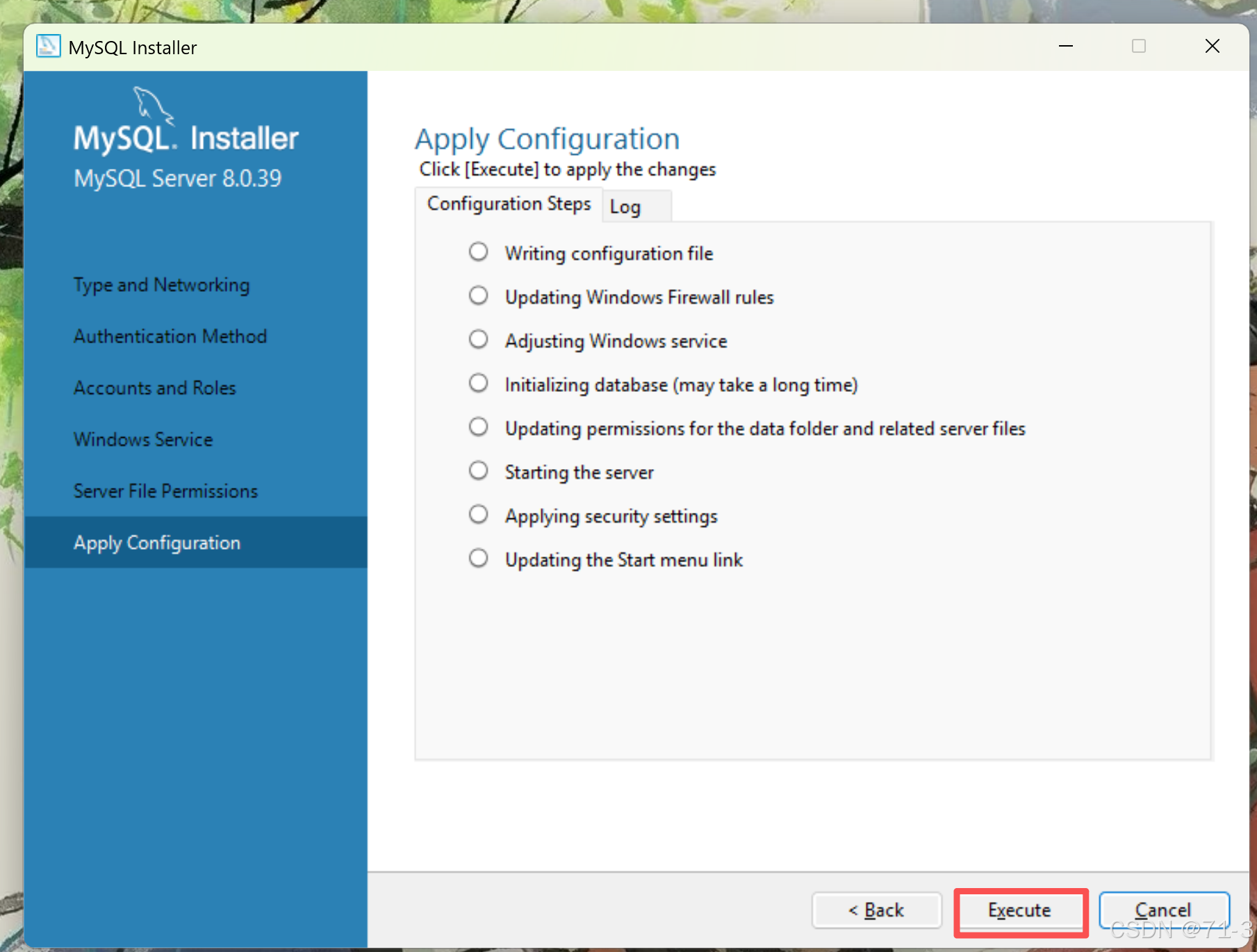
-
- 后面就有
next或finish点击就可以了
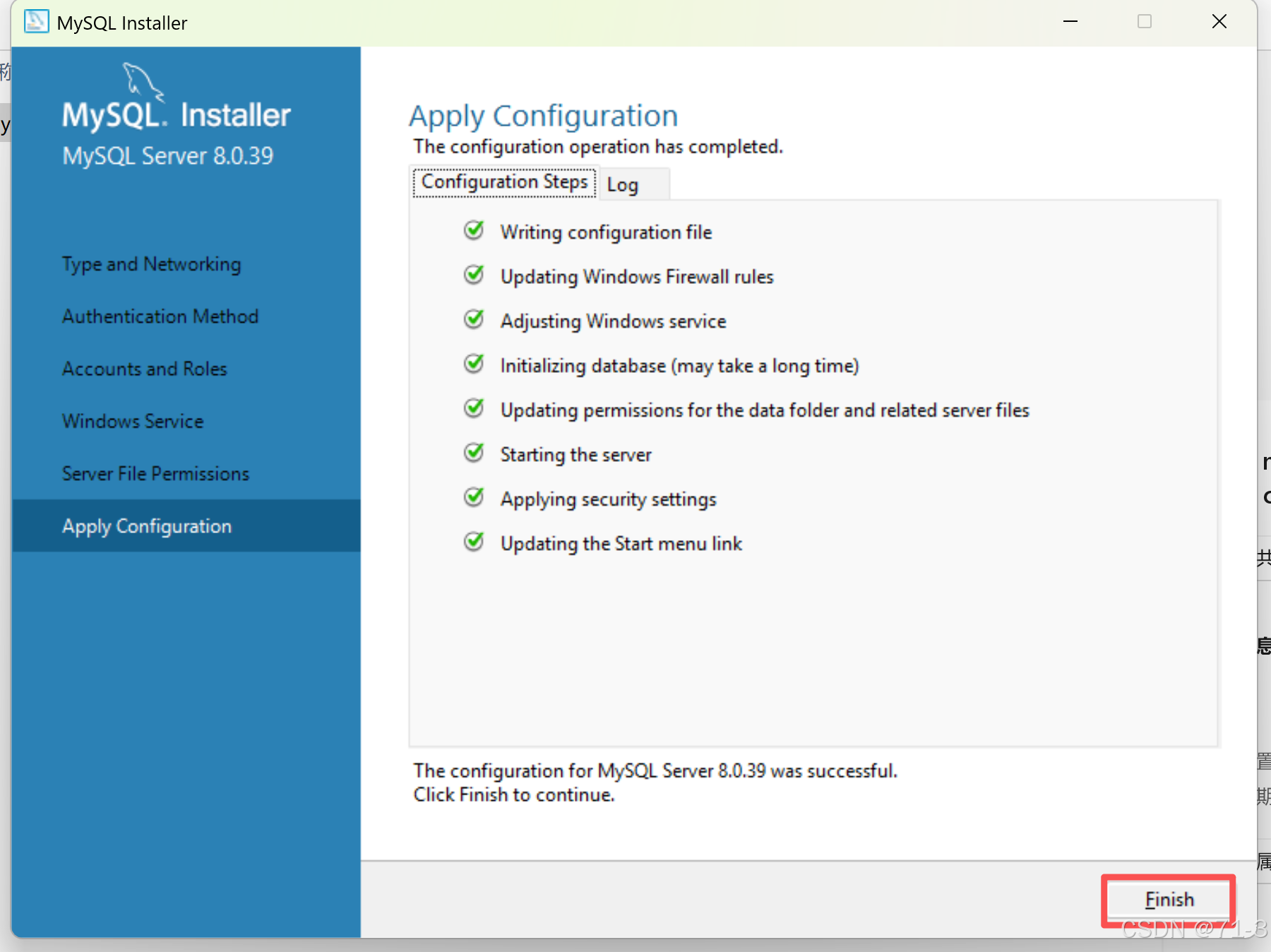
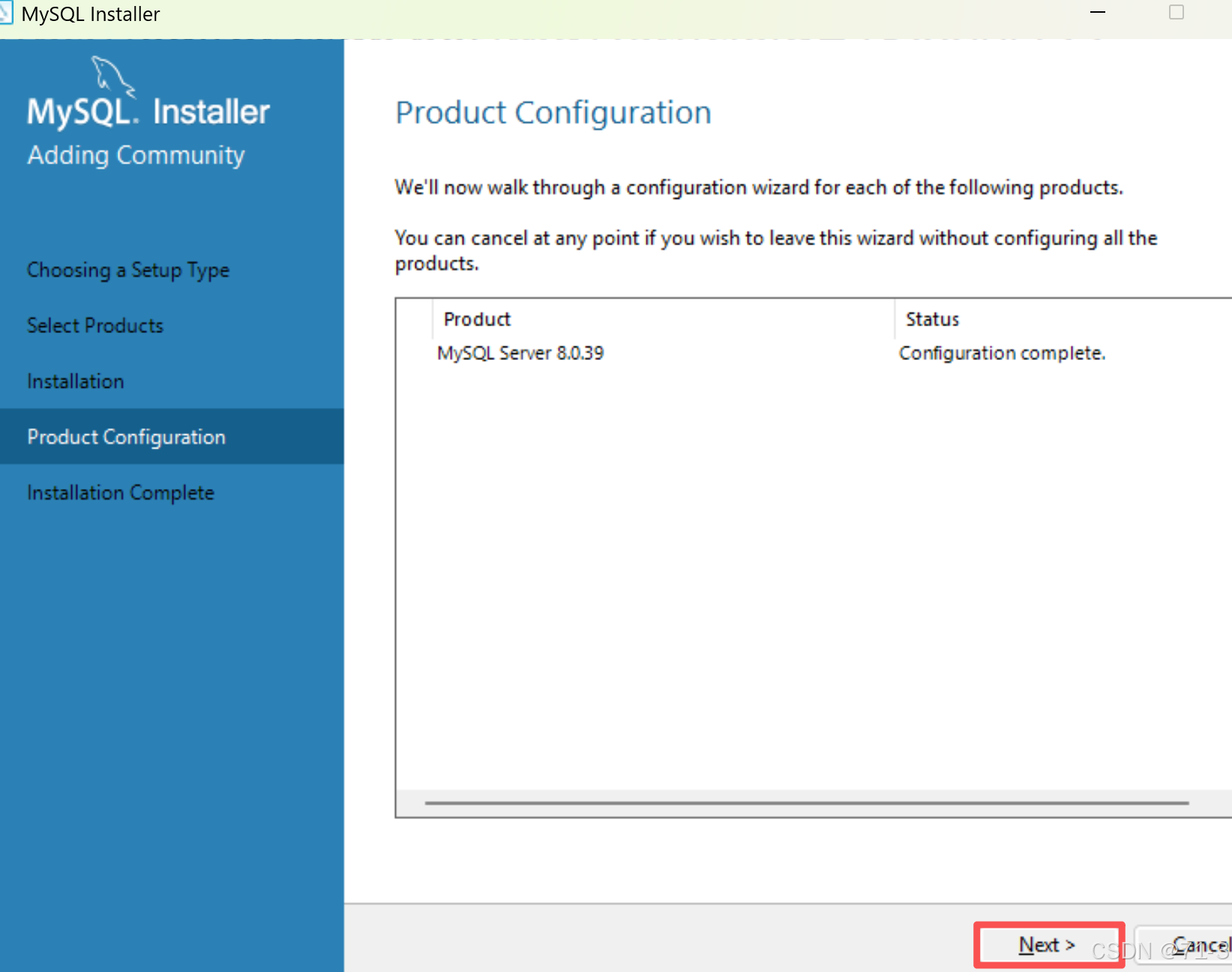
查看服务
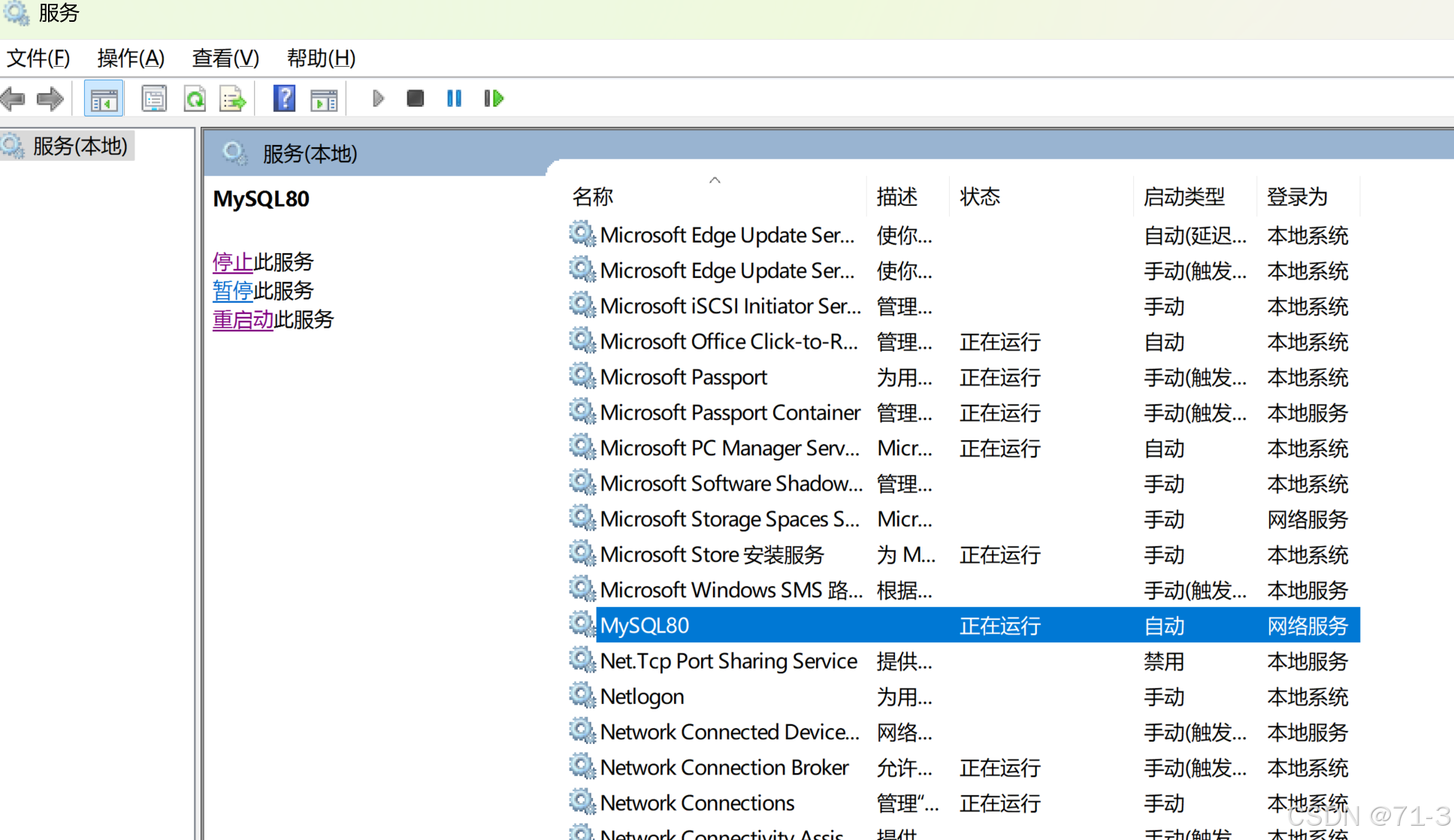
- 在
win+r输入services.msc,服务状态应该是正在运行的
❗️配置环境变量
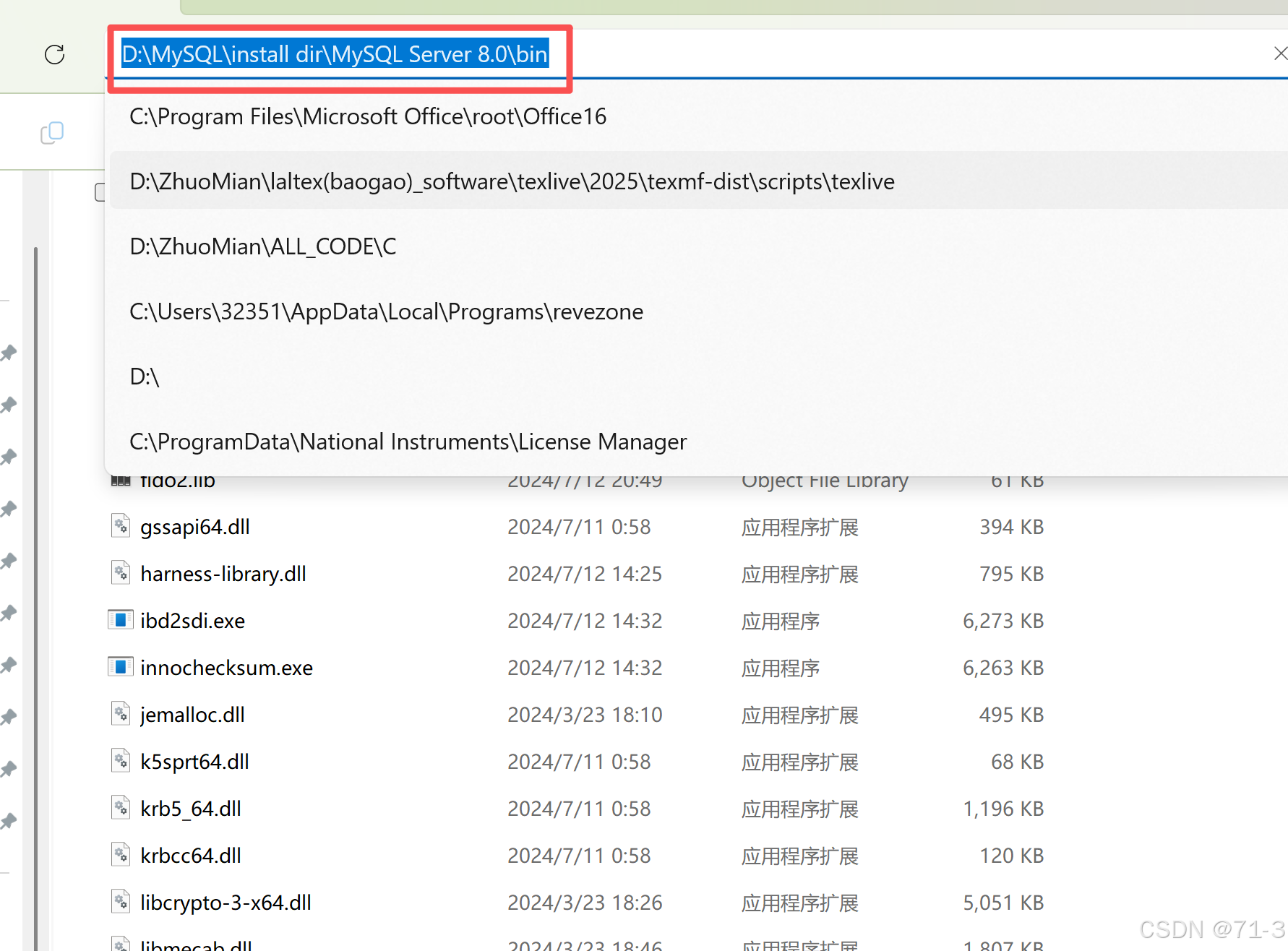
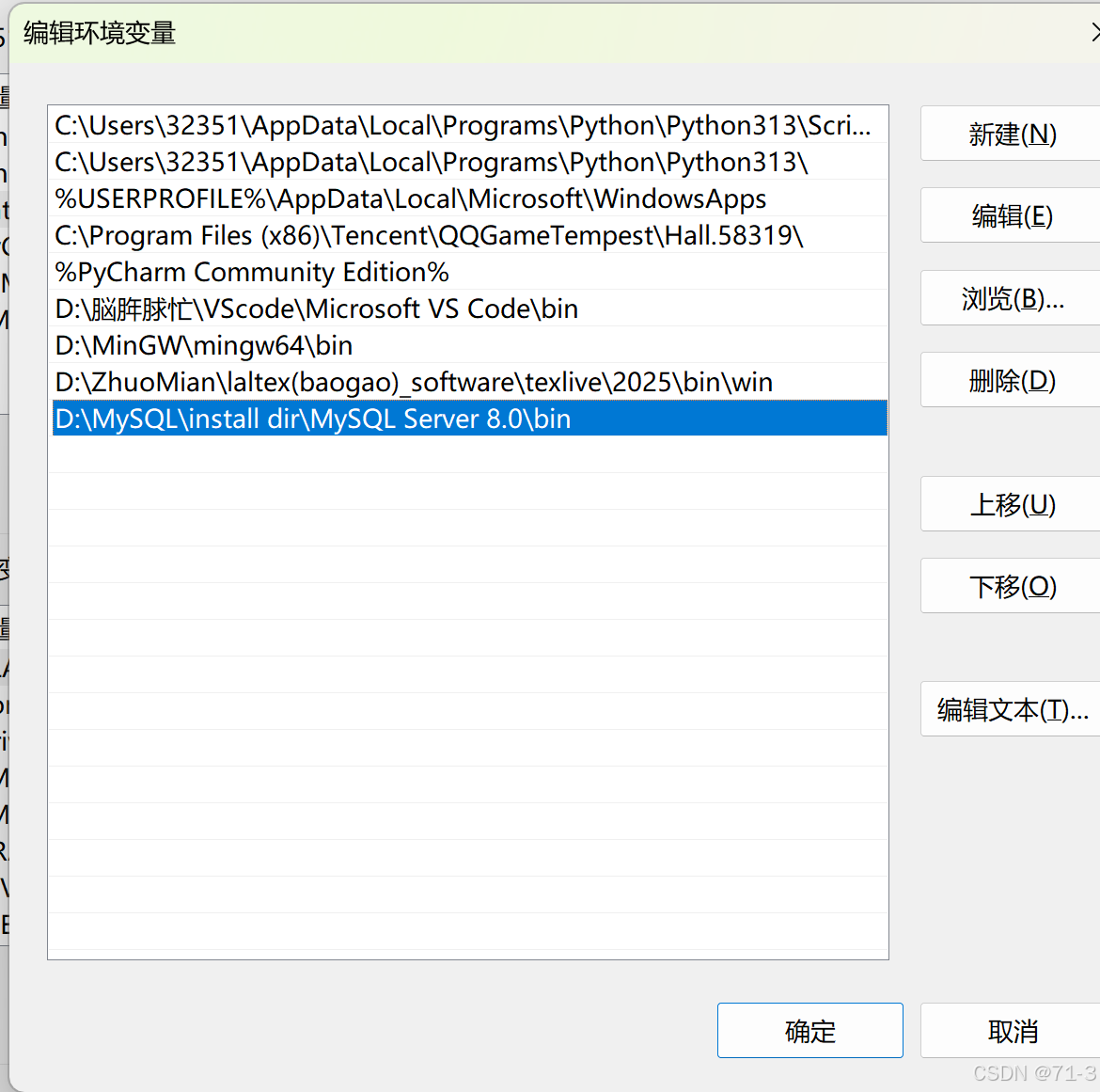
- 配置环境变量的操作可以从这篇中学习如何配置,操作过程都是类似的,只是添加的内容不同而已,只需要将
D:\MySQL\install dir\MySQL Server 8.0\bin这个含有bin的添加到用户变量或者系统变量中的path就可以了
-
就添加这个就可以
-
环境变量中的系统变量和用户变量有何不同:
| 对比项 | 用户变量(User Variables) | 系统变量(System Variables) |
|---|---|---|
| 作用范围 | 只对当前登录用户有效 | 对整台电脑所有用户有效 |
| 是否需要管理员权限 | 不需要 | 需要管理员权限 |
| 是否影响其他用户 | 不影响 | 会影响所有用户 |
| 优先级 | 优先级高(同名变量会覆盖系统变量) | 优先级低 |
| 常见用途 | 设置个人开发环境,如 JAVA_HOME、PYTHON_HOME | 设置系统级环境,如 Path、SystemRoot |
| 修改风险 | 风险较小,只影响自己 | 风险较大,可能影响整个系统或其他用户 |
💡检验
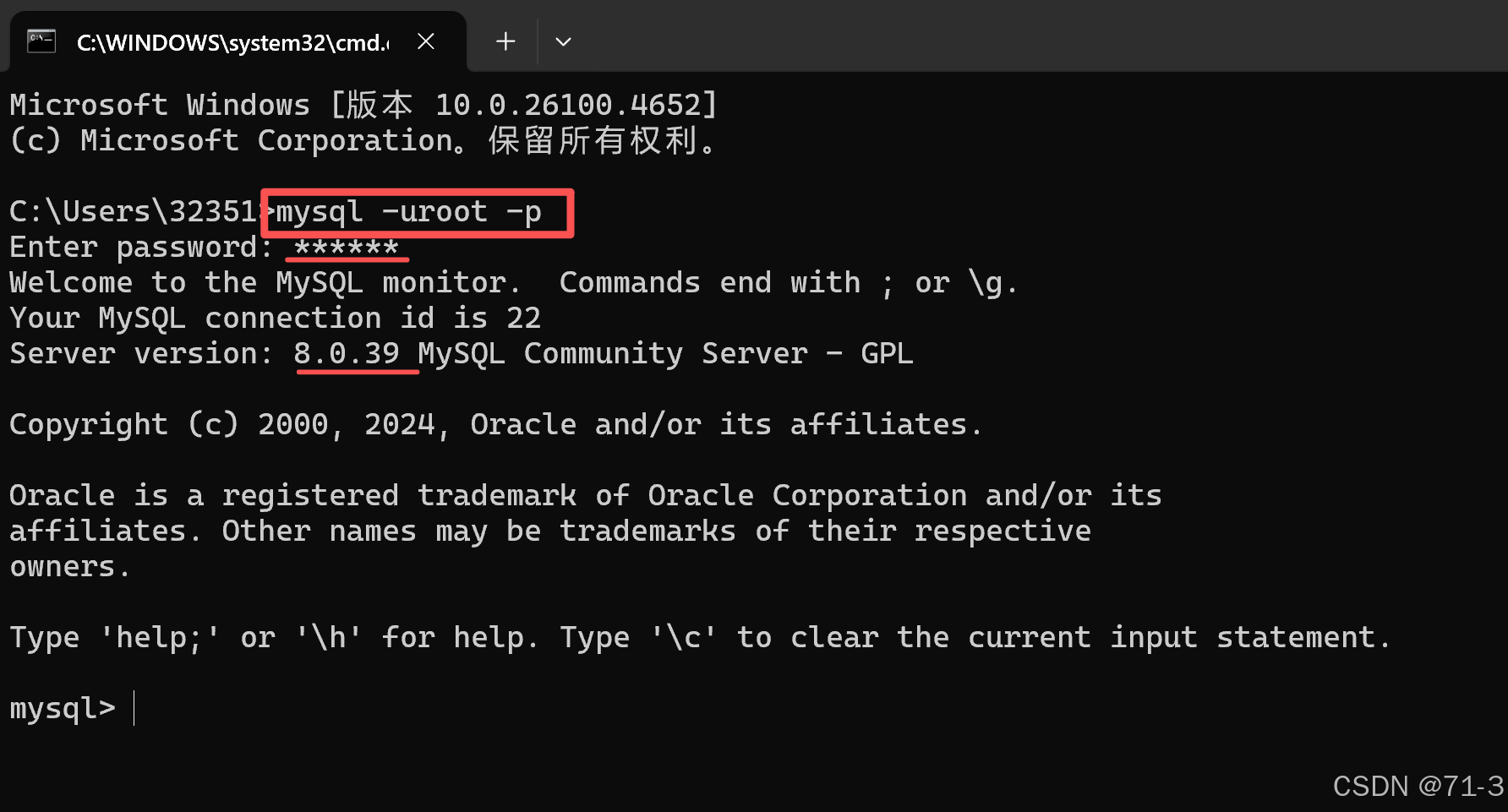
win+r输入cmd打开命令框,输入mysql -uroot -p回车,再输入配置的密码,弹出下面的内容,则说明我们安装成功了
✒️小结:
- 以上就是MySQL8.0.39版本的下载和安装教程,在我们学习时使用命令行的形式可能会不太方便,可以安装一个
navicat图形化界面来辅助学习或者是其自带的MySQL workbench,如果要下载navicat推荐下面这两个博客,这两个博主教学的非常清晰,这个是两种版本号的安装教学,看个人需求选择安装- 如果有要卸载的可以参考这个链接:卸载🔗
如果上面的内容有错误或者不完整的地方,欢迎大家在评论区指出
感谢大家的浏览🌹🌹🌹
更多推荐


 16
16 0
0- 0



 已为社区贡献1条内容

所有评论(0)