
【最简操作步骤】WSL安装教程,轻松实现Win+Linux双系统,Linux子系统
·
一、适用环境
1、操作系统:Windows,Linux。
2、依赖软件:WSL
二、操作步骤
1、启用Windows相关功能
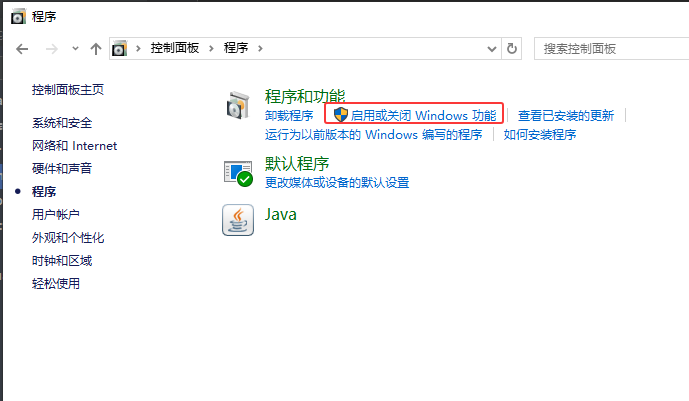
(1)打开控制面板→程序→启用或关闭Windows功能
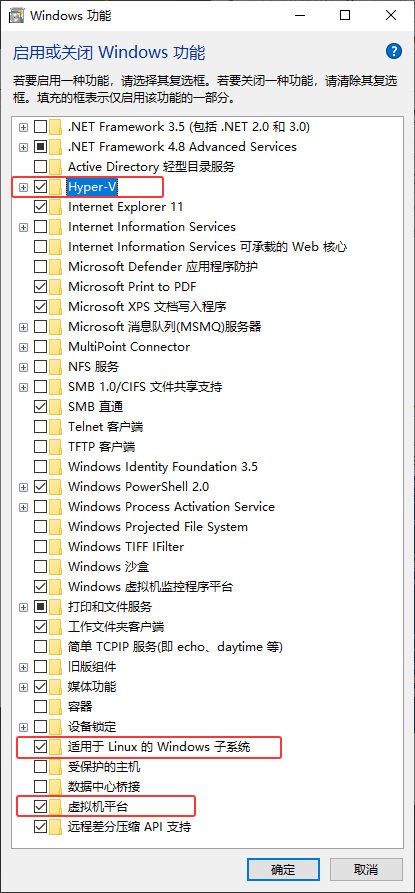
(2)勾选Hyper-V,并确保以下两个Windows功能已被勾选
2、打开Windows Powershell,执行命令安装WSL
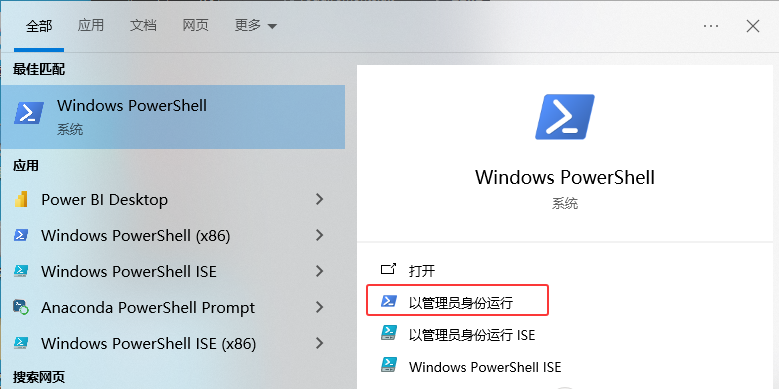
(1)搜索Windows Powershell,管理员方式运行
(2)查看分发系统
wsl -l -o # wsl --list --online
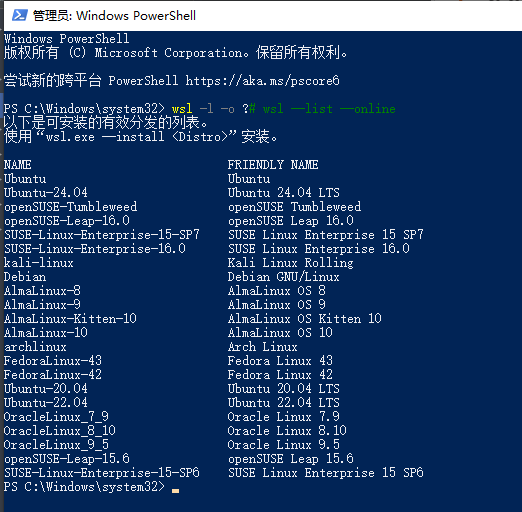
(3)根据陈列的系统名称,安装所需系统(示例版本为Ubuntu-22.04)
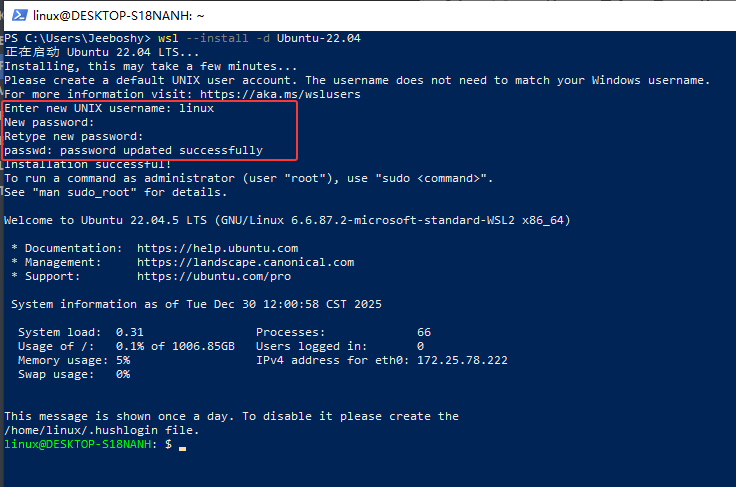
wsl --install -d Ubuntu-22.04
安装成功:

设置Linux子系统的用户名和密码:
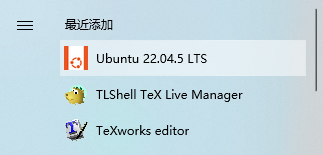
3、安装完毕后,后续找到Linux子系统打开即可,如Ubuntu22.04(可拖动到桌面创建快捷方式)
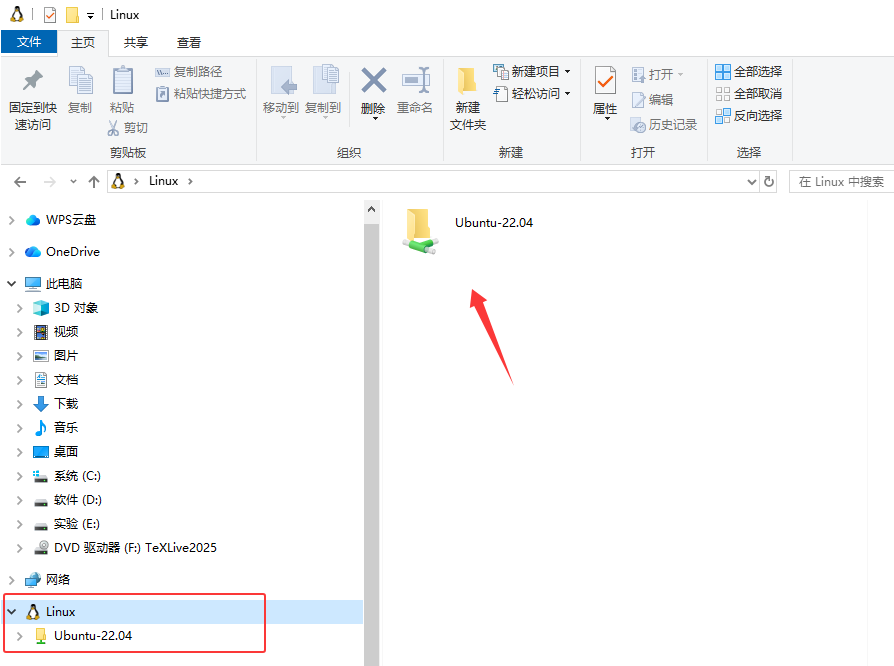
可以在文件资源管理器查看文件夹:
三、补充与扩展
1、查看已安装的分发命令:
wsl --list --verbose

2、若需注销删除已安装的分发,执行命令:
wsl --unregister Ubuntu-22.04
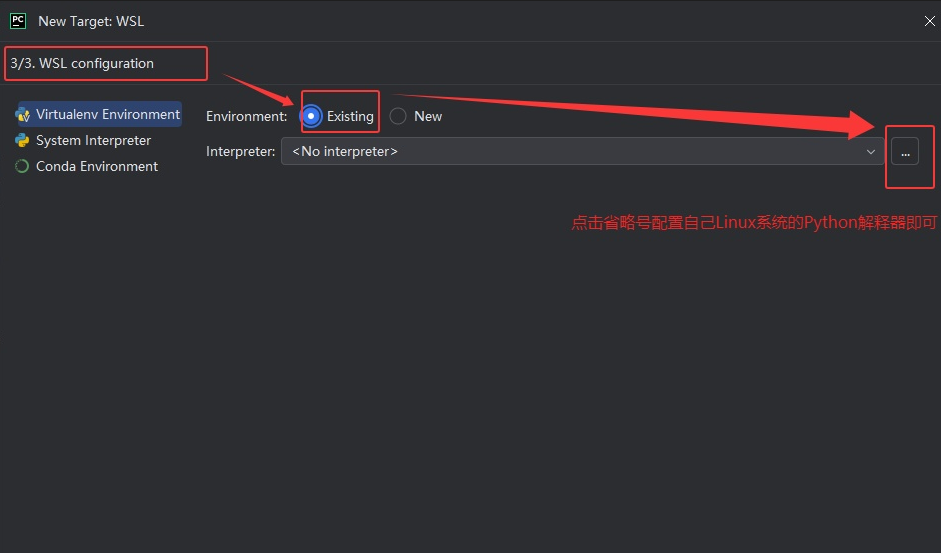
3、若电脑上有PyCharm专业版,可将WSL配置到PyCharm。
(1)File(文件)→Settings(设置)→Project(项目)→Python Interpreter(Python解释器),点击On WSL(基于WSL)
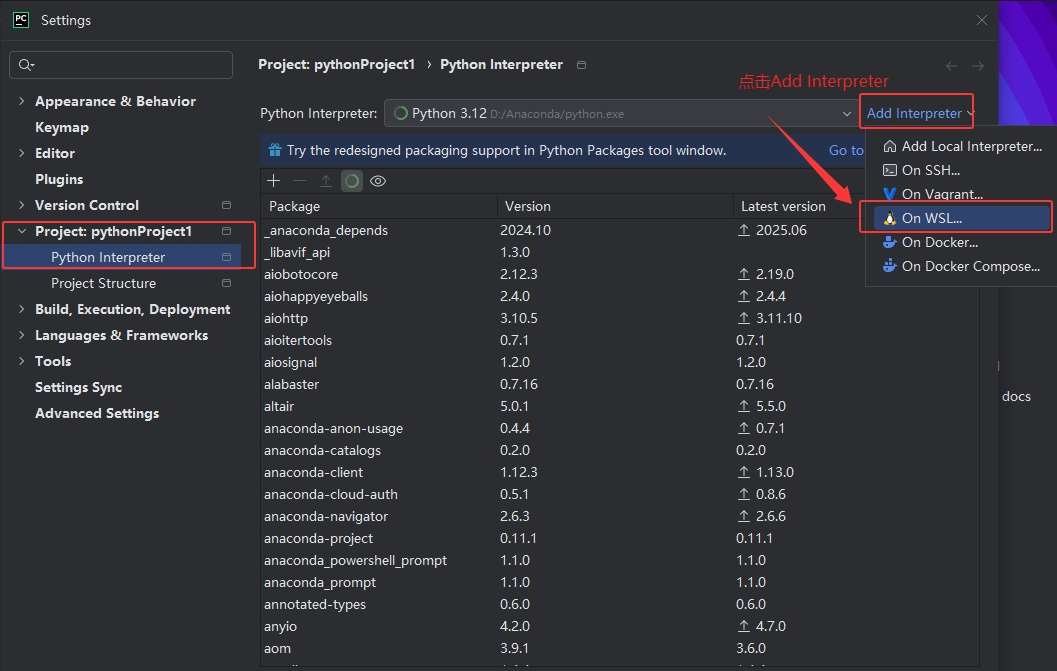
(2)Next,选择WSL中Linux系统python解释器的路径,Create创建即可。
更多推荐



 21
21 0
0- 0


 已为社区贡献1条内容

所有评论(0)